Accedere al pannello di amministrazione
Obiettivo: raggiungere il pannello di amministrazione di WebBlocks CMS e capire che cosa si sta guardando.
Tempo: 1 minuto
Serve: l'indirizzo del sito e un account creato per voi dall'amministrazione del sito
Passaggi
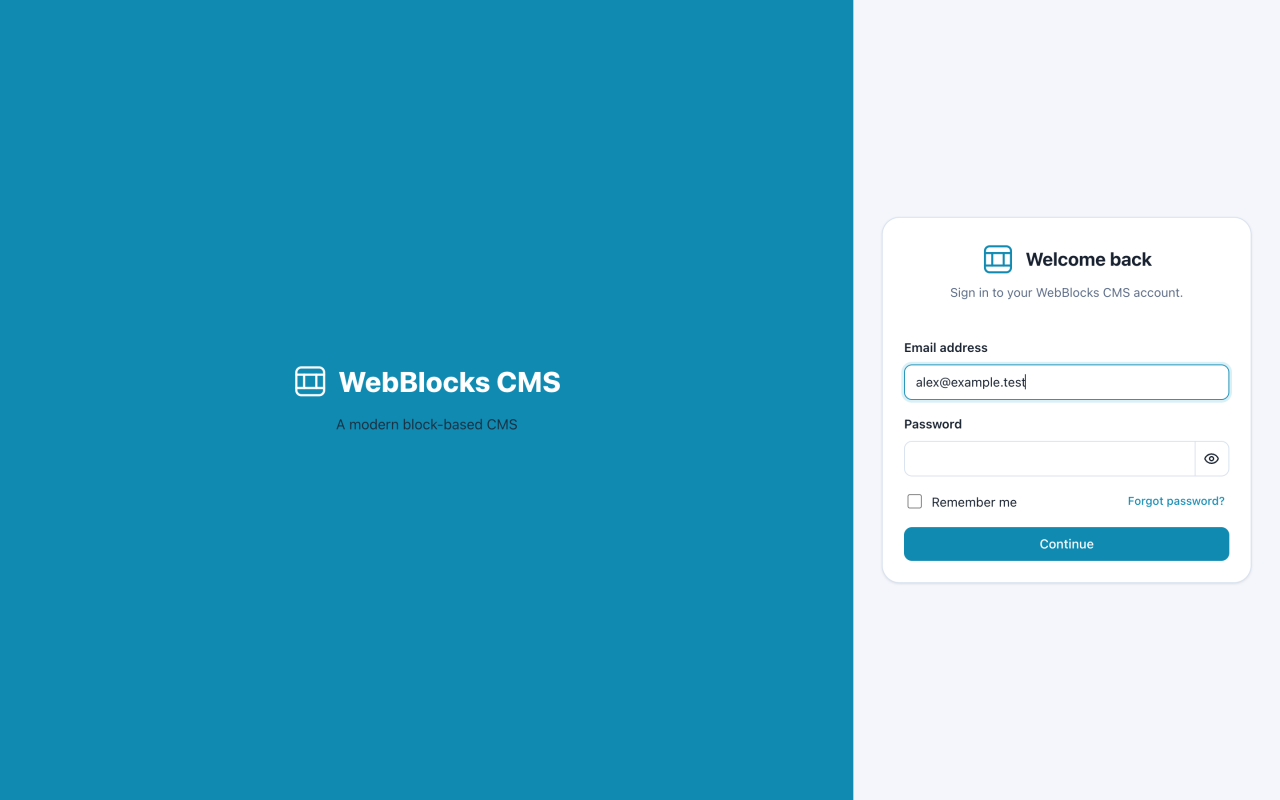
- Aprite l'indirizzo del sito seguito da
/webadmin. Per il sito di esempio di queste guide èatlas-studio.test/webadmin. - Inserite Email address e Password, poi selezionate Continue.
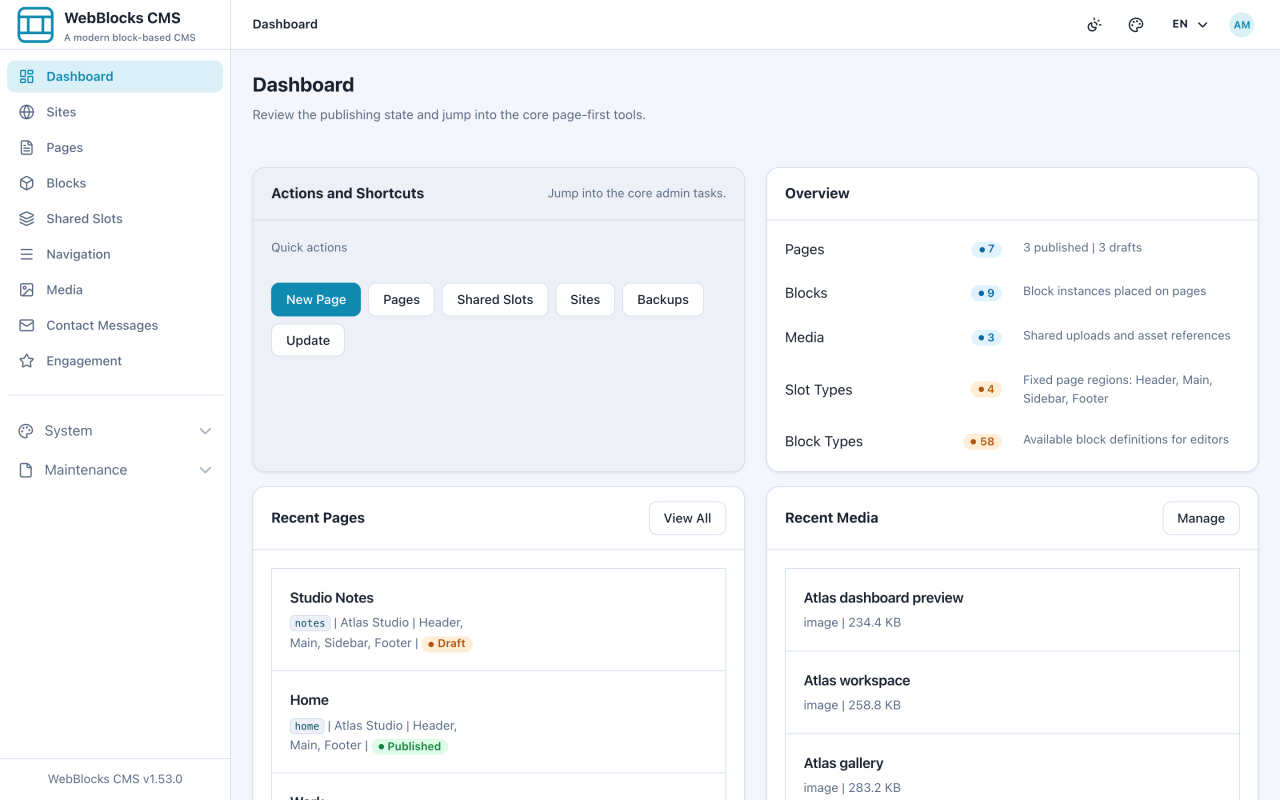
- Arrivate sulla dashboard. La barra laterale a sinistra è la navigazione principale e Quick actions mette le operazioni più comuni a un clic di distanza.
Che cosa si trova dove
Le quattro aree che userete di più in questa serie:
- Pages: ogni pagina del sito, e il punto in cui ne create di nuove.
- Media: immagini, video e documenti che caricate una volta e riutilizzate.
- Navigation: i menu che i visitatori cliccano.
- Shared Slots: aree come intestazione e piè di pagina, costruite una volta e riutilizzate su molte pagine.
System e Maintenance servono alla configurazione e alla gestione del sito. Per scrivere contenuti non vi servono.
Note
- Se la vostra barra laterale mostra meno voci di quella di un collega, dipende dal vostro ruolo, non da un errore. Un editor vede le aree dei contenuti; un amministratore di sito vede anche le impostazioni del sito; un super amministratore vede l'intera installazione, Sites e System compresi.
- Lavorate su un'installazione con più siti? Controllate quale sito è selezionato prima di creare qualcosa. Le pagine appartengono a un solo sito.
- Per cambiare la lingua del pannello di amministrazione usate il pulsante della lingua nella barra in alto. Cambia l'interfaccia di amministrazione, non i contenuti del sito.