Aggiungere un blocco video o audio
Obiettivo: mettere un video o un clip audio su una pagina.
Tempo: 3 minuti
Serve: una pagina e un file caricato oppure un indirizzo da cui riprodurre
Passaggi
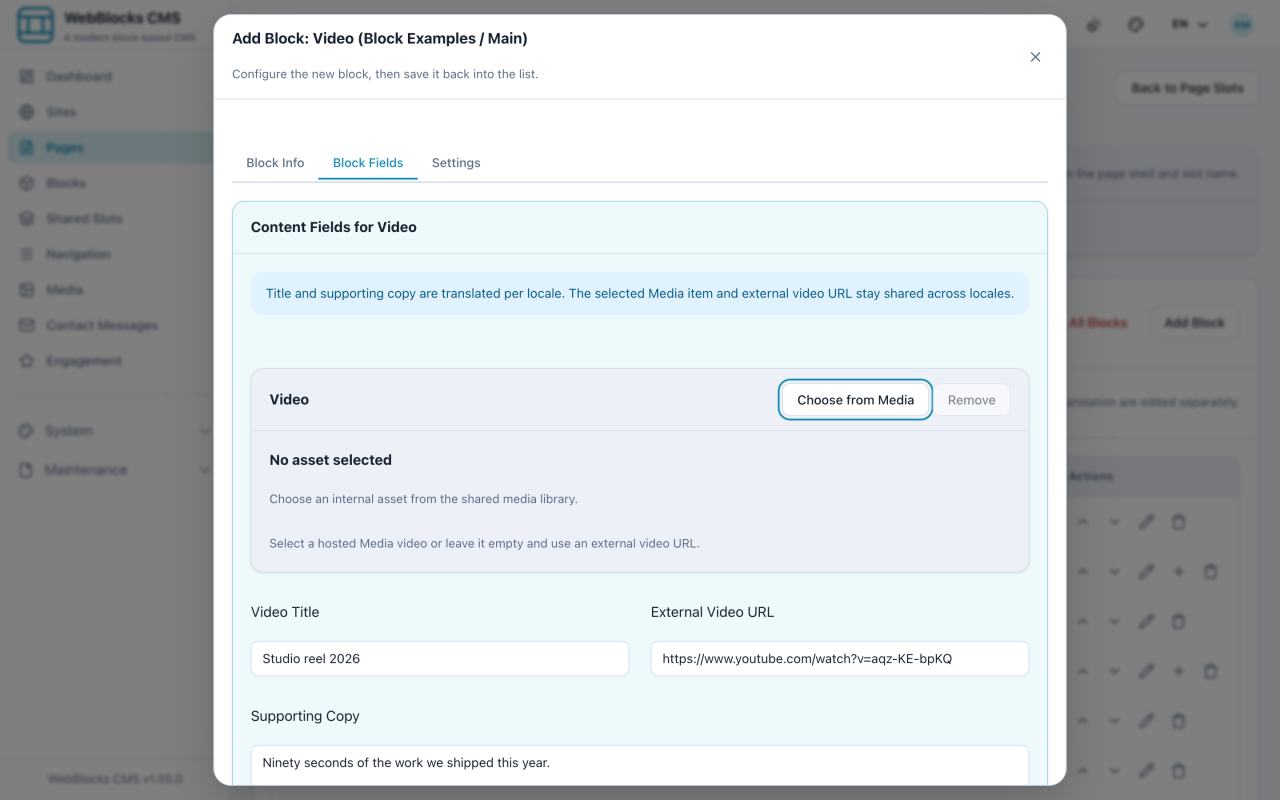
- Nello slot Main selezionate Add Block, poi Video.
- Compilate Video Title e Supporting Copy.
- Scegliete una sola fonte: Choose from Media per un file che avete caricato, oppure incollate un indirizzo in External Video URL.
- Selezionate Save New Block.
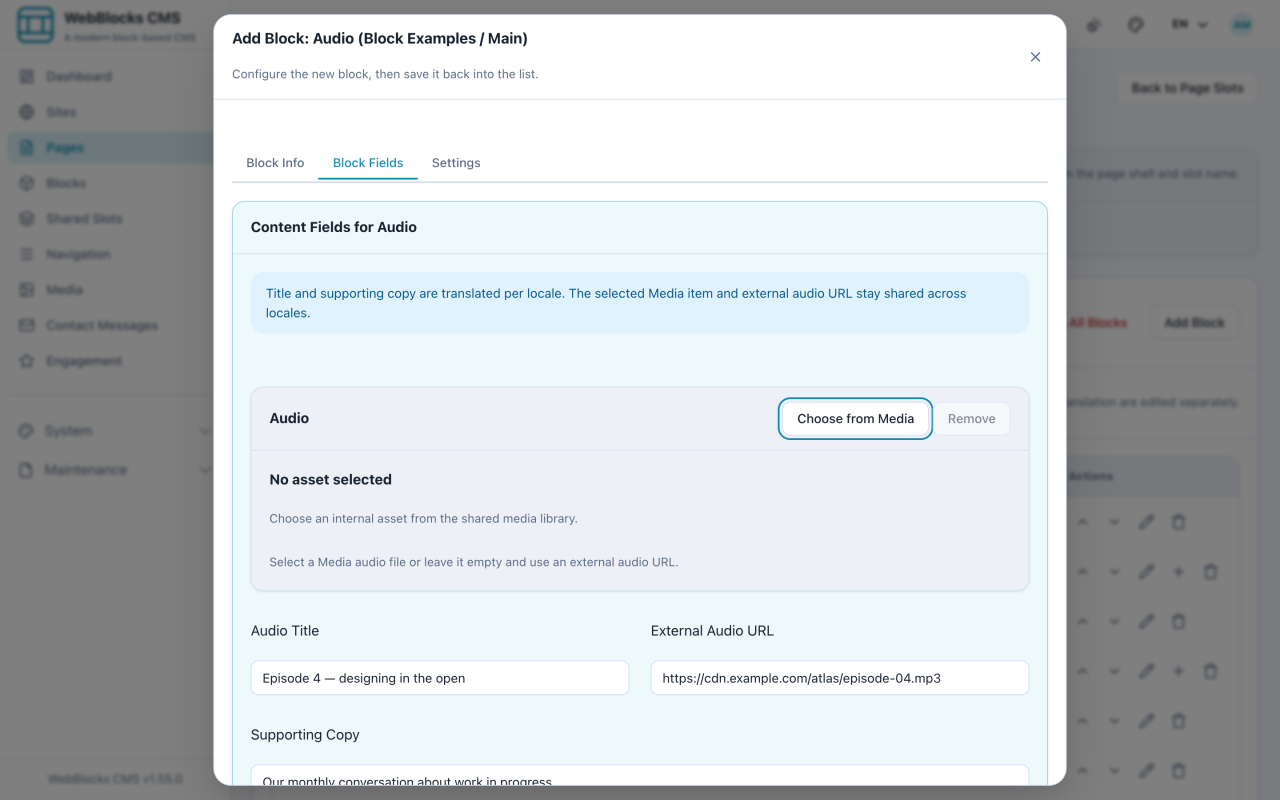
- Per l'audio ripetete con il blocco Audio: Audio Title, Supporting Copy e un file ospitato oppure External Audio URL.
Ospitato o esterno?
Ospitato significa che il file vive nella vostra libreria media. Lo controllate voi, non sparirà e sulla vostra pagina non gira nulla di terze parti. Significa anche che la banda la pagate voi, e i file video grandi sono grandi.
Esterno significa che lo serve un fornitore. Più economico e migliore nello streaming, ma è il fornitore a decidere che cos'altro viene caricato insieme, e il clip può essere rimosso senza avvisarvi.
Per un clip breve che è vostro, ospitatelo. Per un video lungo con un pubblico, di solito vince il fornitore.
Note
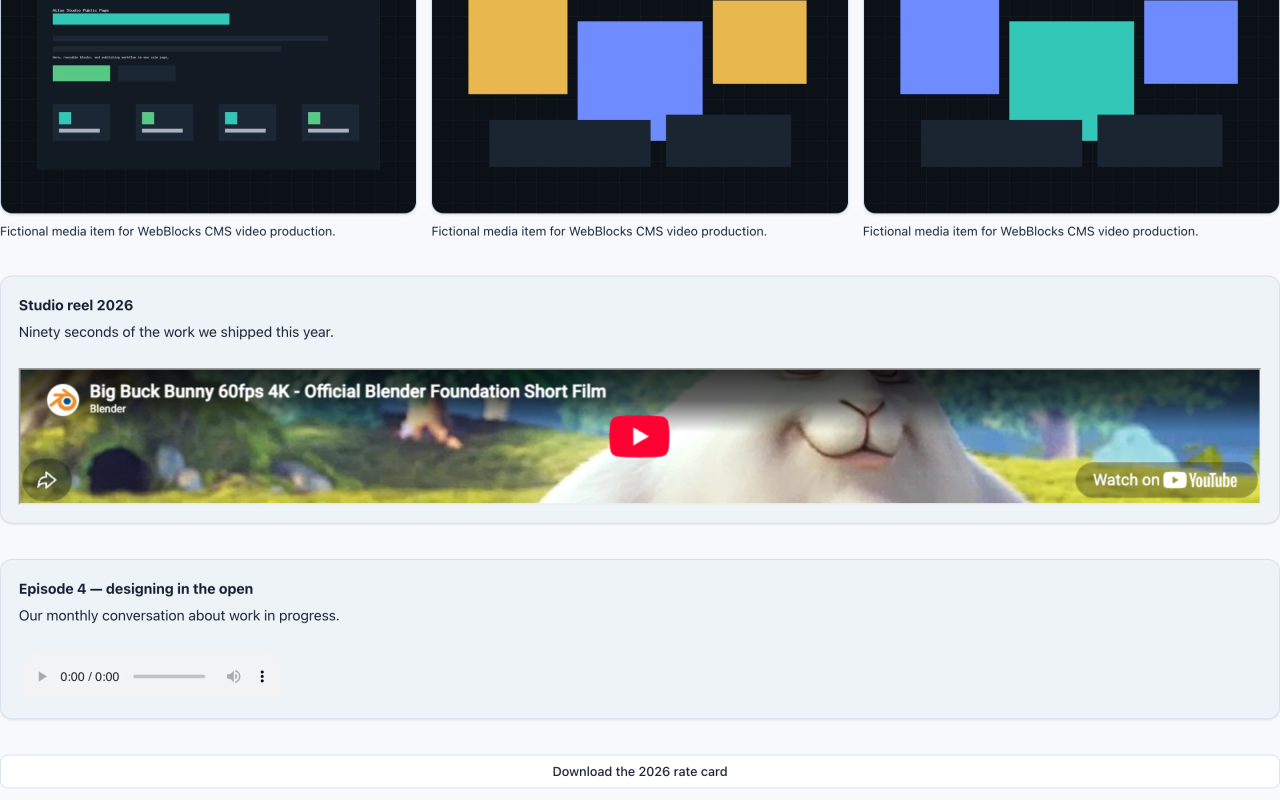
- Il testo di accompagnamento non è opzionale nella pratica. Alcuni visitatori non possono riprodurre il clip: niente audio, connessione scarsa, nessun autoplay. Una frase di contesto è la differenza fra un rettangolo morto e un contenuto utilizzabile.
- Se un video porta informazioni che non esistono altrove nella pagina, servono sottotitoli o una trascrizione. Un blocco non può farlo al posto vostro.
- Compilate una sola fonte, non entrambe. Un file ospitato e un URL esterno sullo stesso blocco sono ambigui.
- I file audio sono salvati come media normali: valgono la stessa libreria, le stesse cartelle e le stesse regole di riutilizzo.