Scegliere e cambiare il layout di una pagina
Obiettivo: dare a una pagina la cornice giusta e spostarla su un'altra in sicurezza.
Tempo: 3 minuti
Serve: una pagina che potete modificare
Passaggi
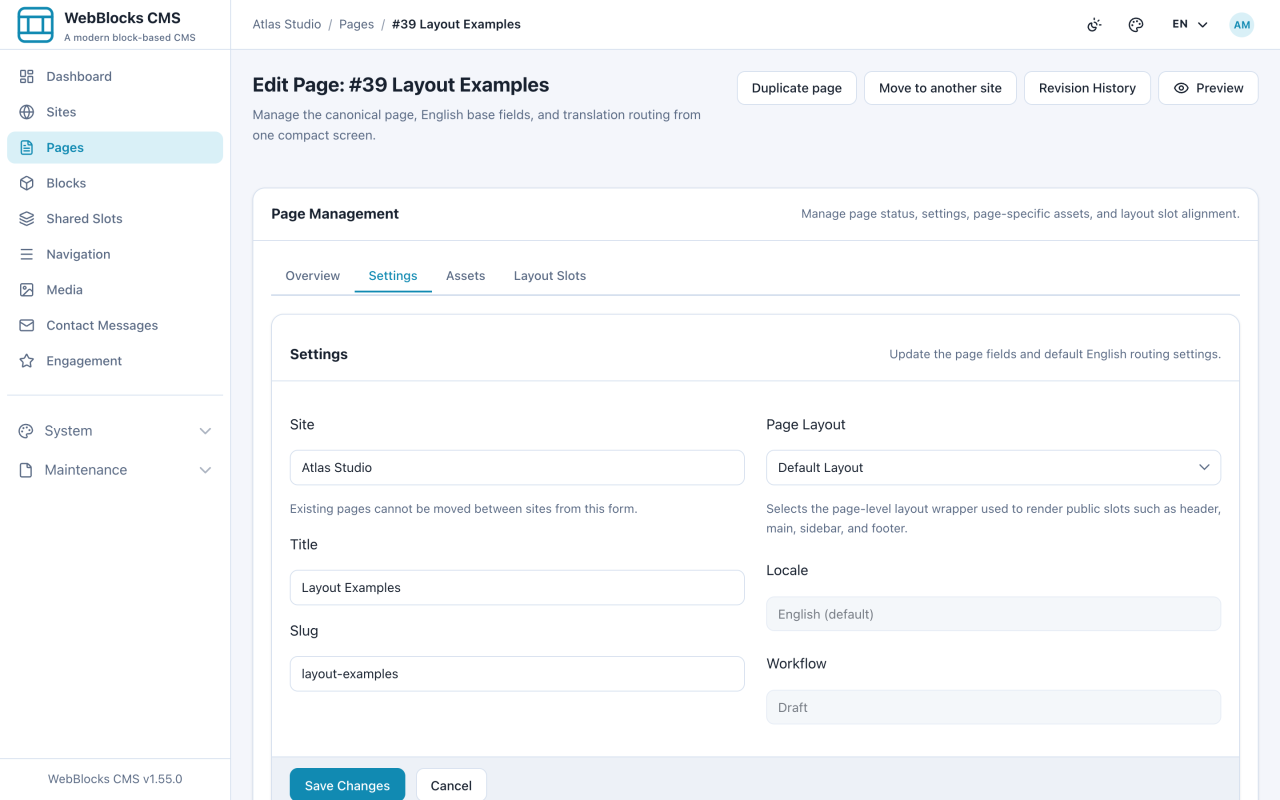
- Aprite la pagina e andate alla scheda Settings.
- Cambiate Page Layout. Il layout decide quali slot la pagina renderizza — header, main, sidebar, footer — non che cosa c'è dentro.
- Selezionate Save Changes.
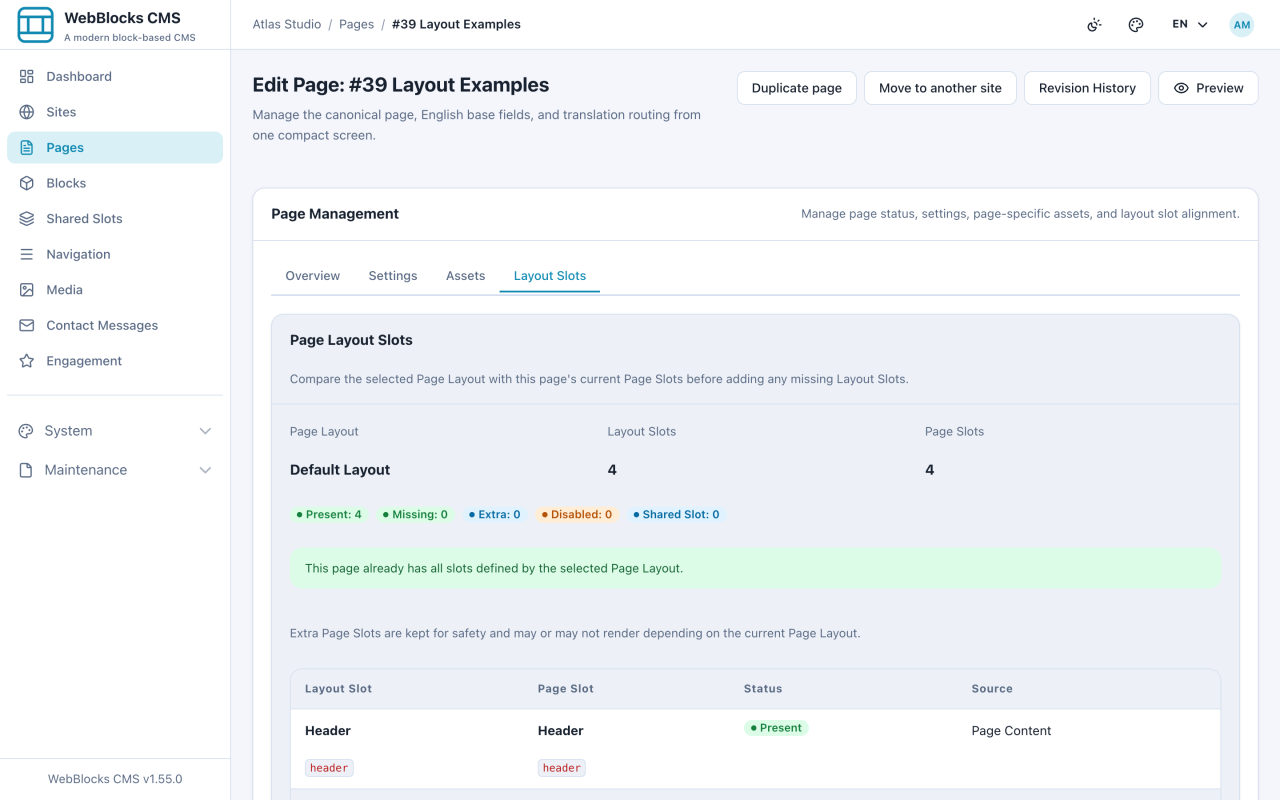
- Aprite la scheda Layout Slots. Confronta gli slot definiti dal layout con quelli che questa pagina ha e segnala tutto ciò che è Missing o Extra.
- Se mancano slot, selezionate Add Missing Layout Slots. Slot esistenti, blocchi e assegnazioni di Shared Slot vengono conservati.
Che cosa fa e che cosa non fa un cambio di layout
Non cancella i vostri blocchi. I contenuti vivono negli slot, e gli slot sopravvivono al cambio.
Può nasconderli. Se il nuovo layout non ha barra laterale e il vostro slot sidebar ha contenuti, quel contenuto resta nel database e smette di essere renderizzato. Compaiono come slot Extra, conservati di proposito, così tornando indietro si ripristinano.
Non riempie nulla. Un nuovo slot di intestazione arriva vuoto. Assegnate uno Shared Slot o aggiungete voi i blocchi.
Note
- Scegliete il layout quando create la pagina. Cambiarlo dopo è sicuro, ma comporta sempre un giro di verifiche.
- Gli slot Extra non sono un errore. Sono il modo del layout di dire «questa pagina ha più di quello che io rendo».
- I layout sono arredamento a livello di installazione, definito da chi ha allestito il sito. Se nessuno va bene, è una conversazione con uno sviluppatore, non un problema di contenuto.
- Guardate l'anteprima dopo il cambio. La scheda Layout Slots parla di slot, non del fatto che la pagina sia ancora bella da vedere.