Ricevi Prenotazioni con WebBlocks Appointments
Consenti ai visitatori di prenotare sul tuo sito. Definisci cosa possono prenotare, chi o cosa eroga il servizio e quando è disponibile; poi inserisci un modulo nativo in una pagina CMS e gestisci gli appuntamenti dal pannello.
L'esempio è Northstar Studio. I visitatori possono richiedere una Portfolio consultation di 45 minuti con Studio adviser. Il consulente lavora dal lunedì al venerdì, 09:00–17:00, nel fuso Europe/Berlin, con 15 minuti dopo ogni incontro per preparazione e note. Invierai una richiesta, la confermerai come operatore, inserirai una prenotazione telefonica e seguirai un annullamento del visitatore fino all'elenco.
La procedura è stata verificata con Appointments 0.16.1 e WebBlocks CMS 1.105.26. L'esempio facoltativo per i membri usa anche Memberships 0.2.0. Nomi, prenotazioni e indirizzi nelle immagini sono fittizi. Prenotazione, cambi di stato, chiusura datata, annullamento e visibilità dei servizi riservati sono stati provati localmente. Consegna reale delle email e pianificazione dei promemoria in produzione non sono state testate; gli avvisi della posta locale sono intenzionalmente visibili. Le immagini sono in inglese; i nomi dei campi e pulsanti restano in inglese per corrispondere alle schermate.
Comprendi prima le quattro parti
| Parte | Cosa controlla | Esempio Northstar Studio |
|---|---|---|
| Personale o sala | Una risorsa che gestisce un appuntamento alla volta. | Studio adviser o Workshop room. |
| Servizio | Cosa si prenota, durata, margini e risorse assegnate. | Portfolio consultation, 45 minuti, margine successivo di 15 minuti. |
| Orari ed eccezioni | Disponibilità ricorrente della risorsa e variazioni per data. | Feriali 09:00–17:00; chiuso il 4 novembre. |
| Blocco Appointment Form | Accesso del visitatore e testi di titolo, introduzione e pulsante. | Book your consultation, pulsante Request appointment. |
Servizi, risorse, orari e regole appartengono al sito, non al singolo modulo. Due pagine di prenotazione nello stesso sito usano gli stessi dati operativi. Cambiare il titolo del modulo non modifica la durata né apre un altro calendario.
Appointments è un plugin di pianificazione. Questa versione non incassa un pagamento per la prenotazione, non crea un link per riunioni e non sincronizza il calendario Google o Outlook dell'operatore. L'email di conferma può includere un allegato calendario .ics da importare; non equivale alla sincronizzazione continua di un calendario esterno.
Memberships è facoltativo. Le normali prenotazioni degli ospiti non richiedono account. Un servizio riservato può richiedere un membro verificato o un pacchetto attivo specifico, come spiegato più avanti. Un diritto a pagamento di Memberships può dare accesso al pacchetto, ma il modulo non riscuote un costo separato per l'appuntamento.
Per le rotte per sviluppatori e il contratto dettagliato, consulta il riferimento Appointments. Questa guida segue il flusso attuale del pannello e del visitatore.
Prima di iniziare
Impara su un sito di prova e prepara:
- Un'installazione funzionante di WebBlocks CMS e un account Super admin per installazione e impostazioni dei plugin.
- Una versione compatibile. Appointments 0.16.1 dichiara CMS ^1.99.0 e PHP >=8.3; il catalogo indica compatibilità con Laravel 13. Controlla il risultato per la tua installazione, inclusi i requisiti del CMS.
- I permessi per gestire appuntamenti, servizi e orari del sito previsto. Visualizzazione, gestione e modifica delle impostazioni sono permessi distinti. Site Admin include per impostazione predefinita i ruoli di visualizzazione/gestione del plugin; non presumere che includa quello per le impostazioni.
- Fuso orario del sito, dominio canonico e configurazione reale della posta in uscita del CMS prima di accettare visitatori.
- Un amministratore hosting in grado di pianificare il comando se vuoi i promemoria.
Controlla Timezone in Sites prima di creare appuntamenti. Qui usiamo Europe/Berlin. Gli orari pubblici e quelli inseriti dall'operatore seguono l'orologio del sito; non sono convertiti automaticamente al fuso del browser. Comunica il fuso ai visitatori, soprattutto per consulenze remote.
Il plugin è gratuito nel catalogo plugin WebBlocks. Per le prenotazioni ospite di questa guida non servono Commerce o Memberships.
1. Installa e abilita Appointments
- Apri System → Plugins come Super admin.
- Seleziona Browse Plugin Catalog e apri WebBlocks Appointments.
- Controlla versione, compatibilità e note di rilascio.
- Scegli Install from Catalog quando viene proposta la versione compatibile.
- Apri i dettagli del plugin installato e scegli Enable Plugin. I nuovi pacchetti partono disabilitati per consentire la revisione.
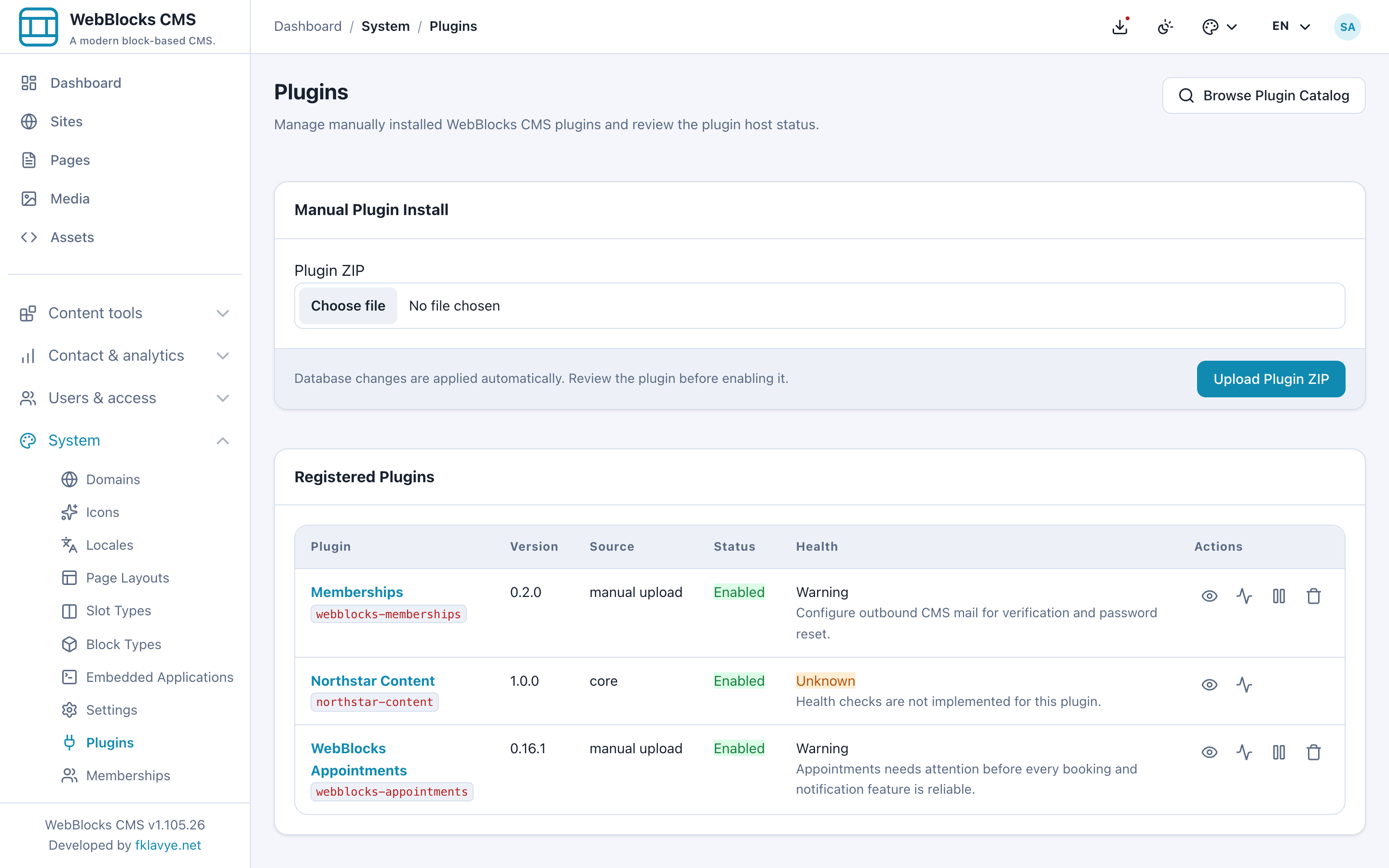
Se l'amministratore fornisce uno ZIP affidabile, usa Plugin ZIP → Upload Plugin ZIP, controllalo e abilitalo. L'installazione dal pannello non richiede la compilazione dei sorgenti. Le versioni attuali del CMS preparano le modifiche al database durante installazione, aggiornamento e attivazione; risolvi ogni errore prima di continuare.
La barra laterale aggiunge il gruppo Appointments con Appointments, Services, Staff & Rooms, Opening Hours e Settings. In un'installazione multisito, usa i controlli disponibili e verifica il contesto del sito prima di modificare. Il modulo pubblico legge il sito della pagina in cui lo inserisci.
Plugin Health controlla tabelle, servizi e risorse attivi, assegnazioni, orari, destinatario, posta in uscita e pianificazione dei promemoria. Un avviso è informazione utile, non un motivo per ignorare la configurazione. Le immagini usano un trasporto locale che non consegna posta: il plugin segnala correttamente attenzione anche se le prenotazioni funzionano.
2. Aggiungi la persona o la sala
Apri Appointments → Staff & Rooms → Add staff or room.
- Inserisci Studio adviser in Name.
- Seleziona Use as the default for new bookings per questo esempio.
- Lascia selezionato Active.
- Seleziona Save.
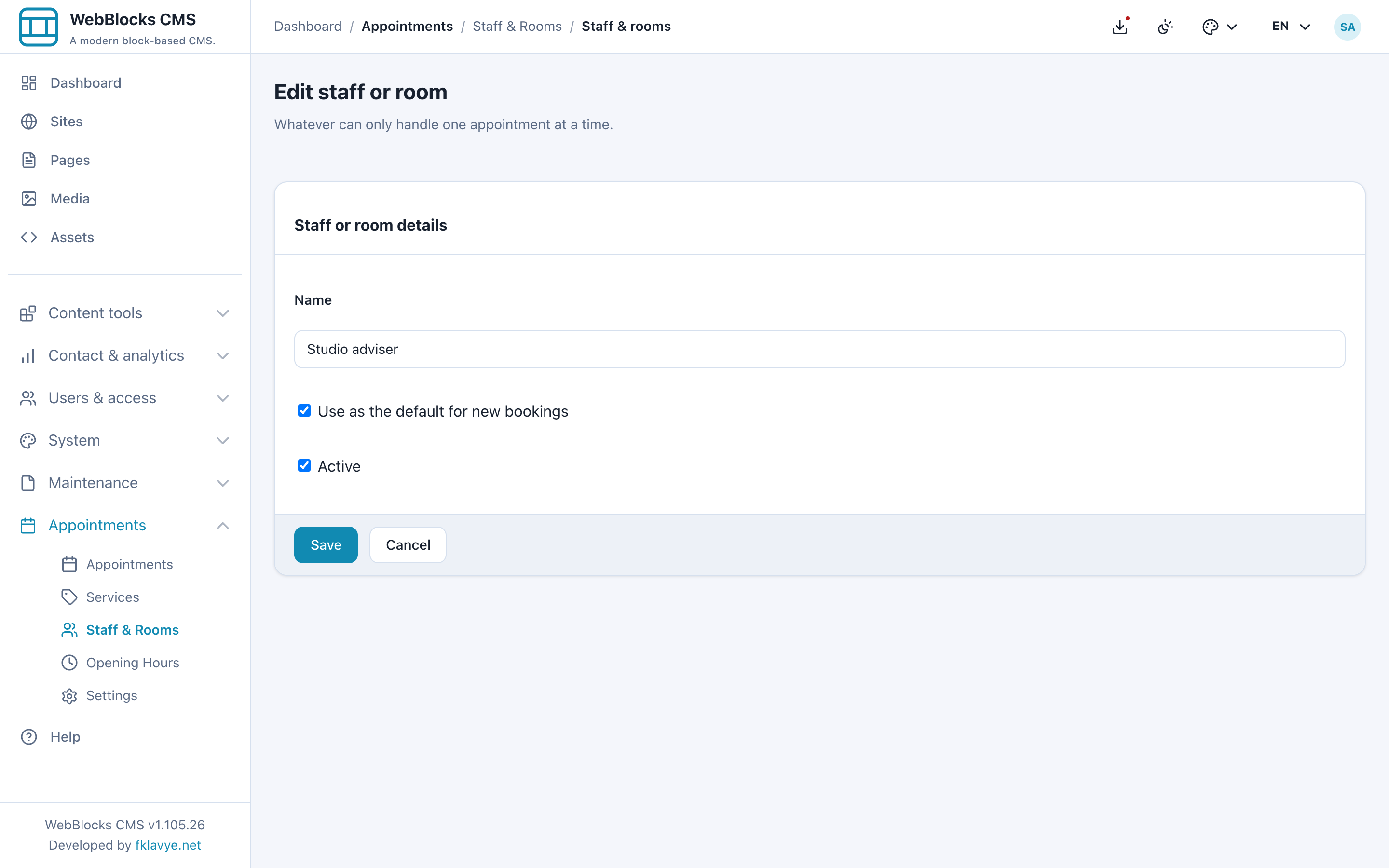
Una risorsa rappresenta qualcosa con capacità di un appuntamento alla volta: persona, postazione o sala. Crea una risorsa distinta per ogni calendario prenotabile indipendentemente. Il nome “Gruppo di sei” non crea sei posti contemporanei.
La seconda risorsa dell'esempio è Workshop room, usata da un servizio distinto Studio room session. Non viene prenotata automaticamente insieme al consulente. Un appuntamento ha una risorsa; assegnarne diverse a un servizio non significa riservare insieme personale e sala.
Per iniziare, assegna la consulenza solo a Studio adviser. In questa versione il modulo usa la prima risorsa assegnata attiva, privilegiando quella predefinita e poi l'ordine. Non esiste una scelta del personale né un flusso che provi la successiva risorsa libera. Se quella scelta è occupata, non presumere la sostituzione automatica.
3. Crea il servizio e assegna la risorsa
Apri Appointments → Services → Add service e inserisci:
| Campo | Esempio | Significato |
|---|---|---|
| Name | Portfolio consultation | Nome scelto dai visitatori. |
| Slug | portfolio-consultation | Lascia vuoto per generarlo dal nome oppure usa un identificatore stabile. |
| Duration | 45 | Minuti trascorsi con il visitatore. |
| Buffer before (min) | 0 | Nessuna preparazione prima nell'esempio. |
| Buffer after (min) | 15 | Tempo riservato dopo la consulenza. |
| Delivered by | Studio adviser | Risorsa che eroga il servizio. |
| Verified members only | Disattivato | Gli ospiti possono prenotare l'esempio base. |
| Required membership package | No package requirement | Nessun pacchetto richiesto per ora. |
| Active | Attivato | Servizio disponibile per nuove prenotazioni. |
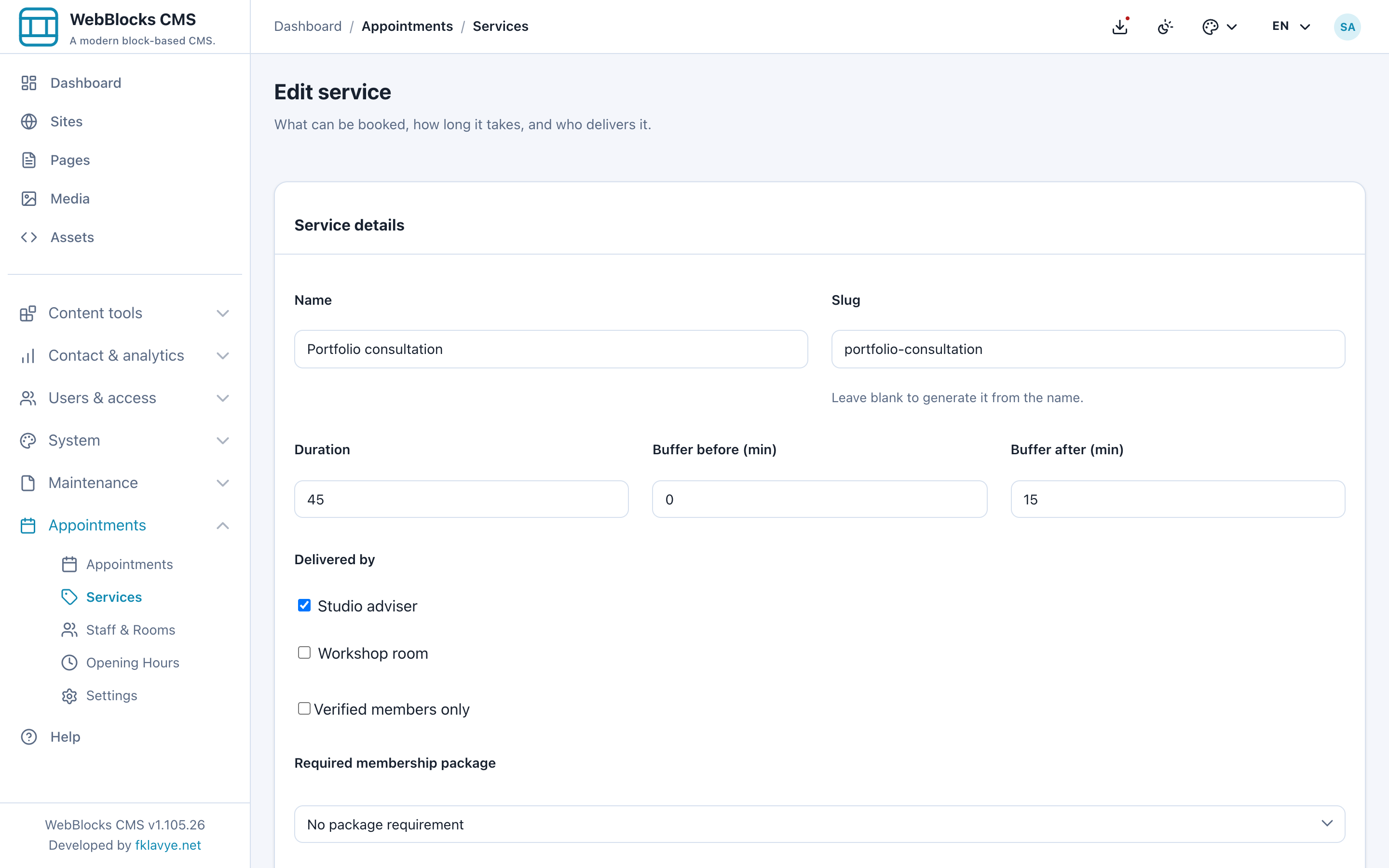
Seleziona Save. Nel catalogo controlla nome, durata, margini, risorsa e stato Active. Per offrire orari, il servizio richiede una risorsa assegnata attiva con orari adeguati.
Durata e intervallo degli inizi sono diversi. Un servizio di 45 minuti non deve iniziare solo ogni 45 minuti. Sceglierai un intervallo di 15 minuti in Settings per consentire 09:00, 09:15, 09:30 e così via, se durata completa e controlli dei conflitti lo permettono.
Una consulenza 10:00–10:45, con 15 minuti successivi, occupa il consulente fino alle 11:00. La successiva non può iniziare alle 10:45. Possono sparire anche inizi precedenti se appuntamento e riordino si sovrappongono al periodo riservato.
L'appuntamento del visitatore deve terminare in una finestra di apertura. Il margine può superarla: una consulenza che finisce alle 17:00 può avere riordino dopo la chiusura. Se tutto il lavoro deve terminare entro un limite rigido, consideralo nell'ultima finestra prenotabile.
4. Imposta gli orari settimanali
Apri Appointments → Opening Hours. Seleziona Studio adviser in Staff or room, poi Apply.
In Add hours, scegli un giorno e inserisci Opens e Closes. Aggiungi 09:00–17:00 per ogni giorno dal lunedì al venerdì. Salva ciascuna regola con Add hours.
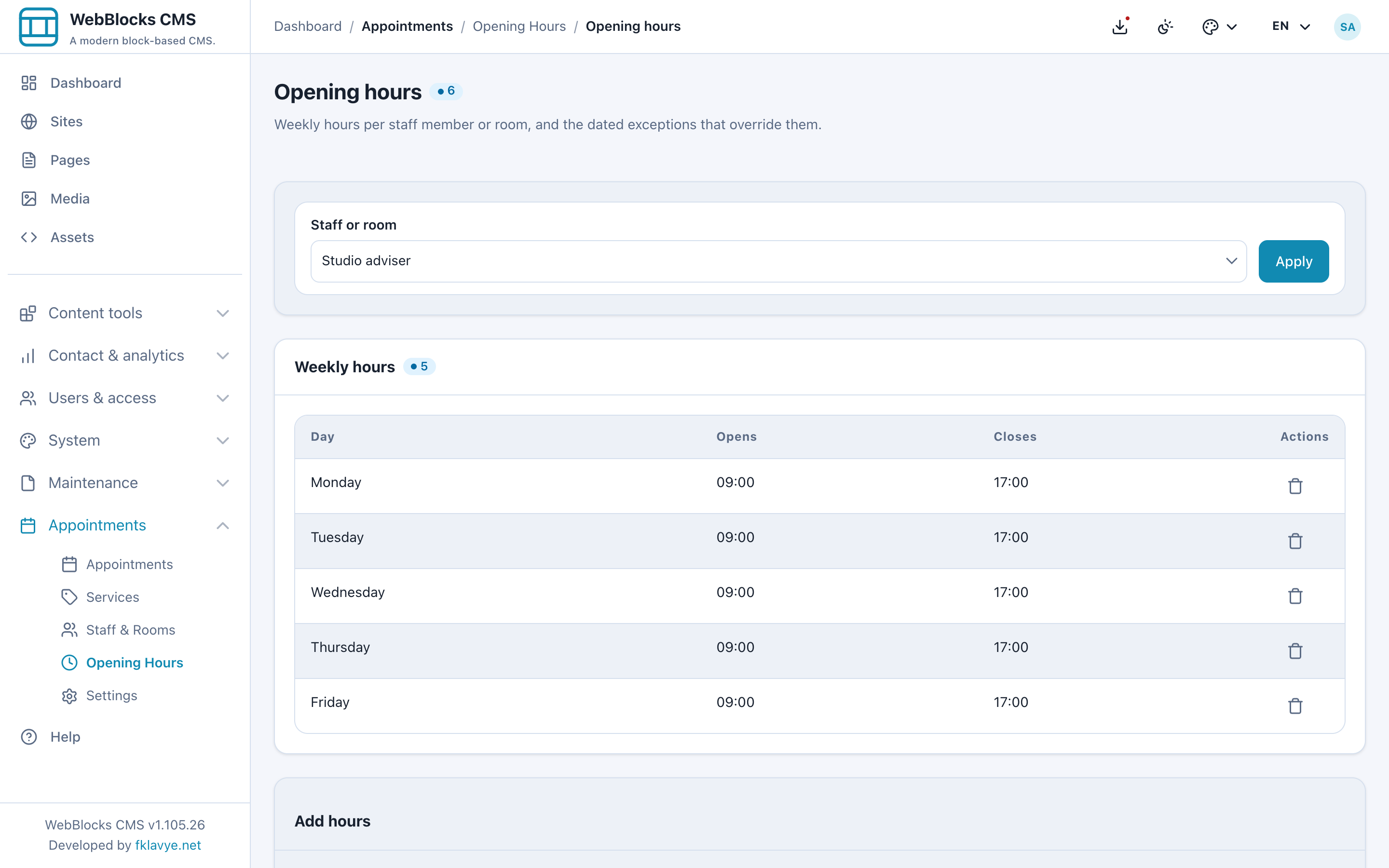
Sono ore locali del fuso del sito. Aggiungi regole separate per ogni risorsa; gli orari del consulente non creano quelli di Workshop room.
Per una pausa pranzo, usa due finestre nello stesso giorno, ad esempio 09:00–12:00 e 13:00–17:00, invece di una continua. Il servizio deve rientrare interamente in una finestra; non attraversa la pausa. Evita regole duplicate sovrapposte che rendono difficile leggere il calendario.
I giorni senza regole non hanno apertura ordinaria. Attivare un servizio non rende automaticamente prenotabili sere e fine settimana.
5. Aggiungi festività ed eccezioni datate
In Opening Hours usa Add exception per una chiusura o orari diversi. Nell'esempio lo studio chiude il 4 novembre 2026:
- Imposta Date su quel giorno.
- Scegli Whole site in Staff or room per questo esempio con un solo sito.
- Lascia selezionato Closed.
- Inserisci Studio planning day in Reason.
- Seleziona Add exception.
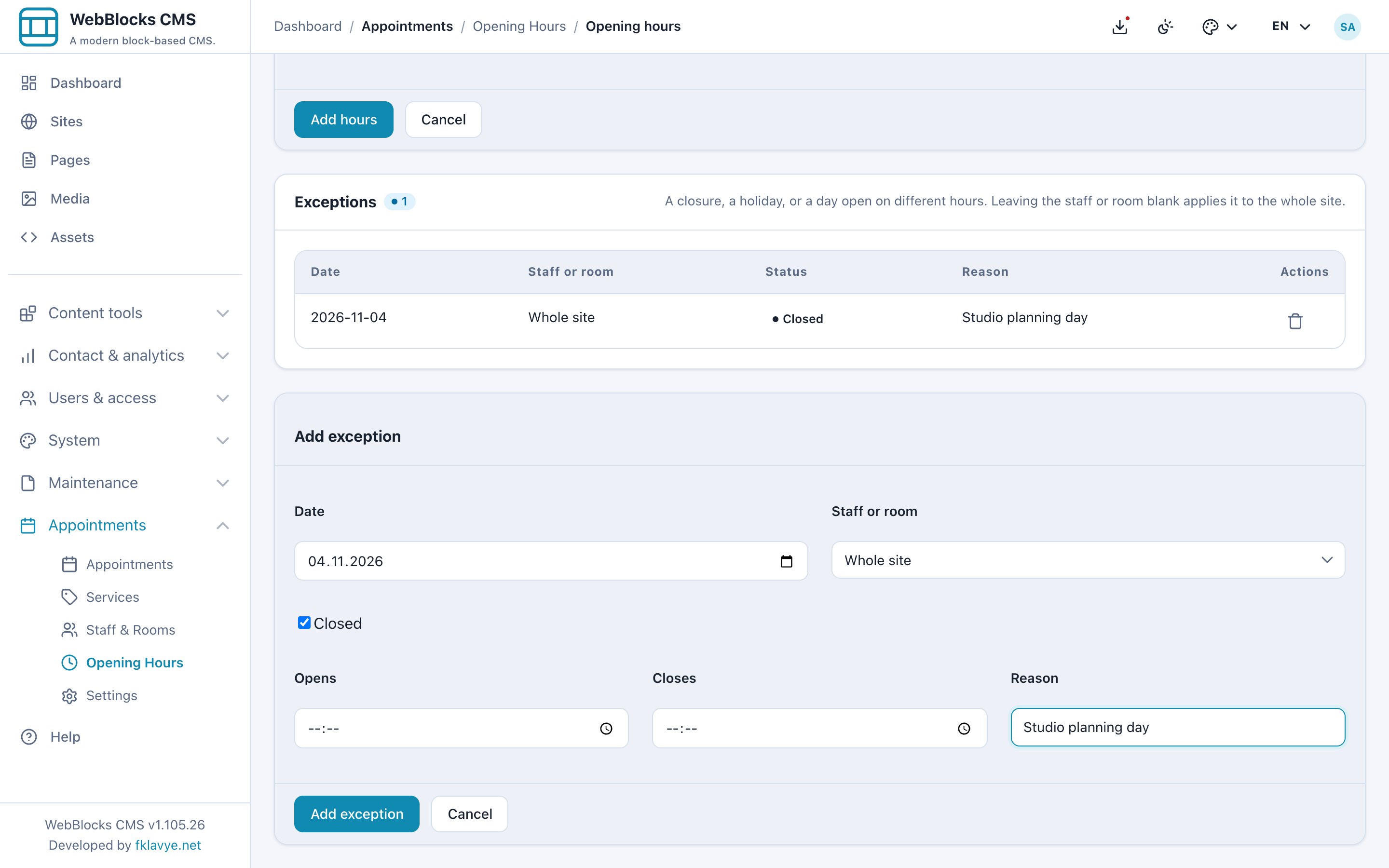
Per una sola persona o sala, scegli la risorsa anziché Whole site. Per aprire con altri orari, deseleziona Closed e inserisci i nuovi Opens e Closes. Un'eccezione aperta sostituisce gli orari ordinari di quel giorno; non aggiunge un turno. Una chiusura corrispondente ha priorità sulle finestre aperte.
Nel multisito, preferisci eccezioni per risorsa e prova tutti i siti coinvolti prima di affidarti a Whole site in 0.16.1. La ricerca delle disponibilità può applicare una chiusura datata dell'intero sito anche fuori dal sito previsto. Le eccezioni per risorsa mantengono l'ambito sulla risorsa scelta.
Dopo il salvataggio, apri il modulo su quella data. Il giorno chiuso non deve offrire orari. Controlla anche le prenotazioni già presenti: cambiare orari o aggiungere chiusure non annulla automaticamente gli appuntamenti salvati. Contatta i clienti coinvolti e gestiscili separatamente.
6. Imposta le regole di prenotazione
Apri Appointments → Settings. Usa:
| Impostazione | Valore | Risultato |
|---|---|---|
| Slot interval (min) | 15 | Gli inizi offerti distano 15 minuti. |
| Minimum notice (min) | 120 | I visitatori devono prenotare almeno due ore prima. |
| Booking horizon (days) | 60 | Il calendario pubblico arriva fino a 60 giorni. |
| Confirm bookings automatically | Disattivato | Le nuove richieste iniziano Pending per revisione. |
| Notification email | bookings@example.test | Destinatario fittizio; usa quello reale fuori dalla prova. |
| Reminder (hours before) | 24 | Il promemoria diventa dovuto nelle 24 ore precedenti. |
| Let visitors cancel from their confirmation email | Attivato | Consente la conferma dell'annullamento tramite link privato nell'email. |
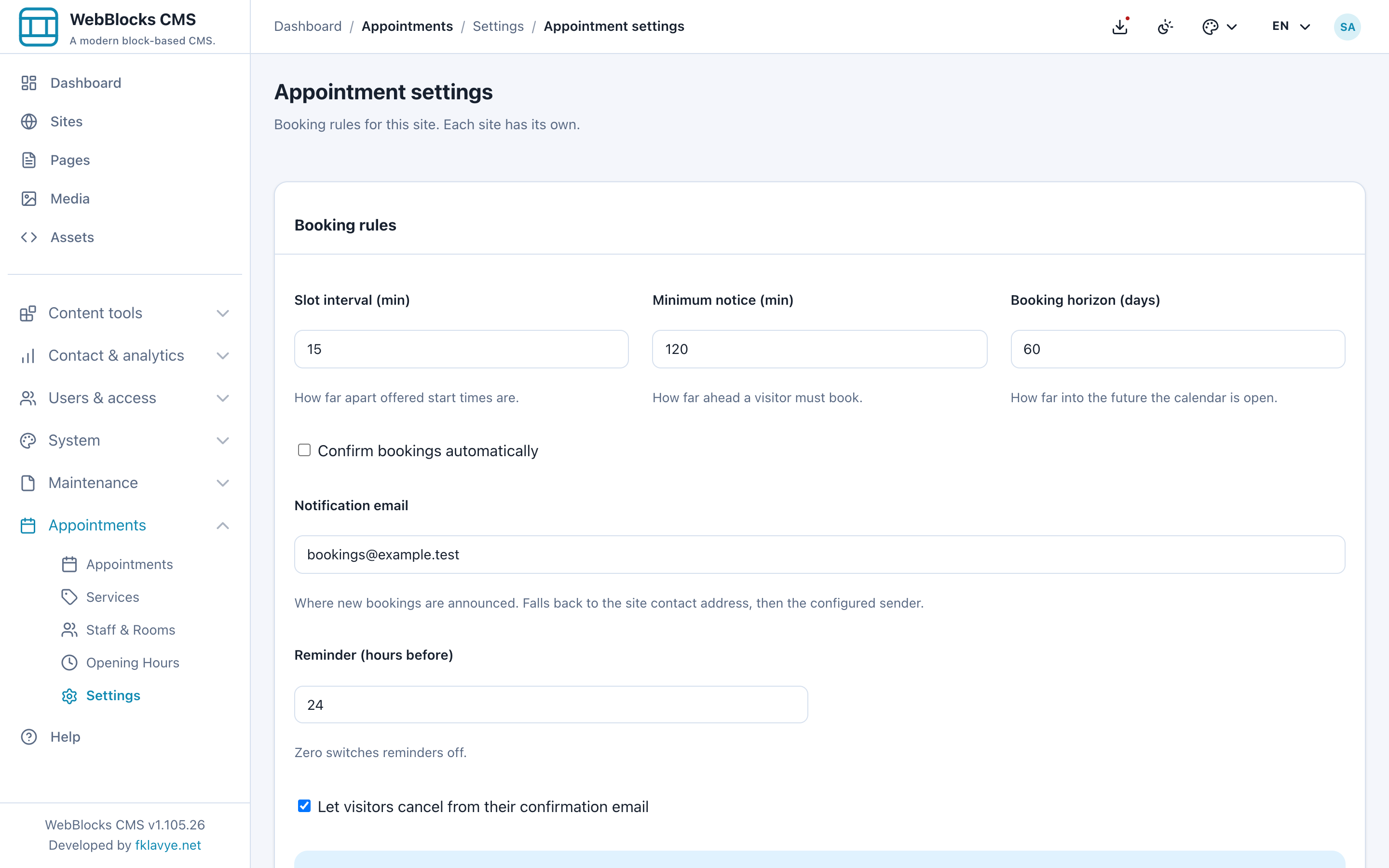
Seleziona Save. Le regole sono per sito. Le modifiche influenzano disponibilità e richieste pubbliche successive; non spostano gli appuntamenti esistenti né riscrivono i dati originali del cliente.
Pending non è uno spazio vuoto. Un appuntamento in attesa occupa già risorsa e tempo come uno confermato. Scegli la conferma manuale se un operatore controllerà presto le richieste. Attivare quella automatica cambia lo stato iniziale delle nuove prenotazioni, non conferma retroattivamente quelle pendenti.
Senza un destinatario del plugin, Notification email usa il contatto del sito e poi il mittente configurato. Un indirizzo non configura la consegna: serve un trasporto reale nel CMS. Imposta Reminder a 0 se scegli di non inviare promemoria.
7. Aggiungi Appointment Form a una pagina
Crea una bozza come Book a studio visit nello stesso sito, oppure prepara un aggiornamento in staging di una pagina esistente. Descrivi brevemente servizio, fuso orario e cosa accade dopo la richiesta.
Nello slot Main:
- Seleziona Add Block e Appointment Form.
- Apri Block Fields.
- Imposta Heading su Book your consultation.
- Imposta Intro text su Choose a service and a date. Times are shown in the studio clock (Europe/Berlin).
- Imposta Submit button label su Request appointment per la conferma manuale.
- Seleziona Save Block, poi apri Preview della pagina salvata.
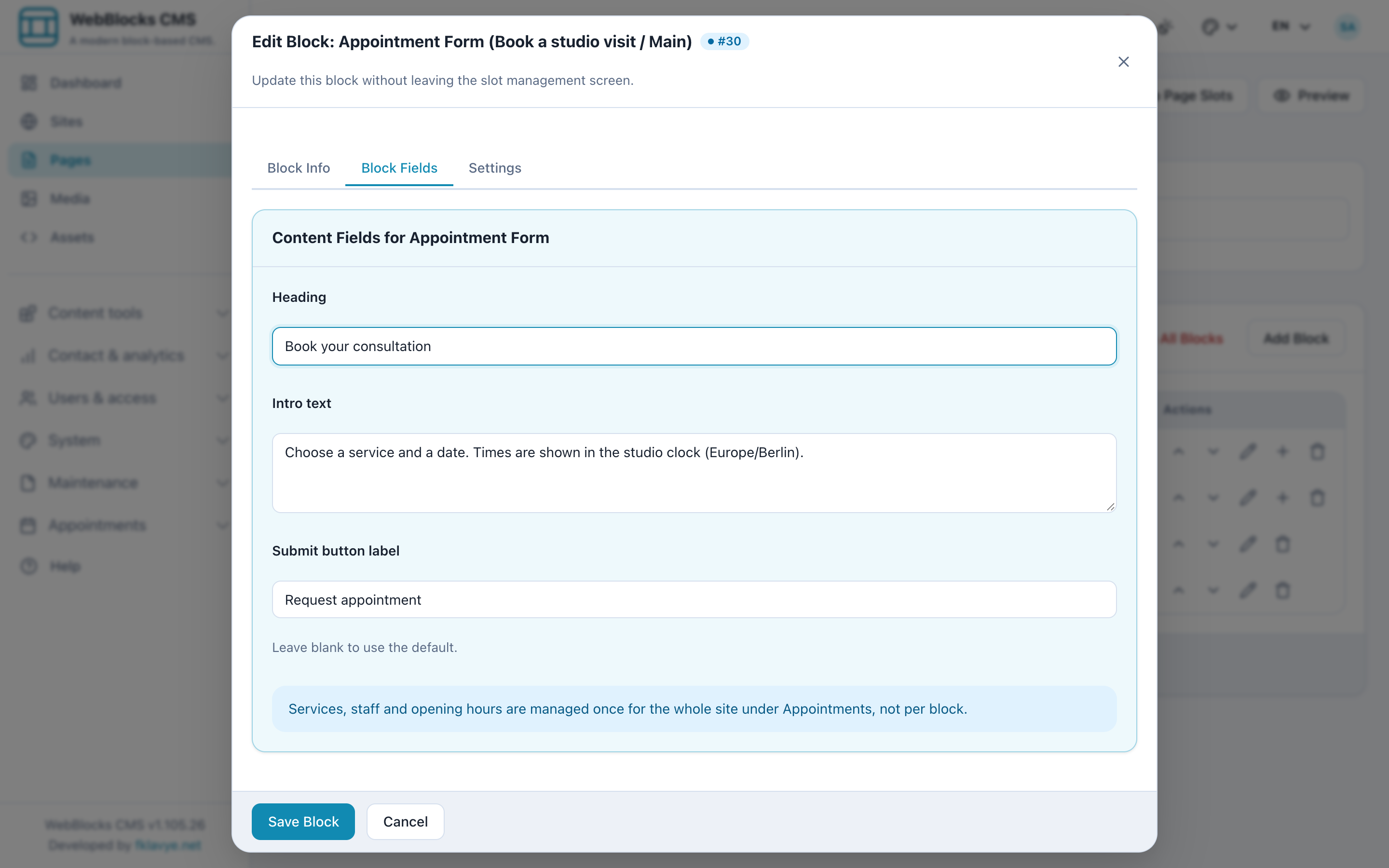
Questi campi controllano i testi di questa istanza. Non contengono catalogo, assegnazioni o orari. Non servono Trusted HTML, widget esterni incollati o account di un altro fornitore.
Puoi tradurre i testi per altre lingue abilitate della pagina nell'editor dei blocchi. Il modulo del servizio ha un unico campo Name in questa versione: controlla cosa vedono i visitatori senza presumere che tradurre la pagina traduca anche i servizi.
L'anteprima istantanea dell'editor non supporta i moduli dei plugin. Salva e usa l'anteprima della pagina salvata. Inviare una prenotazione dall'anteprima crea comunque un vero appuntamento nell'installazione. Impara su un sito di prova con dati fittizi e pubblica quando flusso e posta sono pronti.
8. Invia una richiesta come visitatore
Nelle immagini una pagina locale usa il modulo salvato. Nel sito di prova apri l'anteprima o la pagina verificata e scegli:
- Service: Portfolio consultation.
- Date: un giorno futuro aperto entro l'orizzonte; 3 novembre 2026 nell'esempio.
- Time: 10:00, nel fuso Europe/Berlin dello studio.
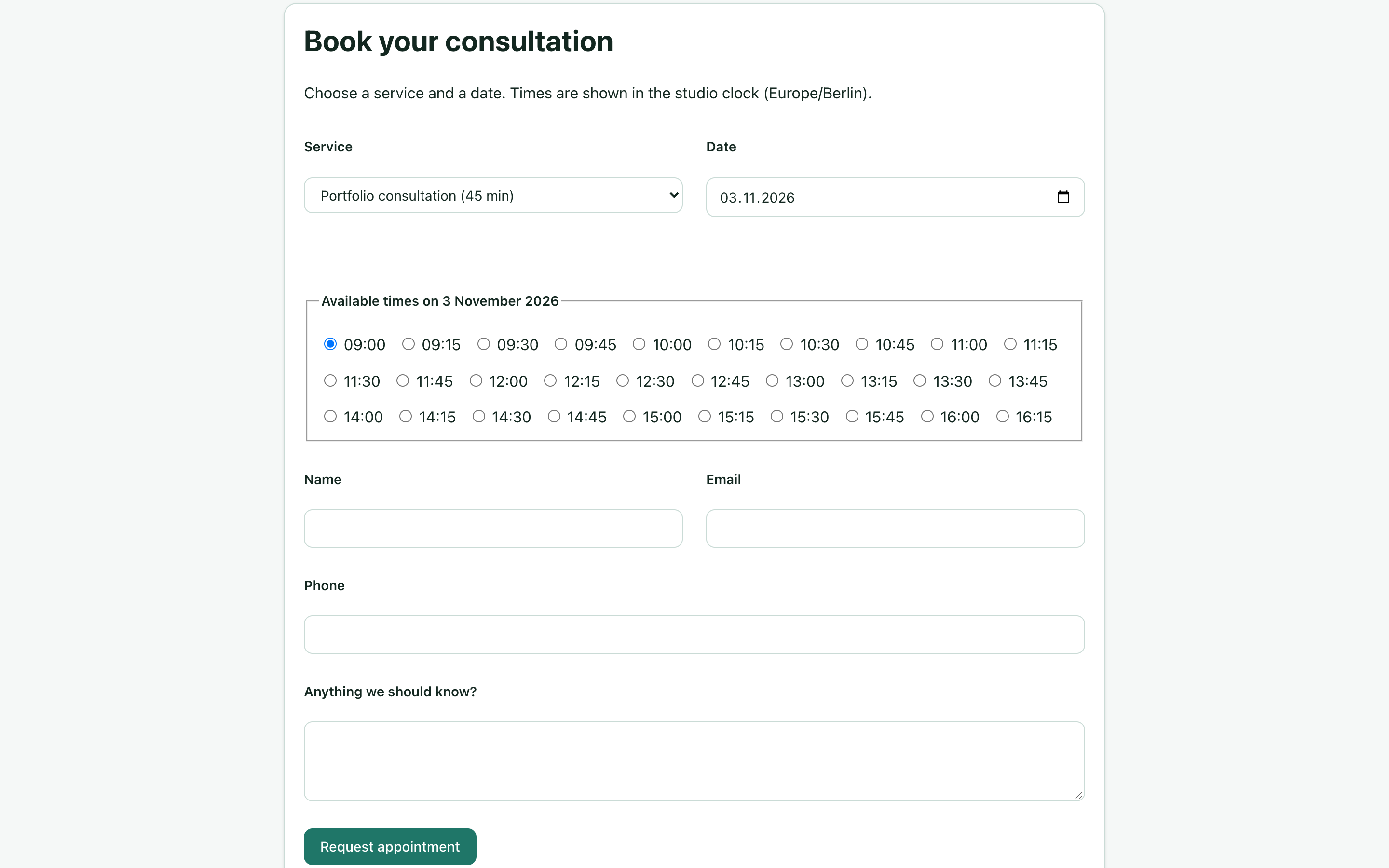
Con JavaScript, cambiare servizio o data aggiorna gli orari. Il pulsante Show available times renderizzato dal server funziona senza JavaScript. Il server ricontrolla la disponibilità all'invio: un orario mostrato non resta riservato durante la compilazione.
Inserisci nome ed email, ad esempio Example visitor e visitor@example.test. Phone e Anything we should know? sono facoltativi. Qui lascia Phone vuoto e scrivi una breve nota fittizia. Usa un indirizzo controllato per testare la consegna reale.
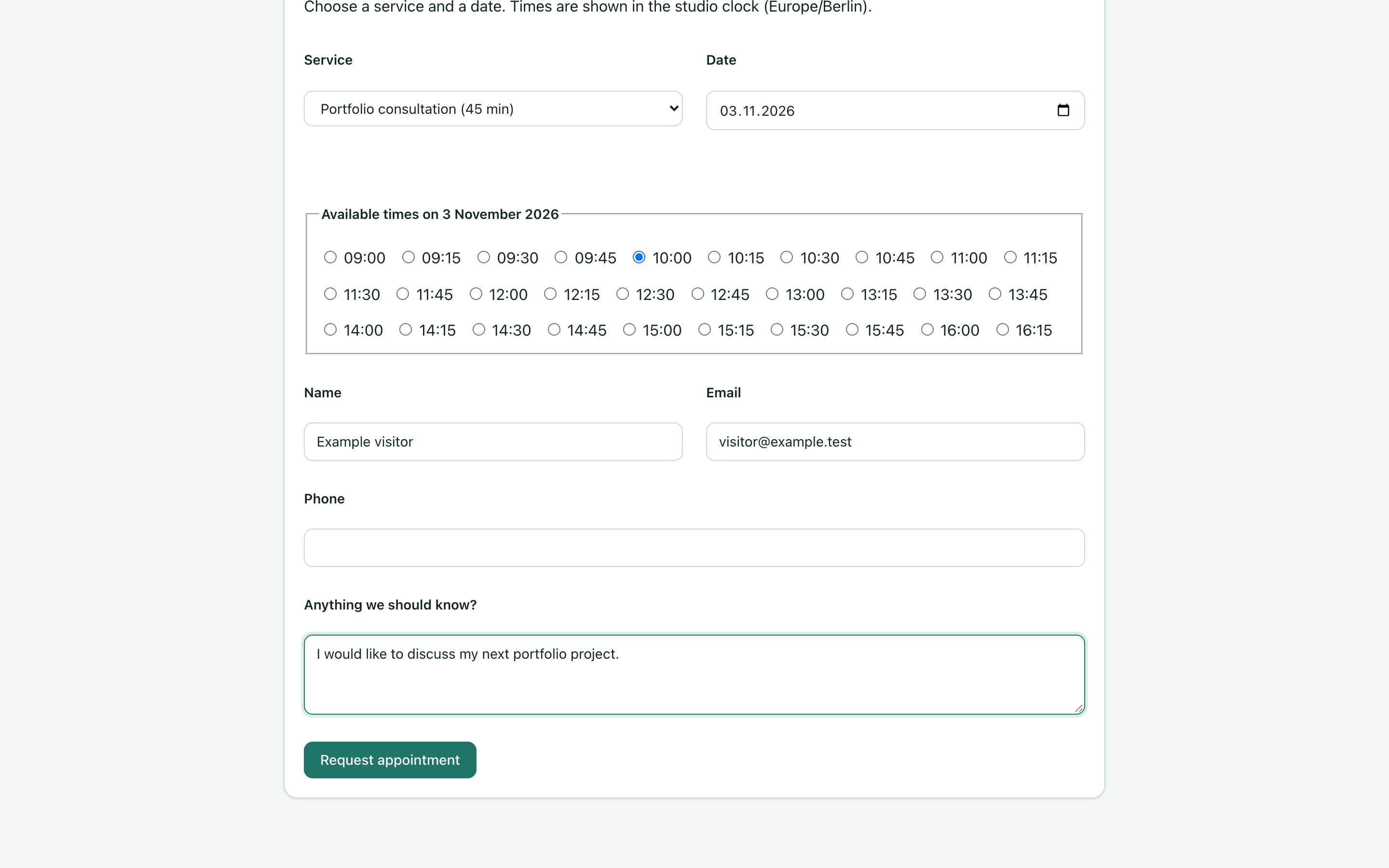
Seleziona Request appointment una volta. Se un'altra prenotazione occupa prima quell'orario, scegline uno nuovo e riprova. Un normale test umano deve lasciare tempo per compilare; non usare invii automatici istantanei ripetuti per verificare la consegna.
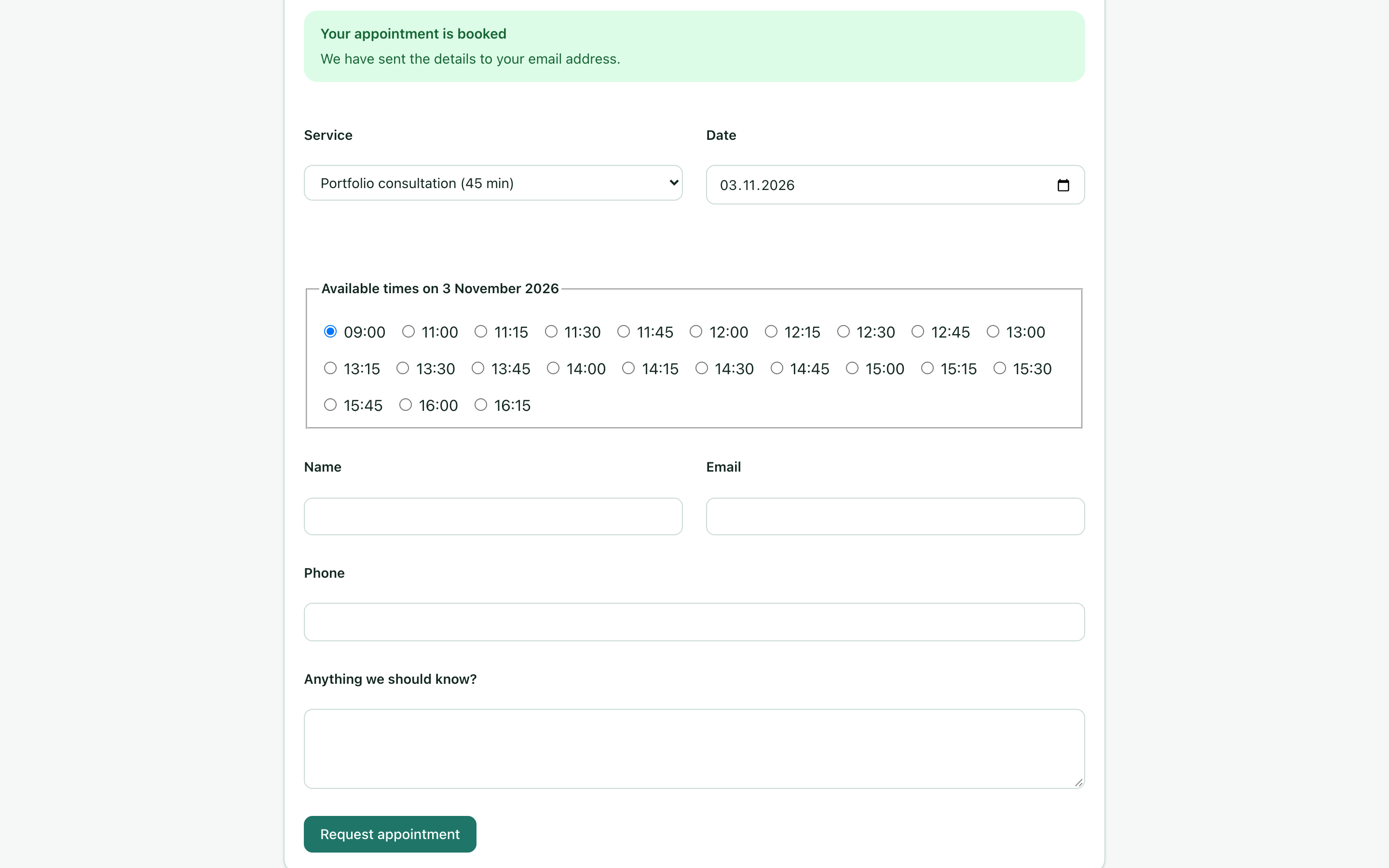
Il risultato dice Your appointment is booked. In questa prova con conferma manuale lo stato salvato rimane Pending. Il messaggio usa anche un testo generico sull'invio dei dettagli: non dimostra la ricezione dell'email. Il trasporto locale non consegna. Controlla ora il record salvato e gli esiti separati delle notifiche.
Riapri stesso servizio e data. La prenotazione Pending delle 10:00 e il margine devono eliminare gli inizi incompatibili. Una data chiusa non deve offrire orari. Scegli una data futura adatta al giorno del tuo test, senza riutilizzare indefinitamente quelle delle immagini.
9. Trova e conferma la richiesta
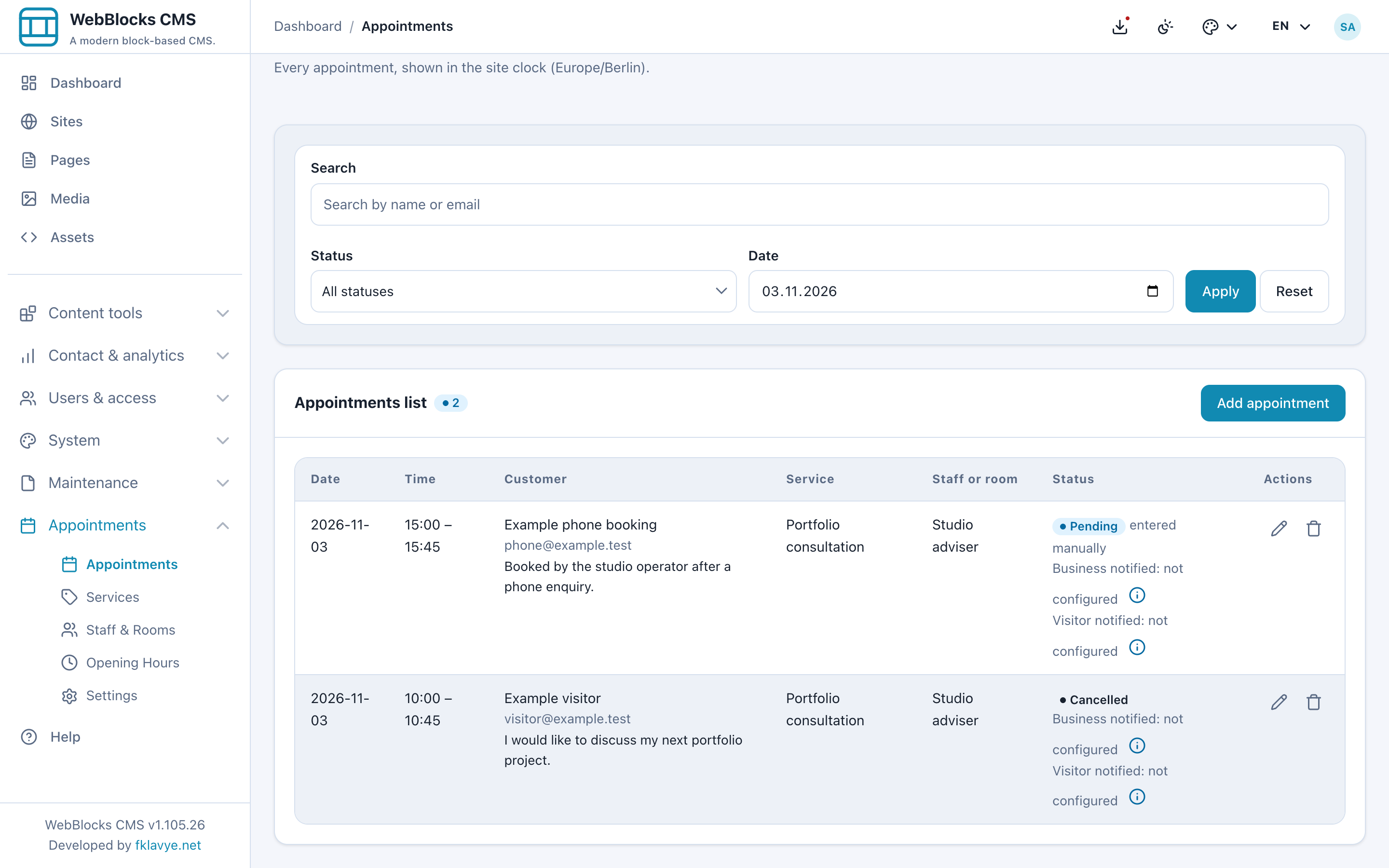
Apri Appointments → Appointments. Questa versione elenca per impostazione predefinita prenotazioni di più date, con le successive prima. Non è limitata a oggi. Filtra con Date, Status o Search, poi Apply; Reset azzera i filtri.
Trova Example visitor il 3 novembre 2026, 10:00–10:45, con Studio adviser. Accanto al titolo compare il fuso del sito; l'elenco mostra servizio, cliente, stato ed esiti separati delle notifiche.
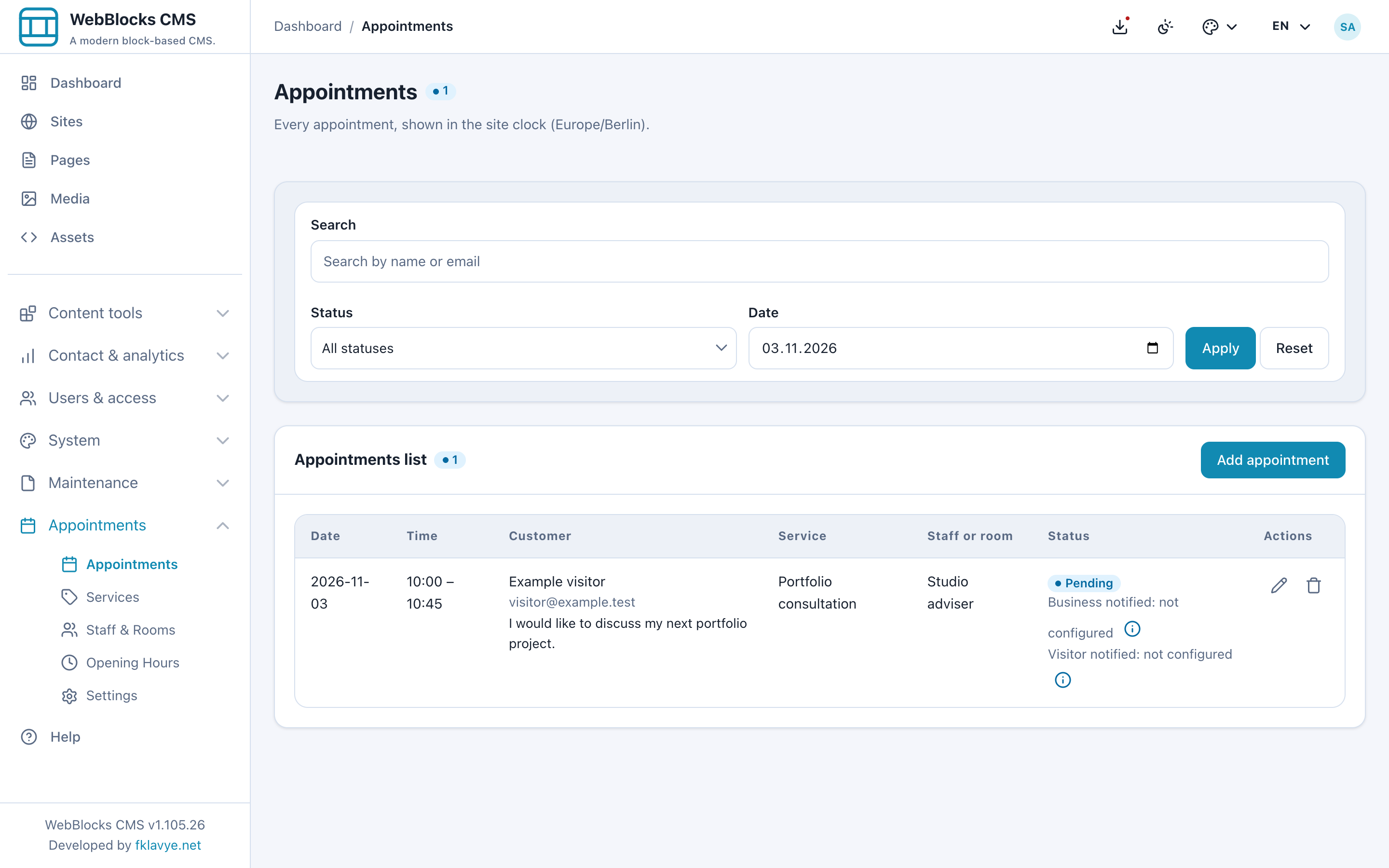
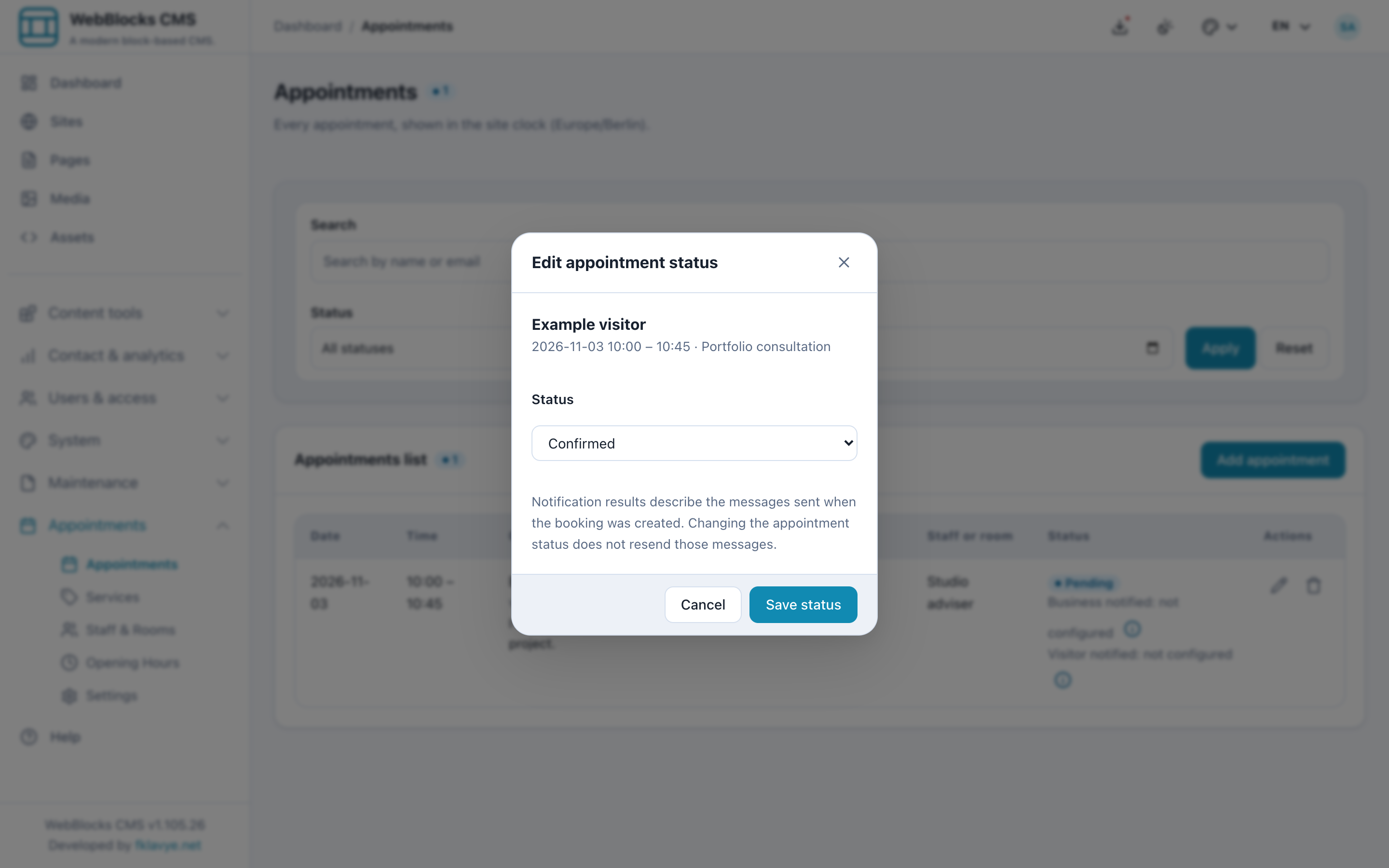
In Actions, scegli la matita Edit status. Seleziona Confirmed nella finestra, poi Save status.
Gli stati principali sono:
| Stato | Significato operativo |
|---|---|
| Pending | Richiesta da esaminare; l'orario è già occupato. |
| Confirmed | Appuntamento accettato; mantiene l'orario occupato. |
| Completed | Registrato come completato; lo spazio storico rimane occupato. |
| No show | Il visitatore non si è presentato; non serve a spostare prenotazioni future. |
| Cancelled | Appuntamento annullato che libera l'orario. |
Cambiare stato non reinvia i messaggi originali di prenotazione. Se occorre un avviso personale di accettazione o modifica, contatta il cliente tramite il canale abituale e verifica l'esito. Selezionare Confirmed non invia automaticamente una nuova conferma.
L'elenco modifica lo stato, non offre una riprogrammazione completa di data e ora. Concorda il nuovo orario, annulla deliberatamente l'originale e crea un'altra prenotazione. Controlla le notifiche a parte. Non eliminare l'originale solo per riordinare l'elenco: l'eliminazione è permanente e non invia avvisi di annullamento.
10. Inserisci una prenotazione telefonica
Apri Appointments → Appointments → Add appointment. Scegli:
- Service: Portfolio consultation.
- Staff or room: Studio adviser.
- Date: lo stesso giorno futuro di prova.
- Time: 15:00, nel fuso del sito.
- Customer: Example phone booking.
- Email:
phone@example.test. - Una nota facoltativa sulla richiesta telefonica.
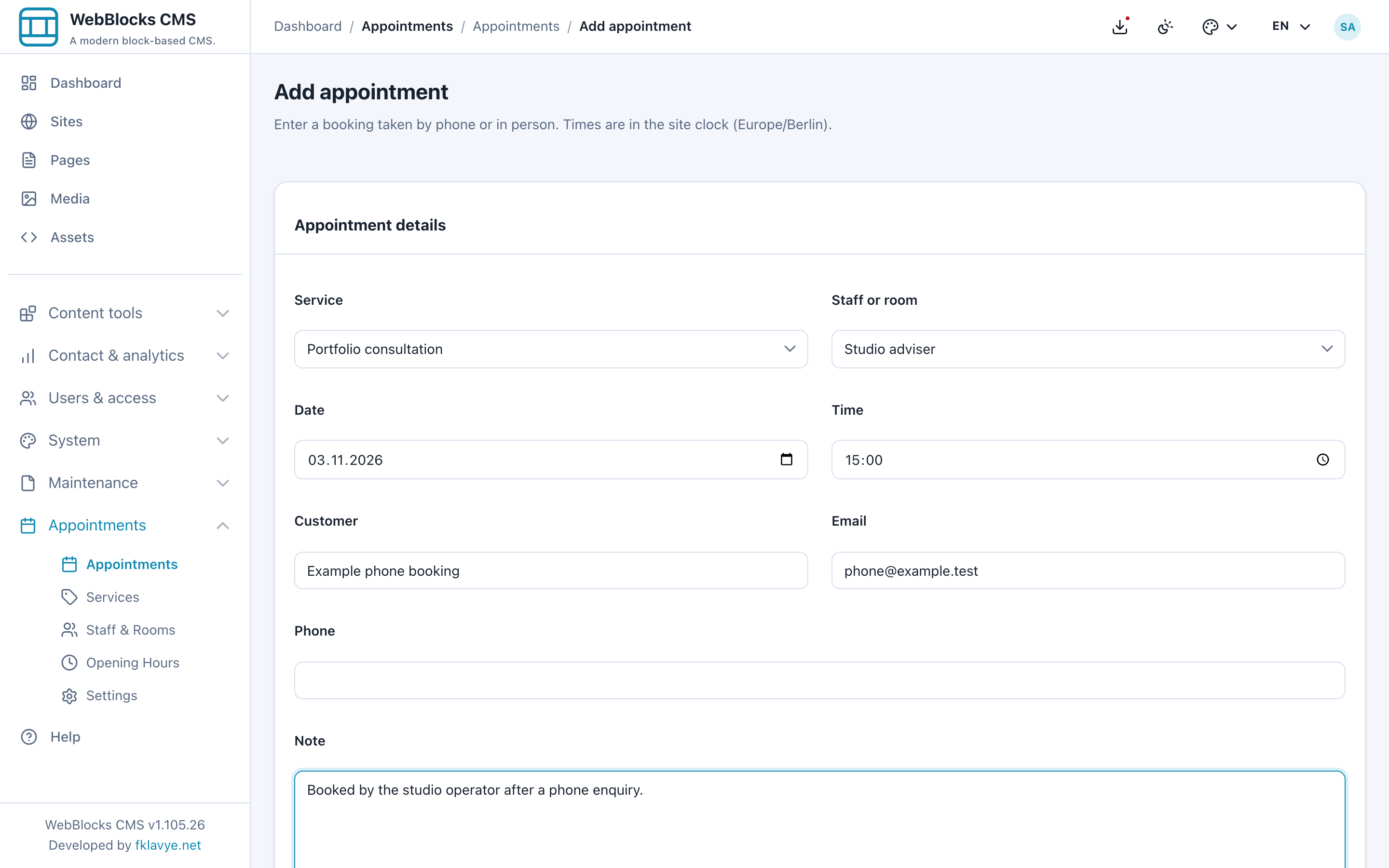
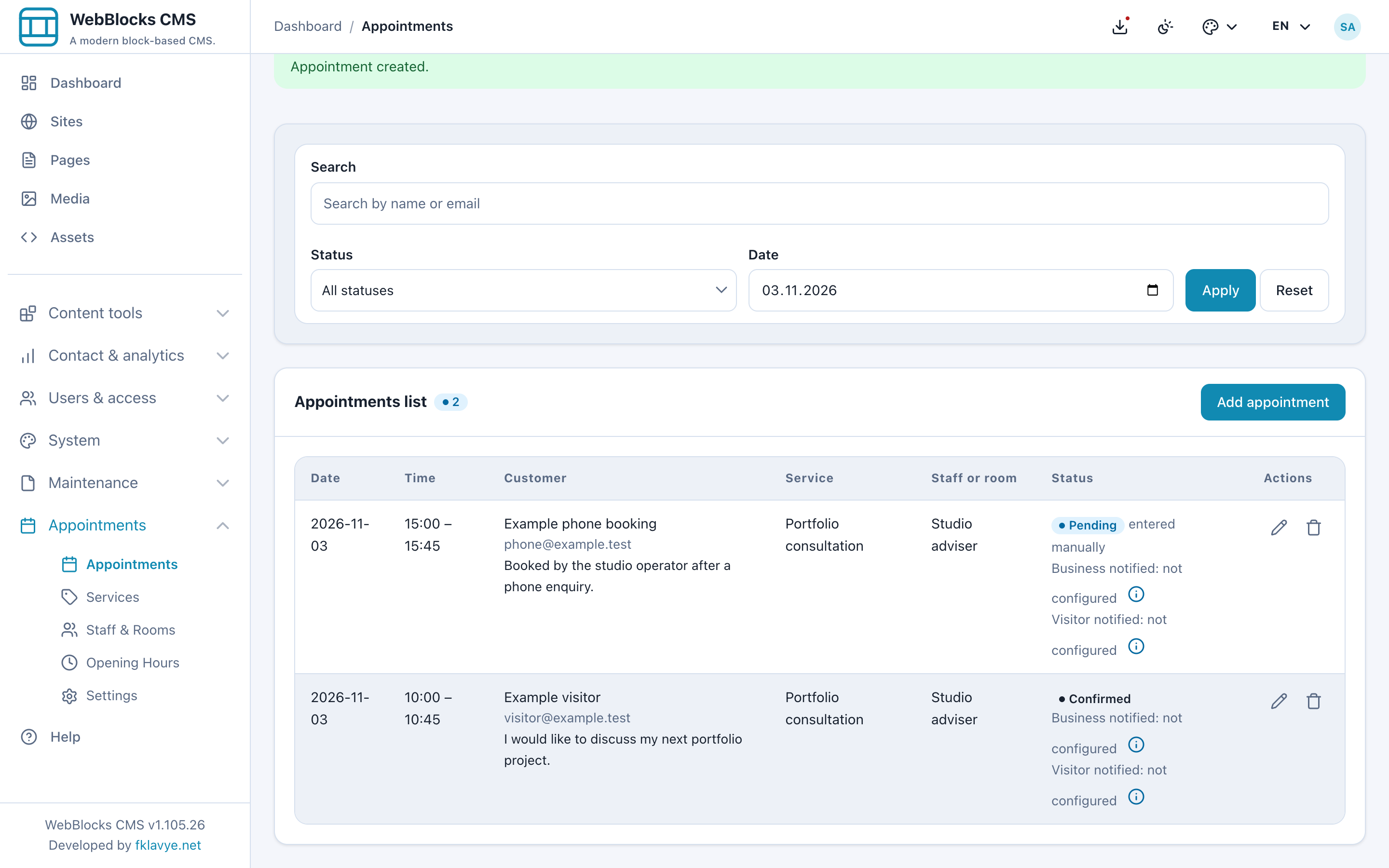
Seleziona Save. La prenotazione appare con entered manually. Con la conferma automatica disattivata inizia anch'essa Pending; confermala tramite Edit status quando opportuno.
L'inserimento manuale controlla sovrapposizioni e margini. Salta intenzionalmente il controllo pubblico di orari, preavviso e orizzonte, consentendo eccezioni dell'operatore. Controlla personalmente questi vincoli, scegli la risorsa prevista e non considerare l'inserimento manuale prova della disponibilità pubblica.
11. Controlla email e pianifica i promemoria
Dopo il salvataggio Appointments tenta due messaggi indipendenti: avviso all'attività e conferma al visitatore. La conferma può contenere un allegato .ics con l'appuntamento. Il visitatore può importarlo senza collegare un account calendario esterno al CMS.
Controlla Business notified e Visitor notified nella riga. Un errore non implica necessariamente il fallimento dell'altro messaggio. Gli stati includono sent, failed, skipped e not configured. Sent significa accettazione dal trasporto, non lettura né arrivo nella posta in entrata.
L'esempio mostra not configured perché registra la posta localmente. L'appuntamento resta salvato se l'email fallisce. Prima di invitare persone reali, fai configurare posta e mittente del CMS, verifica il dominio canonico e prova entrambi i destinatari e l'allegato con caselle controllate.
Per i promemoria chiedi all'amministratore hosting di pianificare:
php artisan webblocks-appointments:dispatch-remindersEseguilo ogni pochi minuti, ad esempio tramite lo scheduler Laravel dell'applicazione host eseguito ogni minuto, o un cron equivalente. Lo scheduler host in esecuzione non pianifica da solo questo comando. Aggiungi esplicitamente l'attività. La schermata di salute non verifica l'esecuzione del cron dei promemoria dell'hosting: controllala anche a quel livello.
Un amministratore può esaminare quelli dovuti senza inviare:
php artisan webblocks-appointments:dispatch-reminders --site=1 --dry-runSostituisci 1 con l'ID reale del sito. Con 24 ore, una prenotazione più lontana non è ancora dovuta; una simulazione vuota può essere corretta. L'output può elencare email dei visitatori: mantienilo nel contesto privato appropriato.
Ogni appuntamento futuro idoneo viene considerato una volta. L'esito è registrato anche se la consegna fallisce o la posta non è configurata; le esecuzioni ripetute non sono un servizio di ritentativo automatico. Gli annullati sono esclusi; i Pending possono essere idonei perché occupano ancora lo spazio. Valuta come si integra con l'approvazione manuale e prova prima dell'uso operativo.
12. Prova l'annullamento del visitatore
Lascia abilitato Let visitors cancel from their confirmation email. In un test reale il visitatore segue il link privato nella conferma o promemoria. Le immagini usano il link della prenotazione locale senza inviare email.
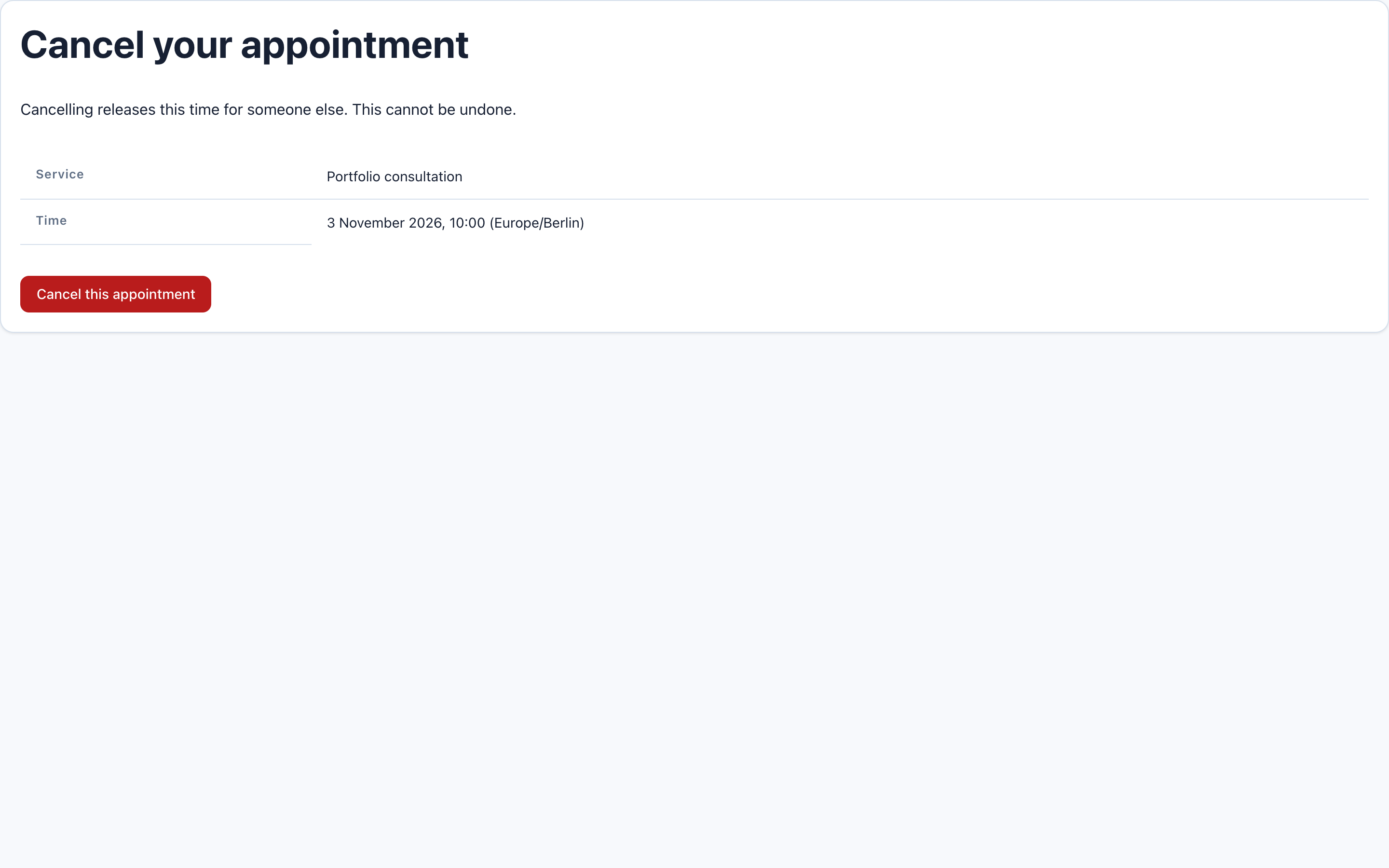
Aprire il link mostra solo una conferma. L'annullamento avviene selezionando Cancel this appointment. Si evitano così annullamenti accidentali quando uno scanner email visita il link.
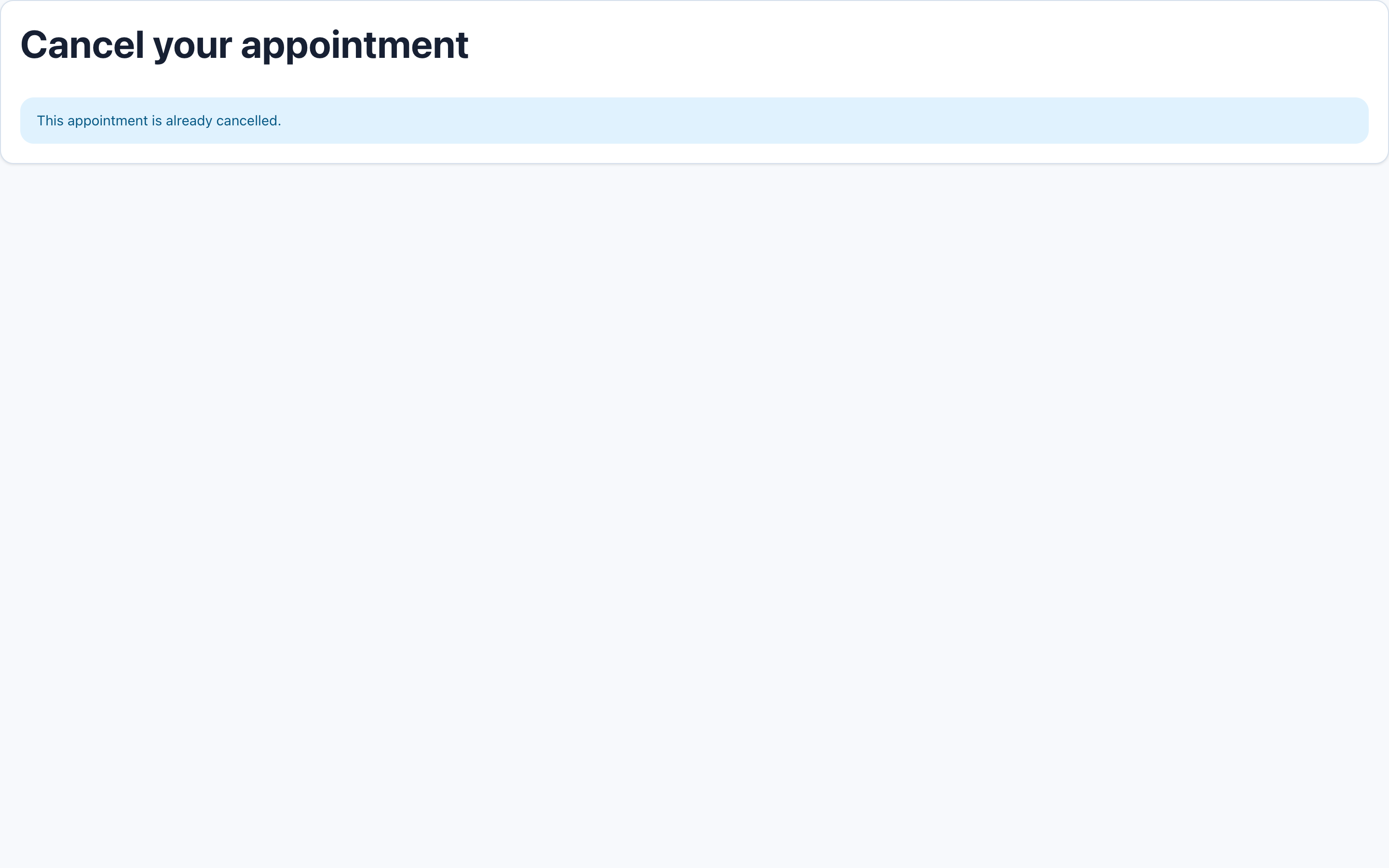
Torna all'elenco dell'operatore. Il record deve mostrare Cancelled. Le 10:00 dovrebbero tornare disponibili se servizio, orari, preavviso e orizzonte lo consentono ancora. La prenotazione telefonica separata delle 15:00 resta invariata.
Il link dà accesso privato a quella prenotazione. Non inserirlo in pagine pubbliche, note analitiche o immagini condivise. L'annullamento non si revoca da questa pagina; una nuova prenotazione è un'azione distinta. Un appuntamento già iniziato non si può annullare qui. Se l'annullamento online è disabilitato, il visitatore deve contattare l'attività.
Dopo il salvataggio dell'annullamento del visitatore si tenta un avviso all'attività. Un errore di notifica non ripristina la prenotazione. I cambi di stato dell'operatore sono un altro flusso e non inviano automaticamente quell'avviso.
13. Limita facoltativamente un servizio con Memberships
Completa prima il flusso ospiti. Per servizi riservati, installa e abilita una versione compatibile di Memberships nella stessa installazione. Appointments 0.16.1 accetta Memberships ^0.1 o ^0.2. Segui la guida Memberships per account verificati, pacchetto attivo e concessione corrente o diritto a pagamento.
Nell'editor del servizio:
- Crea o apri Member portfolio review.
- Assegna risorsa attiva e durata normalmente.
- Seleziona Verified members only per richiedere un account verificato.
- Scegli Workshop circle in Required membership package se necessario.
- Mantieni il servizio attivo e seleziona Save.
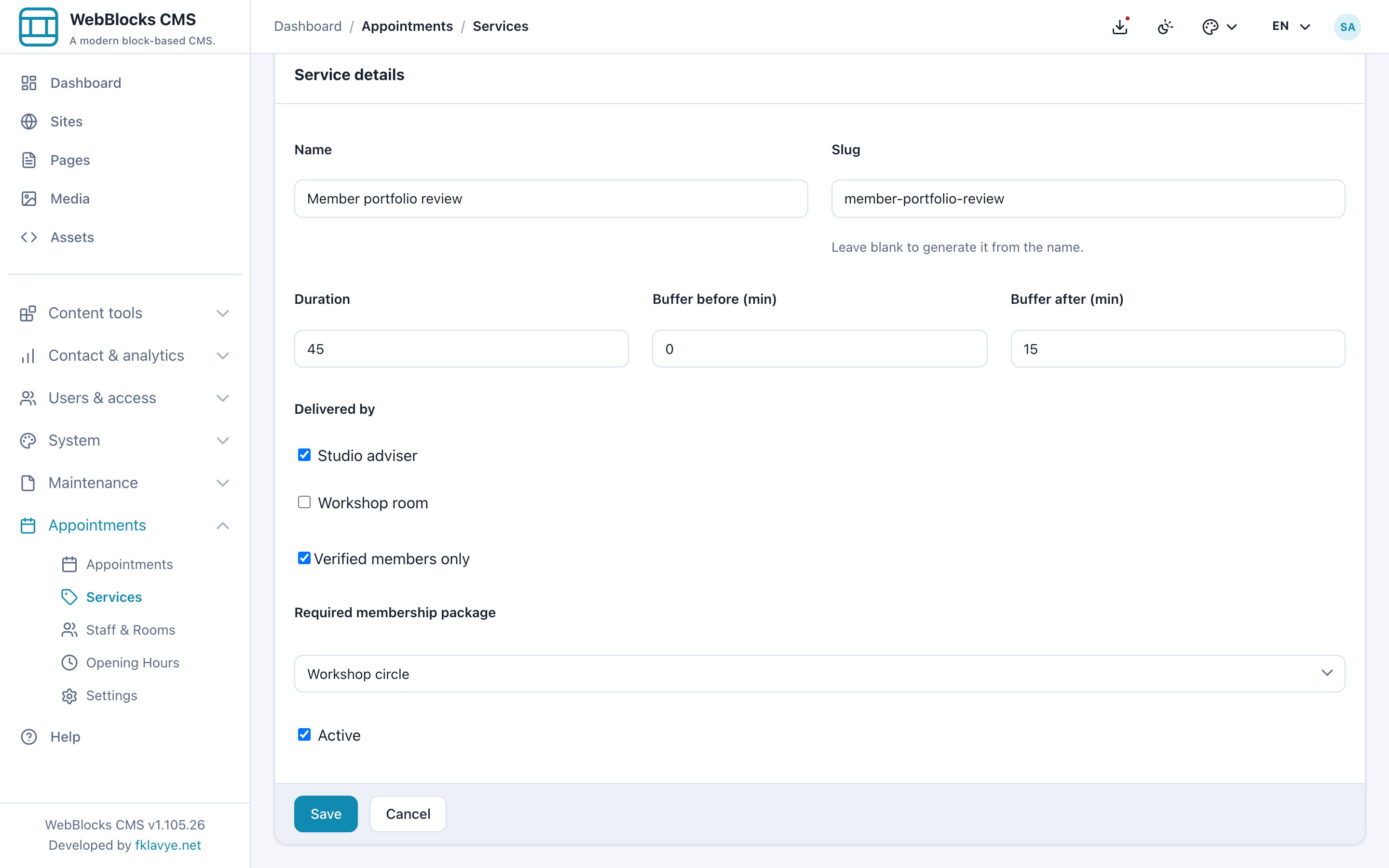
Anche il requisito di un pacchetto richiede un membro verificato; selezionare un pacchetto non consente accesso anonimo. La ricerca pubblica degli orari e l'invio della prenotazione controllano entrambi l'idoneità per il sito del servizio. Per i membri idonei autenticati, nome ed email possono essere precompilati; la prenotazione conserva l'associazione al membro insieme all'istantanea dei dati del cliente.
Prova da ospite, con account verificato senza pacchetto e con titolare attuale del pacchetto. I servizi riservati vengono esclusi dalle scelte non idonee; se nessuno rimane, il modulo richiede una membership attiva. Nell'esempio gli ospiti vedono ancora consulenza ordinaria e sala, mentre il membro verificato Workshop circle può trovare Member portfolio review.
Se Memberships è disabilitato o indisponibile, i servizi ospiti ordinari possono restare aperti ma quelli riservati restano chiusi. Cambiare una concessione non riscrive i dati storici del cliente. L'inserimento manuale rimane disponibile e va trattato come decisione dell'operatore, non come verifica di idoneità del visitatore.
14. Mantieni servizi e risorse senza perdere lo storico
Per una pausa temporanea, modifica il servizio o la risorsa e deseleziona Active. Non presumere che annulli gli appuntamenti esistenti: controllali e gestiscili a parte.
Eliminare un servizio o una risorsa con appuntamenti storici lo disattiva invece di rimuoverlo. Conserva così la relazione sulle prenotazioni passate. Un record senza storico può essere eliminato: controlla prima di confermare. Eliminare un appuntamento è invece permanente, rimuove i dettagli salvati e non invia avvisi di annullamento.
Cambiare durata non riprogramma inizio e fine già salvati. I controlli dei margini usano i valori attuali del servizio, quindi una modifica può cambiare gli orari offerti vicino alle prenotazioni esistenti. Controlla il calendario dopo.
Mantieni stabile il fuso dopo l'apertura. Gli istanti sono in UTC, gli orari sono regole locali. Un cambio di fuso può alterare orari visualizzati e disponibilità futura. Nei passaggi dell'ora legale, gli orari locali inesistenti non vengono offerti e quelli ripetuti usano la prima occorrenza. Prova queste date se lavori in quelle ore.
Risoluzione dei problemi
| Sintomo | Primo controllo |
|---|---|
| Appointments non compare | Plugin abilitato, database pronto, permessi e sito autorizzato. |
| Il modulo dice che la prenotazione online non è disponibile | Servizi attivi, risorsa assegnata attiva, sito corretto e configurazione completa. |
| Nessun orario per un servizio attivo | Risorsa scelta, giorni, eccezioni, durata nella finestra, prenotazioni, margini, preavviso e orizzonte. |
| Risorsa apparentemente libera ma nessun orario | Il modulo può usare un'altra risorsa predefinita assegnata; non unisce calendari del personale. |
| Non si prenota uno spazio a mezzogiorno | Il servizio deve stare in una sola finestra e non attraversare la pausa. |
| Gli orari sembrano spostati | Fuso del sito, data di cambio ora e differenza dall'orologio del visitatore. |
| Una chiusura influenza un altro sito | In 0.16.1 usa eccezioni per risorsa e controlla Whole site nell'installazione. |
| Compare successo ma manca la prenotazione | Sito e filtri, poi validazione/antispam. Verifica un record salvato senza affidarti solo al messaggio. |
| Richiesta Pending | Conferma automatica disattivata; esaminala e confermala esplicitamente. |
| Stato cambiato ma nessuna nuova email | I cambi di stato non reinviano i messaggi. |
| Prenotazione presente ma email assente | Esiti distinti attività/visitatore, trasporto CMS, destinatario, dominio canonico e spam. |
| Promemoria non inviati | Anticipo positivo, finestra futura dovuta, cron esplicito, consegna e eventuale esito già registrato. |
| Il visitatore non può annullare | Link privato corretto, annullamento abilitato, prenotazione non chiusa e inizio futuro. |
| Manca un servizio membri | Account attivo verificato, sito corretto, Memberships compatibile abilitato e diritto corrente al pacchetto. |
| Un servizio eliminato resta nello storico | Normale se ha appuntamenti; viene disattivato per conservare i record passati. |
Controllo finale prima di aprire le prenotazioni
Verifica fuso, assegnazioni, capacità, orari settimanali ed eccezioni. Invia una richiesta normale, trova il record, controlla lo stato e che il tempo occupato non sia più offerto. Prova inserimento manuale e annullamento, compreso lo spazio liberato.
Prova poi consegna reale ad attività e visitatore, allegato calendario e attività promemoria con account controllati. Con Memberships verifica i relativi stati del membro. Controlla la pagina da telefono, pubblica quando il flusso è pronto e ripeti le prove dirette sul sito HTTPS pubblico.
Continua con il riferimento Appointments, la guida Memberships, Pubblicare una pagina, Menu di navigazione o Ruoli e permessi.