Aggiungere un'immagine
Obiettivo: collocare un'immagine su una pagina, con un testo alternativo che la descriva.
Tempo: 3 minuti
Serve: una pagina in bozza e un'immagine nella libreria media
Passaggi
- Aprite lo slot Main della pagina, come nella guida precedente.
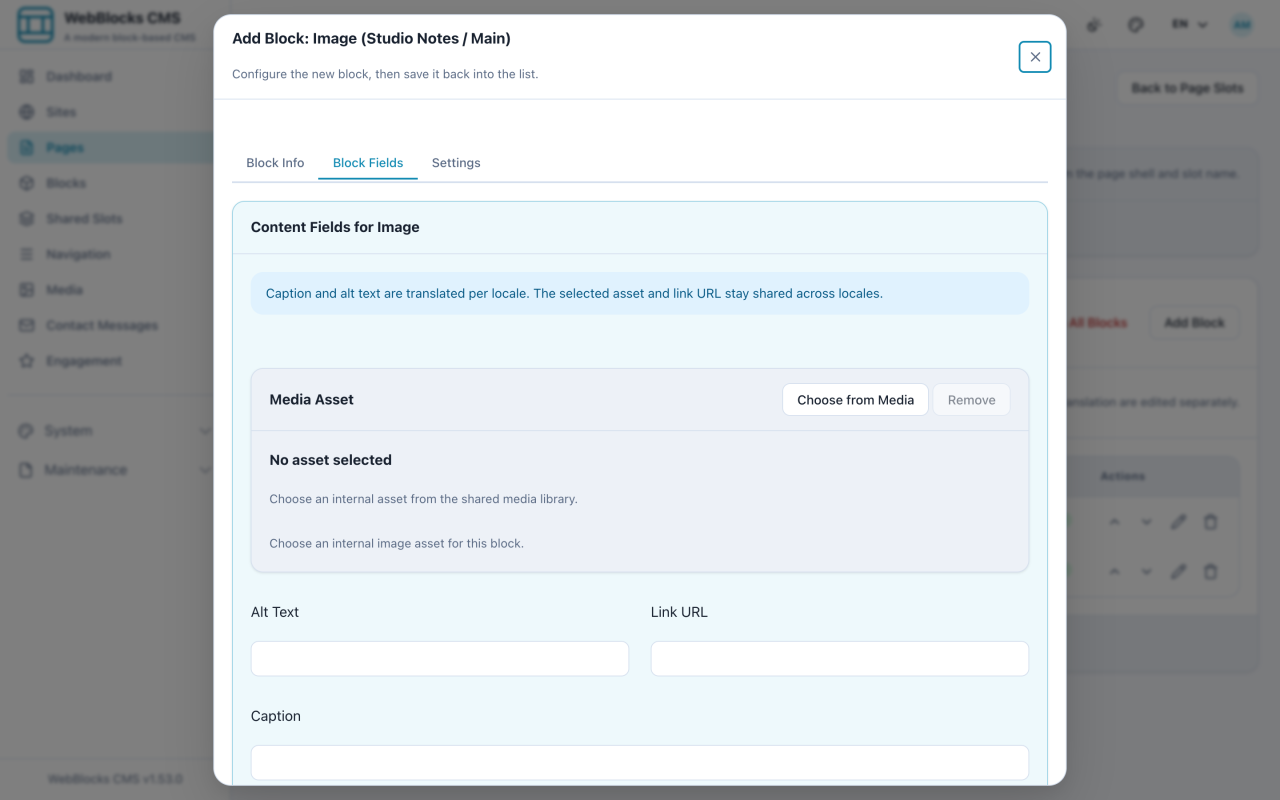
- Selezionate Add Block, poi Image.
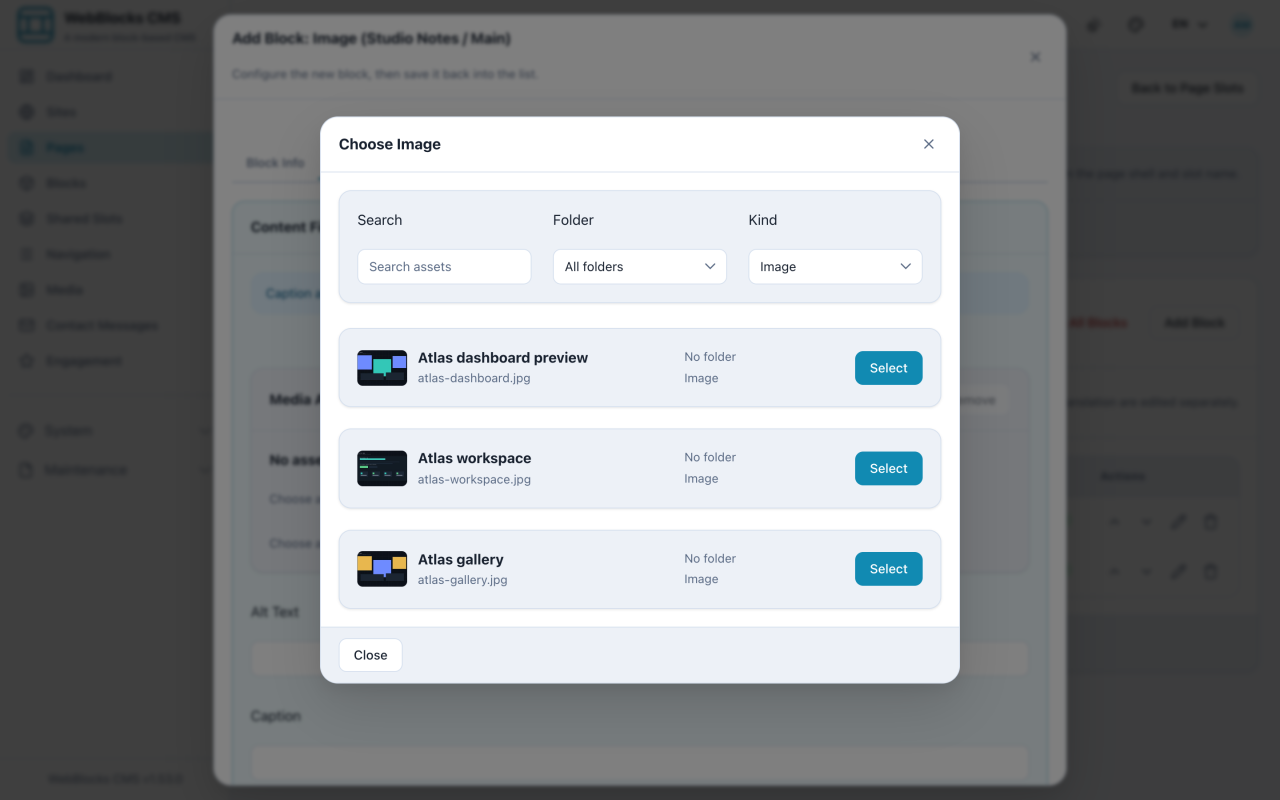
- Selezionate Choose from Media. Si apre la finestra Choose Image, con un campo di ricerca e i filtri Folder e Kind.
- Selezionate Select sull'immagine desiderata. Per usare un file non ancora in libreria, scorrete fino a Upload to Library in fondo alla finestra e caricatelo lì.
- Compilate Alt Text. Descrivete che cosa mostra l'immagine, in una frase breve.
- Aggiungete una Caption se sotto l'immagine serve una riga visibile. Altrimenti lasciatela vuota.
- Selezionate Save New Block.
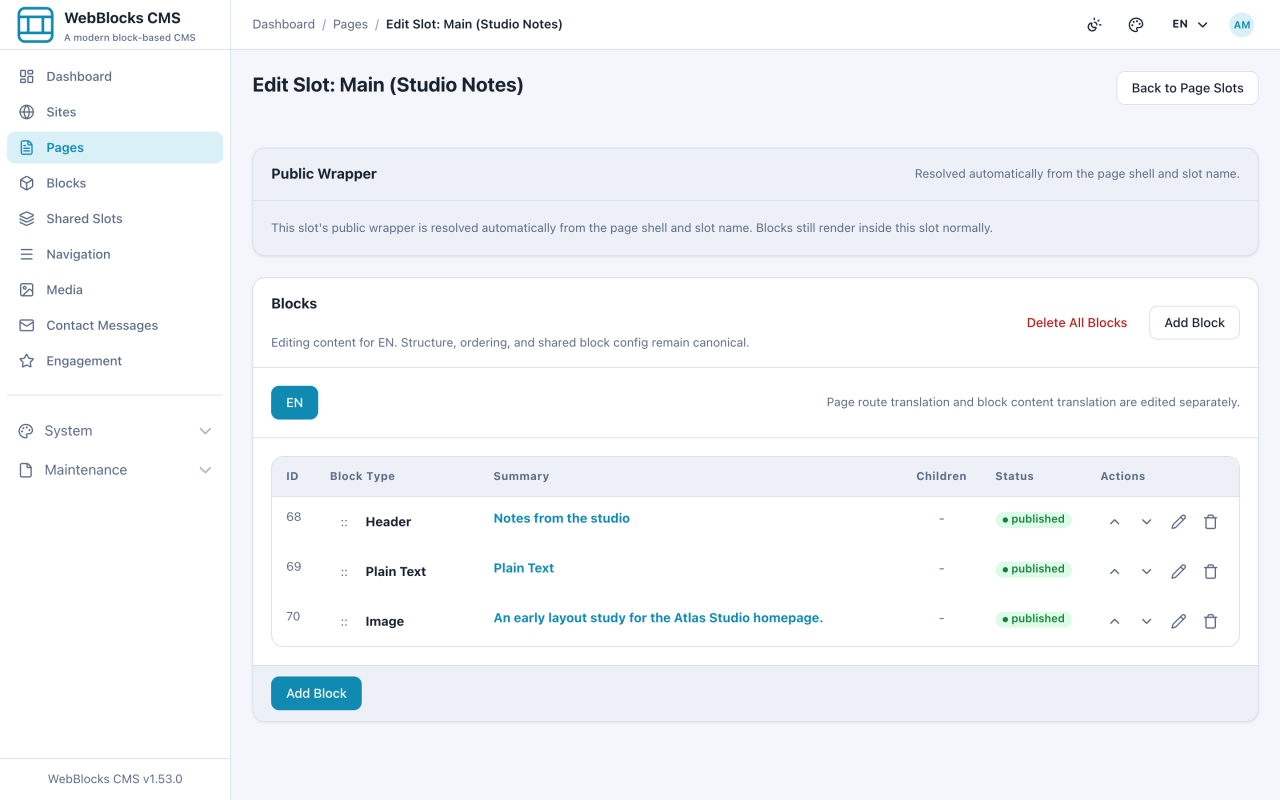
Esempio
Image
  Alt Text: A preview of the Atlas Studio public page layout.
  Caption:  An early layout study for the Atlas Studio homepage.
Due testi alternativi che non funzionano
image1.jpg: il nome del file, che non descrive nulla.A photo: vero e inutile.
Note
- Il testo alternativo viene letto ad alta voce a chi usa uno screen reader e compare quando l'immagine non si carica. Scrivetelo per chi non può vedere l'immagine.
- Se l'immagine è puramente decorativa e non aggiunge informazioni, lasciate vuoto il testo alternativo invece di inventare una descrizione.
- Caricate la versione migliore e più grande che avete. Il CMS genera le dimensioni ridotte che gli servono; non può inventare dettagli mai esistiti.
- Testo alternativo e didascalia sono salvati per lingua. L'immagine selezionata è invece condivisa fra tutte le lingue della pagina.