Ein Bild hinzufügen
Ziel: Ein Bild auf einer Seite platzieren, mit einem Alternativtext, der es beschreibt.
Dauer: 3 Minuten
Sie brauchen: Eine Entwurfsseite und ein Bild in der Medienbibliothek
Schritte
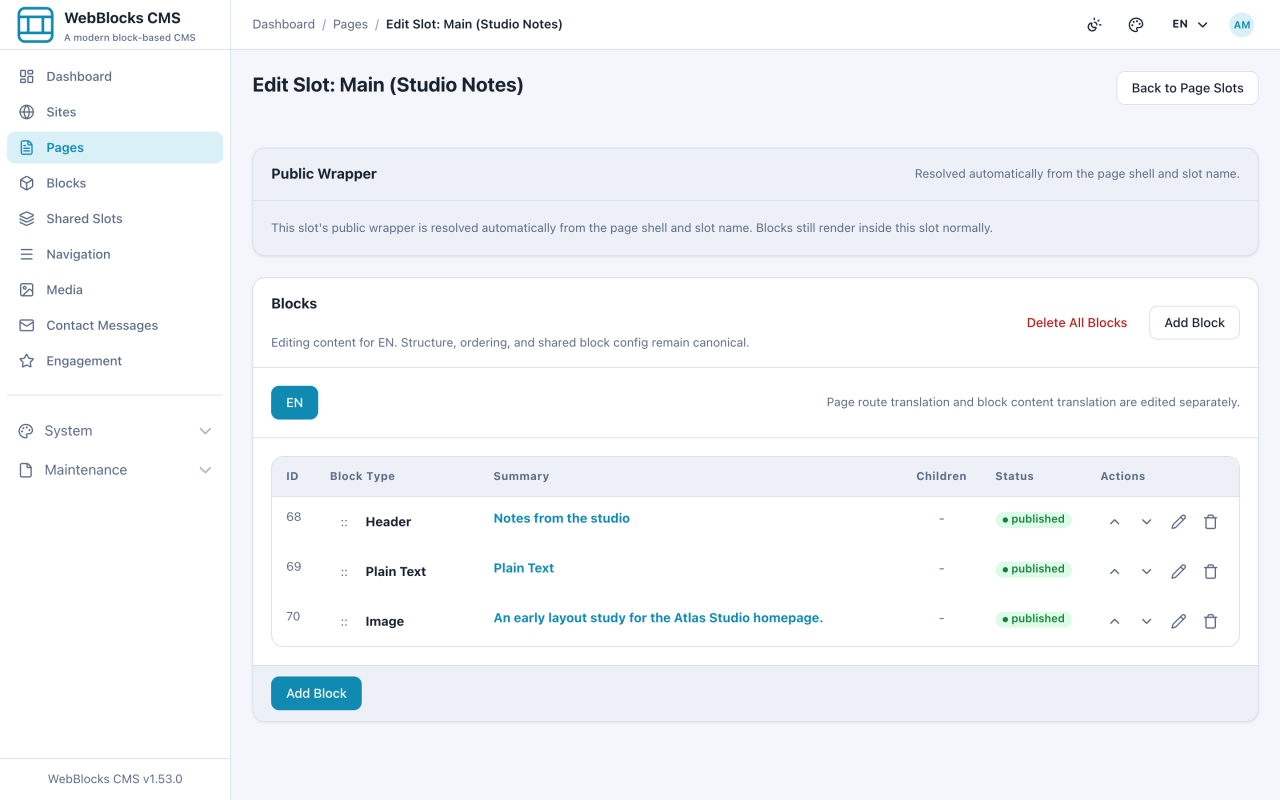
- Öffnen Sie den Slot Main der Seite, genau wie in der vorigen Anleitung.
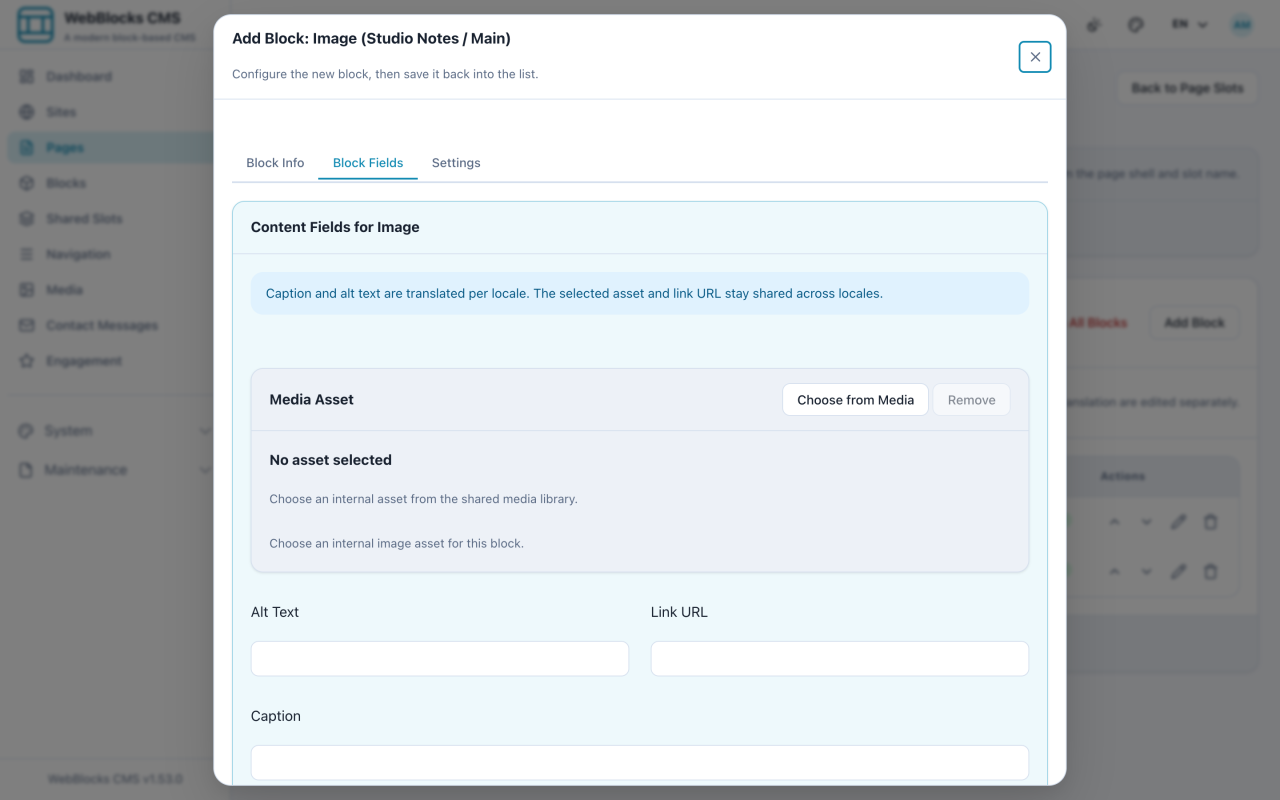
- Wählen Sie Add Block und dann Image.
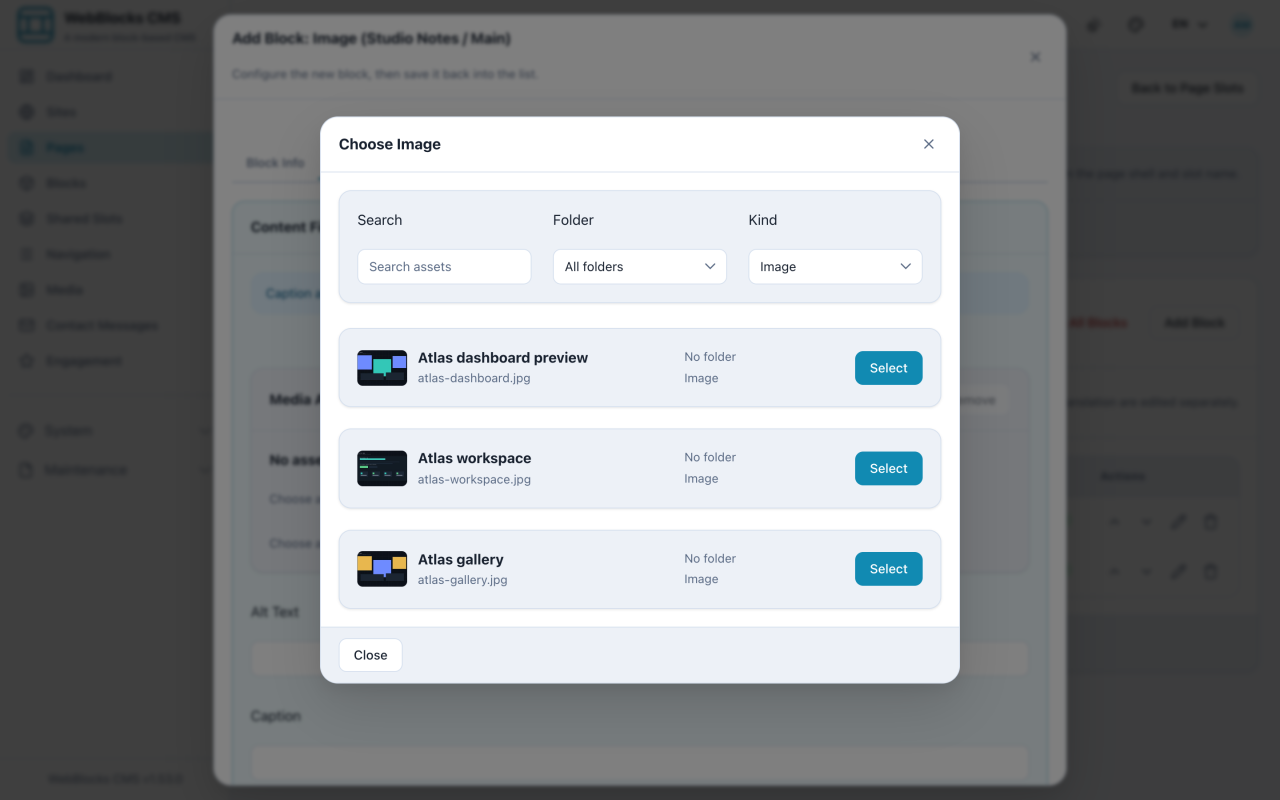
- Wählen Sie Choose from Media. Der Dialog Choose Image öffnet sich, mit Suchfeld sowie den Filtern Folder und Kind.
- Wählen Sie beim gewünschten Bild Select. Für eine Datei, die noch nicht in der Bibliothek ist, scrollen Sie im Dialog nach unten zu Upload to Library und laden sie dort hoch.
- Füllen Sie Alt Text aus. Beschreiben Sie in einem kurzen Satz, was das Bild zeigt.
- Ergänzen Sie eine Caption, wenn unter dem Bild eine sichtbare Zeile stehen soll. Andernfalls lassen Sie sie leer.
- Wählen Sie Save New Block.
Beispiel
Image
  Alt Text: A preview of the Atlas Studio public page layout.
  Caption:  An early layout study for the Atlas Studio homepage.
Zwei Alternativtexte, die nicht funktionieren
image1.jpg— der Dateiname, der nichts beschreibt.A photo— zutreffend und nutzlos.
Hinweise
- Der Alternativtext wird Besuchern mit Screenreader vorgelesen und erscheint, wenn das Bild nicht lädt. Schreiben Sie ihn für jemanden, der das Bild nicht sehen kann.
- Ist das Bild rein dekorativ und trägt keine Information, lassen Sie den Alternativtext leer, statt eine Beschreibung zu erfinden.
- Laden Sie die größte gute Fassung hoch, die Sie haben. Das CMS erzeugt die kleineren Größen, die es braucht; Details, die nie da waren, kann es nicht erfinden.
- Alternativtext und Bildunterschrift werden pro Sprache gespeichert. Das ausgewählte Bild selbst gilt für alle Sprachen der Seite.