Ein Navigationsmenü bauen
Ziel: Eine Seite in ein Menü aufnehmen und die Reihenfolge richtig setzen.
Dauer: 3 Minuten
Sie brauchen: Zugang zu Navigation und eine Seite zum Verlinken
Schritte
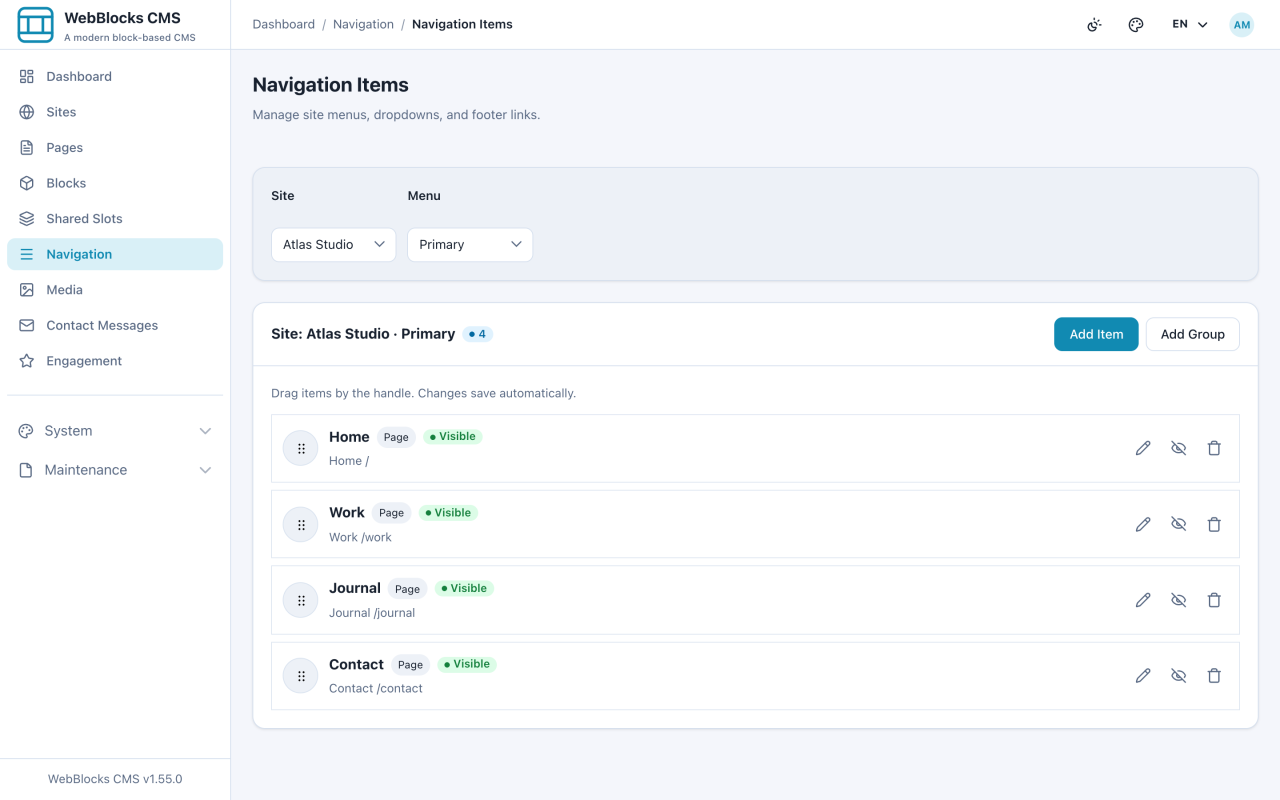
- Wählen Sie in der Seitenleiste Navigation. Wählen Sie die Site und das Menu, das Sie bearbeiten — Primary, Footer, Mobile, Legal oder Docs.
- Wählen Sie Add Item.
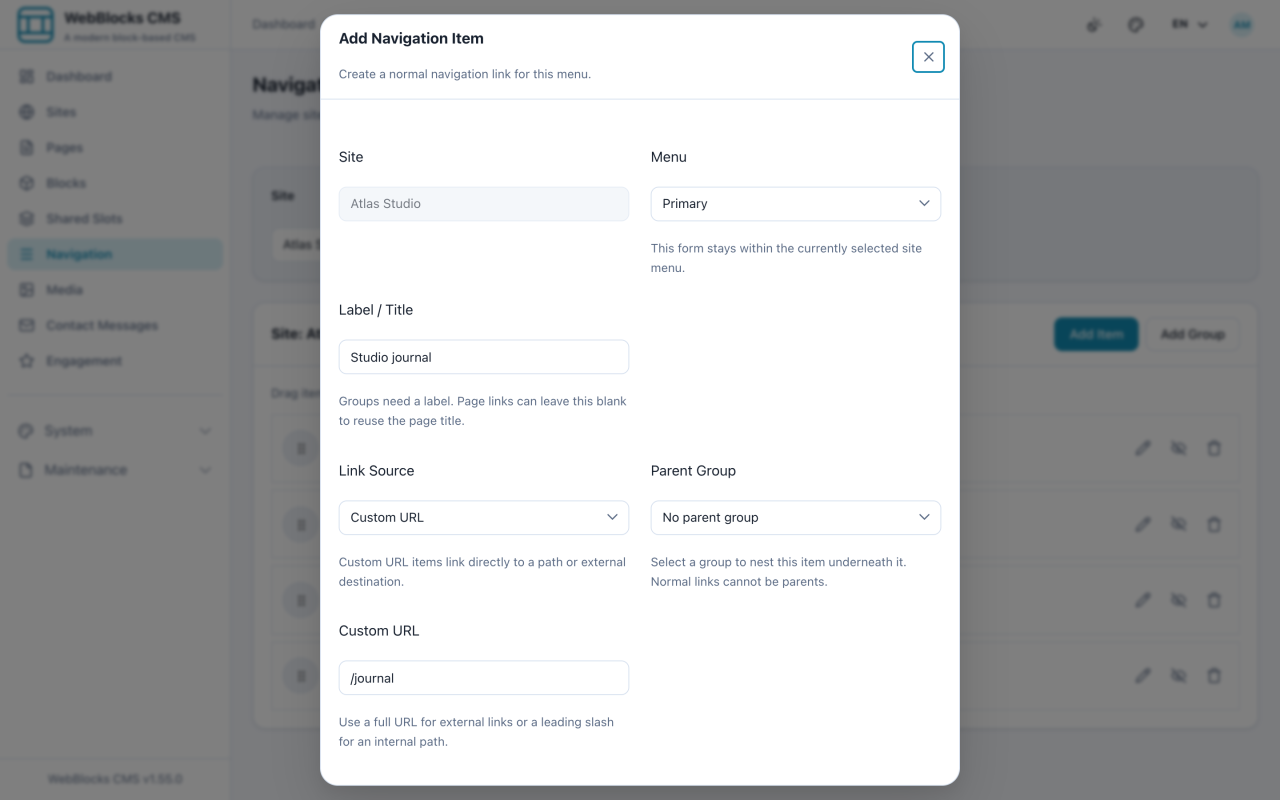
- Füllen Sie Label / Title aus — das ist der Text, den Besucher lesen, und er muss nicht dem Seitentitel entsprechen.
- Wählen Sie die Link Source: Page wählt eine Seite dieser Site und folgt ihr, wenn sich die Adresse ändert; Custom URL nimmt jede Adresse; Group erzeugt eine Überschrift, die andere Einträge hält.
- Setzen Sie Parent Group zum Verschachteln, Target, wenn der Link in einem neuen Tab öffnen soll, Display, um einen Eintrag ohne Löschen auszublenden, und optional ein Icon.
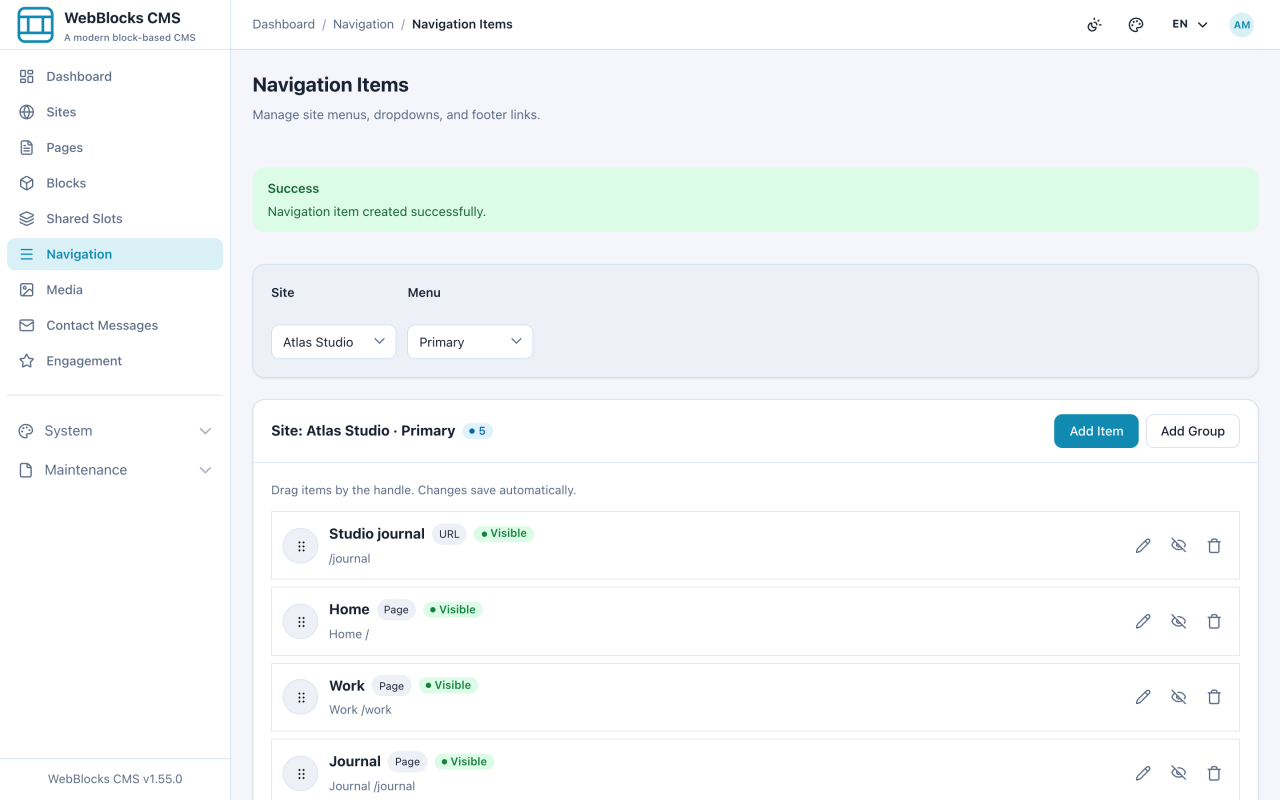
- Wählen Sie Create und ziehen Sie dann den Griff links an jeder Zeile, um die Reihenfolge zu setzen.
Die fünf Menüs
Die Menüschlüssel sind vom Produkt festgelegt: Primary, Footer, Mobile, Legal, Docs. Ein sechstes lässt sich im Admin nicht anlegen.
Ein Menü ist nur eine Liste von Links. Gerendert wird es von einem Block — Navbar Navigation in einer Kopfzeile, Sidebar Navigation in einer Seitenleiste — der auf den Menüschlüssel zeigt. Das Menü zu bearbeiten ändert jeden Block, der daran gebunden ist.
Hinweise
- Bevorzugen Sie für interne Links Page statt Custom URL. Ein Seitenlink übersteht einen Slug-Wechsel; ein handgetipptes
/aboutnicht. - Display: hidden nimmt einen Link aus dem Verkehr, ohne seine Position und Einstellungen zu verlieren. Nutzen Sie das während eines Umbaus statt zu löschen.
- Eine Group ohne Kinder rendert als tote Überschrift. Fügen Sie erst die Einträge hinzu oder blenden Sie die Gruppe aus.
- Menüänderungen sind sofort nach dem Speichern live. Für Navigation gibt es keinen Entwurfszustand.