Construir un menú de navegación
Objetivo: meter una página en un menú y dejar el orden bien.
Tiempo: 3 minutos
Necesita: acceso a Navigation y una página a la que enlazar
Pasos
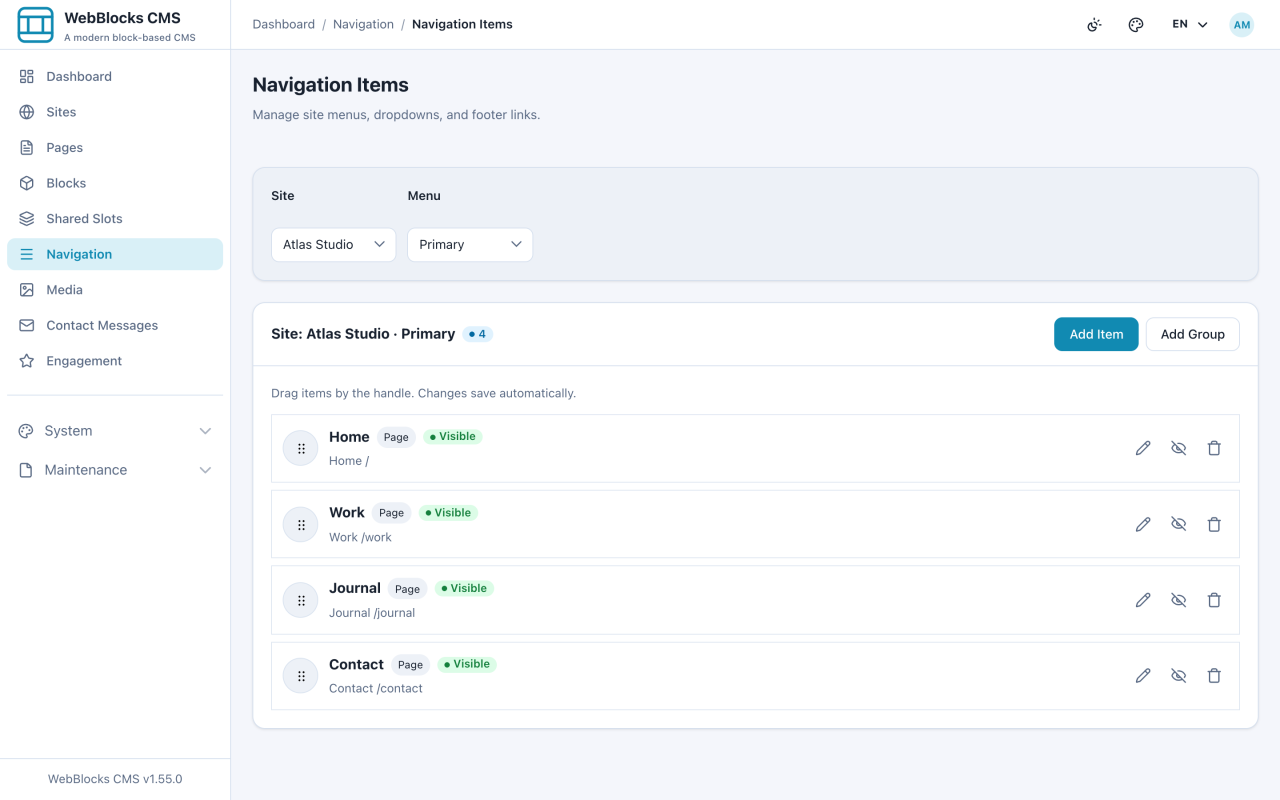
- Seleccione Navigation en la barra lateral. Elija el Site y el Menu que está editando: Primary, Footer, Mobile, Legal o Docs.
- Seleccione Add Item.
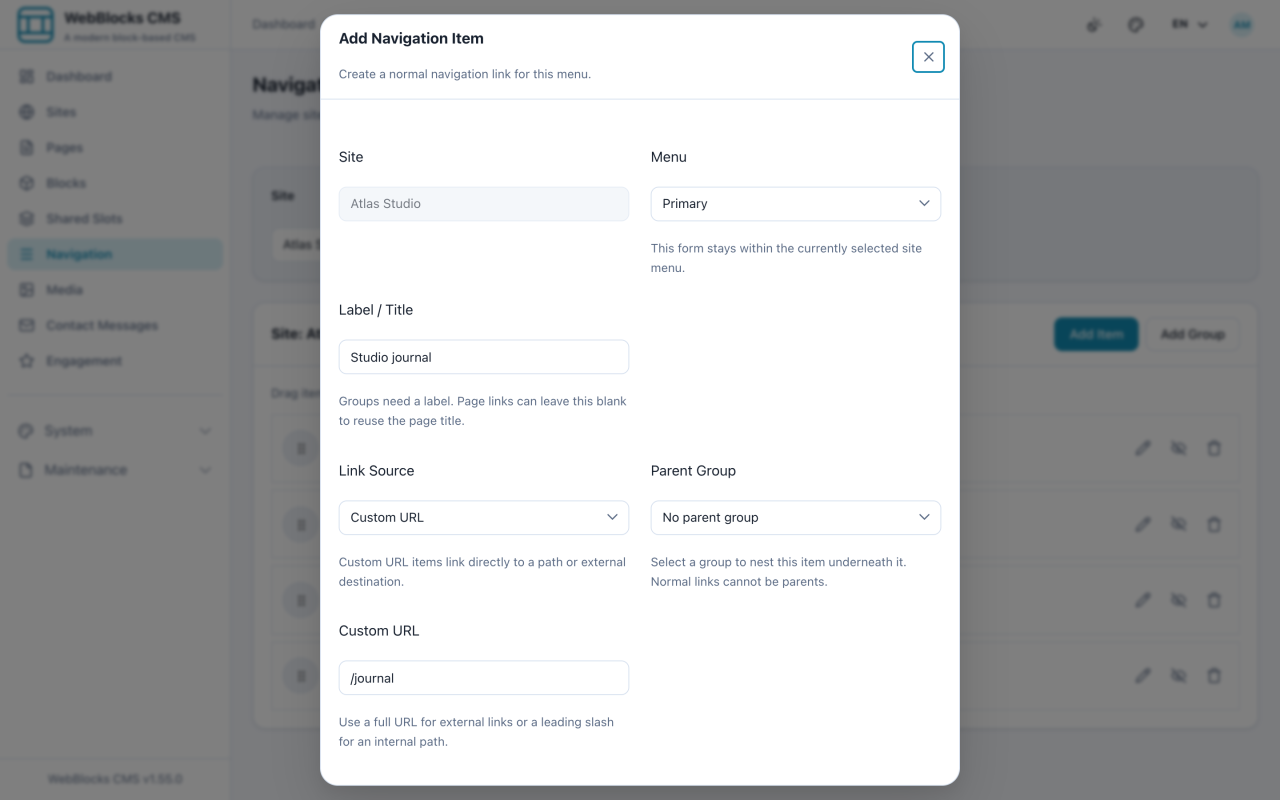
- Rellene Label / Title: es el texto que leen los visitantes, y no tiene por qué coincidir con el título de la página.
- Elija el Link Source: Page toma una página de este sitio y la sigue si cambia la dirección; Custom URL acepta cualquier dirección; Group crea un encabezado que contiene otros elementos.
- Ajuste Parent Group para anidarlo, Target si el enlace debe abrirse en una pestaña nueva, Display para ocultar un elemento sin borrarlo, y un Icon opcional.
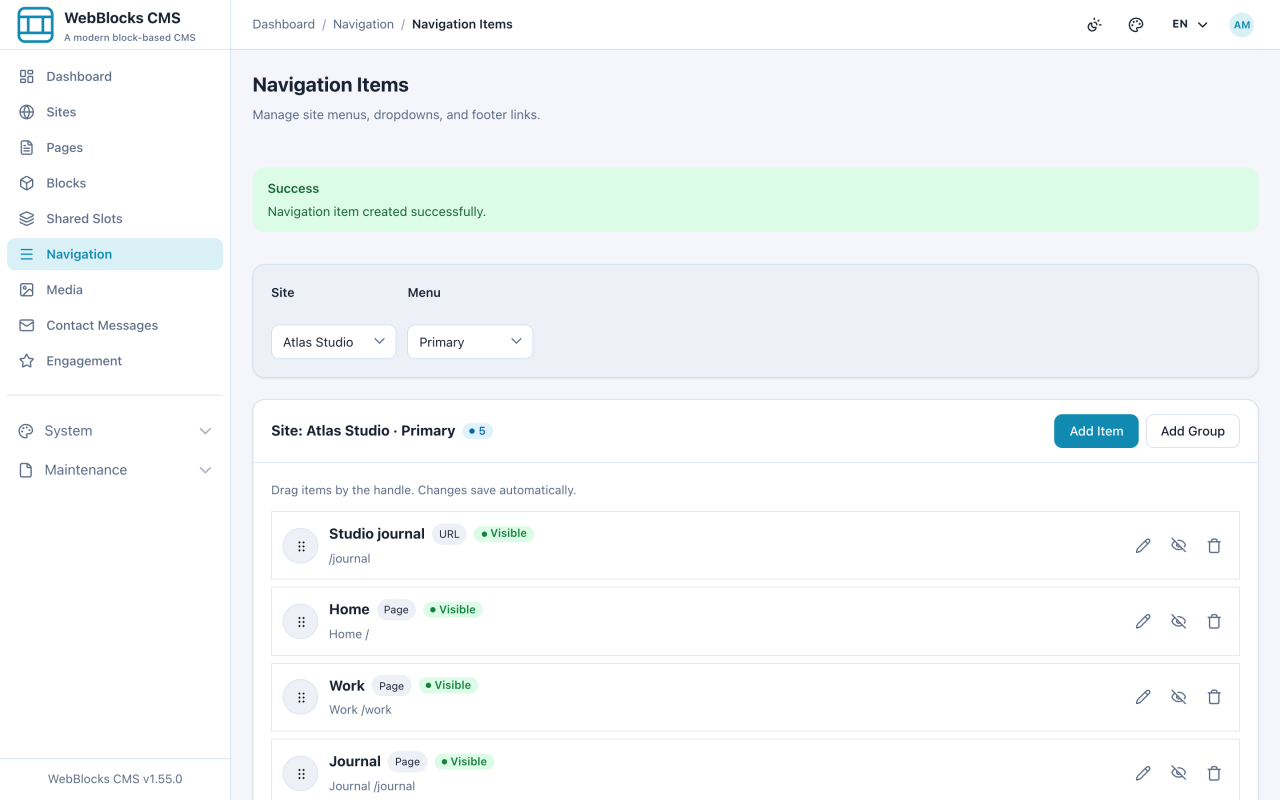
- Seleccione Create y arrastre el asa de la izquierda de cada fila para fijar el orden.
Los cinco menús
Las claves de menú las fija el producto: Primary, Footer, Mobile, Legal, Docs. No puede añadir un sexto desde el panel.
Un menú es solo una lista de enlaces. Quien lo renderiza es un bloque —Navbar Navigation en una cabecera, Sidebar Navigation en una barra lateral— apuntando a la clave del menú. Editar el menú cambia todos los bloques atados a él.
Notas
- Prefiera Page a Custom URL para enlaces internos. Un enlace de página sobrevive a un cambio de slug; un
/aboutescrito a mano no. - Display: hidden es la forma de retirar un enlace de circulación sin perder su posición ni sus ajustes. Úselo en vez de borrar durante una reconstrucción.
- Un Group sin hijos se renderiza como un encabezado muerto. Añada antes los elementos, u oculte el grupo.
- Los cambios de menú están en vivo en cuanto guarda. Para la navegación no hay estado de borrador.