Botones y CTA
Objetivo: pedir al lector que haga algo, con un botón o con un panel entero.
Tiempo: 3 minutos
Necesita: una página y un sitio al que enviar a la gente
Pasos
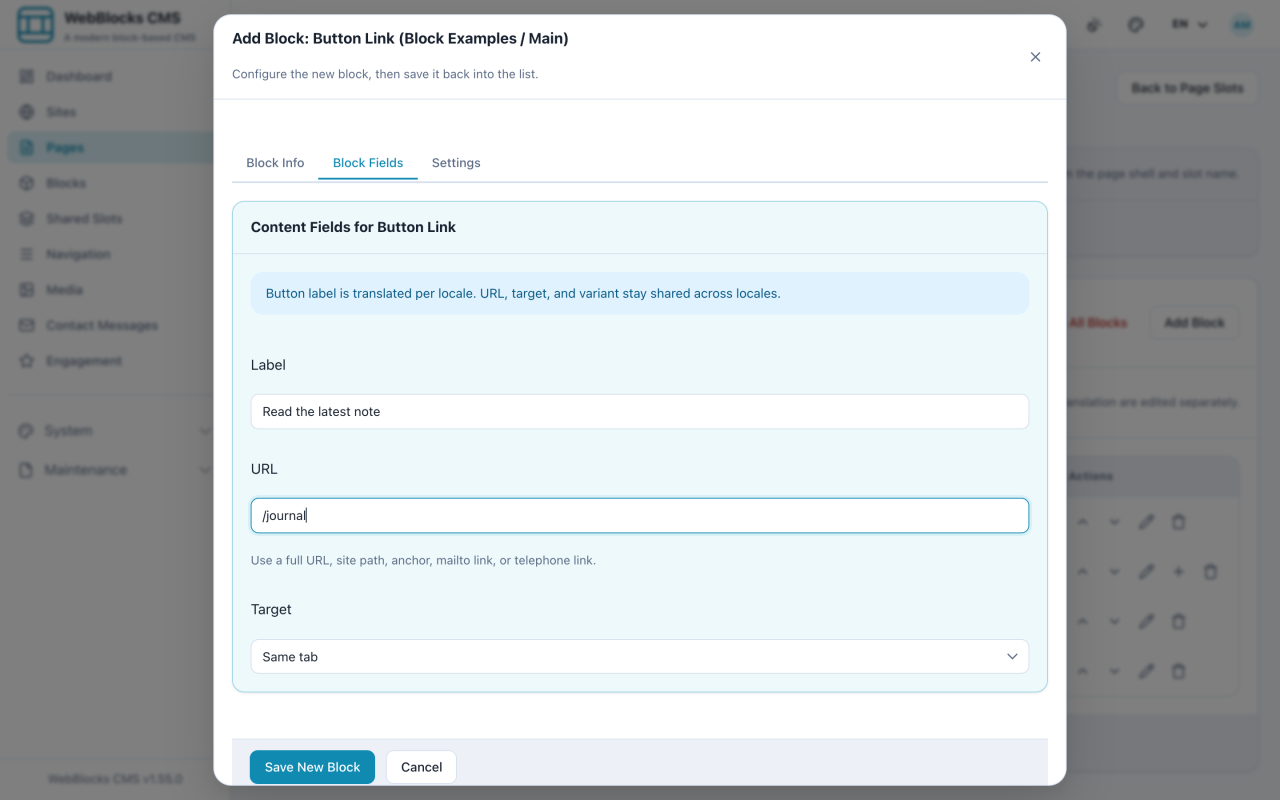
- Para una sola acción, seleccione Add Block y elija Button Link.
- Rellene Label y URL. Ponga Target en
_blanksolo cuando el enlace salga de su sitio, y elija Variant: primary para la acción principal, secondary para el resto. - Para un panel completo, seleccione Add Block y elija CTA.
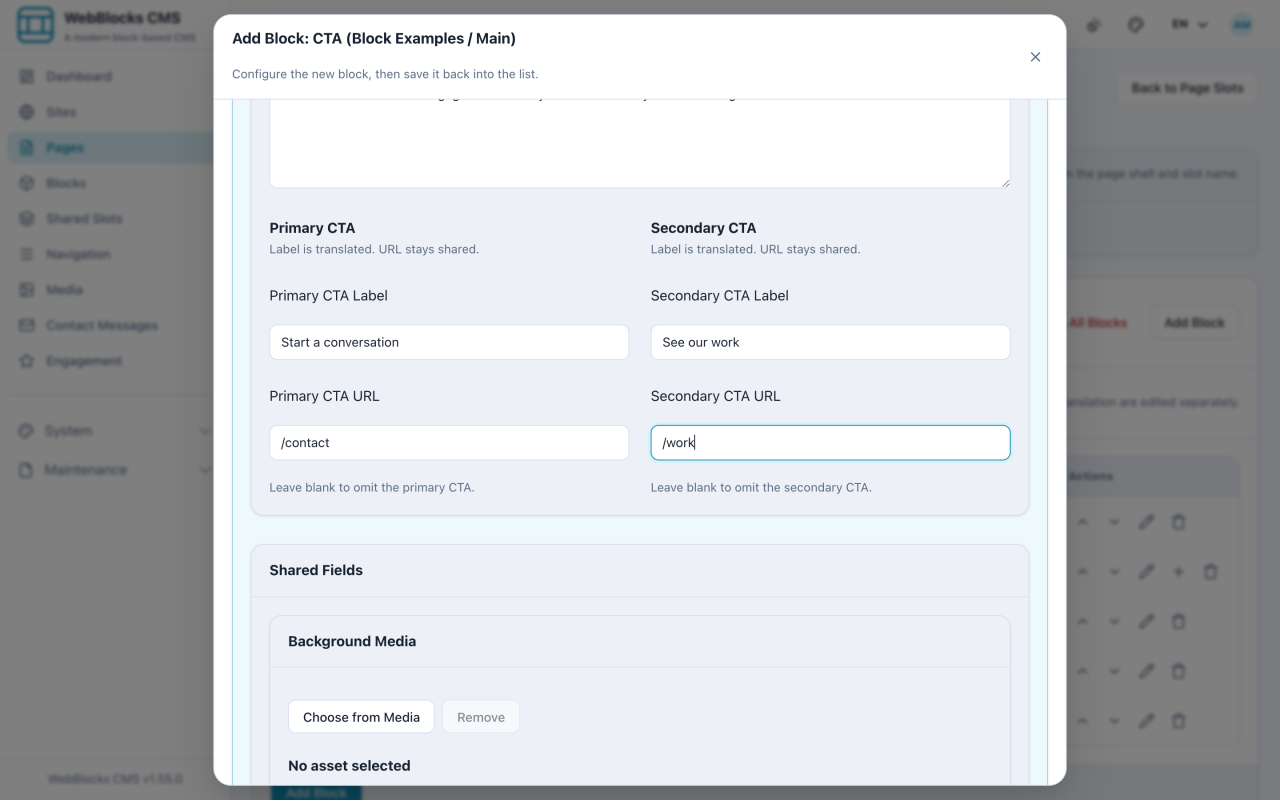
- Rellene Eyebrow / Label, Heading y Body Copy, y después los pares de etiqueta y URL de Primary y Secondary CTA.
- Si quiere, añada una imagen de fondo con Background Position y Overlay, y elija una Variant.
- Seleccione Save New Block.
¿Botón o CTA?
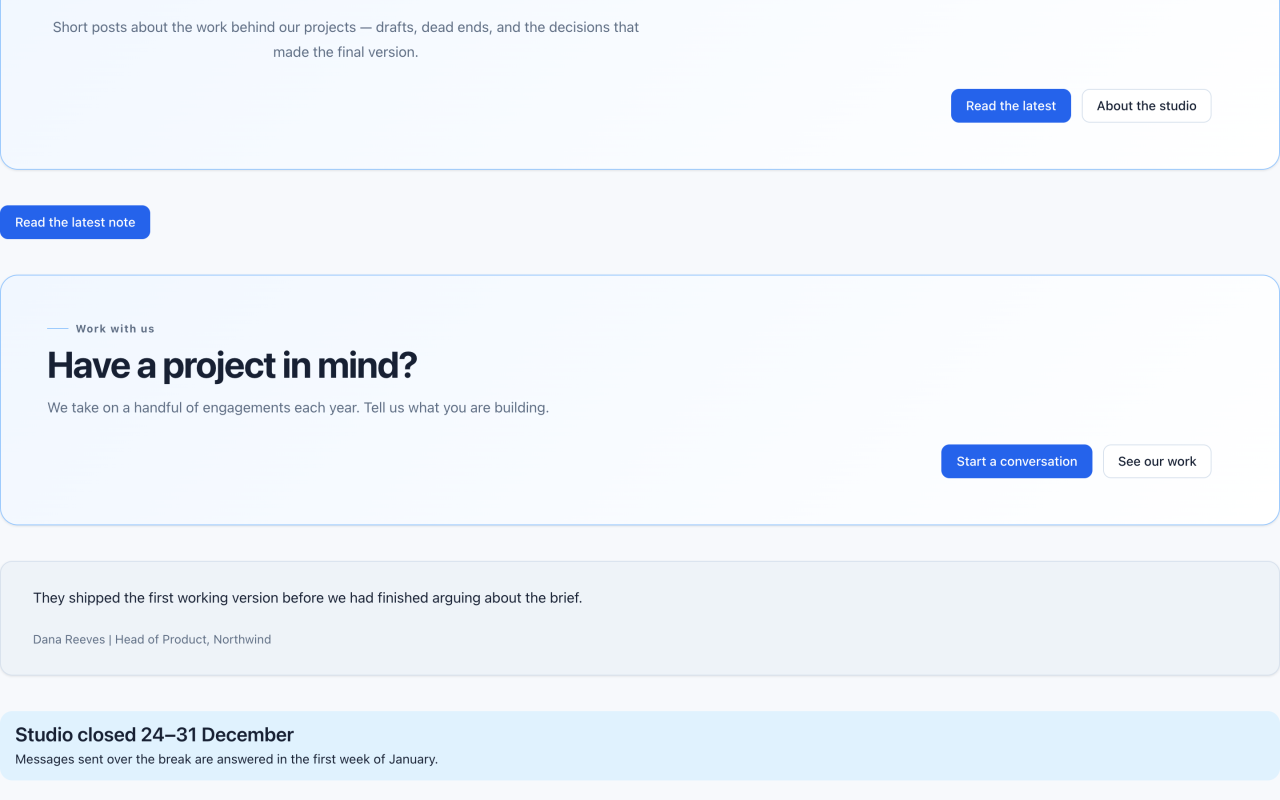
Button Link es una acción dentro de su flujo normal de contenido: tras un párrafo, al final de una sección.
CTA es un panel que interrumpe la página para hacer una oferta. Trae su propio encabezado, su texto, su fondo y hasta dos acciones.
Si se encuentra añadiendo un encabezado y un párrafo solo para presentar un Button Link, lo que quería era un CTA.
Notas
- Un botón primario por vista. Si todo es primario, nada lo es.
- Escriba la etiqueta como la acción:
Start a conversationgana aClick herey aSubmit. - Una URL puede ser una ruta del sitio, una dirección completa, un ancla o un destino
mailto:otel:. - Las acciones del CTA, como las del Hero, forman parte del bloque. No se añaden bloques Button Link dentro de un CTA.