Publicar una página
Objetivo: hacer visible en el sitio público una página en borrador.
Tiempo: 2 minutos
Necesita: una página en borrador con contenido y permiso para publicar
Pasos
- Abra la página desde Pages y seleccione Edit page.
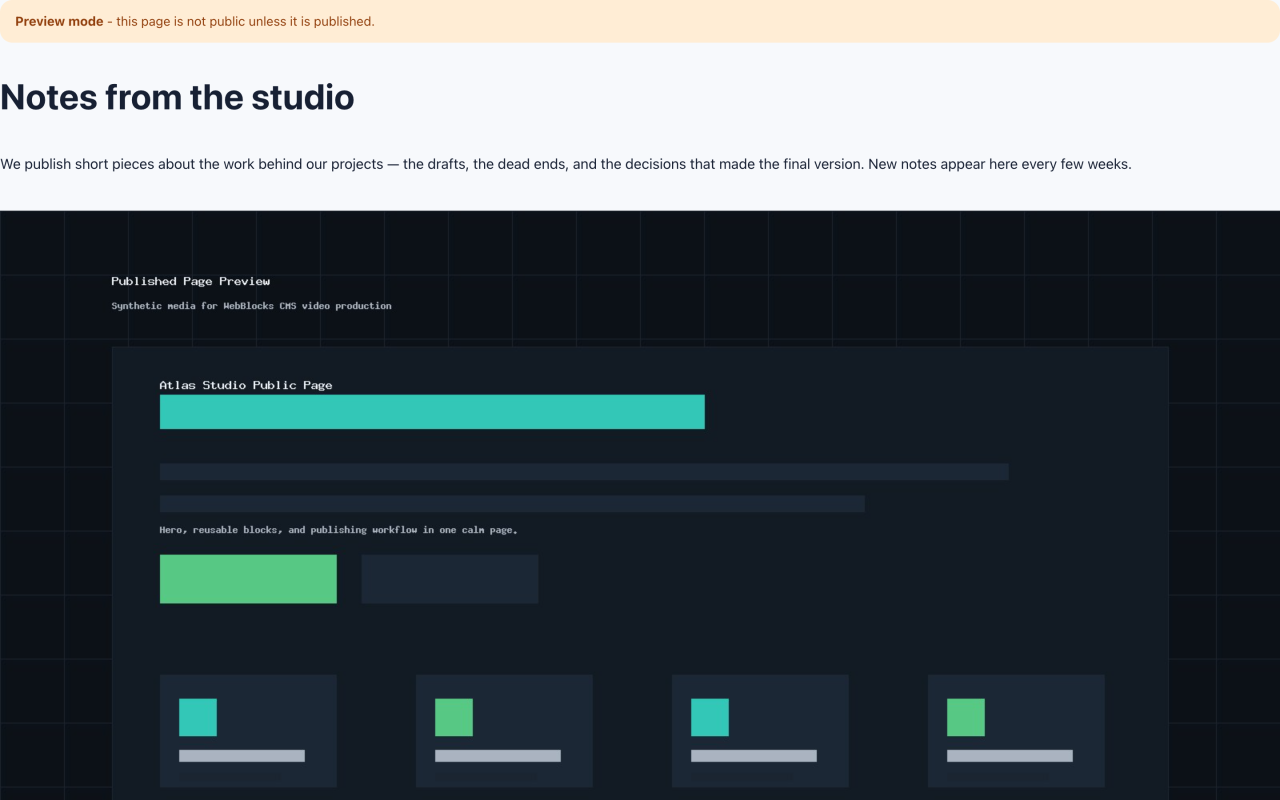
- Seleccione Preview arriba a la derecha para ver la página como la vería un visitante. La vista previa funciona mientras la página sigue en borrador, y un aviso le recuerda que aún no es pública.
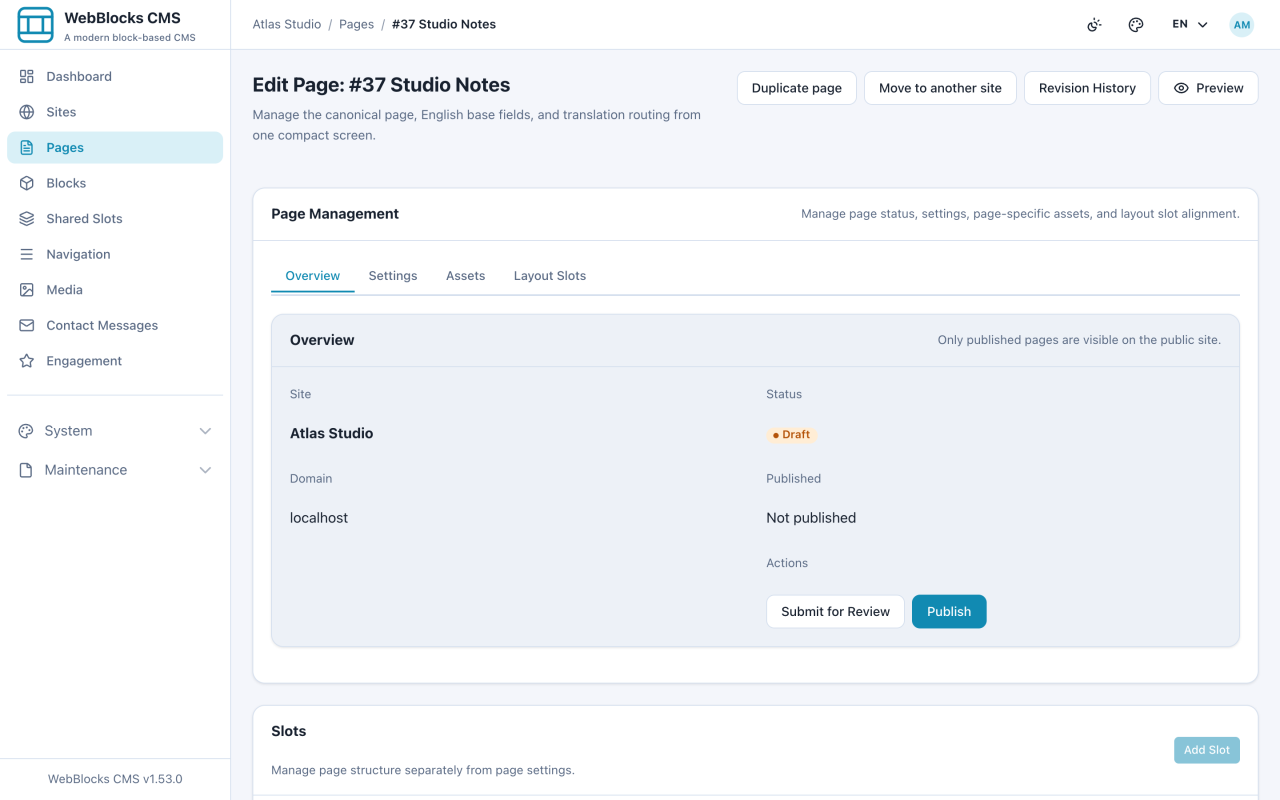
- De vuelta en la pantalla de edición, abra la pestaña Overview. Muestra el sitio, el dominio, el estado actual y las acciones disponibles.
- Seleccione Publish.
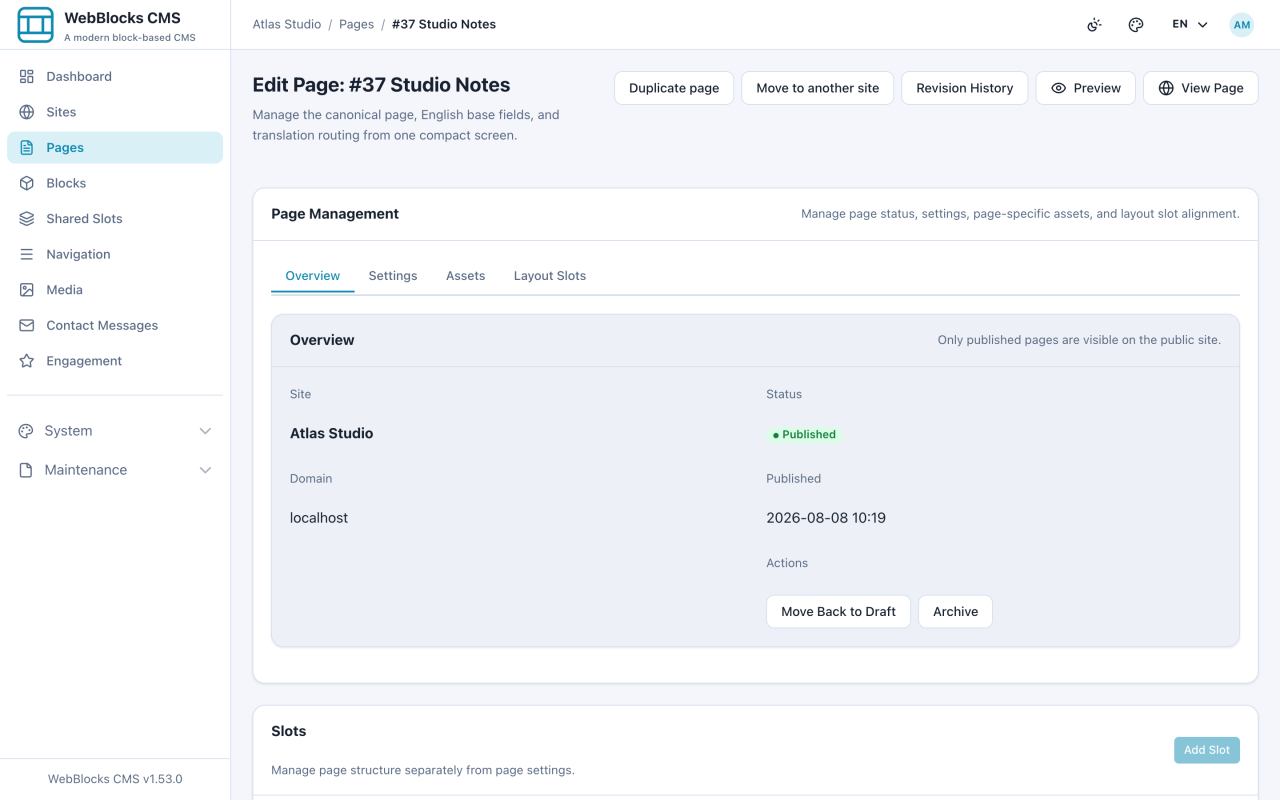
- El estado pasa a Published. Seleccione View Page para confirmar que la página está en línea en su dirección pública.
Los bloques en borrador son lo único a vigilar
Los bloques que añade se guardan como publicados por defecto, así que una página normal sale entera. Pero un bloque puede ponerse en Draft individualmente, en su campo Status, y un bloque en borrador queda fuera de la página pública incluso después de publicarla.
Cuando una página tiene bloques en ese estado, la pestaña Overview lo indica, y al publicar se abre un diálogo con una opción extra: Also publish all unpublished page-owned blocks. Márquela, o su página saldrá justo sin las partes que había apartado.
Los Shared Slots nunca se incluyen. La cabecera y el pie se comparten entre páginas, así que se revisan y publican aparte, a propósito.
Previsualizar antes de guardar
En un borrador o página de preparación existente, abra los ajustes de página o un formulario compatible de un bloque propio y elija Abrir panel de vista previa y Actualizar vista previa. Se muestran los valores no guardados compatibles del formulario activo junto al borrador guardado. Elija un idioma de contenido habilitado y anchura de escritorio o teléfono. Actualizar no guarda ni publica nada; después utilice Guardar explícitamente.
Para una página publicada, prepare primero una actualización de preparación. Los formularios no compatibles y los cambios estructurales requieren guardar y usar la vista previa guardada en otra pestaña. Los puntos de recuperación funcionan por separado: espere a Punto de recuperación confirmado antes de confiar en la recuperación tras una interrupción. Consulte los límites en Flujo editorial y la restauración y revisión de conflictos en Recuperar formularios sin terminar.
Notas
- Solo las páginas publicadas son visibles para los visitantes. Las páginas en Draft y en In Review no son accesibles en el sitio público.
- Si no ve la acción Publish, su rol puede preparar contenido pero no publicarlo. Use Submit for Review y alguien con permiso de publicación lo recogerá.
- ¿Se equivocó después de publicar? No se pierde nada. Los cambios de contenido quedan como revisiones, y Revision History le permite mirar atrás y restaurar.