Cambiar la dirección de una página
Objetivo: cambiar dónde vive una página y rellenar lo que muestran buscadores y redes sociales.
Tiempo: 3 minutos
Necesita: una página que pueda editar
Pasos
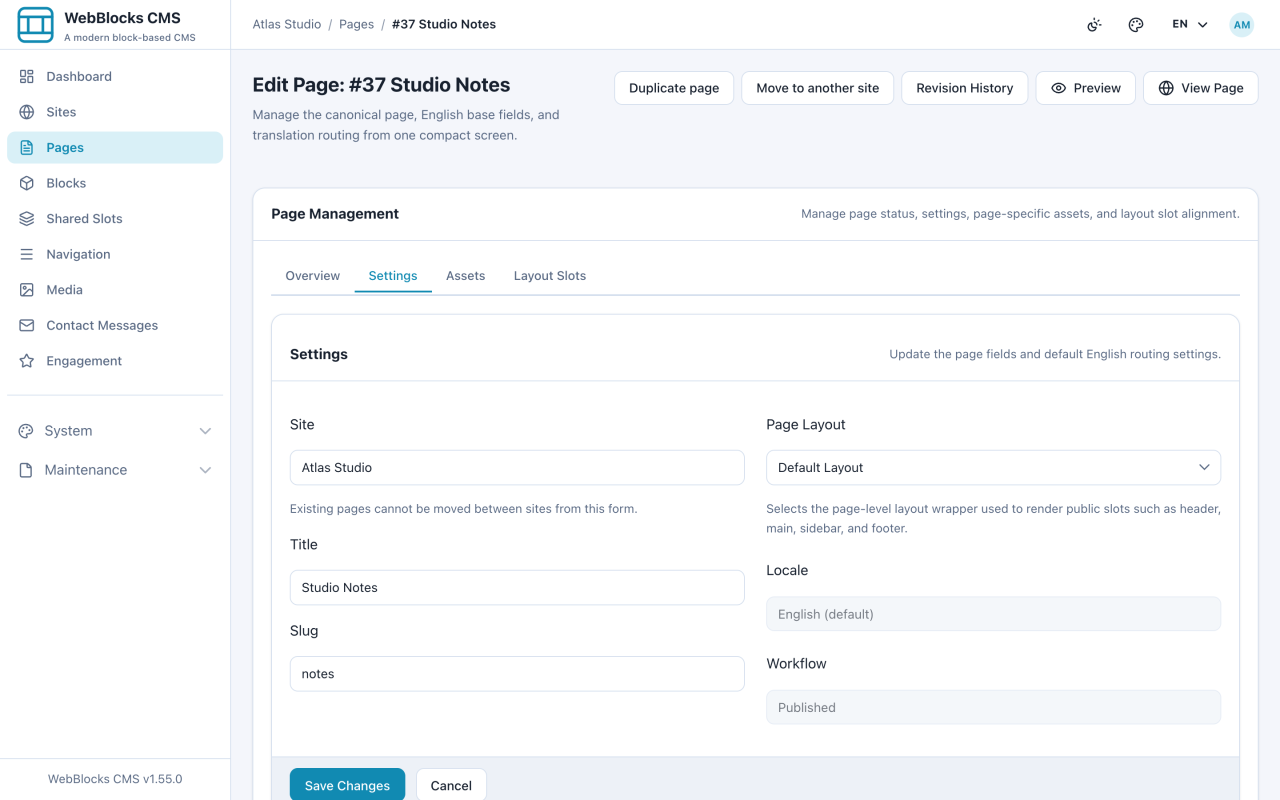
- Abra la página desde Pages y seleccione Edit page.
- En la pestaña Settings, cambie el Slug y seleccione Save Changes. Esta es la edición rápida para el idioma por defecto.
- Para la dirección completa, baje a Translations y seleccione Edit translation en la fila que quiera.
- En Routing, defina el Slug y el Path. El path es la dirección entera, así que una página puede vivir bajo una sección:
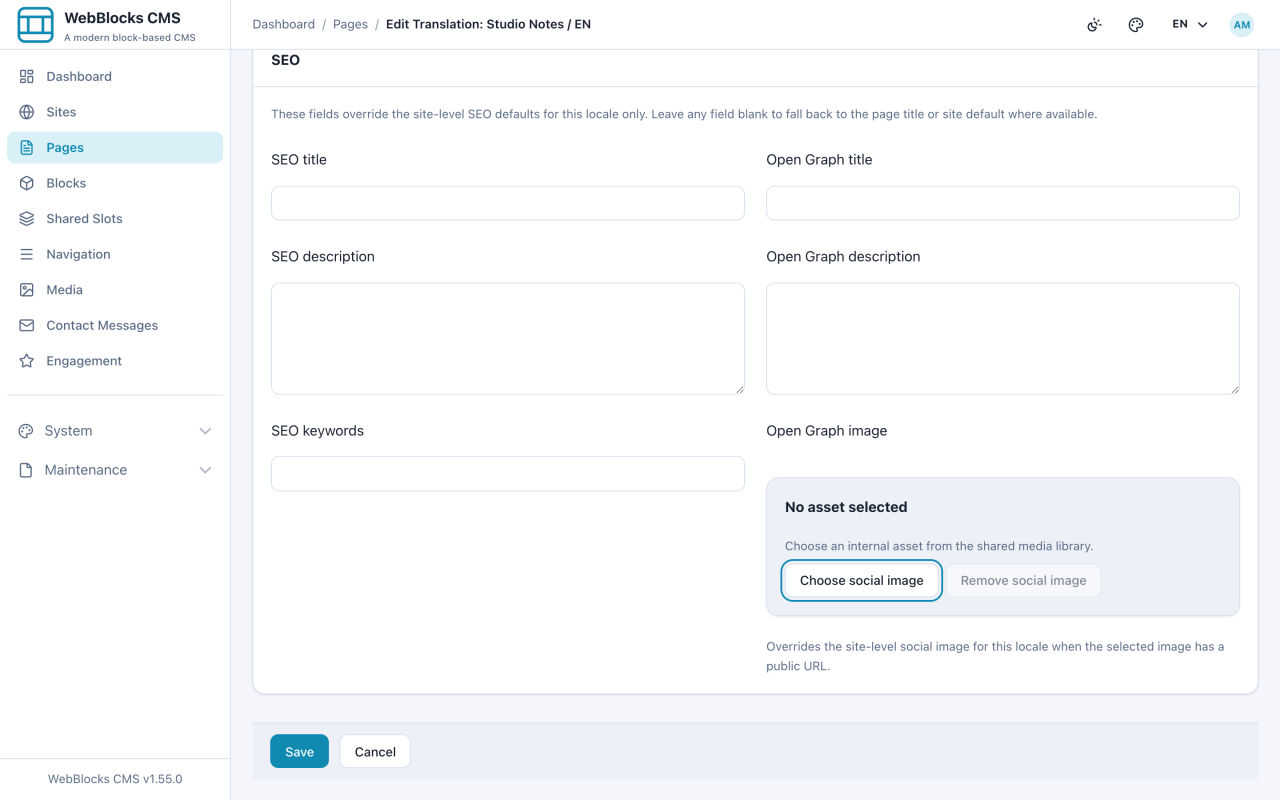
/guides/change-a-page-address. - Ya que está aquí, rellene SEO title y SEO description, y elija una imagen social si la página se va a compartir.
- Seleccione Save Changes y use Open para comprobar que la nueva dirección resuelve.
Ejemplo
Routing
  Name: Change A Page Address
  Slug: change-a-page-address
  Path: /guides/change-a-page-address

SEO
  SEO title:       Change a page address — WebBlocks CMS Guides
  SEO description: Rename a page's slug and path, and set the SEO and
                   social fields that search engines show.
Notas
- Hágalo pronto. Una vez publicada y enlazada, cambiar la dirección de una página rompe esos enlaces: el CMS no deja una redirección por usted.
- Slug y path son por idioma. Cada traducción tiene su propia dirección, y eso es lo que permite que
/abouty/hakkimizdasean la misma página. - La descripción SEO es lo que aparece bajo el título en los resultados de búsqueda. Escríbala para una persona que decide si hacer clic.
- Dejar vacío el título SEO no pasa nada: se usa el título de la página.