El panel de administración en dos minutos
Objetivo: saber qué pantalla abrir para cada tarea.
Tiempo: 2 minutos
Necesita: acceso al panel de administración
Pasos
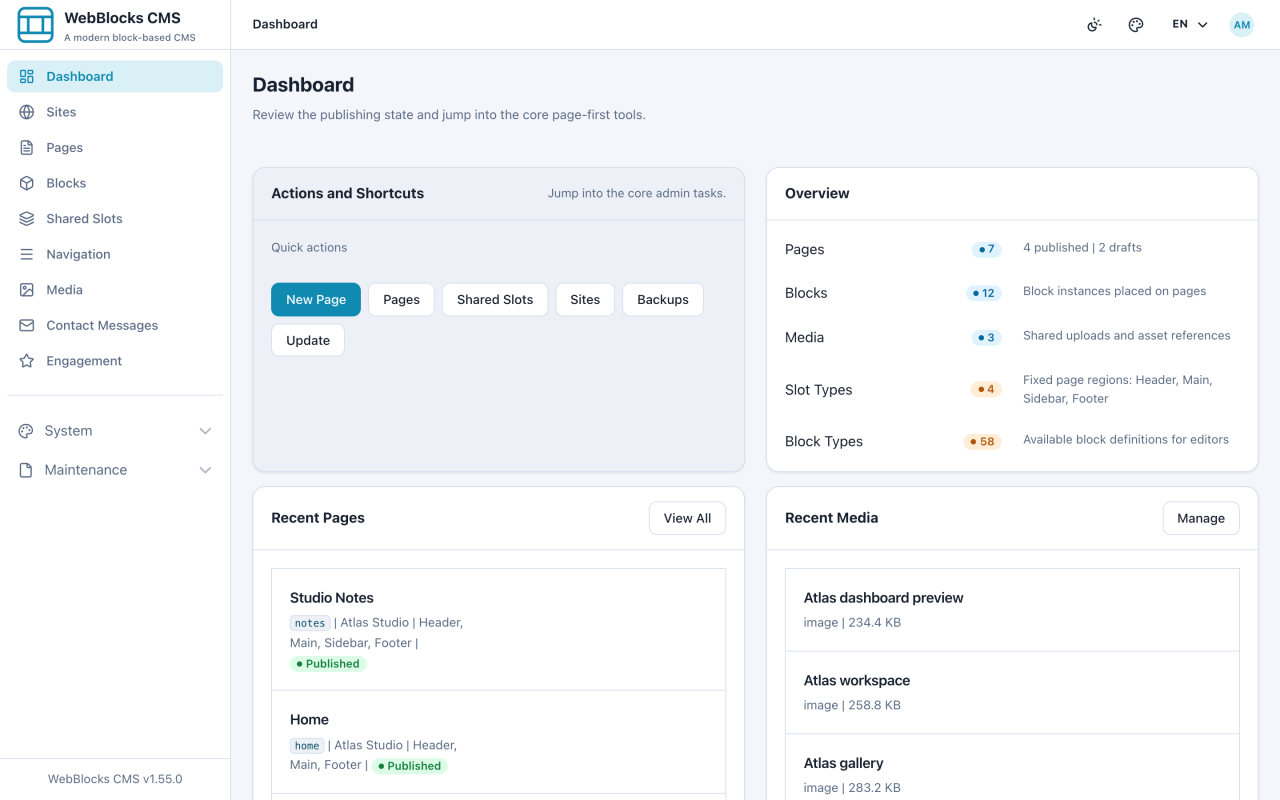
- Abra el Dashboard. El panel Overview cuenta sus páginas, bloques y medios, y Quick actions enlaza directamente con lo que hace más a menudo.
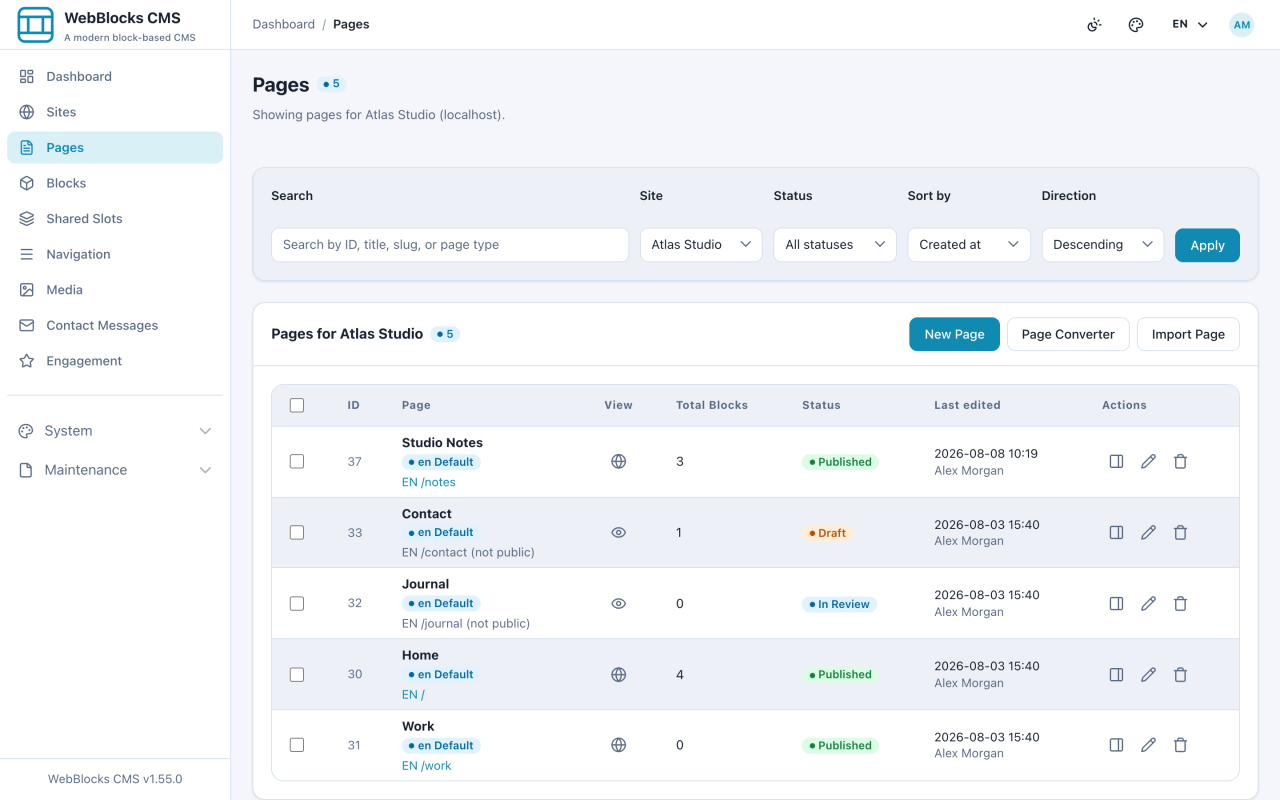
- Abra Pages. Aquí pasará la mayor parte del tiempo: todas las páginas del sitio, su estado y el botón New Page.
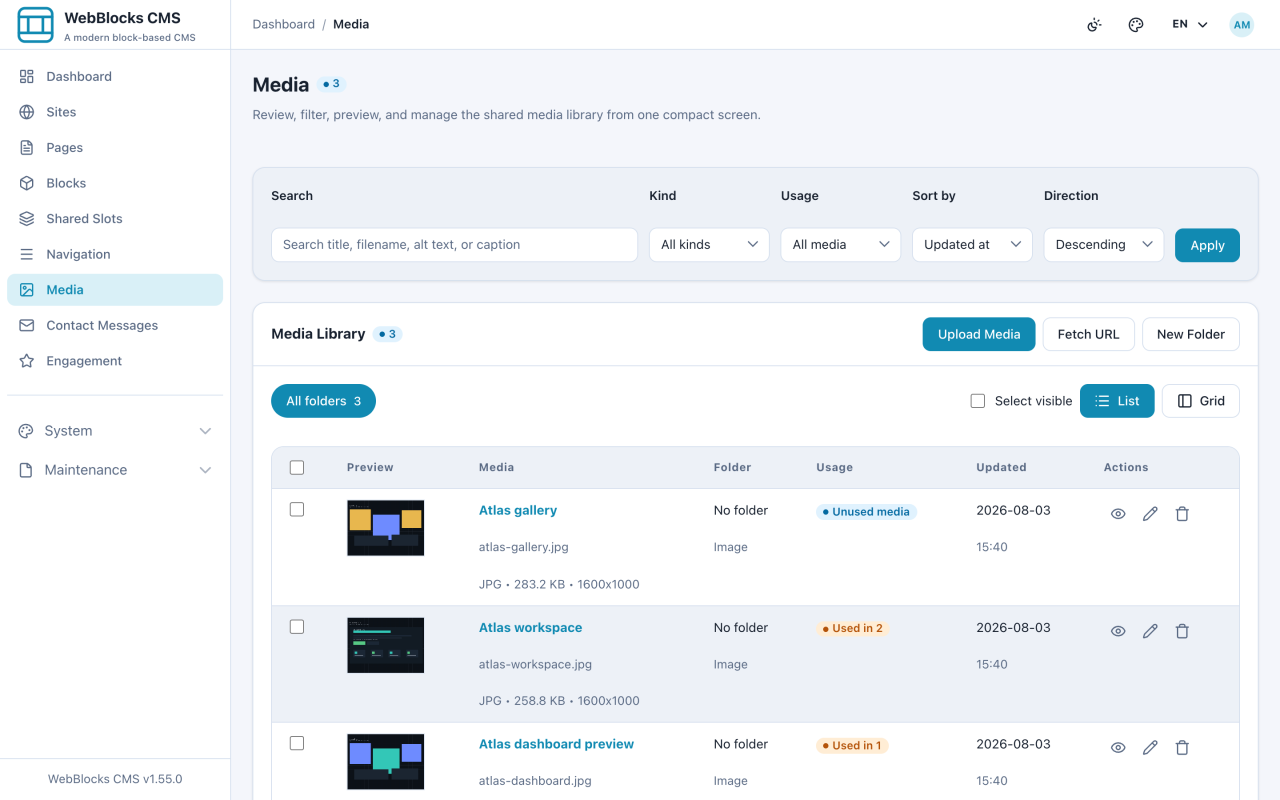
- Abra Media. Cada imagen, vídeo y documento que suba vive aquí una sola vez y puede reutilizarse en cualquier página.
- Eche un vistazo al resto de la barra lateral. Hoy no lo necesita, pero saber que existe le ahorrará búsquedas más adelante.
Para qué sirve cada sección
- Dashboard: vea qué ha cambiado y salte a una tarea habitual
- Pages: cree, edite, previsualice y publique páginas
- Blocks: encuentre un bloque en todo el sitio sin abrir su página
- Shared Slots: edite un área que se repite en muchas páginas, como la cabecera
- Navigation: cambie los menús que pulsan los visitantes
- Media: suba y organice imágenes, vídeos y documentos
- Contact Messages: lea lo que los visitantes enviaron por un formulario de contacto
- Engagement: modere comentarios y valoraciones
- System y Maintenance: configuración, usuarios, copias de seguridad, actualizaciones; territorio de quien opera
Vistas personales
En Pages o Media, aplique los filtros y el orden que utiliza habitualmente. Abra Gestionar vistas y columnas, introduzca un Nombre de vista y elija Guardar como nueva vista. Use Vistas personales para aplicarla después; los resultados comienzan en la primera página y siempre respetan su acceso actual.
Las vistas son privadas para su cuenta. Puede seleccionar y ordenar columnas opcionales; Media también recuerda el modo lista o cuadrícula. Aplique los cambios pendientes antes de guardar o actualizar una vista. Si un sitio, carpeta u opción guardada no está disponible, corríjalo explícitamente o elija Vista estándar. Gestionar vistas no modifica páginas ni contenido multimedia.
Notas
- Su rol decide lo que ve. Menos elementos en la barra lateral no es un fallo: significa que esas áreas no le corresponden.
- En una instalación con varios sitios, la mayoría de pantallas trabajan sobre un sitio seleccionado cada vez. Compruebe el sitio antes de crear nada.