Yönetim paneli iki dakikada
Amaç: Hangi iş için hangi ekranı açacağınızı bilmek.
Süre: 2 dakika
Gerekenler: Yönetim paneline erişim
Adımlar
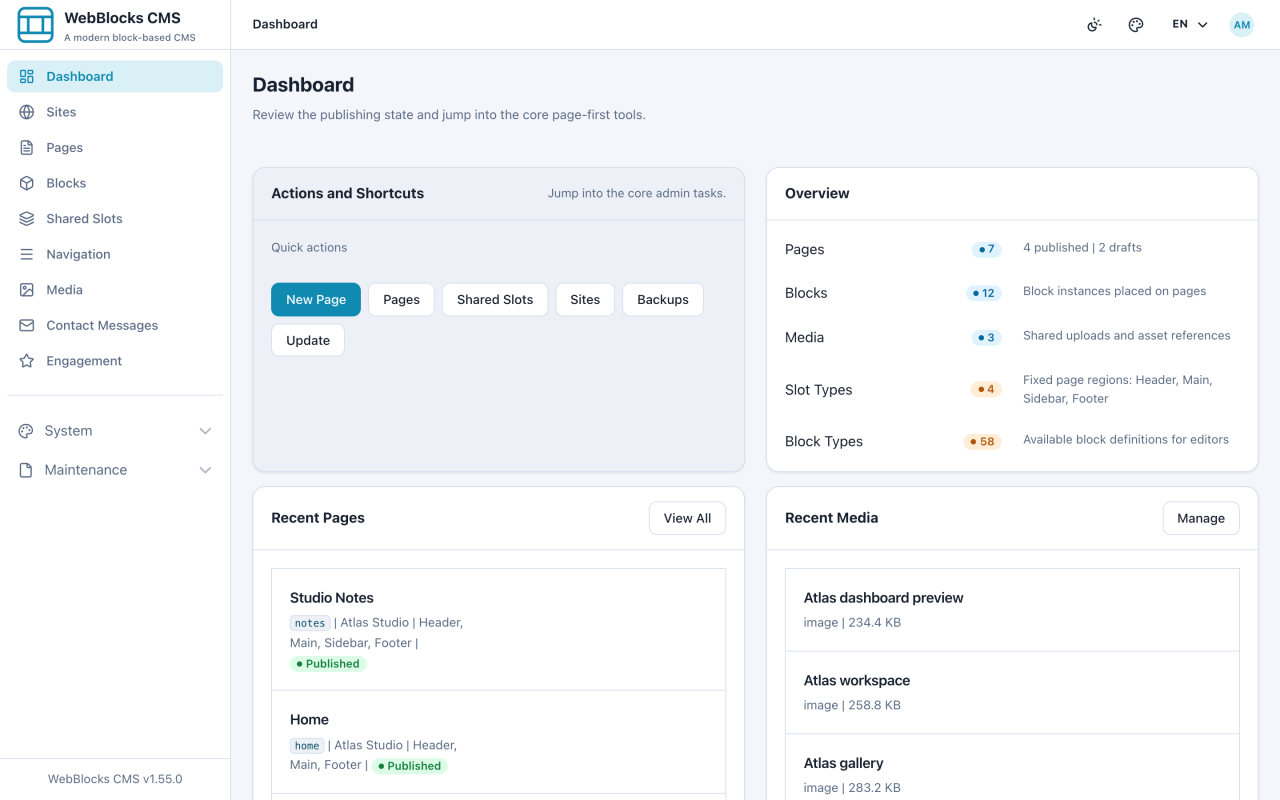
- Dashboard ekranını açın. Overview paneli sayfalarınızı, bloklarınızı ve medyanızı sayar; Quick actions ise en sık yaptığınız işlere doğrudan bağlanır.
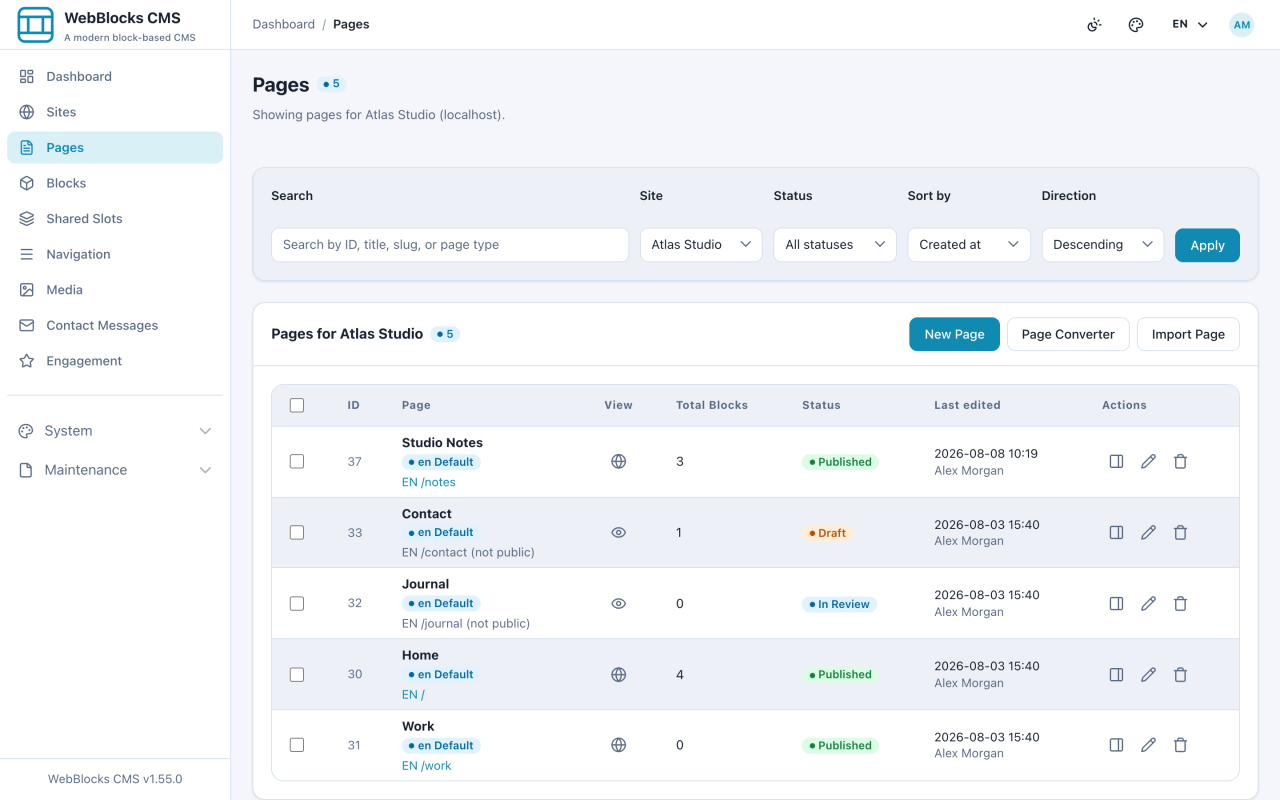
- Pages ekranını açın. Zamanınızın çoğunu burada geçirirsiniz: sitedeki her sayfa, durumu ve New Page düğmesi.
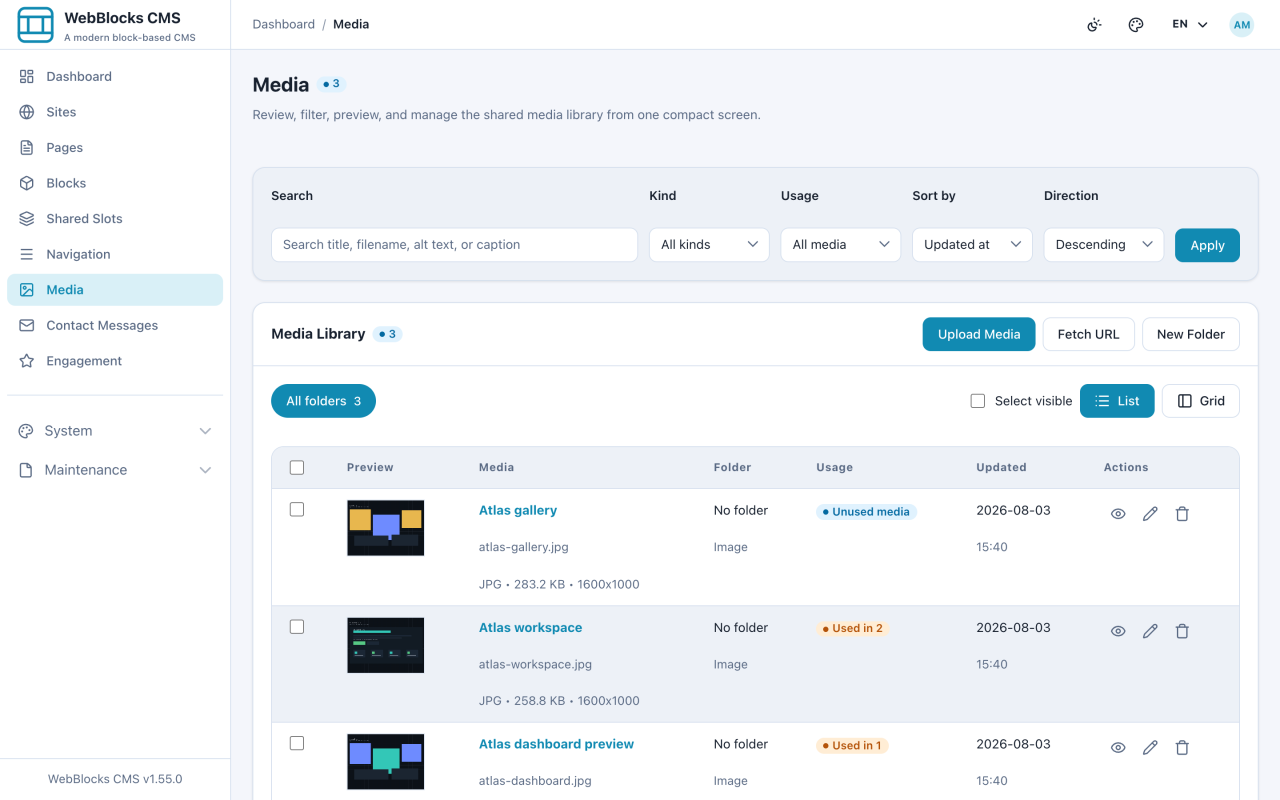
- Media ekranını açın. Yüklediğiniz her görsel, video ve belge burada bir kez durur ve istediğiniz sayfada yeniden kullanılabilir.
- Kenar çubuğunun geri kalanına bir göz atın. Bugün ihtiyacınız olmayacak, ama var olduklarını bilmek sonra aramaktan kurtarır.
Her bölüm ne işe yarar
- Dashboard — neyin değiştiğini görün ve sık yapılan bir işe atlayın
- Pages — sayfa oluşturun, düzenleyin, önizleyin ve yayınlayın
- Blocks — bir bloğu sayfasını açmadan site genelinde bulun
- Shared Slots — üst bilgi gibi birçok sayfada tekrarlanan bir alanı düzenleyin
- Navigation — ziyaretçilerin tıkladığı menüleri değiştirin
- Media — görsel, video ve belgeleri yükleyin ve düzenleyin
- Contact Messages — ziyaretçilerin iletişim formuyla gönderdiklerini okuyun
- Engagement — yorumları ve puanlamaları denetleyin
- System ve Maintenance — site kurulumu, kullanıcılar, yedekler, güncellemeler; operatör alanı
Kişisel görünümler
Pages veya Media ekranında sık kullandığınız filtreleri ve sıralamayı uygulayın. Görünümleri ve sütunları yönet bölümünü açın, bir Görünüm adı girin ve Yeni görünüm olarak kaydet seçeneğini kullanın. Daha sonra Kişisel görünümler alanından uygulayın; sonuçlar ilk sayfadan başlar ve her zaman güncel erişiminize göre belirlenir.
Görünümler hesabınıza özeldir. İsteğe bağlı tablo sütunlarını seçip sıralayabilirsiniz; Media liste/ızgara biçimini de hatırlar. Görünümü kaydetmeden veya güncellemeden önce bekleyen değişiklikleri uygulayın. Bir site, klasör veya kayıtlı seçenek kullanılamıyorsa açıkça düzeltin ya da Standart görünüm seçeneğini kullanın. Görünüm yönetimi sayfa veya medya içeriğini değiştirmez.
Notlar
- Ne göreceğinize rolünüz karar verir. Kenar çubuğunda daha az öğe olması bir hata değildir; o alanları değiştirmek size ait değil demektir.
- Birden fazla siteli bir kurulumda çoğu ekran aynı anda tek bir seçili site üzerinde çalışır. Bir şey oluşturmadan önce siteyi kontrol edin.