Das Admin-Panel in zwei Minuten
Ziel: Wissen, welchen Bildschirm Sie für welche Aufgabe öffnen.
Dauer: 2 Minuten
Sie brauchen: Zugang zum Admin-Panel
Schritte
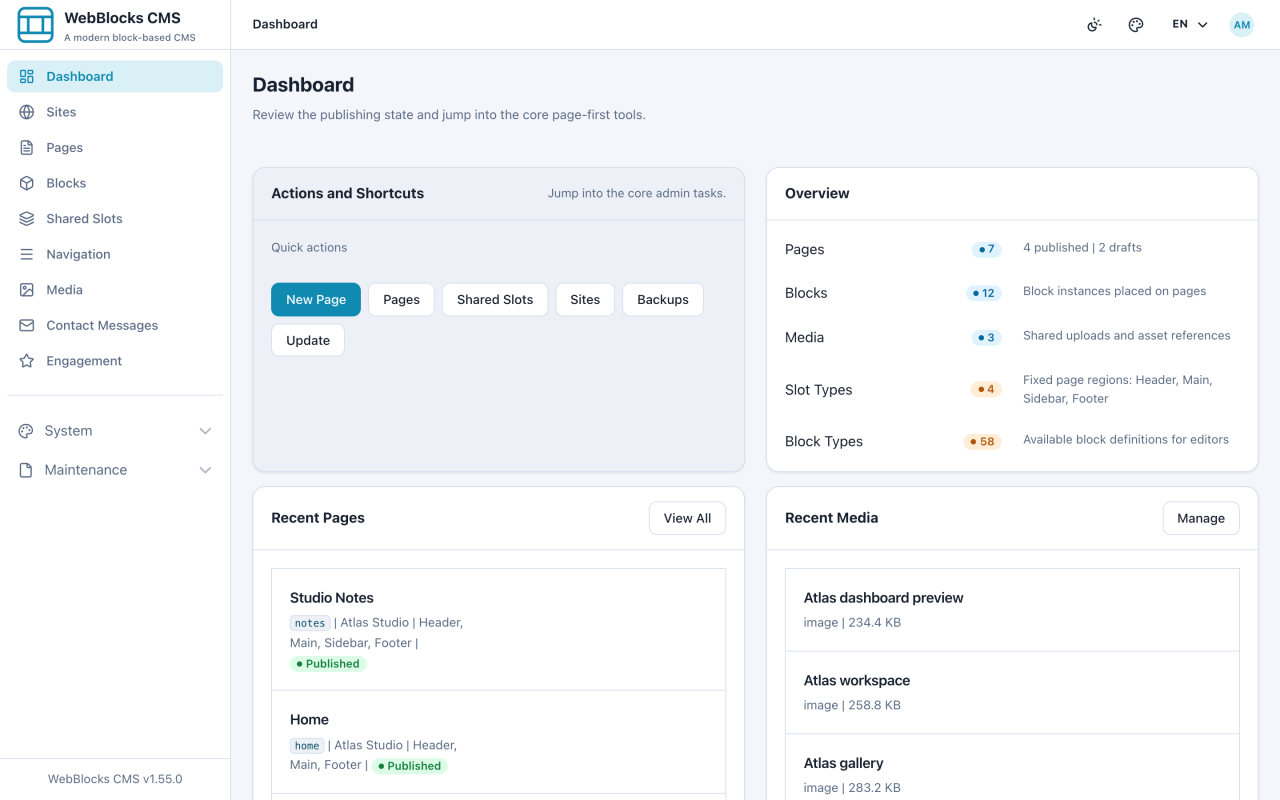
- Öffnen Sie das Dashboard. Das Overview-Panel zählt Ihre Seiten, Blöcke und Medien, und Quick actions verlinkt direkt auf die häufigsten Aufgaben.
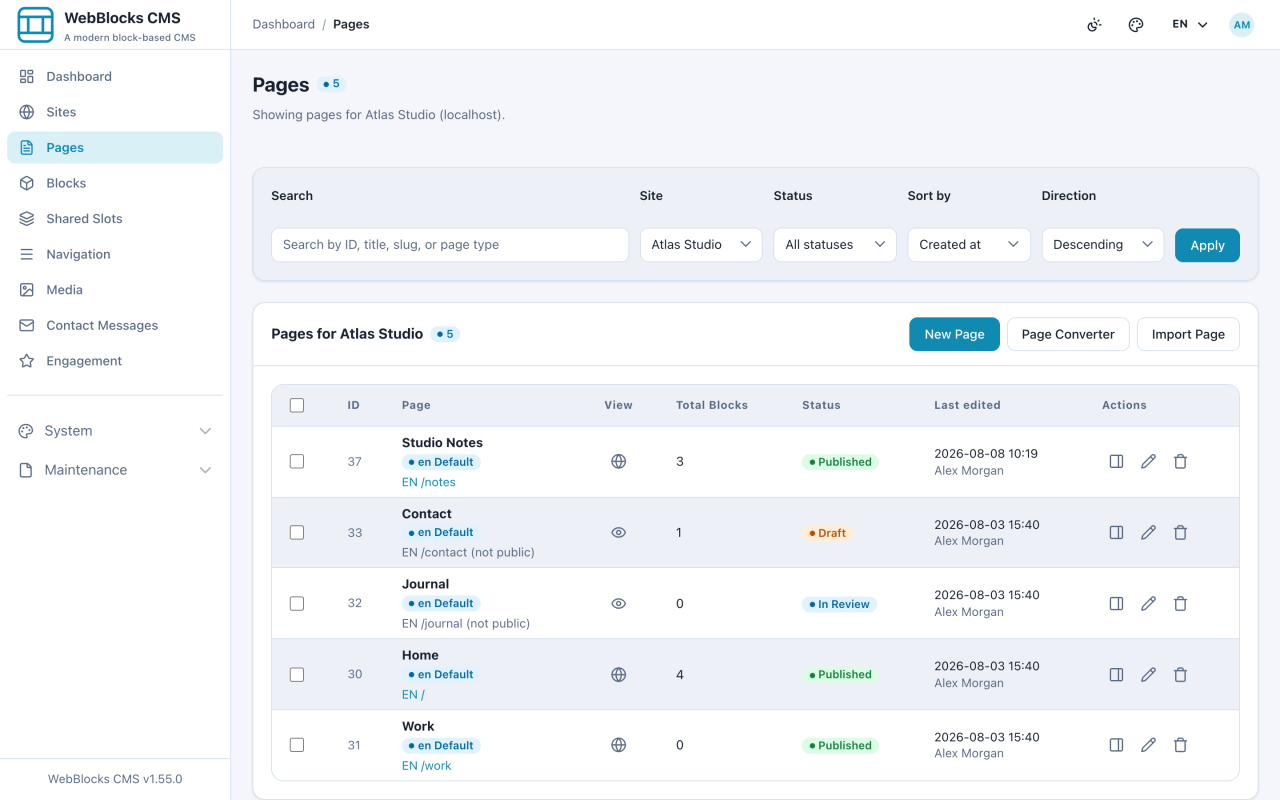
- Öffnen Sie Pages. Hier verbringen Sie die meiste Zeit: jede Seite der Site, ihr Status und die Schaltfläche New Page.
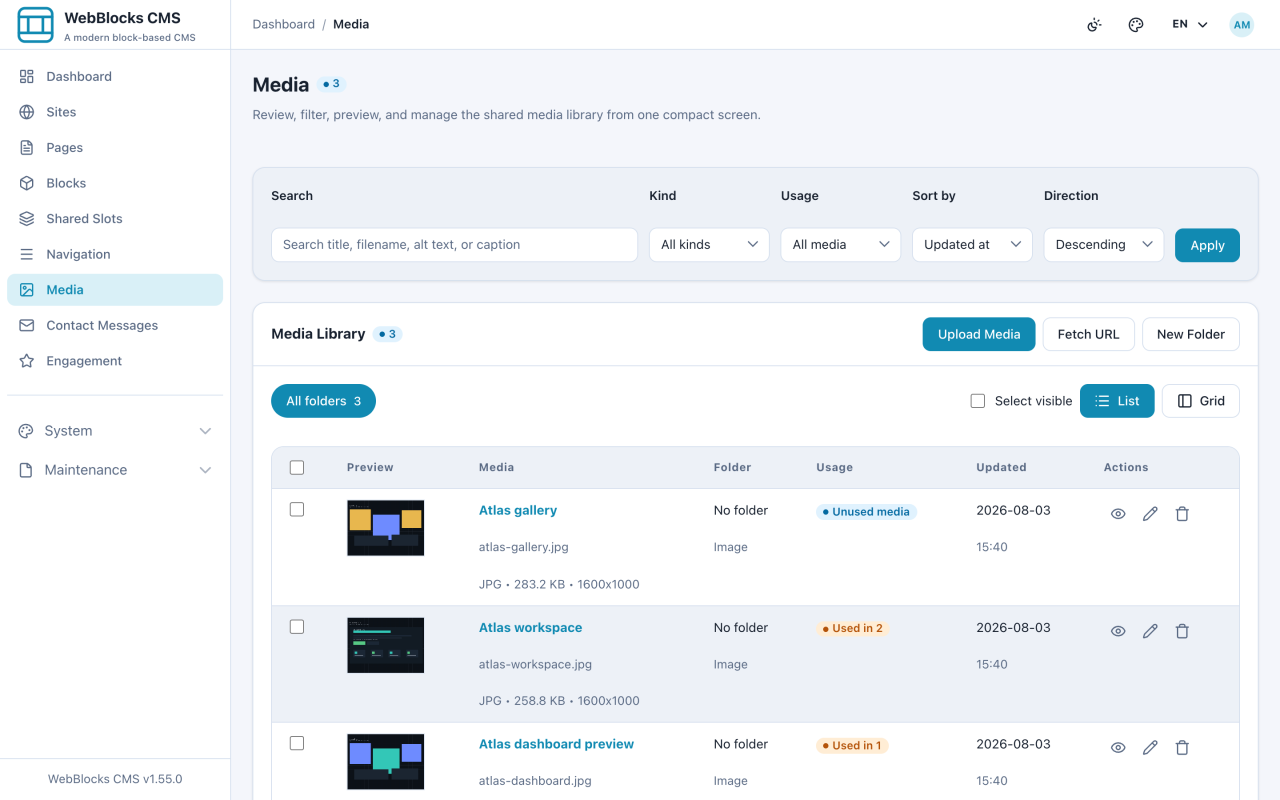
- Öffnen Sie Media. Jedes Bild, Video und Dokument, das Sie hochladen, liegt hier einmal und lässt sich auf jeder Seite wiederverwenden.
- Werfen Sie einen Blick auf den Rest der Seitenleiste. Heute brauchen Sie ihn nicht, aber zu wissen, dass es ihn gibt, erspart späteres Suchen.
Wofür die einzelnen Bereiche da sind
- Dashboard — sehen, was sich geändert hat, und zu einer häufigen Aufgabe springen
- Pages — Seiten anlegen, bearbeiten, in der Vorschau ansehen und veröffentlichen
- Blocks — einen Block site-weit finden, ohne seine Seite zu öffnen
- Shared Slots — einen Bereich bearbeiten, der sich auf vielen Seiten wiederholt, etwa die Kopfzeile
- Navigation — die Menüs ändern, die Besucher anklicken
- Media — Bilder, Videos und Dokumente hochladen und ordnen
- Contact Messages — lesen, was Besucher über ein Kontaktformular gesendet haben
- Engagement — Kommentare und Bewertungen moderieren
- System und Maintenance — Einrichtung, Benutzer, Backups, Updates; Betreiberterrain
Persönliche Ansichten
Wenden Sie unter Pages oder Media Ihre häufig verwendeten Filter und die Sortierung an. Öffnen Sie Ansichten und Spalten verwalten, geben Sie einen Ansichtsnamen ein und wählen Sie Als neue Ansicht speichern. Über Persönliche Ansichten wenden Sie sie später erneut an. Die Ergebnisse beginnen auf der ersten Seite und berücksichtigen immer Ihren aktuellen Zugriff.
Ansichten sind nur für Ihr Konto sichtbar. Optionale Tabellenspalten lassen sich auswählen und anordnen; Media merkt sich auch Listen- oder Rasterdarstellung. Wenden Sie ausstehende Änderungen vor dem Speichern oder Aktualisieren an. Ist eine Website, ein Ordner oder eine gespeicherte Option nicht verfügbar, korrigieren Sie die Auswahl ausdrücklich oder wählen Sie Standardansicht. Die Ansichtsverwaltung ändert keine Seiten- oder Medieninhalte.
Hinweise
- Ihre Rolle entscheidet, was Sie sehen. Weniger Einträge in der Seitenleiste sind kein Fehler; sie bedeuten, dass diese Bereiche nicht in Ihrer Hand liegen.
- In einer Installation mit mehreren Sites arbeiten die meisten Bildschirme jeweils auf einer ausgewählten Site. Prüfen Sie die Site, bevor Sie etwas anlegen.