Eine Galerie bauen
Ziel: Eine Reihe von Bildern gemeinsam zeigen, statt Image-Blöcke zu stapeln.
Dauer: 3 Minuten
Sie brauchen: Eine Seite und ein paar Bilder, die schon in der Medienbibliothek liegen
Schritte
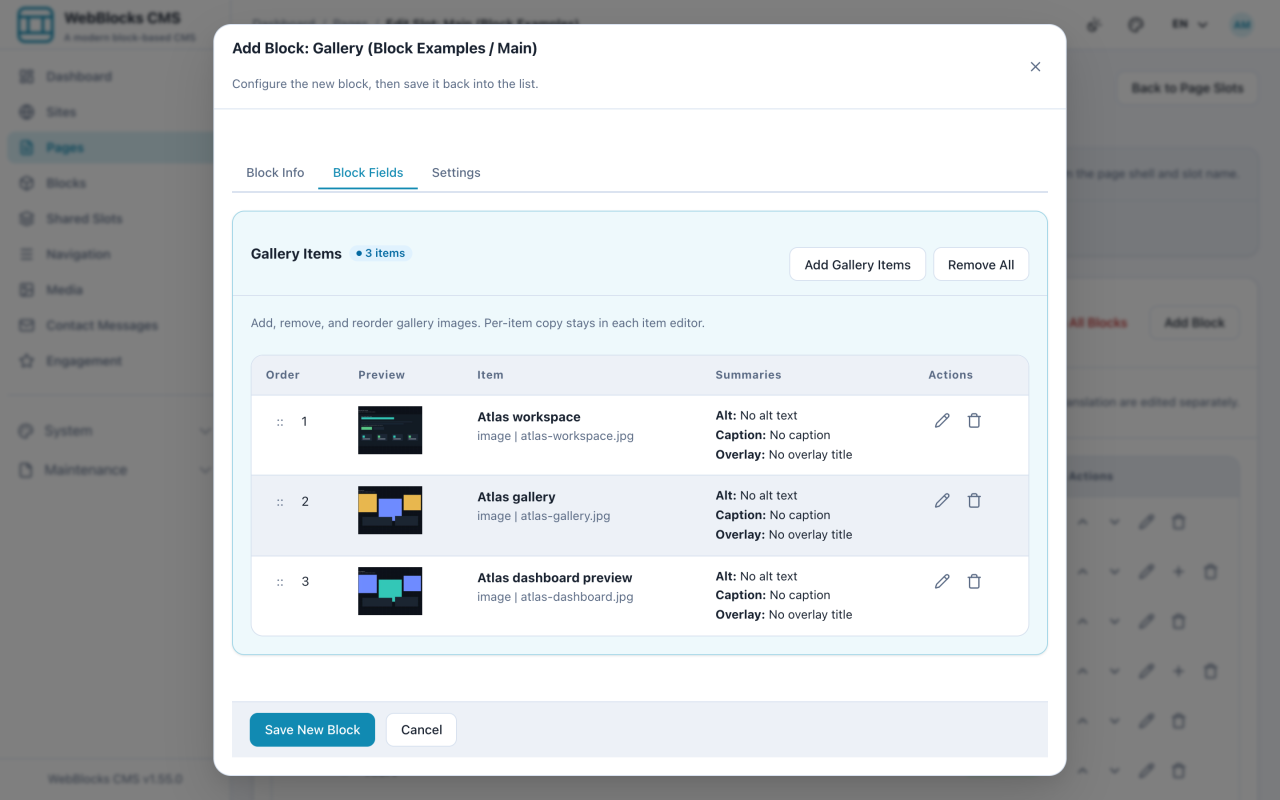
- Wählen Sie im Main-Slot Add Block und dann Gallery.
- Wählen Sie Add Gallery Items und suchen Sie Ihre Bilder in der gewünschten Reihenfolge aus.
- Stellen Sie die Darstellung ein: Columns, Gap, Aspect Ratio und Captions.
- Geben Sie dem Viewer title einen Namen, wenn Sie die Lightbox einschalten — er beschriftet die vergrößerte Ansicht.
- Lassen Sie Enable lightbox viewer an, damit Besucher ein Bild in voller Größe öffnen können, und setzen Sie Overlay Mode dafür, wie Bildunterschriften über dem Bild liegen.
- Wählen Sie Save New Block.
Hinweise
- Der Gallery-Block hat weder Titel noch Fließtext. Setzen Sie einen Header-Block darüber und darunter einen Plain-Text-Block, wenn die Reihe eine Einleitung braucht. Der Viewer title gehört zur Lightbox, nicht zur Seite.
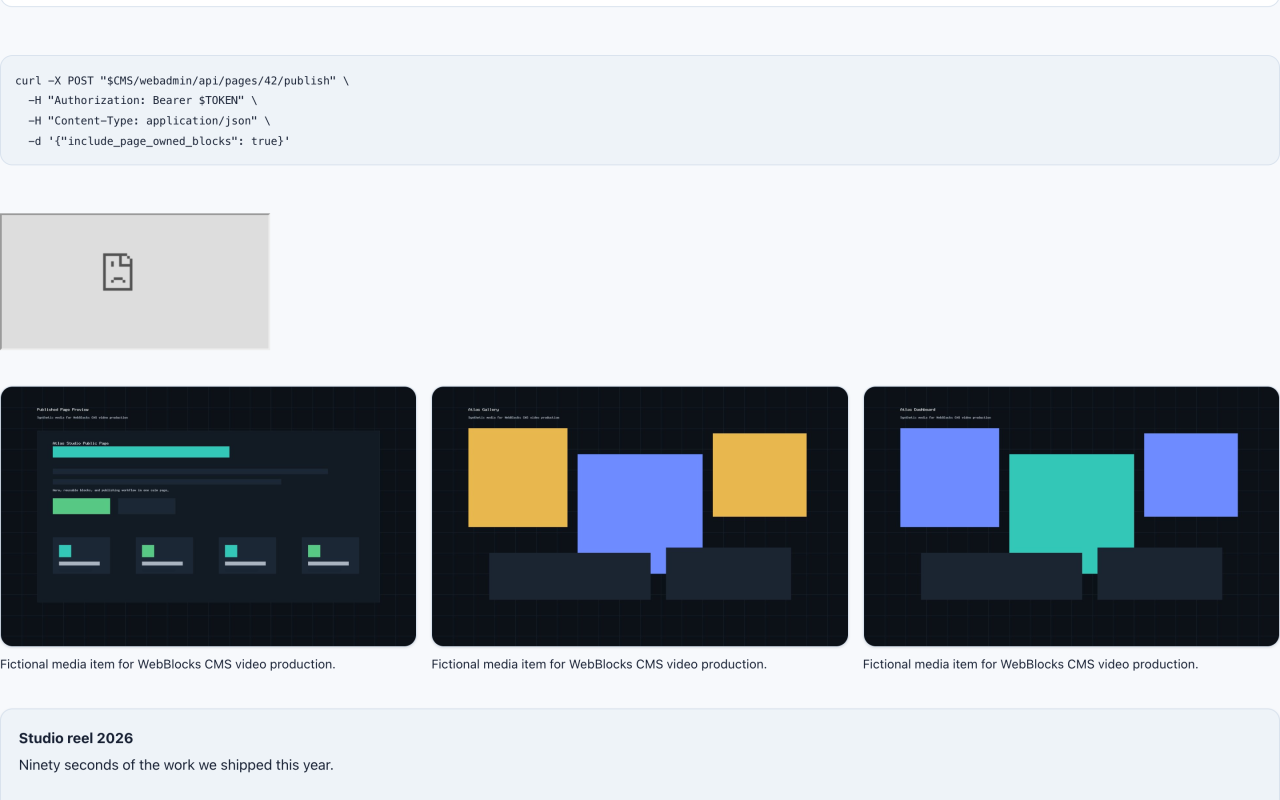
- Die Bildunterschriften stammen aus der Caption des jeweiligen Bildes in der Medienbibliothek — korrigieren Sie sie dort, und jede Galerie mit diesem Bild wird besser.
- Ein festes Aspect Ratio lässt ein Raster ordentlich wirken, wenn die Ausgangsbilder unterschiedliche Formate haben. Setzen Sie bei schlecht zugeschnittenen Bildern den Fokuspunkt.
- Zwei Bilder sind keine Galerie. Zwei Image-Blöcke oder ein Columns-Layout lesen sich besser.
- Umsortiert wird in der Elementliste, nicht durch erneutes Auswählen. Remove All leert die Reihe, ohne die Dateien selbst anzutasten.