Construire une galerie
Objectif : montrer un ensemble d'images ensemble au lieu d'empiler des blocs Image.
Durée : 3 minutes
Il vous faut : une page et quelques images déjà dans la médiathèque
Étapes
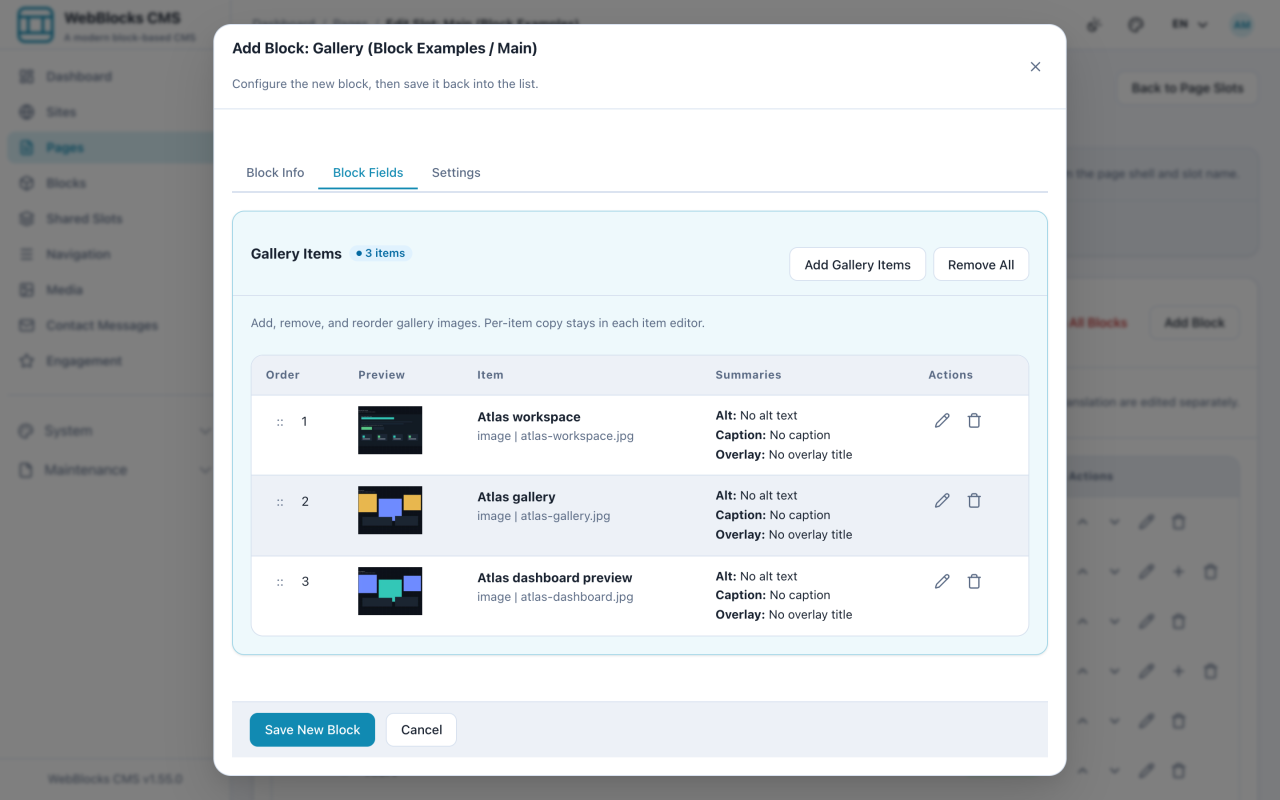
- Dans le slot Main, sélectionnez Add Block, puis Gallery.
- Sélectionnez Add Gallery Items et choisissez vos images, dans l'ordre d'affichage voulu.
- Réglez la présentation : Columns, Gap, Aspect Ratio et Captions.
- Donnez un nom au Viewer title si vous activez la lightbox : il intitule la vue agrandie.
- Laissez Enable lightbox viewer activé pour que les visiteurs puissent ouvrir une image en grand, et réglez Overlay Mode pour la façon dont les légendes se posent sur l'image.
- Sélectionnez Save New Block.
Remarques
- Le bloc Gallery n'a ni titre ni texte. Placez un bloc Header au-dessus et un Plain Text en dessous si l'ensemble a besoin d'une introduction. Le Viewer title sert à la lightbox, pas à la page.
- Les légendes viennent de la caption de chaque image dans la médiathèque : corrigez-les là et chaque galerie qui utilise cette image s'améliore.
- Un Aspect Ratio fixe est ce qui rend une grille nette quand les images sources ont des formats différents. Réglez le point focal sur toute image mal recadrée.
- Deux images ne font pas une galerie. Deux blocs Image, ou une disposition Columns, se liront mieux.
- Le réordonnancement se fait dans la liste d'éléments, pas en re-sélectionnant. Remove All vide l'ensemble sans toucher aux fichiers.