Créer un espace membres avec WebBlocks Memberships
Donnez aux visiteurs leur propre compte, permettez-leur de rejoindre une communauté gratuite et réservez certaines pages aux membres autorisés. Si vous souhaitez ensuite proposer un accès payant, connectez des offres récurrentes aux prestataires configurés dans Commerce.
Notre exemple est Northstar Studio. Son offre gratuite Studio community ouvre une salle de lecture ; Workshop circle est réservée aux participants invités ou aux abonnés payants. À la fin du parcours principal, un visiteur vérifié pourra rejoindre l’offre gratuite et lire une page protégée. Vous saurez aussi attribuer une adhésion datée et préparer une offre mensuelle à €10.
Ce guide a été vérifié avec Memberships 0.2.0, WebBlocks CMS 1.105.26 et Commerce 0.16.0. Les captures utilisent des contenus fictifs de Northstar Studio et un visiteur vérifié de démonstration. L’adhésion gratuite et l’accès protégé ont été testés localement. L’image de l’offre payante montre le formulaire avant enregistrement ; aucun paiement réel, aucune autorisation de marchand ni aucun renouvellement automatique n’ont été réalisés pour ces captures. Les images sont en anglais ; les noms des champs et boutons restent en anglais pour correspondre aux écrans.
À quoi sert chaque élément ?
Memberships relie quatre éléments faciles à confondre :
| Élément | Rôle | Exemple |
|---|---|---|
| Compte membre | Identifie le visiteur et vérifie qu’il contrôle son adresse e-mail. | Example member, member@example.test |
| Offre d’accès | Définit un groupe de droits d’accès. | Studio community ou Workshop circle |
| Attribution d’adhésion | Donne une offre d’accès à un membre pour une durée ou sans date de fin. | Workshop circle du 26 octobre au 26 novembre |
| Formule payante et abonnement | Définit un tarif récurrent et conserve l’autorisation et les paiements du membre. | €10 par mois pour Workshop circle |
Un compte visiteur est distinct d’un compte administrateur CMS. S’inscrire comme membre ne donne pas accès au panneau d’administration. Une offre d’accès n’a pas de prix propre : la formule payante définit le prix, la fréquence de facturation et le prestataire.
Vous pouvez utiliser les comptes, les offres gratuites, les attributions manuelles et les pages protégées sans Commerce. Les abonnements payants récurrents nécessitent des prestataires Commerce compatibles. Un Commerce Buy Button vend un produit avec paiement unique ; il ne crée pas d’abonnement Memberships récurrent.
Pour les points d’accès développeur et les intégrations, consultez la référence Memberships. Ce guide suit les opérations du panneau et de l’écran de compte visiteur.
Avant de commencer
Apprenez le fonctionnement sur une installation de test. Il vous faut :
- Un site WebBlocks CMS fonctionnel et un compte Super admin pour installer le plugin.
- Une version compatible : Memberships 0.2.0 exige CMS ^1.100.0 ; le catalogue indique PHP 8.4 et Laravel 13. Comparez ces exigences à votre installation.
- L’autorisation de gérer Memberships et de modifier les pages du site choisi. Le plugin fournit une permission Site Admin ; l’affectation des sites à l’utilisateur reste applicable.
- Un domaine canonique du site correct et un courrier sortant CMS opérationnel pour la vérification et la réinitialisation des mots de passe.
- Pour les futures formules payantes : Commerce ^0.16, PayPal ou SumUp configuré, une adresse de rappel HTTPS publique et le planificateur Laravel opérationnel.
Demandez à l’administrateur de l’hébergement de vérifier la livraison vers une boîte de test avant d’inviter des membres. L’environnement local des captures utilise des comptes fictifs ; il ne démontre pas la réception dans une véritable boîte.
Memberships est indiqué comme gratuit dans le catalogue des plugins. Les comptes marchands et le traitement des paiements sont des services distincts.
1. Installer et activer Memberships
- Connectez-vous comme Super admin et ouvrez System → Plugins.
- Sélectionnez Browse Plugin Catalog, puis Memberships.
- Vérifiez la compatibilité et la version choisie, puis sélectionnez Install from Catalog.
- Ouvrez les détails du plugin installé et choisissez Enable Plugin. Les nouveaux paquets sont d’abord désactivés pour permettre leur examen.
- Contrôlez l’état du plugin et le résultat de la préparation de la base avant d’inviter des visiteurs.
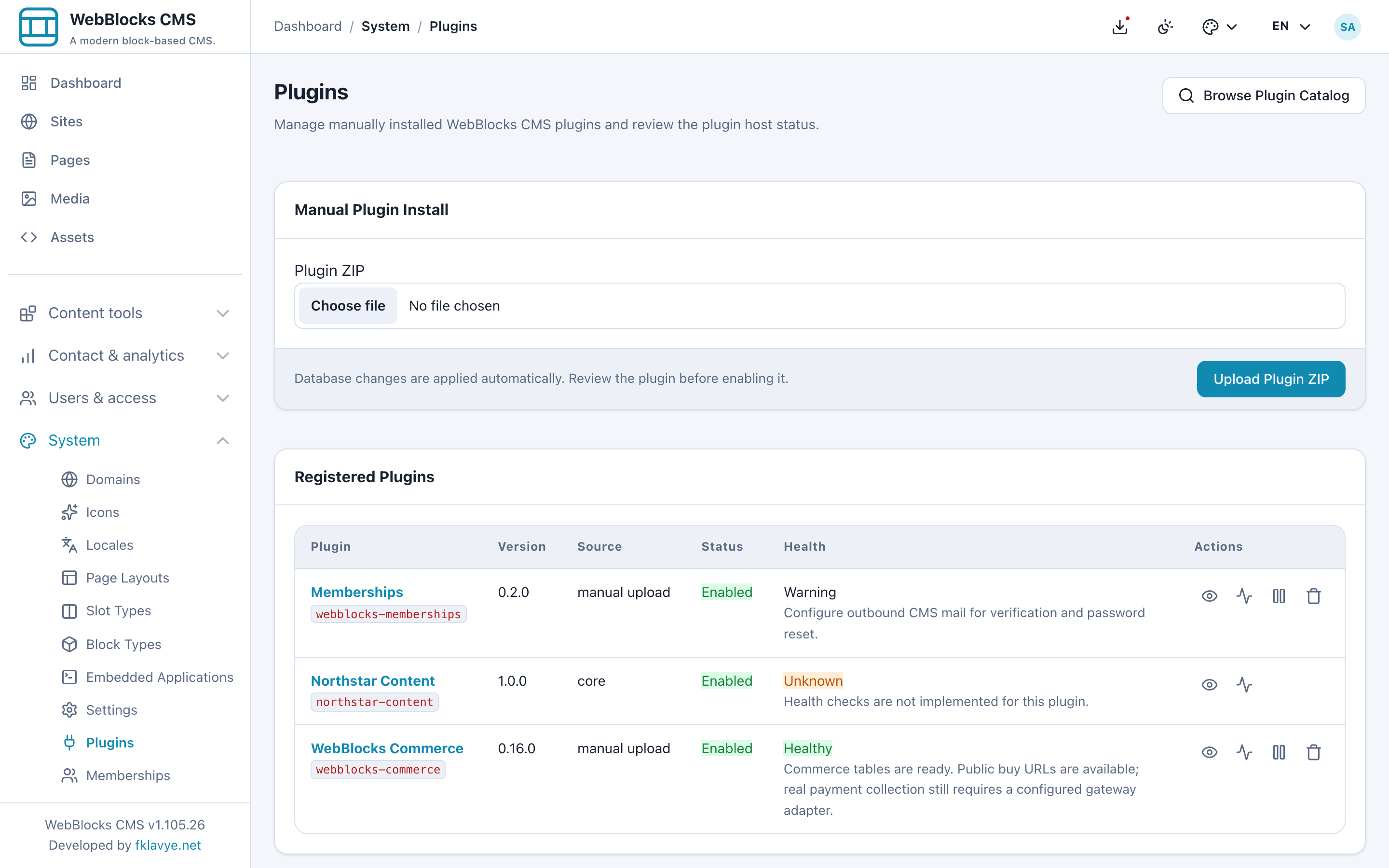
Si l’administrateur fournit une archive ZIP de confiance, utilisez Plugin ZIP → Upload Plugin ZIP, vérifiez-la et activez le plugin. L’installation depuis le panneau ne demande pas au propriétaire de compiler les sources.
Les versions actuelles du CMS appliquent les modifications de base du plugin à l’installation, à la mise à jour et à l’activation. Si cette préparation échoue, corrigez l’erreur avant de continuer. Un avertissement de courrier ou de prestataire concerne la disponibilité du service, pas l’absence de tables.
Ouvrez Memberships dans la barre latérale. Vérifiez le nom du site en haut. Dans la version 0.2.0, l’URL de gestion accepte ?site_id=... ; sans site indiqué, le panneau choisit le premier autorisé. Sur une installation multisite, faites ouvrir la bonne URL de gestion et contrôlez le titre avant de modifier offres, comptes ou accès. Cette version ne comporte pas de sélecteur de site dans le formulaire Memberships.
2. Créer une offre communautaire gratuite
Une offre regroupe des droits d’accès. Commencez par une offre gratuite pour tester comptes et accès aux pages sans prestataire de paiement.
Dans Memberships, passez les offres existantes et descendez jusqu’au formulaire Packages vide :
- Saisissez Studio community dans Name.
- Saisissez Free access to the Northstar Studio member reading room. dans Description.
- Cochez Allow free self enrollment.
- Sélectionnez le bouton Save de ce formulaire.
L’offre est active dès sa création. Son formulaire enregistré montre Package ID, Active et Allow free self enrollment. Conservez l’identifiant pour la suite.
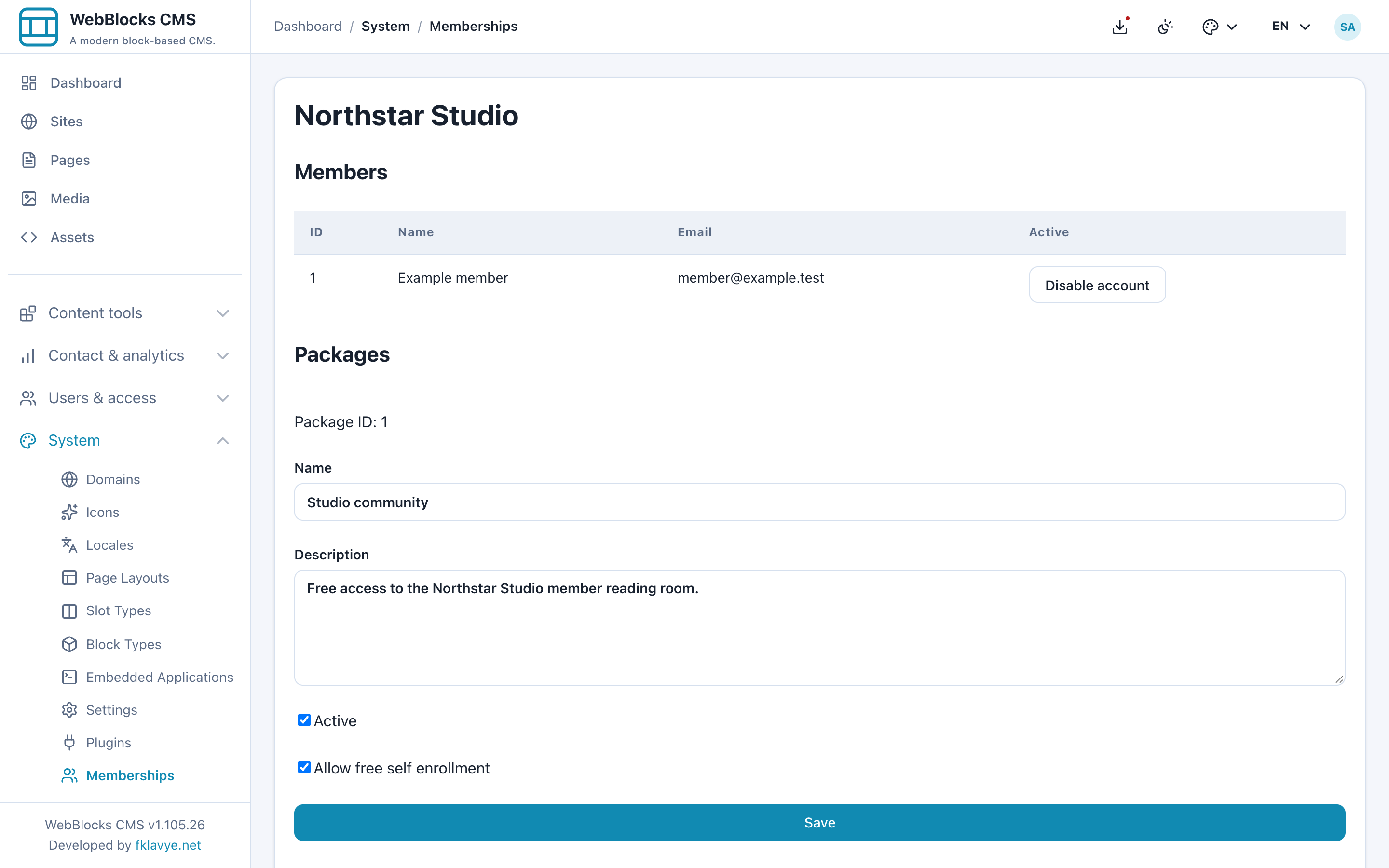
Seules les offres actives autorisant l’adhésion gratuite apparaissent aux visiteurs. Un visiteur vérifié peut les rejoindre sans approbation d’un opérateur ni paiement. L’adhésion gratuite crée un droit sans date de fin.
Créez une deuxième offre Workshop circle, avec la description Workshop resources for invited participants. Laissez Allow free self enrollment décoché. Vous l’attribuerez manuellement à l’étape 7 ou la relierez ensuite à une formule payante.
Laissez l’adhésion gratuite désactivée pour une offre qui doit exiger un paiement ou une invitation. Sinon, un visiteur vérifié peut obtenir le même accès gratuitement. Une formule payante séparée n’annule pas une attribution gratuite disponible.
3. Proposer un lien vers le compte
Vous pouvez créer un lien direct vers /plugins/webblocks-memberships/account ou utiliser les blocs natifs sur une page CMS ordinaire.
Créez un brouillon Join Northstar Studio, ou préparez une mise à jour en révision d’une page d’adhésion existante. Utilisez le même site que les offres. Ajoutez un titre et une courte explication des avantages, puis :
- Dans le slot Main de la page, sélectionnez Add Block.
- Choisissez My membership account, le bloc de compte natif de Memberships.
- Enregistrez le bloc.
- Ajoutez éventuellement Available free packages, le bloc natif de liste des offres.
- Affichez l’aperçu de la page.
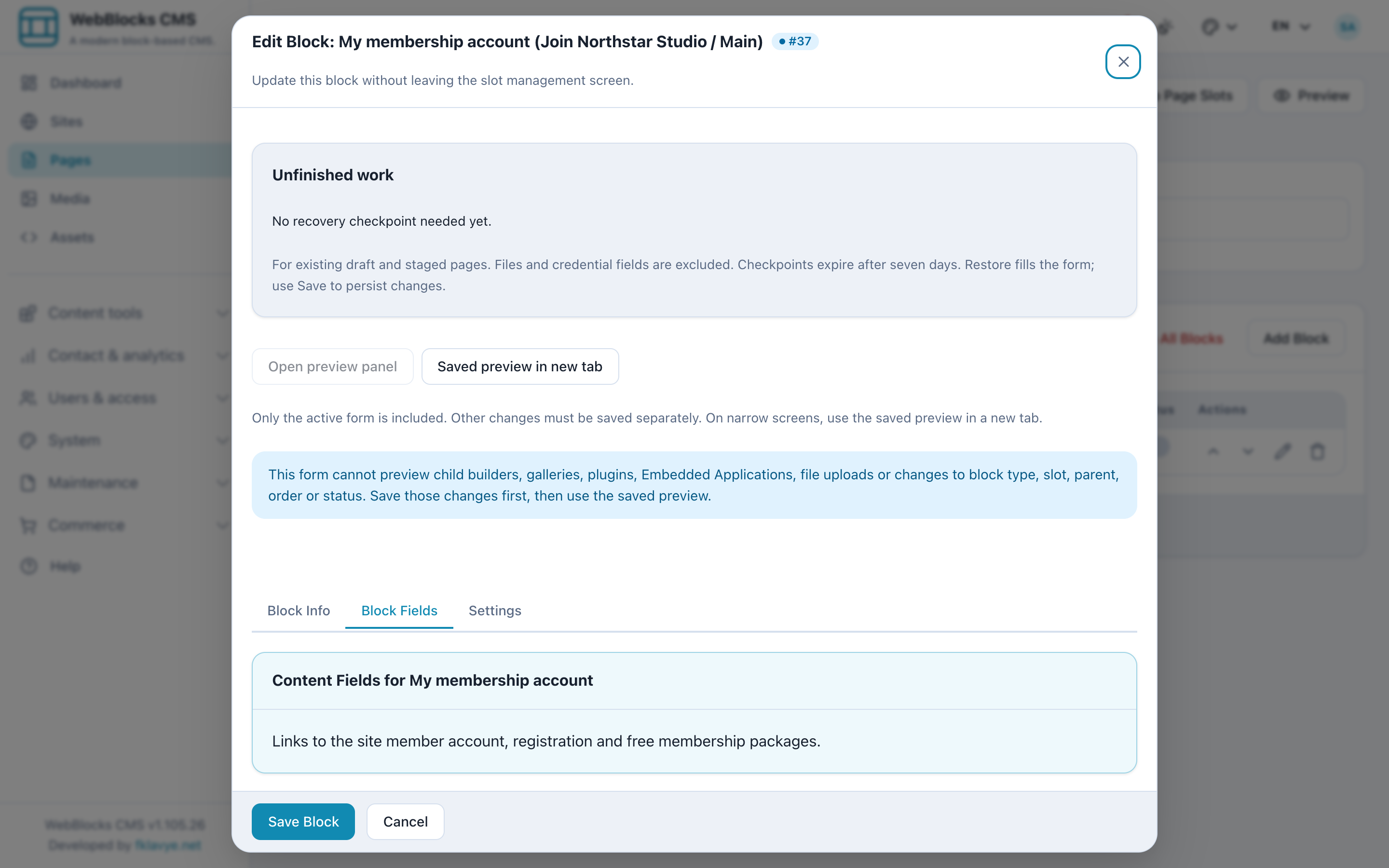
Le bloc affiche un lien My membership account. Inscription, connexion, réinitialisation du mot de passe et gestion du compte se déroulent sur une page distincte. Il n’intègre pas de formulaire d’inscription dans votre page éditoriale.
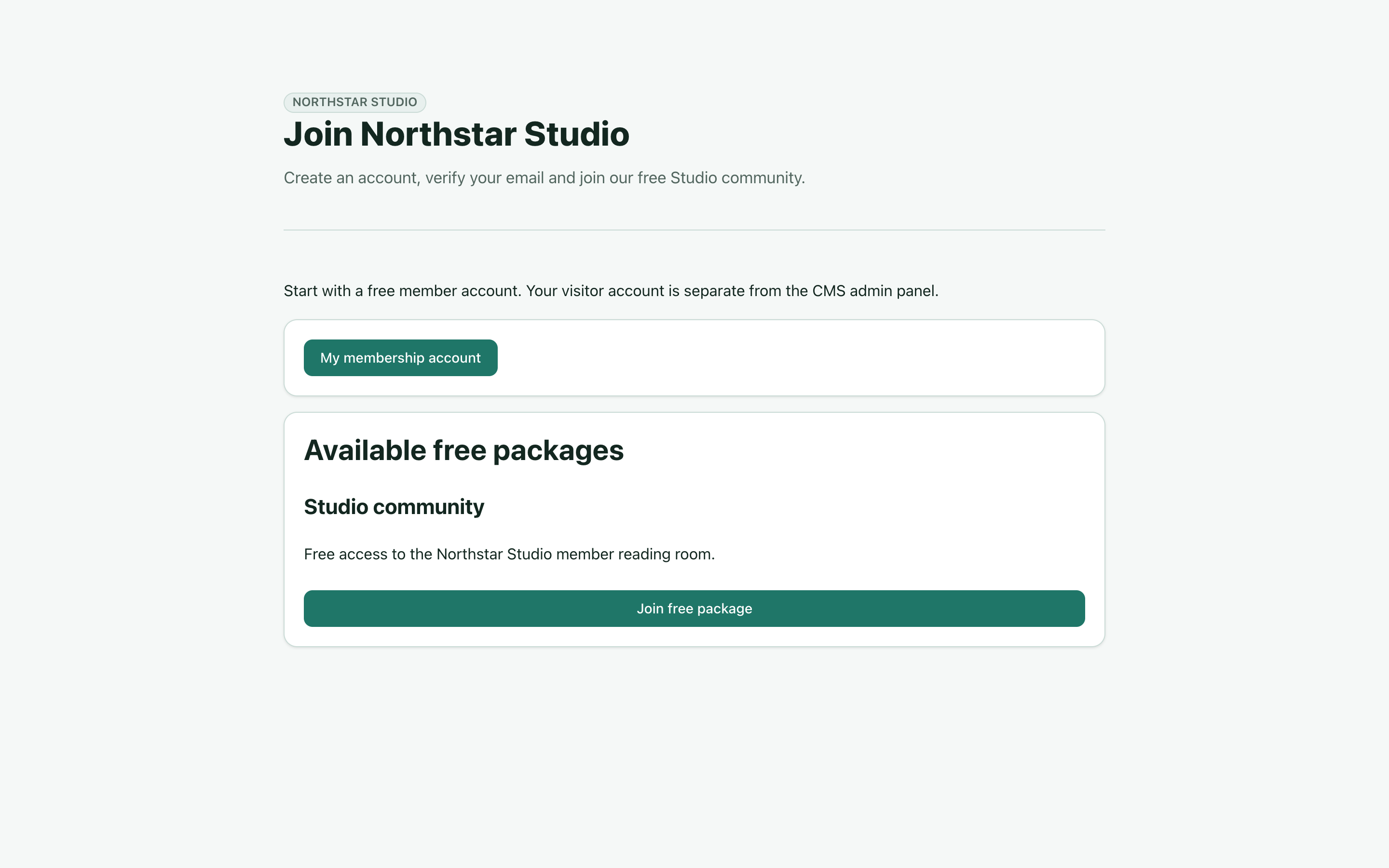
La liste affiche les offres actives permettant l’adhésion gratuite avec des liens Join free package. Le visiteur doit toujours se connecter et vérifier son e-mail pour adhérer. Pour un lien permanent dans l’en-tête, ajoutez une entrée Member account vers la route du compte ; voir Menus de navigation.
Vérifiez l’aperçu et publiez la page seulement quand textes, liens et courrier d’inscription sont prêts. L’aperçu éditorial n’isole pas les actions de compte : inscription, adhésion et requêtes de facturation utilisent les véritables données membres de l’installation.
4. Inscrire et vérifier un compte visiteur
Ouvrez le lien du compte dans un autre profil de navigateur ou une fenêtre privée. Vous distinguerez plus facilement la session du visiteur de celle de l’administrateur.
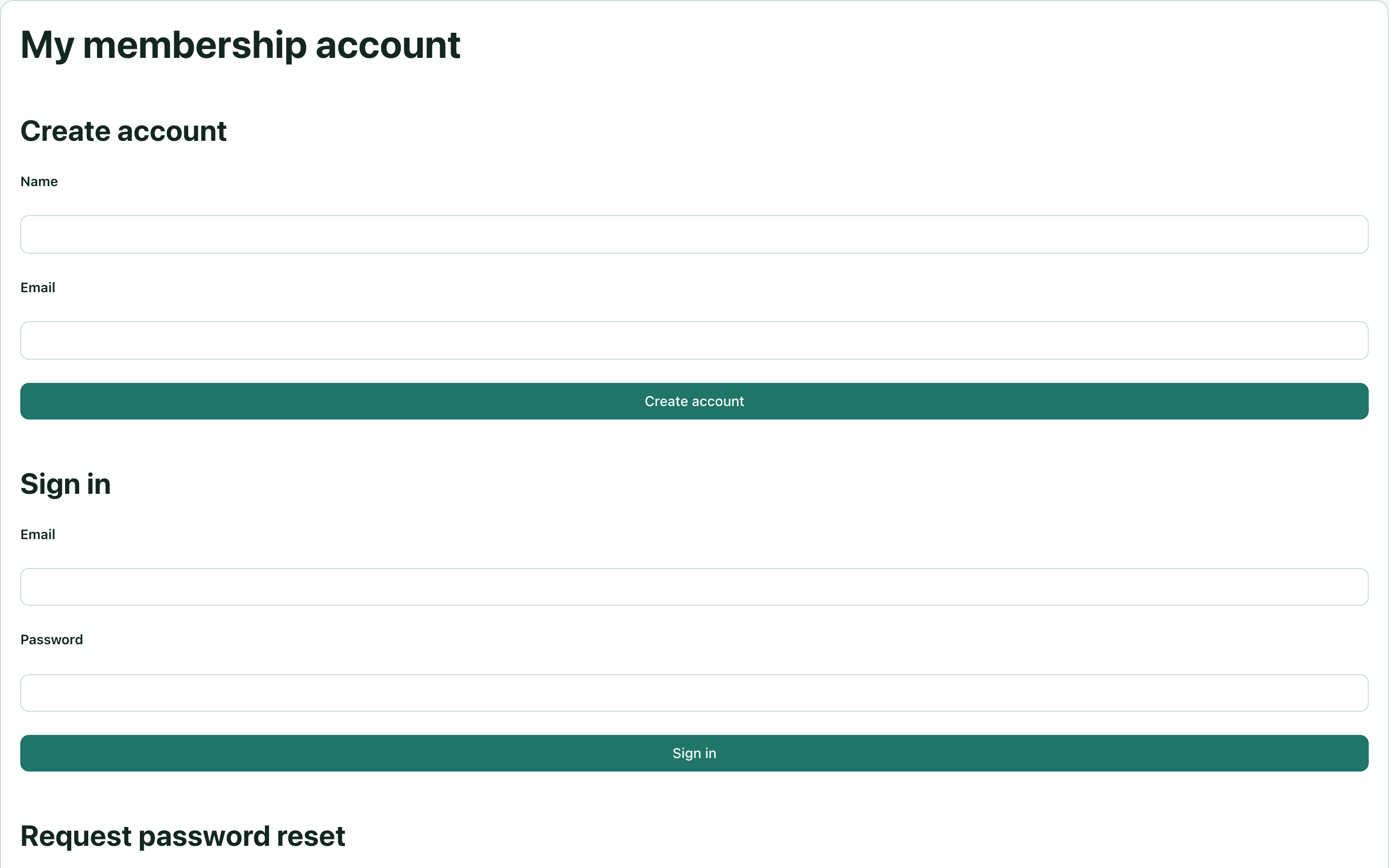
Le premier formulaire demande Name et Email. Il ne demande volontairement pas de choisir un mot de passe avant d’avoir prouvé le contrôle de la boîte.
- Dans Create account, saisissez un nom de test et une adresse que vous contrôlez.
- Sélectionnez Create account.
- Ouvrez l’e-mail de vérification du domaine canonique de ce même site.
- Suivez le lien, renseignez Password et Confirm password, puis choisissez Continue.
- Revenez à Sign in et connectez-vous avec cette adresse et ce mot de passe.
Les liens de vérification expirent après 24 heures. Les ouvrir affiche un formulaire ; le soumettre termine la vérification et définit le mot de passe. Afficher le lien seul ne le consomme pas.
Si le message n’arrive pas, vérifiez les indésirables, le courrier sortant CMS et le domaine canonique. Utilisez le renvoi lorsqu’il est proposé dans le parcours. Pour un compte en attente, Request password reset émet un lien de vérification au lieu de contourner le contrôle de la boîte. Ne créez pas un deuxième compte pour résoudre un problème de courrier.
Un visiteur connecté mais non vérifié ne peut ni rejoindre une offre ni ouvrir les contenus membres. La vérification et l’état actif du compte sont nécessaires. Une réinitialisation du mot de passe invalide les sessions précédentes.
5. Rejoindre l’offre gratuite
Après connexion, My membership account affiche le nom et l’e-mail du visiteur, un champ de nom de profil, les adhésions, les abonnements et les offres disponibles.
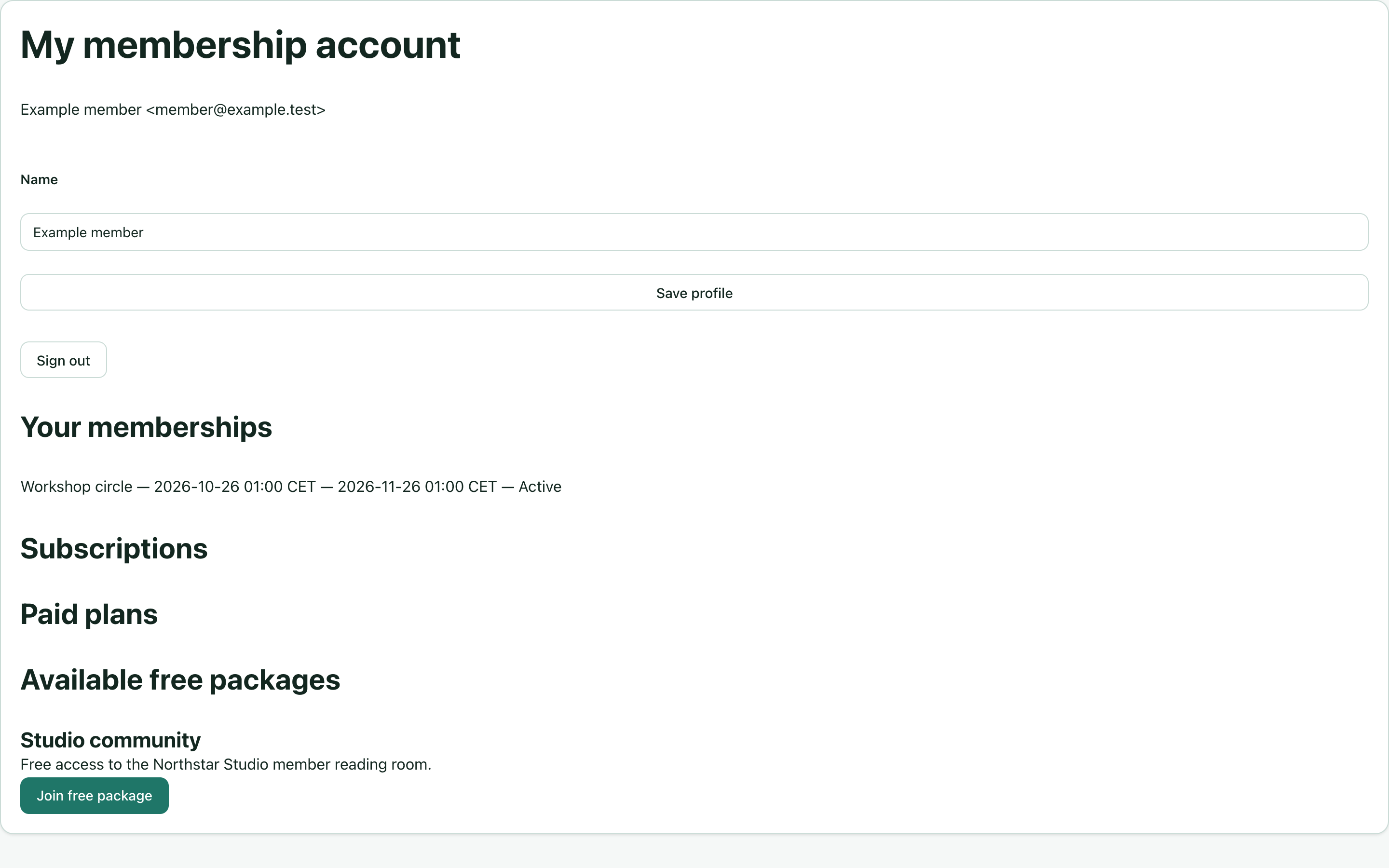
Notre compte fictif possède déjà une attribution datée Workshop circle pour illustrer le parcours opérateur de l’étape 7. Un visiteur nouvellement inscrit n’a initialement aucune adhésion.
Dans Available free packages, trouvez Studio community et sélectionnez Join free package. La liste montre désormais Studio community, son début, No expiry et Active.
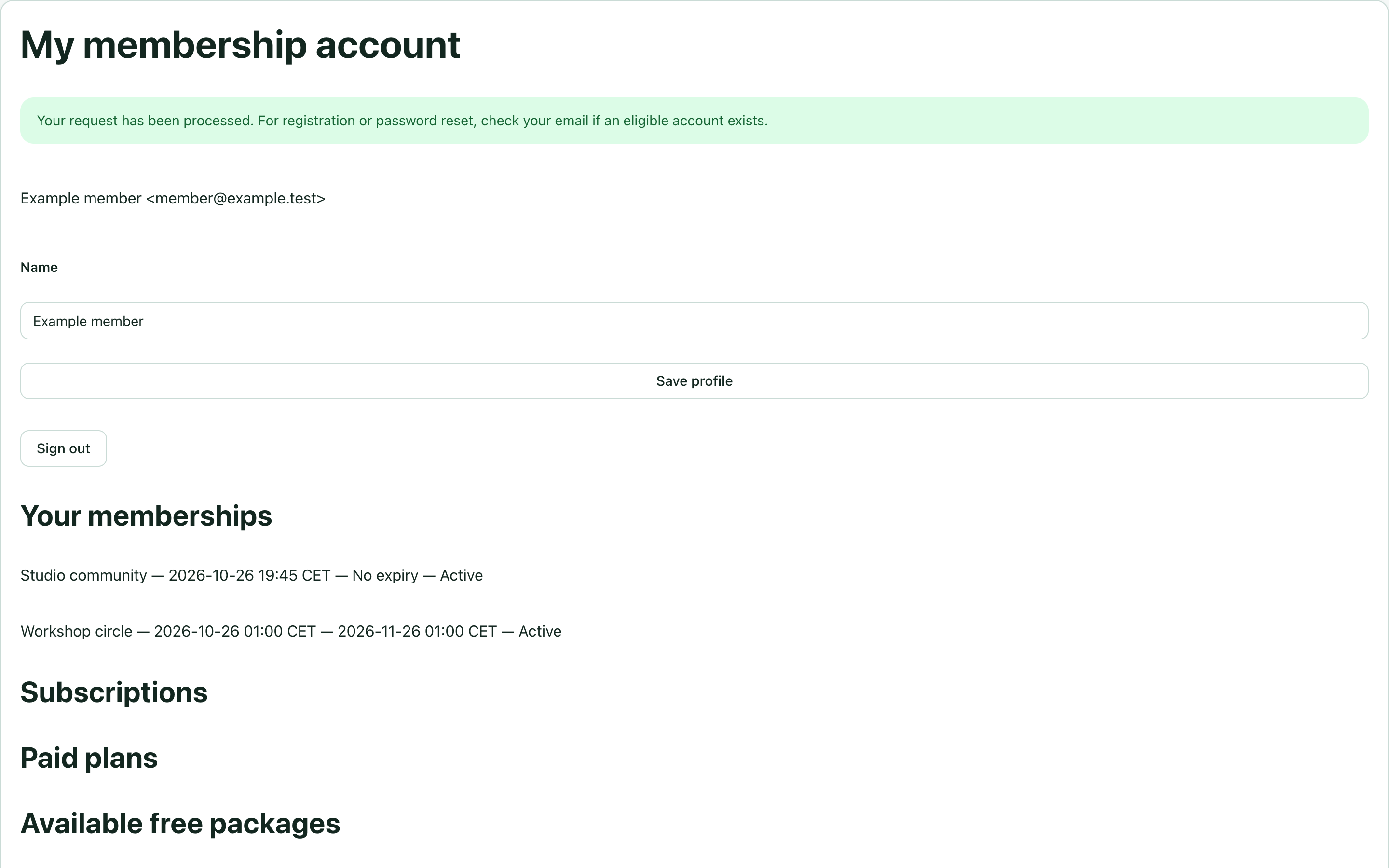
Cette action inscrit le visiteur à l’offre gratuite ; elle ne crée ni autorisation de paiement ni abonnement payant. L’adhésion gratuite ne permet pas de prolonger ou remplacer une attribution opérateur existante. Si une ancienne attribution a expiré ou a été révoquée, demandez à l’opérateur de la vérifier et de la prolonger plutôt que de cliquer sur Join à répétition.
6. Protéger une page et tester le résultat
Créez une page Studio reading room sur le même site. Ajoutez et examinez les contenus membres avant de changer l’accès. Retenez le titre pour la retrouver dans le formulaire Memberships.
Ouvrez Memberships, descendez à Page access, puis :
- Choisissez Studio reading room dans Page.
- Choisissez Package holders dans Access.
- Choisissez Studio community dans Package ID.
- Sélectionnez le bouton Save de ce formulaire.
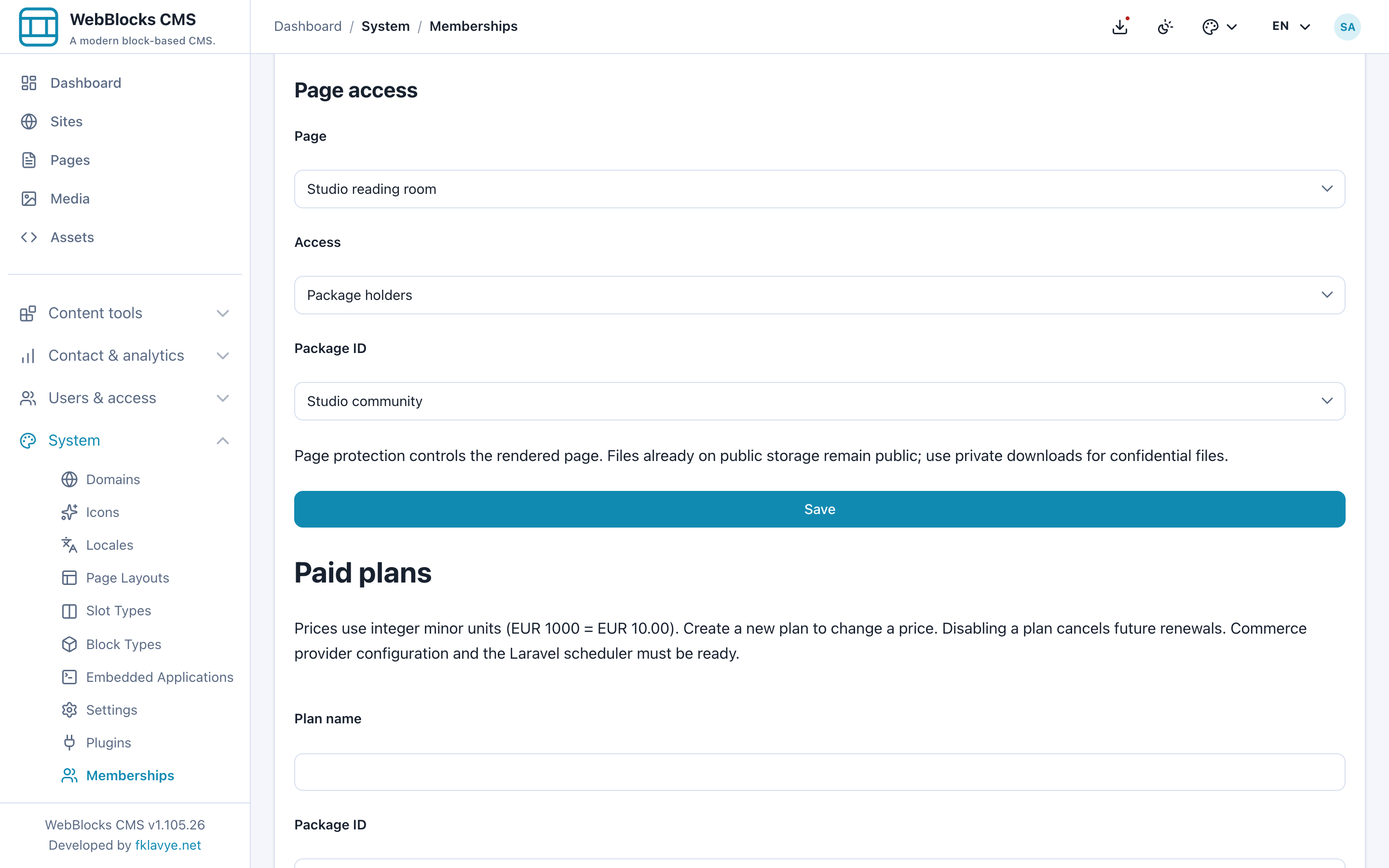
Trois options sont disponibles :
| Option d’accès | Qui peut lire la page rendue |
|---|---|
| Public | Tout visiteur. |
| Verified members | Un membre actif, connecté et dont l’e-mail est vérifié, sans offre particulière requise. |
| Package holders | Un membre vérifié et actif ayant un accès actuel à l’offre active sélectionnée. |
Ce formulaire peut exiger une seule offre sélectionnée par page. La même offre peut provenir d’une attribution manuelle ou d’une période payée vérifiée : ces sources d’accès sont indépendantes.
Si la salle est un brouillon, publiez-la après avoir contrôlé la règle. Page access change immédiatement la politique d’accès, indépendamment du brouillon de contenu ou de la mise à jour en révision. Ne supposez pas que l’enregistrement de la règle attend une publication ultérieure. Revérifiez la page publique et utilisez un site de test pendant l’apprentissage.
Testez l’URL directe avec deux sessions visiteur :
- Déconnecté : le contenu de la salle doit rester inaccessible.
- Connecté comme membre vérifié Studio community : la page doit s’ouvrir.

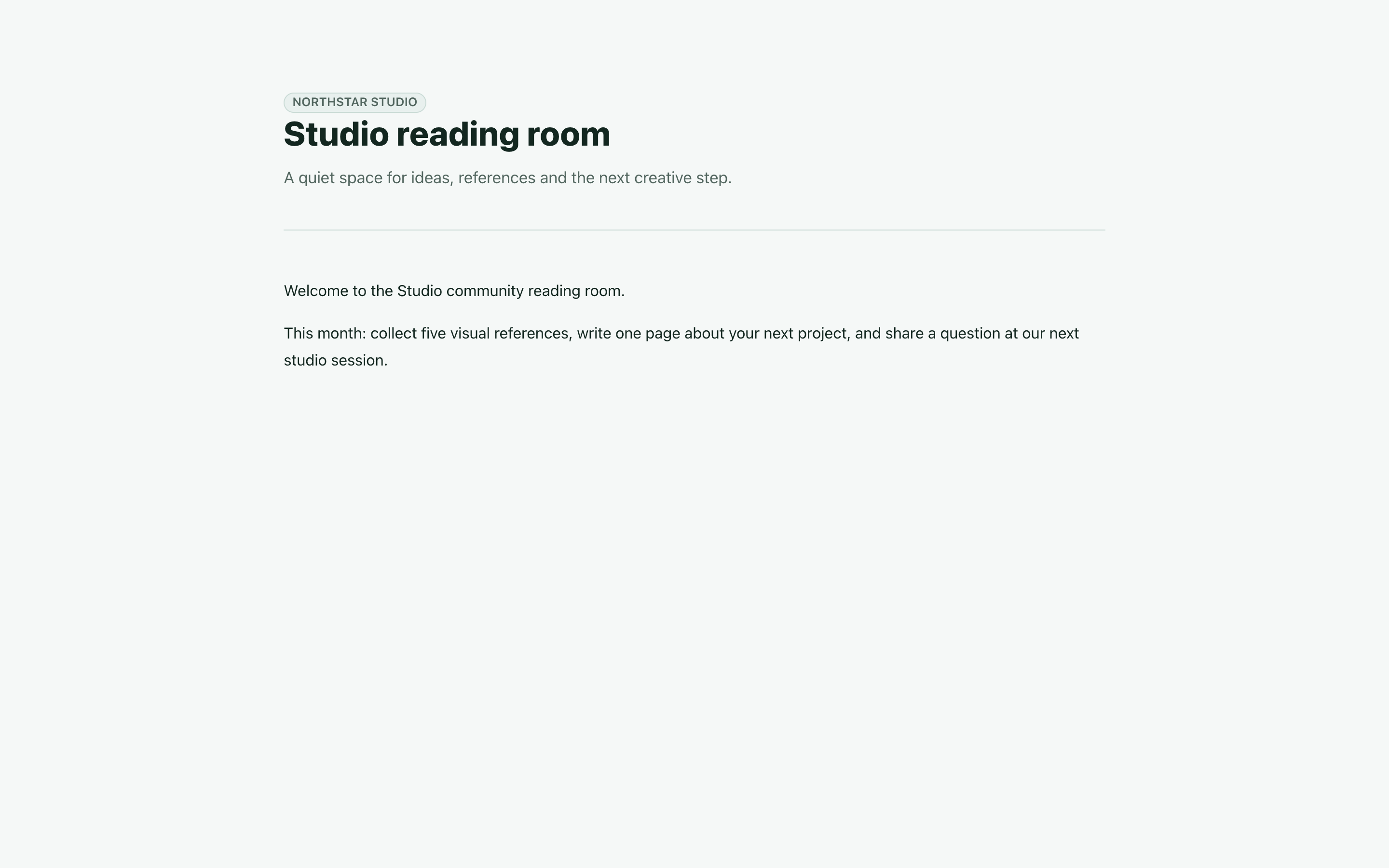
Utilisez la route visiteur, pas l’aperçu administrateur. Testez aussi un compte vérifié sans l’offre requise si vous en avez un : la vérification seule ne doit pas ouvrir une page protégée par offre.
Les pages protégées sont exclues de la recherche publique, du sitemap et de la navigation automatique. Donnez aux membres un lien explicite, par exemple dans les instructions d’adhésion, au lieu d’attendre qu’une liste automatique annonce la salle.
La protection reste active si Memberships devient indisponible. Restaurer une ancienne révision du contenu ne supprime pas la règle actuelle. Les copies héritent des restrictions ; les droits d’offre entre sites nécessitent une réaffectation explicite. Une restauration de contenu ou une désactivation du plugin ne rend pas la page publique. Pour la rouvrir volontairement, choisissez Public dans Page access et enregistrez.
7. Attribuer ou prolonger une adhésion sur invitation
Utilisez une attribution manuelle pour une invitation, un accord hors site ou un droit d’atelier à durée définie.
Trouvez Member ID dans la table Members et Package ID au-dessus du formulaire Workshop circle enregistré. Ces identifiants désignent les enregistrements du site choisi ; ce ne sont ni mots de passe ni codes d’invitation.
Descendez à Grant or extend membership et saisissez :
| Champ | Exemple |
|---|---|
| Member ID | Identifiant du membre de test vérifié ; 1 sur la capture. |
| Package ID | Identifiant de Workshop circle ; 2 sur la capture. |
| Starts at UTC | 26 octobre 2026, 00:00 UTC. |
| Ends at UTC | 26 novembre 2026, 00:00 UTC. |
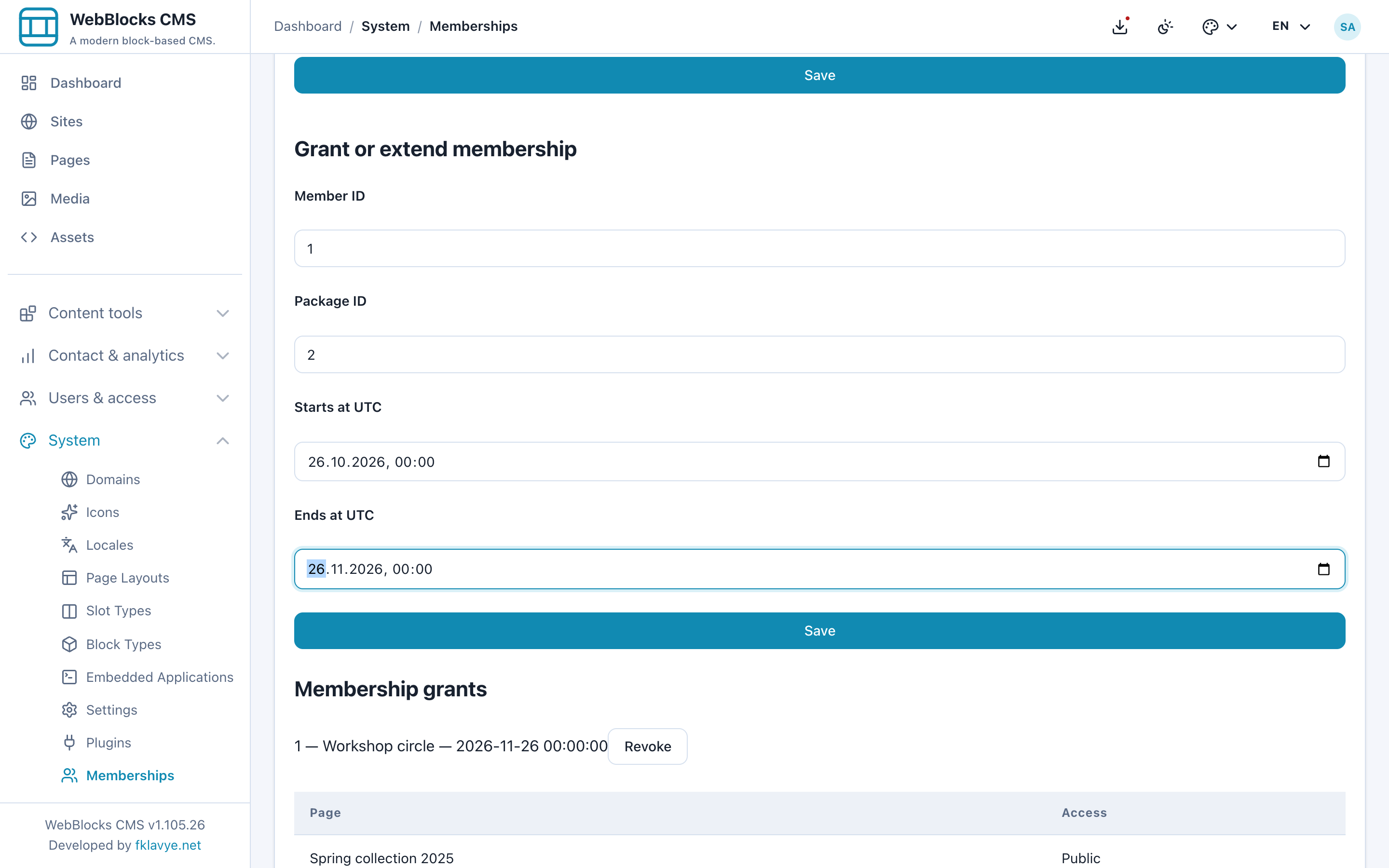
Sélectionnez Save. L’attribution apparaît sous Membership grants et dans le compte du membre.
Le panneau indique ces dates en UTC. Convertissez le début et la fin depuis le fuseau local du site avant de les saisir. Le compte visiteur affiche les dates dans le fuseau configuré du site. Un début futur n’est pas encore actif ; une fin égale ou antérieure à maintenant a expiré. Laissez Ends at UTC vide seulement pour une adhésion volontairement sans fin.
Pour prolonger la même attribution membre/offre, saisissez à nouveau les mêmes identifiants avec la période complète souhaitée et enregistrez. L’attribution est mise à jour, pas dupliquée. Cela supprime aussi une ancienne révocation : vérifiez donc toute la période avant d’enregistrer.
Pour un test durable, choisissez des dates couvrant le jour du test ; les dates fixes des captures sont des exemples, pas des valeurs à réutiliser indéfiniment.
8. Révoquer une attribution ou désactiver un compte
Revoke dans Membership grants retire le droit de cette attribution manuelle. Cela n’annule pas un abonnement payant distinct ; le membre peut conserver le même accès grâce à un autre droit actuel. Examinez attributions et paiements lorsque vous recherchez la cause d’un accès.
Disable account dans Members empêche le compte de se connecter ou d’utiliser ses sessions existantes. Cela demande aussi l’annulation des renouvellements de ce membre. Réactiver le compte exige une nouvelle connexion ; ce n’est pas une nouvelle autorisation de paiement.
Décocher Active sur une offre la rend indisponible pour l’accès et demande l’annulation des renouvellements de ses abonnements. C’est un changement d’accès et de facturation, pas seulement le masquage d’une carte.
Pour les adhésions payantes, suivez aussi les vérifications de l’étape 11. Une annulation en attente nécessite encore la confirmation du prestataire ; désactiver des données locales ne prouve pas la fin d’un accord externe.
9. Préparer les abonnements payants
Terminez d’abord le parcours gratuit. Pour les offres payantes, configurez avec l’administrateur Commerce 0.16.x et son prestataire PayPal ou SumUp. Memberships réutilise ces paramètres ; il ne possède pas de deuxième formulaire d’identifiants.
Le guide Commerce explique installation et configuration. Test order (no payment) sert aux commandes uniques Commerce ; il ne produit ni paiements Memberships récurrents vérifiés ni accès payant.
Avant de proposer une formule :
- Configurez le prestataire prévu dans Commerce → Settings, en commençant par son sandbox et le compte marchand de test correspondant.
- Vérifiez identifiants, devise compatible et disponibilité.
- Définissez un domaine canonique HTTPS publiquement accessible pour le site membres.
- Vérifiez les rappels. PayPal utilise le webhook Commerce existant avec les événements d’abonnement et de vente ; SumUp utilise le rappel de facturation Memberships.
- Faites exécuter le planificateur Laravel de l’application hôte chaque minute et vérifier son signal d’activité par l’administrateur.
- Confirmez que l’offre est active et Allow free self enrollment désactivé si un paiement est requis.
Memberships enregistre webblocks-memberships:billing:sync toutes les cinq minutes. PayPal effectue ses propres prélèvements de renouvellement ; la tâche locale rapproche les preuves du prestataire et l’accès. Pour SumUp, elle traite aussi les renouvellements autorisés arrivés à échéance. L’administrateur peut exécuter la commande pour enquêter, mais doit savoir qu’elle peut déclencher les débits SumUp autorisés dus. Ce n’est pas une commande de diagnostic limitée à l’aperçu.
Le webhook PayPal est /plugins/webblocks-commerce/webhooks/paypal. Ajoutez les événements pertinents BILLING.SUBSCRIPTION.* et PAYMENT.SALE.* à l’abonnement webhook de l’application PayPal. Le rappel récurrent SumUp est /plugins/webblocks-memberships/billing/webhooks/sumup, distinct du rappel Commerce des commandes uniques. Utilisez l’hôte canonique HTTPS, pas le localhost des captures.
Consultez la documentation actuelle PayPal Subscriptions et le guide SumUp des cartes enregistrées pour les exigences de compte. Un paiement unique réussi ne prouve pas que ce marchand prend en charge la facturation récurrente.
10. Créer une formule payante mensuelle ou annuelle
Dans Memberships → Paid plans, remplissez le formulaire :
| Champ | Exemple | Signification |
|---|---|---|
| Plan name | Studio circle monthly | Nom affiché aux membres. |
| Package ID | Identifiant de Workshop circle | Offre débloquée par une période payée vérifiée. |
| Amount in minor units | 1000 | EUR 10.00, pas EUR 1000.00. |
| Currency code | EUR | Devise en majuscules prise en charge par chaque prestataire choisi. |
| Interval count | 1 | Un intervalle de facturation à la fois. |
| Billing interval | month(s) | Mensuel dans cet exemple. |
| PayPal / SumUp | Votre prestataire configuré | Activez uniquement ceux préparés pour cette formule. |
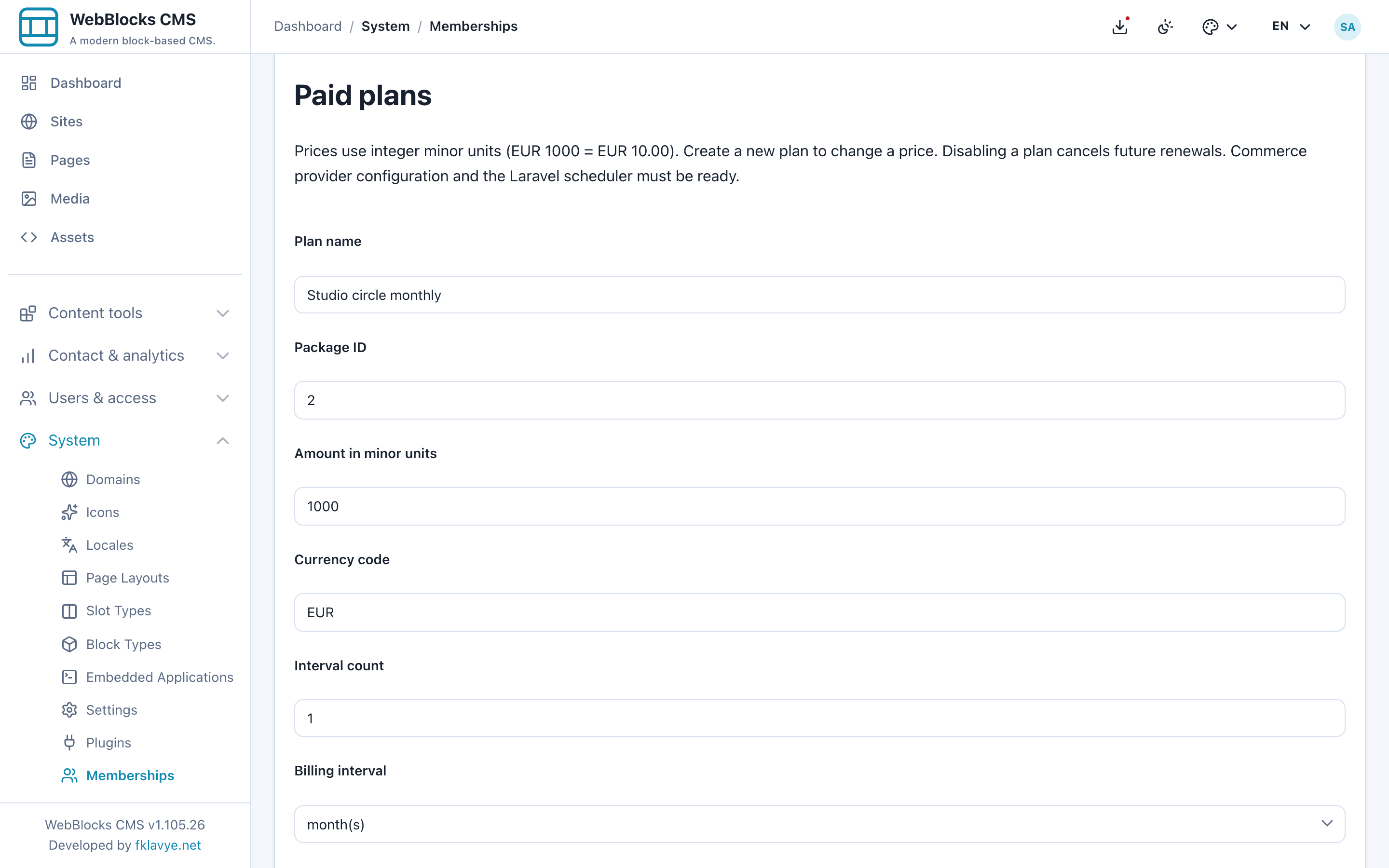
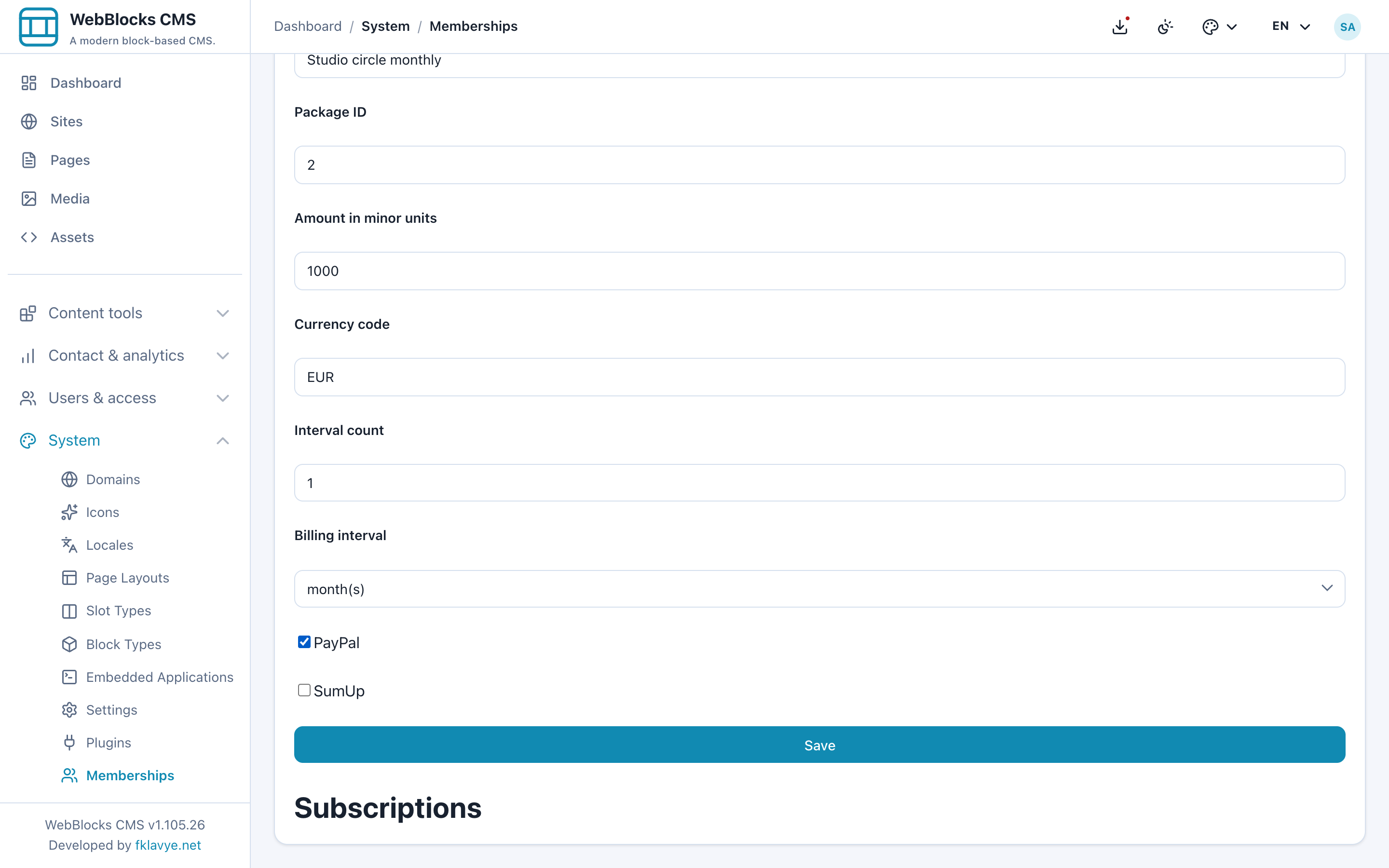
Amount in minor units est un entier. Pour une formule à €10, saisissez 1000, pas 10 ni 10.00. La précision dépend de la devise ; toutes n’utilisent pas des centimes. Les intervalles mensuels acceptent 1–12. Une formule annuelle utilise year(s) avec 1.
Choisissez Save seulement quand le prestataire est configuré. Contrôlez le montant affiché et l’offre associée à la formule enregistrée. La capture montre le formulaire avant soumission, sans identifiants marchands configurés ; elle ne prouve pas une connexion fonctionnelle.
Les abonnements existants conservent le tarif et la cadence convenus. Créez une nouvelle formule pour changer de prix. Ne supposez pas qu’une formule de remplacement modifie silencieusement les autorisations existantes.
11. Tester l’adhésion, le paiement et l’annulation
Sur la page du compte, un membre vérifié trouve Paid plans, choisit un Payment provider disponible et coche le consentement explicite :
I authorize the stated recurring subscription charge until I cancel renewal.
Il sélectionne ensuite Subscribe. Le prestataire doit être activé dans la formule et disponible. Une liste vide ou un bouton Subscribe désactivé signale un problème de préparation à résoudre, pas une raison d’activer l’adhésion gratuite.
PayPal : le membre suit Approve with PayPal et approuve l’accord récurrent chez PayPal. Le retour sur le site n’est pas une preuve de paiement. Utilisez Check payment status et vérifiez que le serveur confirme une période payée avant d’attendre l’accès à l’offre.
SumUp : le membre complète le widget carte et l’authentification nécessaire aux paiements récurrents avec carte enregistrée. Le débit temporaire de configuration de 1 unité est remboursé ; en EUR, cela représente €1.00. Cette configuration ne paie pas l’abonnement à €10 et n’ouvre pas l’accès. Seul un paiement d’abonnement vérifié le permet. Les données brutes de carte vont dans le widget du prestataire, jamais dans un bloc CMS ordinaire.
Le membre peut ouvrir Manage subscription dans son compte. Les opérateurs voient Subscriptions sous Paid plans, avec Check payment status, Cancel renewal et l’historique des paiements.
| État affiché | Action |
|---|---|
| Waiting for approval | Terminer l’approbation ou chercher pourquoi elle a été abandonnée. |
| Card authorized; awaiting payment | Un mandat existe, mais l’autorisation seule ne donne pas d’accès payant. |
| Active subscription | Contrôler la période payée vérifiée avec la page protégée. |
| Payment overdue | Examiner les preuves de paiement ; une période expirée ne prolonge pas l’accès. |
| Renewal cancelled | Vérifier confirmation du prestataire et fin de la dernière période payée. |
| Requires reconciliation | Vérifier la référence existante avant de retenter une adhésion. |
Testez l’annulation dans le sandbox avant de proposer des formules réelles. Choisissez Cancel renewal, puis Check payment status jusqu’à confirmation de l’annulation externe. La demande arrête les futures demandes de renouvellement, mais un paiement déjà demandé peut encore aboutir. L’accès reste normalement valable jusqu’à la fin de la période payée, sauf périodes remboursées ou annulées.
Stop offering this plan and cancel renewal concerne toute la formule et demande l’annulation de ses abonnements. Ce bouton ne sert ni à modifier le tarif ni à masquer l’offre tout en conservant tous les renouvellements.
Une période SumUp entièrement manquée impose une nouvelle adhésion plutôt qu’un rattrapage automatique des périodes expirées. Si le résultat d’un paiement est inconnu, n’envoyez pas continuellement de nouveaux abonnements : rapprochez d’abord la référence existante. Les attributions manuelles restent indépendantes ; les révoquer n’annule pas la facturation, et annuler la facturation ne supprime pas une attribution valide.
Annulez les accords externes et confirmez le résultat avant de supprimer définitivement Memberships, Commerce ou la configuration du prestataire. Supprimer le code local n’annule pas à lui seul un accord PayPal natif.
Passez aux paramètres réels seulement quand le sandbox du marchand a validé approbation, confirmation de paiement, renouvellement, annulation et rappels. Ces contrôles exigent votre propre compte de test ; les captures fictives ne les remplacent pas.
12. Protéger séparément les fichiers téléchargeables
Une page protégée ne rend pas privée une URL de fichier déjà publique. Ne déposez pas de document confidentiel dans le stockage public en supposant que masquer la page le protège.
Demandez à l’administrateur de préparer un disque de système de fichiers privé, non public. Une entrée privée de la médiathèque utilisée par un bloc publié sur une page protégée peut être servie par la route privée Memberships avec le même contrôle page/offre.
La route est /plugins/webblocks-memberships/downloads/{page}/{media}. Utilisez les vrais identifiants de page et de média et vérifiez le lien avec le bloc publié. Modifier seulement le drapeau de confidentialité du média n’annule pas une URL de stockage publique. Testez le téléchargement déconnecté puis comme titulaire de l’offre.
Pour les téléchargements publics ordinaires, consultez Proposer un fichier téléchargeable. Faites examiner le stockage confidentiel avant de réutiliser ce parcours pour des ressources membres.
13. Utiliser les adhésions avec Appointments
Appointments peut utiliser Memberships en option pour reconnaître un visiteur connecté, préremplir ses coordonnées et associer une réservation au membre vérifié. Un service peut exiger un compte vérifié ou une offre active précise.
Choisissez le même site et l’offre prévue pour configurer un service réservé. Le droit d’accès payé utilise la même vérification que l’attribution manuelle. Inutile de vendre un autre produit Commerce pour dupliquer l’adhésion.
Les réservations ordinaires sans compte restent possibles sans Memberships. Les services réservés restent indisponibles si le service membres requis ne l’est pas. Modifier l’accès ne réécrit pas les données clients historiques des rendez-vous passés. Consultez la référence Appointments pour sa configuration distincte.
Dépannage
| Symptôme | Vérifier d’abord |
|---|---|
| Memberships absent de la barre latérale | Activation, état du plugin, permission de gestion et site autorisé. |
| Offres du mauvais site affichées | Titre du site et site_id dans l’URL de gestion. Comptes, offres et pages sont propres au site. |
| E-mail de vérification non reçu | Configuration du courrier, domaine canonique, destinataire et indésirables. |
| Lien de vérification ou de réinitialisation refusé | Bon site, expiration, utilisation précédente et formulaire de confirmation. Les liens de réinitialisation durent une heure. |
| Join free package indisponible | Compte connecté et vérifié, offre active et Allow free self enrollment. |
| Réadhérer ne rétablit pas l’accès | L’opérateur doit vérifier l’attribution manuelle, expirée ou révoquée ; l’adhésion gratuite ne la remplace pas. |
| Un membre ne lit pas une page | Compte actif et vérifié, site, règle, offre active, dates d’attribution ou période payée vérifiée actuelle. |
| Page absente de la navigation automatique | Normal pour une page protégée. Fournir un lien explicite. |
| Subscribe payant désactivé ou sans prestataire | Disponibilité Commerce, identifiants, préparation du prestataire, devise et options de la formule. |
| Carte configurée mais accès fermé | L’autorisation de configuration n’est pas une période payée. Vérifier état et rapprochement. |
| Renouvellement ou annulation retardés | Activité du planificateur, rappels, preuves du prestataire et annulation en attente. |
| Revoke ne supprime pas tout accès | Une autre période payée ou attribution valide peut encore donner l’offre. |
| Fichier accessible après protection | Il peut rester public ; configurer et tester les téléchargements privés. |
Dernier contrôle avant d’inviter les membres
Vérifiez que la page explique l’offre, que les liens ouvrent le bon site, que le courrier arrive et qu’un visiteur vérifié peut rejoindre l’offre gratuite prévue. Testez la page protégée déconnecté, sans offre puis avec un droit actuel. Contrôlez les dates UTC et l’absence d’adhésion gratuite sur les offres exclusivement payantes.
Si vous proposez des paiements récurrents, vérifiez aussi sandbox, rappels, planificateur, accès à la période actuelle et annulation confirmée. Publiez uniquement les pages examinées et répétez les contrôles directs de visiteur et de téléchargement sur le site HTTPS public.
Poursuivez avec la référence Memberships, le guide Commerce, Menus de navigation ou Rôles et permissions.