Texte alternatif, légendes et variantes d'image
Objectif : donner à une image la description dont elle a besoin et comprendre les tailles qui en sont dérivées.
Durée : 3 minutes
Il vous faut : une image dans la médiathèque
Étapes
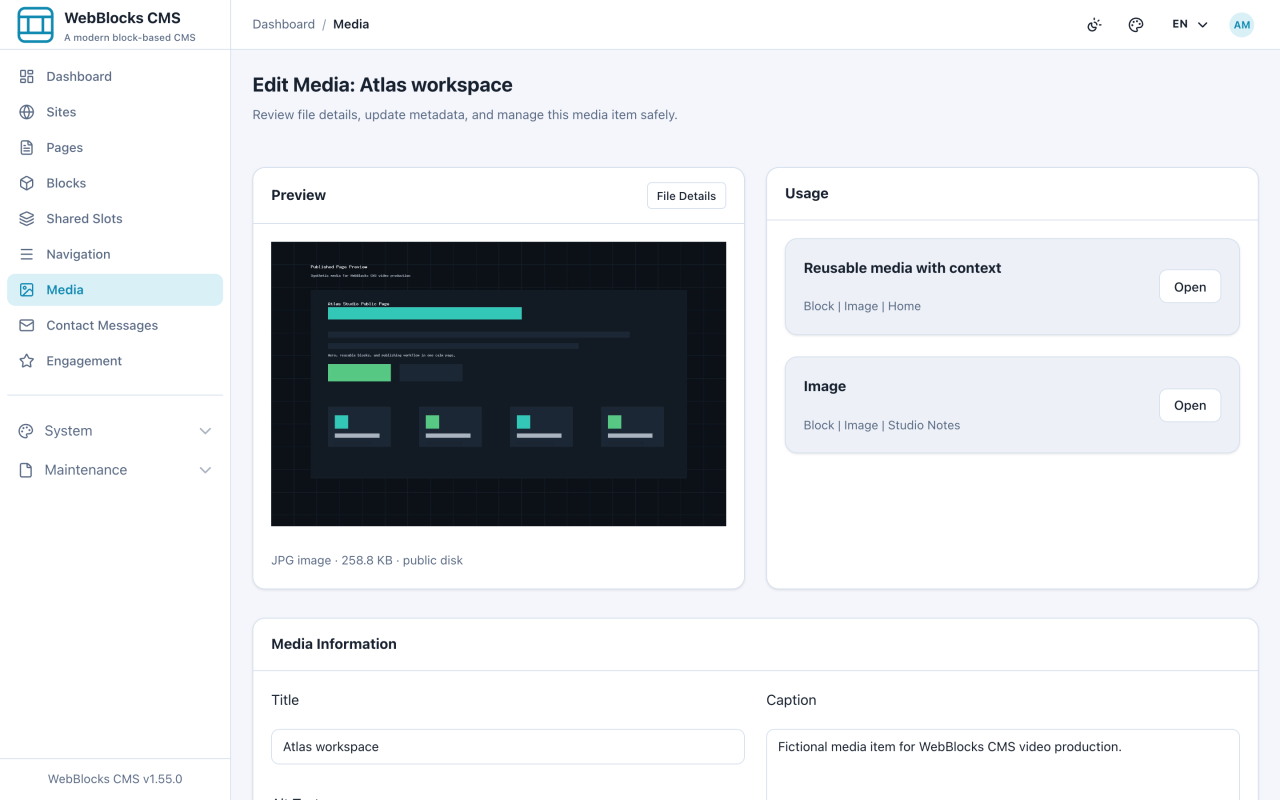
- Ouvrez Media et sélectionnez l'action d'édition sur une image.
- Remplissez Media Information : Title, Alt Text, Caption, Description et le Folder auquel elle appartient.
- Réglez le Focal point si le sujet est décentré. Les recadrages gardent ce point dans le cadre au lieu de le trancher.
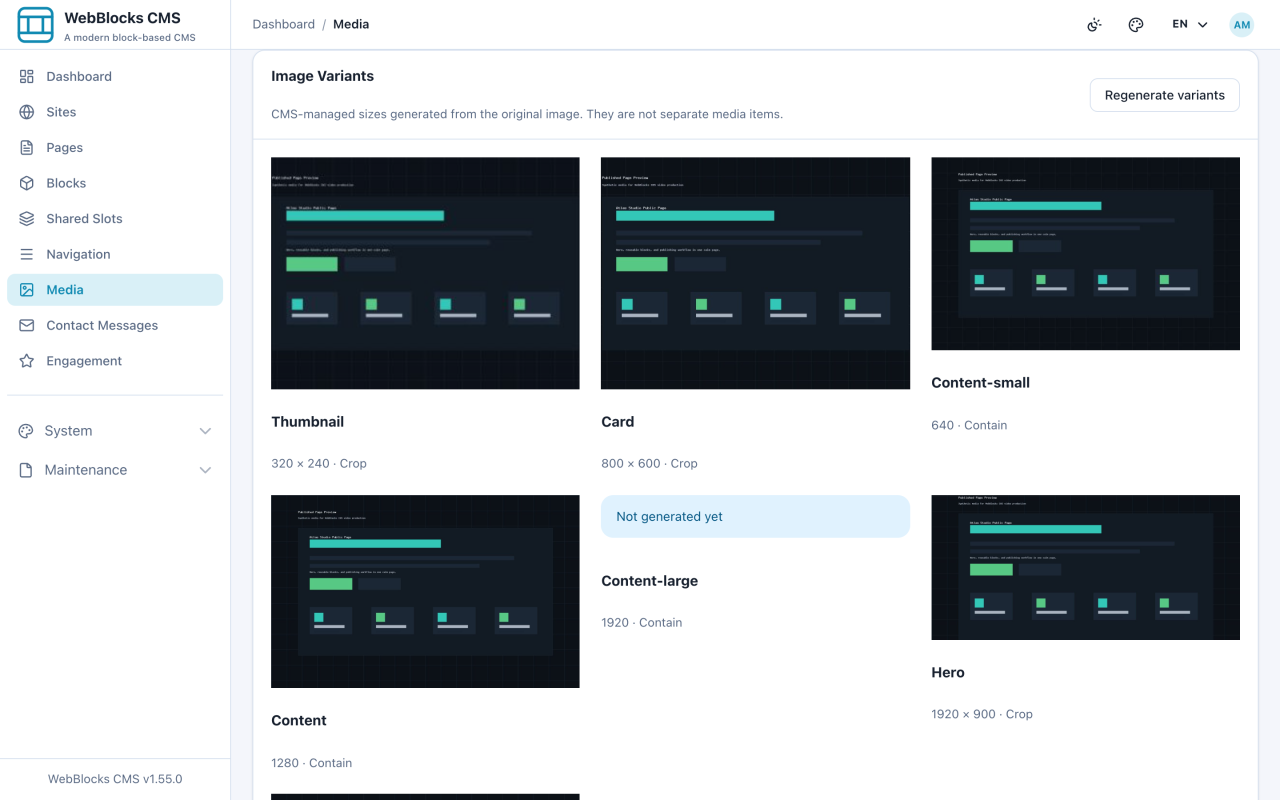
- Descendez jusqu'à Image Variants. Le CMS dérive Thumbnail, Card, Content-small, Content et Content-large de votre fichier et sert celle qui convient à l'écran du visiteur.
- Si vous remplacez le fichier ou changez le point focal, sélectionnez Regenerate variants.
Texte alternatif, légende, description : qui fait quoi
- Alt Text — lecteurs d'écran et toute personne dont l'image ne charge pas. Écrivez-le pour quelqu'un qui ne voit pas l'image.
- Caption — tous les visiteurs ; elle s'affiche sous l'image. Écrivez le contexte que l'image ne porte pas d'elle-même.
- Description — vous et vos collègues uniquement, dans l'administration. Écrivez-la pour retrouver le fichier dans six mois.
Remarques
- Le texte alternatif du fichier média est le point de départ. Un bloc peut le remplacer, car la même photo peut vouloir dire autre chose ailleurs.
- Texte alternatif et légende sont enregistrés par langue ; le fichier lui-même est partagé par toutes.
- Ne répétez pas la légende dans le texte alternatif. Un lecteur d'écran lit les deux, et entendre deux fois la même phrase est pire qu'une seule.
- Les variantes sont générées au téléversement. Si les images paraissent molles, regardez ce que vous avez envoyé avant d'accuser le redimensionnement : le CMS ne peut pas ajouter un détail absent.