Changer l'adresse d'une page
Objectif : changer l'endroit où vit une page et renseigner ce qu'affichent moteurs de recherche et réseaux sociaux.
Durée : 3 minutes
Il vous faut : une page que vous pouvez modifier
Étapes
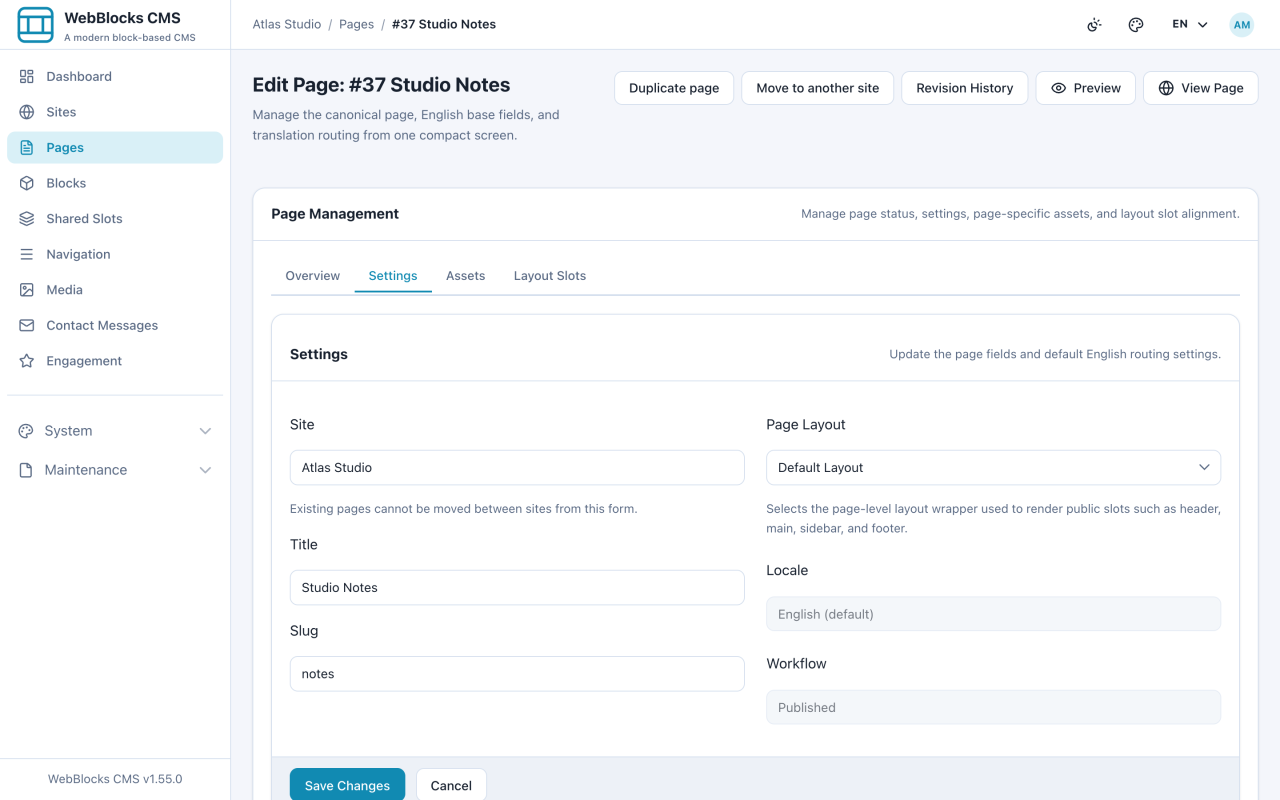
- Ouvrez la page depuis Pages et sélectionnez Edit page.
- Dans l'onglet Settings, changez le Slug et sélectionnez Save Changes. C'est la modification rapide pour la langue par défaut.
- Pour l'adresse complète, descendez jusqu'à Translations et sélectionnez Edit translation sur la ligne voulue.
- Sous Routing, réglez le Slug et le Path. Le chemin est l'adresse entière : une page peut donc vivre sous une section, comme
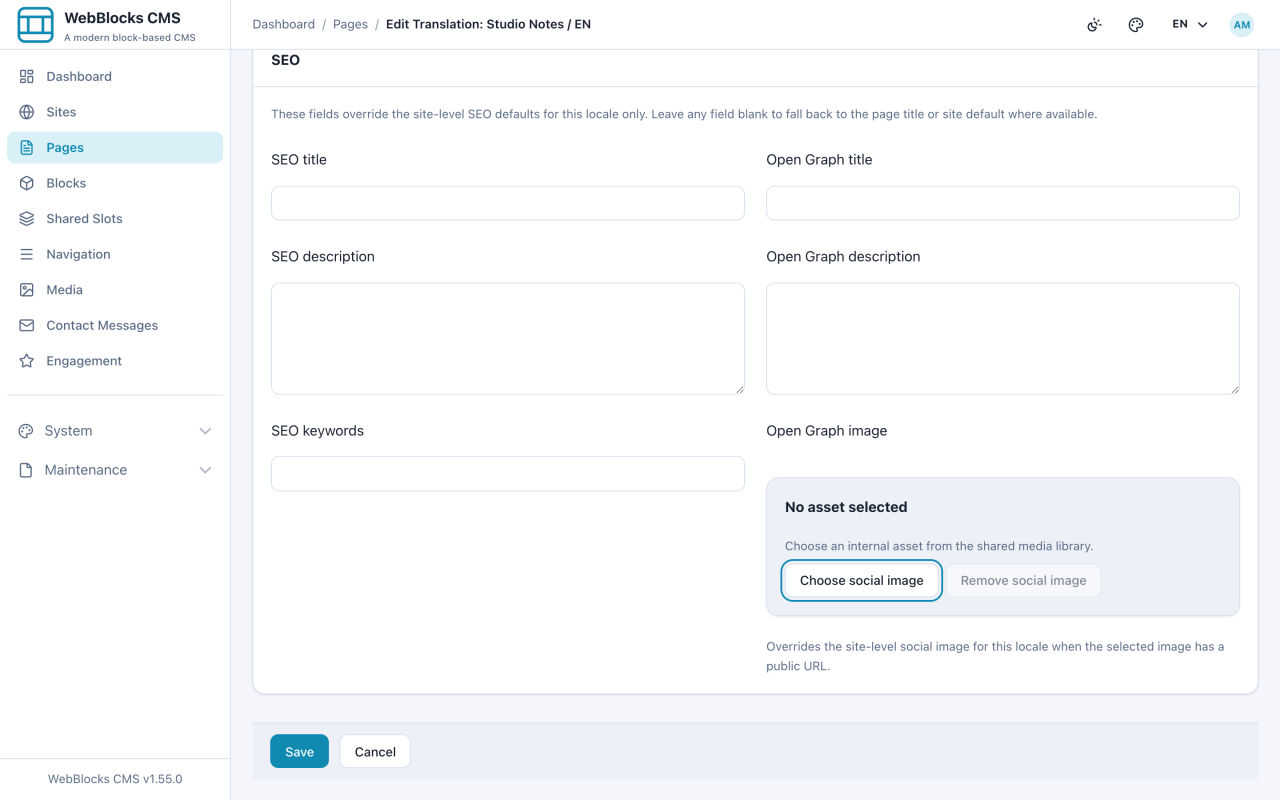
/guides/change-a-page-address. - Tant que vous y êtes, remplissez SEO title et SEO description, et choisissez une image sociale si la page sera partagée.
- Sélectionnez Save Changes, puis utilisez Open pour vérifier que la nouvelle adresse répond.
Exemple
Routing
  Name: Change A Page Address
  Slug: change-a-page-address
  Path: /guides/change-a-page-address

SEO
  SEO title:       Change a page address — WebBlocks CMS Guides
  SEO description: Rename a page's slug and path, and set the SEO and
                   social fields that search engines show.
Remarques
- Faites-le tôt. Une fois la page publiée et liée, changer son adresse casse ces liens — le CMS ne laisse pas de redirection à votre place.
- Slug et chemin sont propres à chaque langue. Chaque traduction a sa propre adresse, et c'est ce qui permet à
/aboutet/hakkimizdad'être la même page. - La description SEO est ce qui s'affiche sous le titre dans les résultats de recherche. Écrivez-la pour quelqu'un qui décide s'il clique.
- Laisser le titre SEO vide ne pose pas de problème : le titre de la page est utilisé.