Révisions : consulter l'historique et restaurer
Objectif : lire l'historique d'une page et restaurer un état antérieur.
Durée : 3 minutes
Il vous faut : une page modifiée au moins une fois
Étapes
- Ouvrez la page et sélectionnez Revision History.
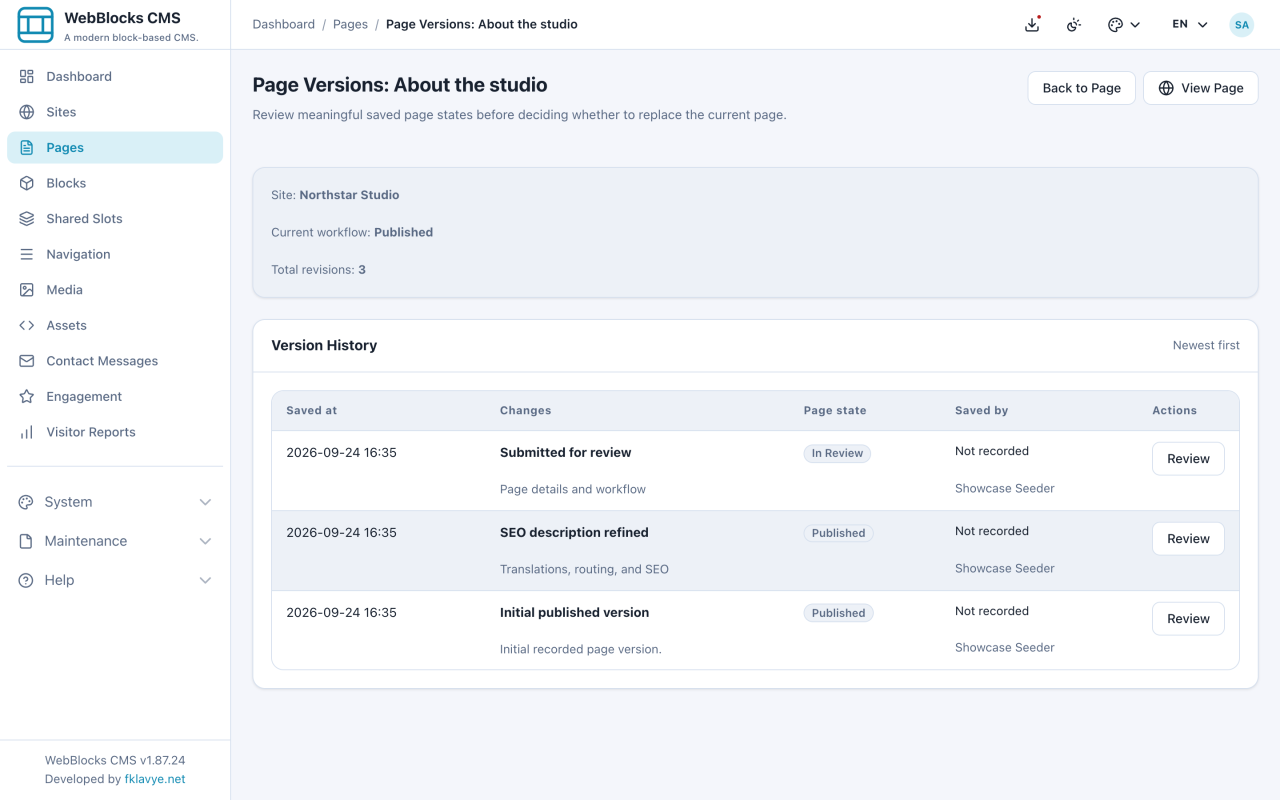
- Lisez le résumé en haut : le site, l'état actuel du flux et le nombre de révisions.
- Descendez la liste, de la plus récente à la plus ancienne. Chaque ligne indique quand, ce qui a changé et qui l'a fait — avec la source (Admin ou API) et le type d'événement.
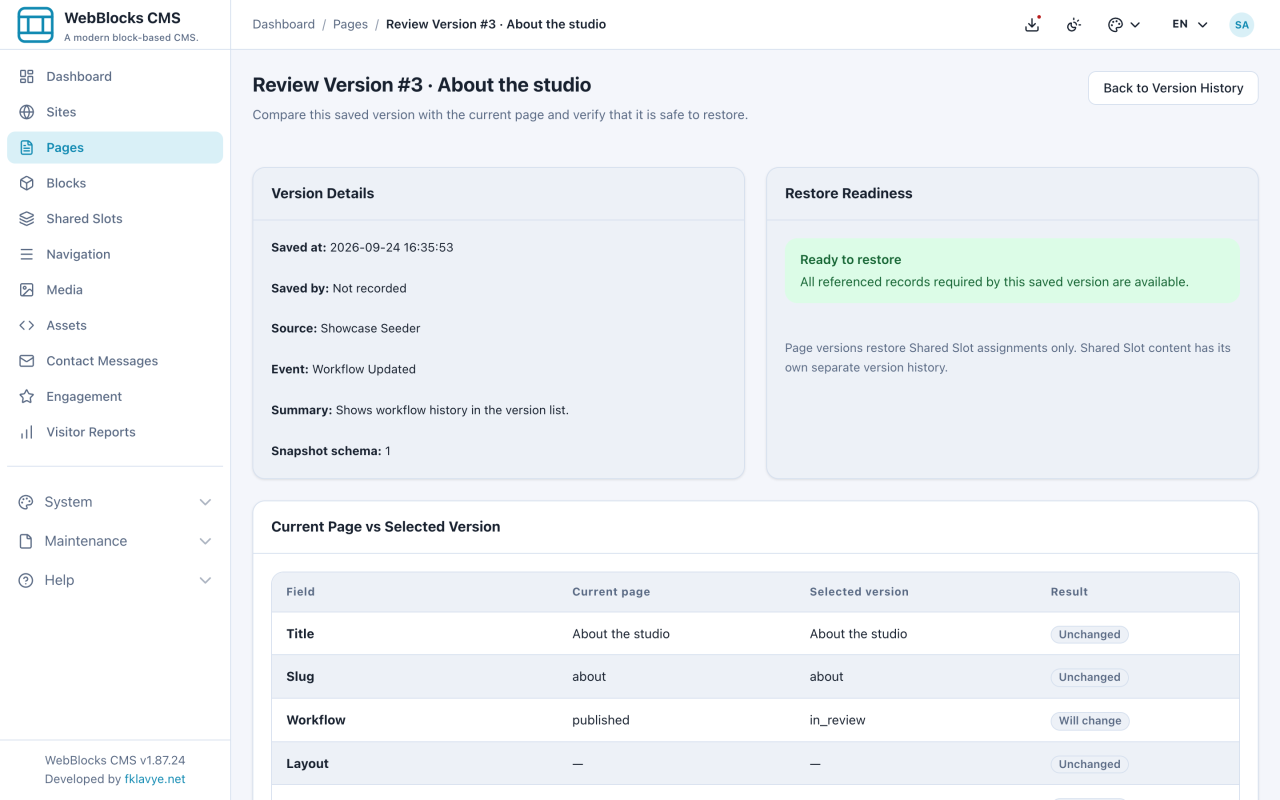
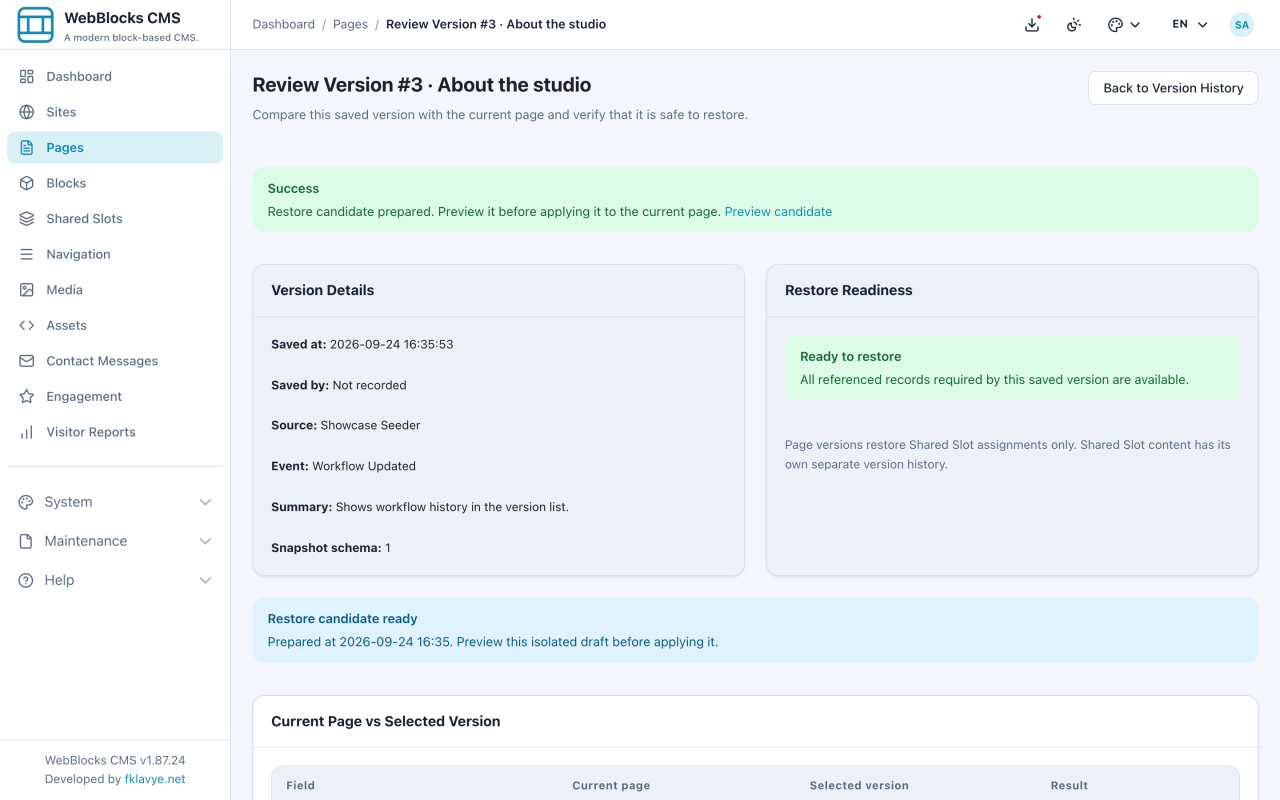
- Vous avez trouvé l'état à récupérer ? Sélectionnez Restore sur cette ligne.
- Vérifiez la page ensuite. La restauration est elle-même une modification : elle apparaît en haut de l'historique, ce qui veut dire que vous pouvez défaire le défaire.
Ce qui est consigné
Les révisions sont enregistrées automatiquement. Vous verrez des entrées pour la création de la page, les changements de contenu et de blocs, les modifications de traduction et de slot, et chaque mouvement du flux — y compris draft to in_review et le retour.
La colonne Audit nomme la personne et la source. Une modification faite via l'Internal Content API le dit, et c'est ainsi que vous distinguez le travail d'un collègue de celui d'un outil.
Remarques
- C'est un historique au niveau de la page, pas une sauvegarde. Il restaure le contenu d'une page. Il ne remplace ni les sauvegardes système ni les paquets d'export du site.
- Les Shared Slots ont leur propre historique. Restaurer une page ne touche pas l'en-tête qu'elle affiche.
- Restaurer ne publie pas. Une page publiée restaurée reste publiée ; un brouillon restauré reste un brouillon.
- L'historique grossit à chaque modification : parcourez la colonne Revision plutôt que les horodatages.