Recherche du site
Objectif : donner aux visiteurs un moyen de trouver des pages et comprendre ce que la recherche regarde vraiment.
Durée : 3 minutes
Il vous faut : un site avec quelques pages publiées
Étapes
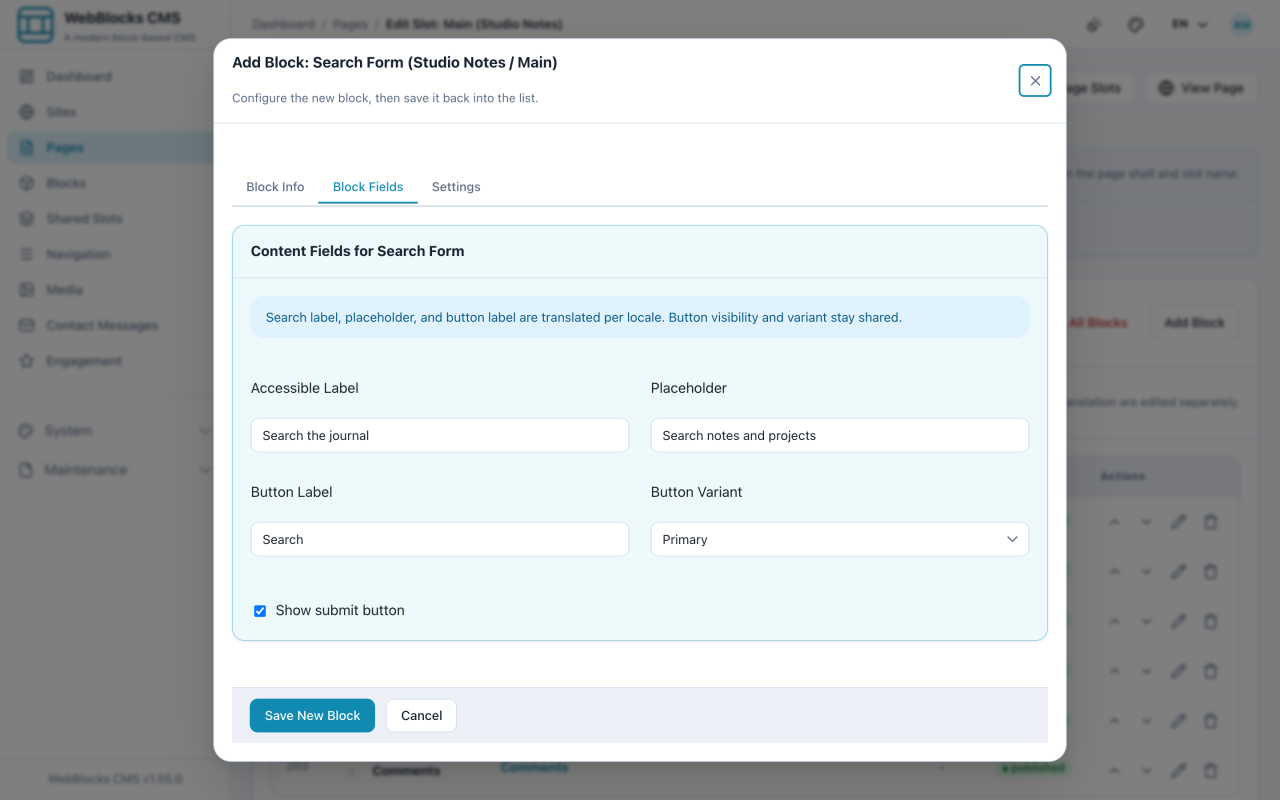
- Dans un slot — en général un Shared Slot d'en-tête — sélectionnez Add Block, puis Search Form.
- Remplissez l'Accessible Label (lu par les lecteurs d'écran), le Placeholder que voient les visiteurs et le Button Label.
- Choisissez un Button Variant et désactivez Show submit button si vous voulez un champ nu.
- Sélectionnez Save New Block.
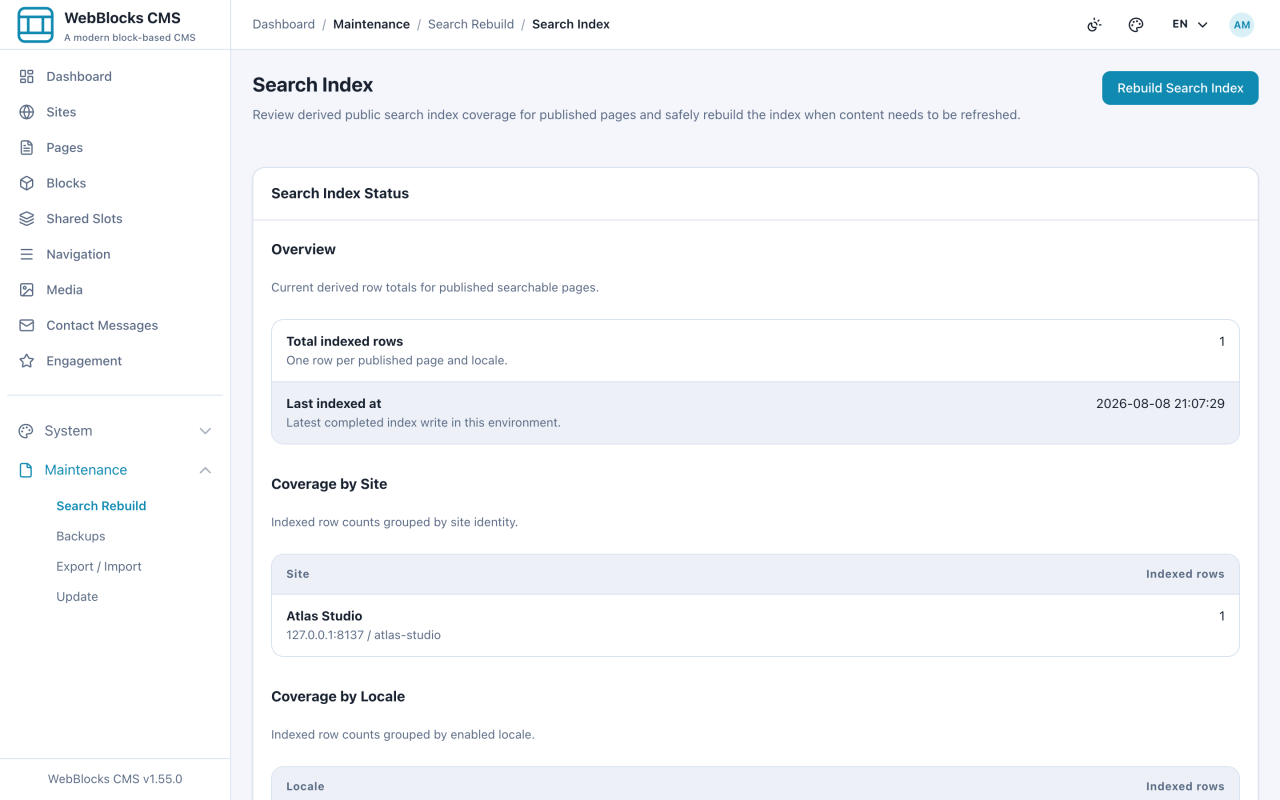
- Vérifiez l'index sous System → Search. Il montre ce qui est actuellement cherchable.
Ce que la recherche peut trouver
La recherche s'appuie sur un index des pages publiées. Les brouillons, les pages en relecture et les pages archivées n'y sont pas — et c'est correct, puisqu'un visiteur ne peut de toute façon pas les ouvrir.
L'index se met à jour au fil des publications. S'il manque quelque chose de publié, c'est le moment de regarder System → Search plutôt que le champ de recherche.
Remarques
- L'en-tête est le bon endroit pour la recherche. La placer dans un Shared Slot, c'est un seul champ de recherche sur toutes les pages au lieu d'un par page.
- Le bloc Header Actions porte déjà un déclencheur de recherche. Si votre en-tête l'utilise, un bloc Search Form distinct n'est pas nécessaire.
- L'Accessible Label n'est pas une décoration. Un champ de recherche sans étiquette est une boîte noire pour quiconque utilise un lecteur d'écran.
- La recherche couvre le contenu des pages, pas les fichiers médias ni les documents. Le contenu d'un PDF n'est pas cherchable ; la page qui le propose, si.