Section et Container : maîtriser la largeur de la page
Objectif : empêcher le texte d'occuper toute la largeur d'un grand écran et donner à une bande de contenu son propre espace.
Durée : 3 minutes
Il vous faut : une page avec un slot Main
Étapes
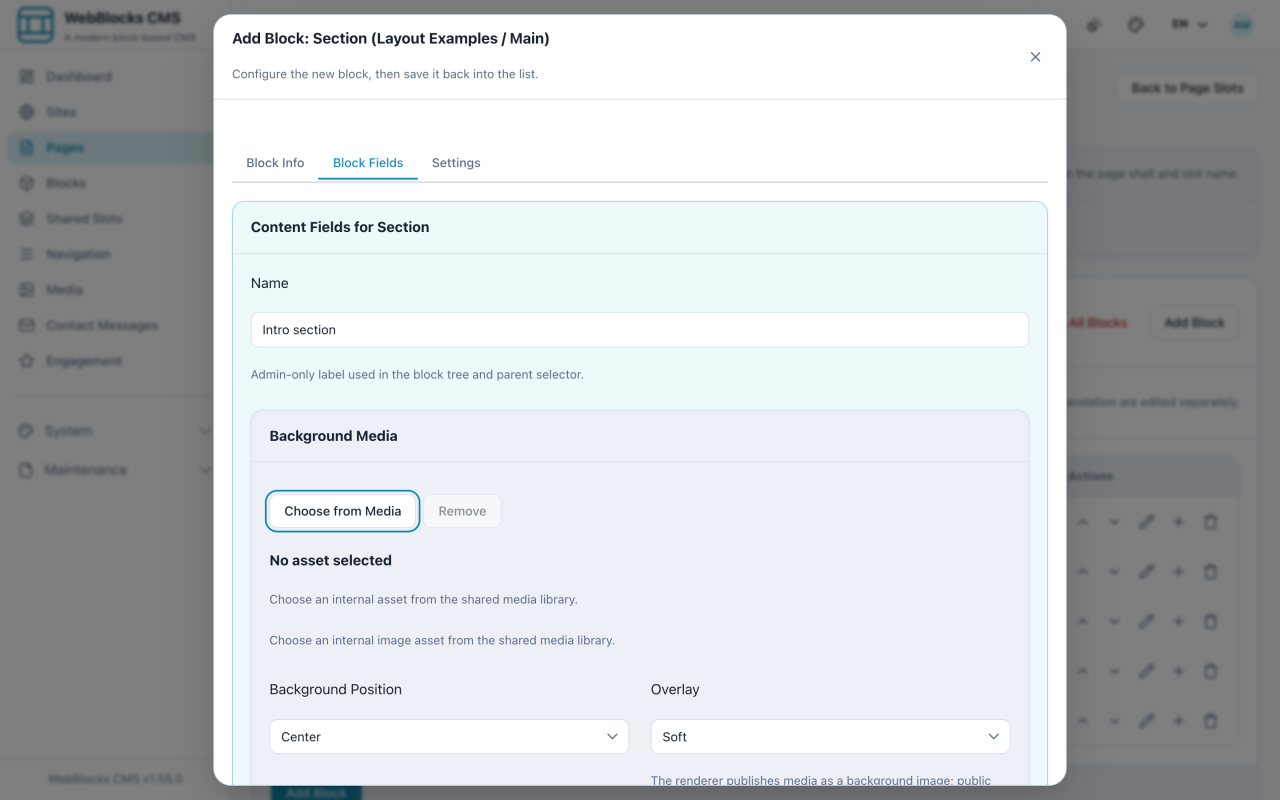
- Dans le slot Main, sélectionnez Add Block, puis Section.
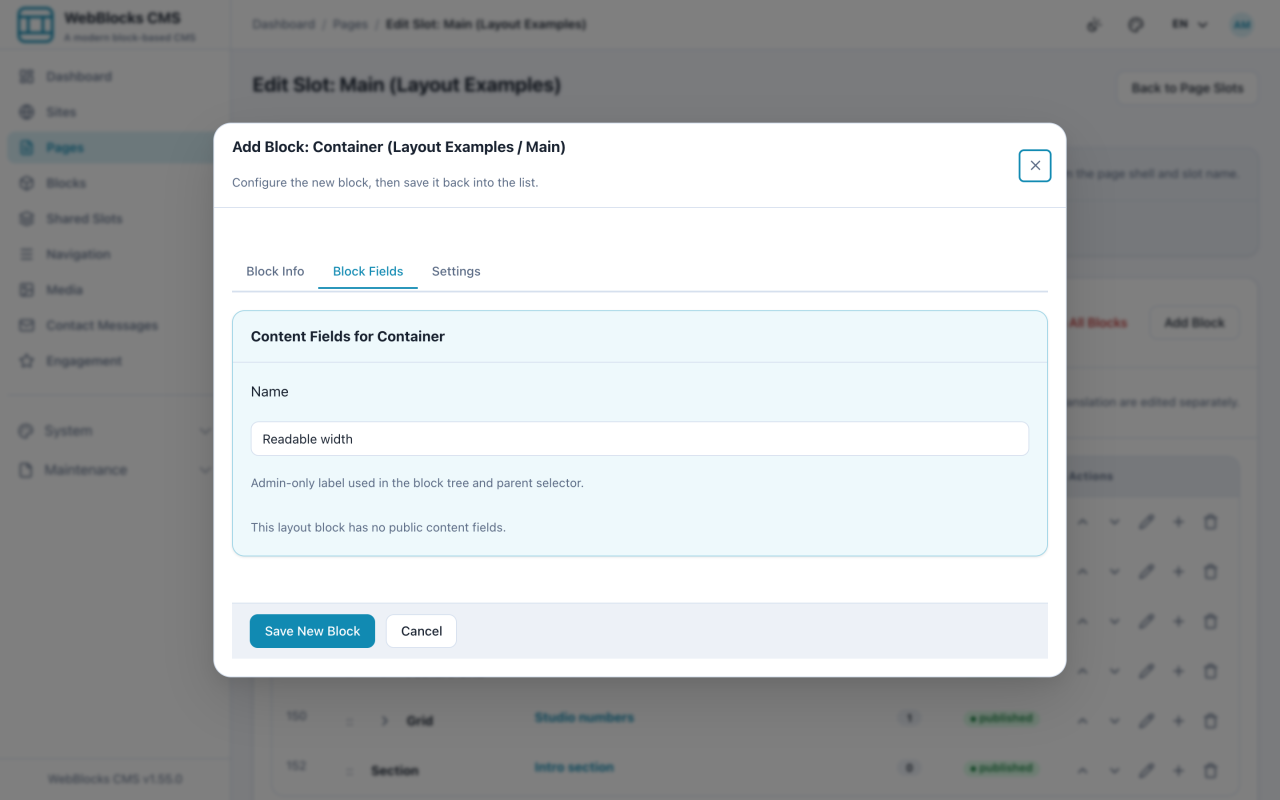
- Donnez-lui un Name. C'est une étiquette réservée à l'administration, pour distinguer les sections dans la liste des blocs ; les visiteurs ne la voient jamais.
- Réglez Spacing pour l'air vertical autour de la bande, et ajoutez une image de fond avec Background Position et Overlay si la section en a besoin.
- Sur la ligne de la Section dans la liste des blocs, sélectionnez Add child block et choisissez Container.
- Réglez Width — de sm à xl, ou full — et Flow.
stackespace les enfants régulièrement ;noneles laisse tels quels. - Ajoutez vos blocs de contenu comme enfants du Container.
Qui fait quoi
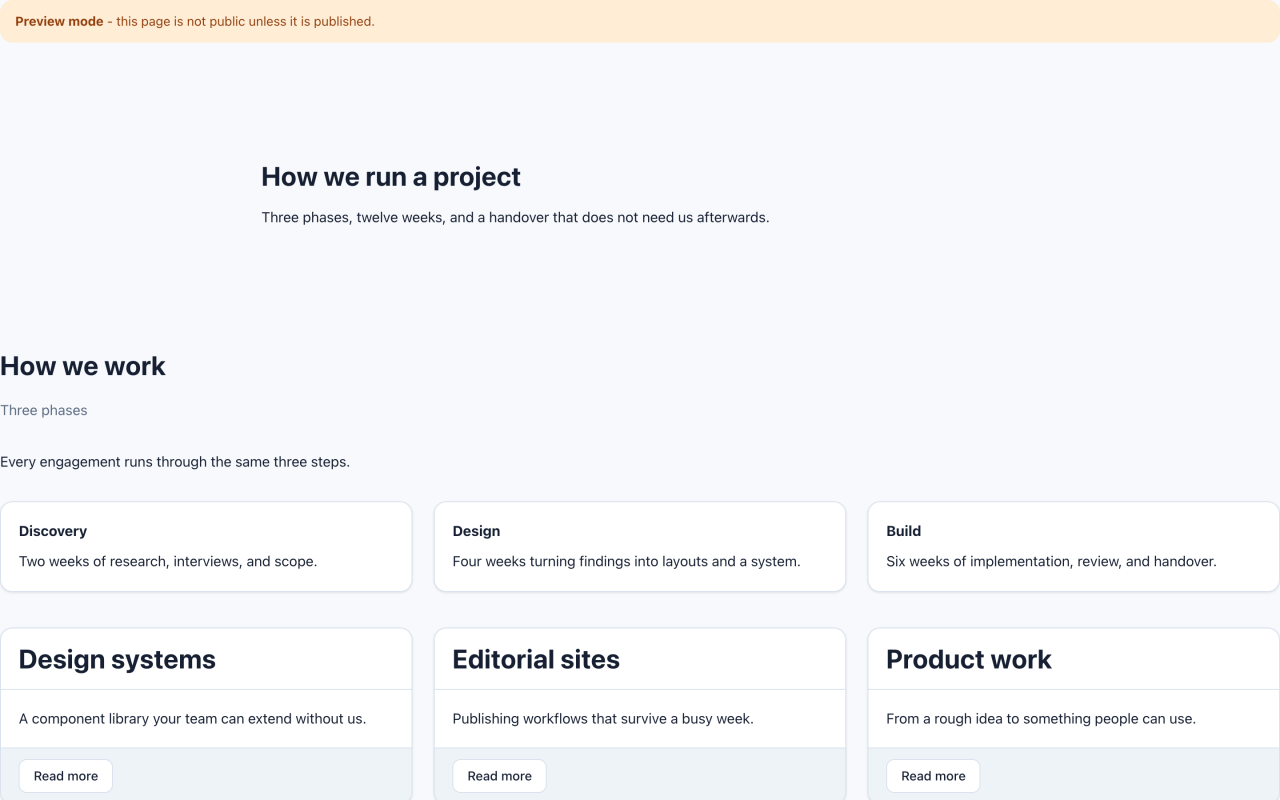
Section est la bande horizontale. Elle va d'un bord à l'autre, porte le fond et possède l'espace au-dessus et en dessous.
Container se place à l'intérieur et décide de la largeur autorisée au contenu.
C'est cette séparation qui permet à une photo pleine largeur de se tenir derrière une colonne de texte qui reste confortable à lire.
Remarques
- Les longues lignes sont difficiles à lire. Entre 60 et 75 caractères est la plage confortable, et c'est à cela que servent les largeurs réduites.
fullest fait pour l'image et la mise en page, pas pour les paragraphes. - Le champ Name des blocs de mise en page est réservé à l'administration. Servez-vous-en : une liste de cinq Sections appelées « Section » n'aide personne.
- Une Section sans Container est valable et parfois juste, mais alors votre texte est aussi large que l'écran.
- L'imbrication se fait avec Add child block sur la ligne du parent, pas en ajoutant un bloc de premier niveau en espérant.