Se connecter au panneau d'administration
Objectif : atteindre le panneau d'administration de WebBlocks CMS et comprendre ce que vous avez sous les yeux.
Durée : 1 minute
Il vous faut : l'adresse de votre site et un compte créé pour vous par l'administration du site
Étapes
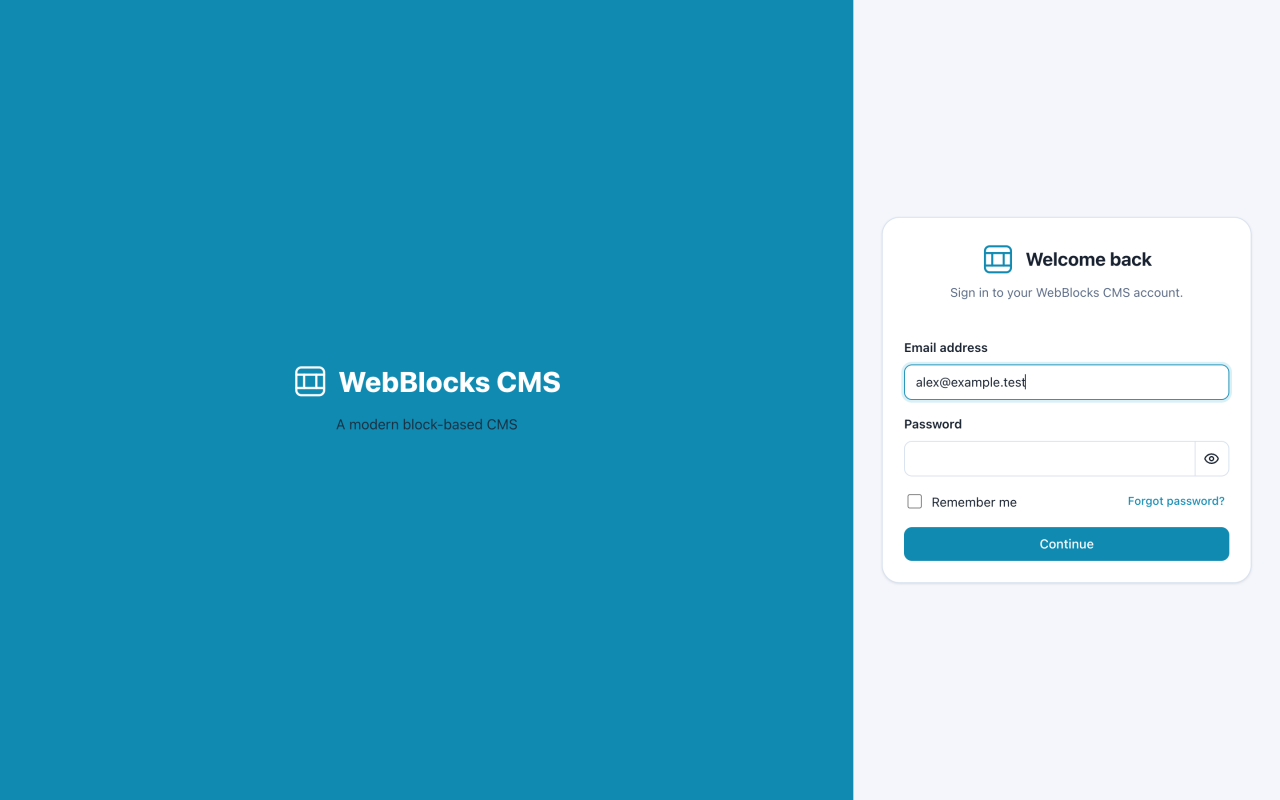
- Ouvrez l'adresse de votre site suivie de
/webadmin. Pour le site d'exemple de ces guides, c'estatlas-studio.test/webadmin. - Saisissez votre Email address et votre Password, puis sélectionnez Continue.
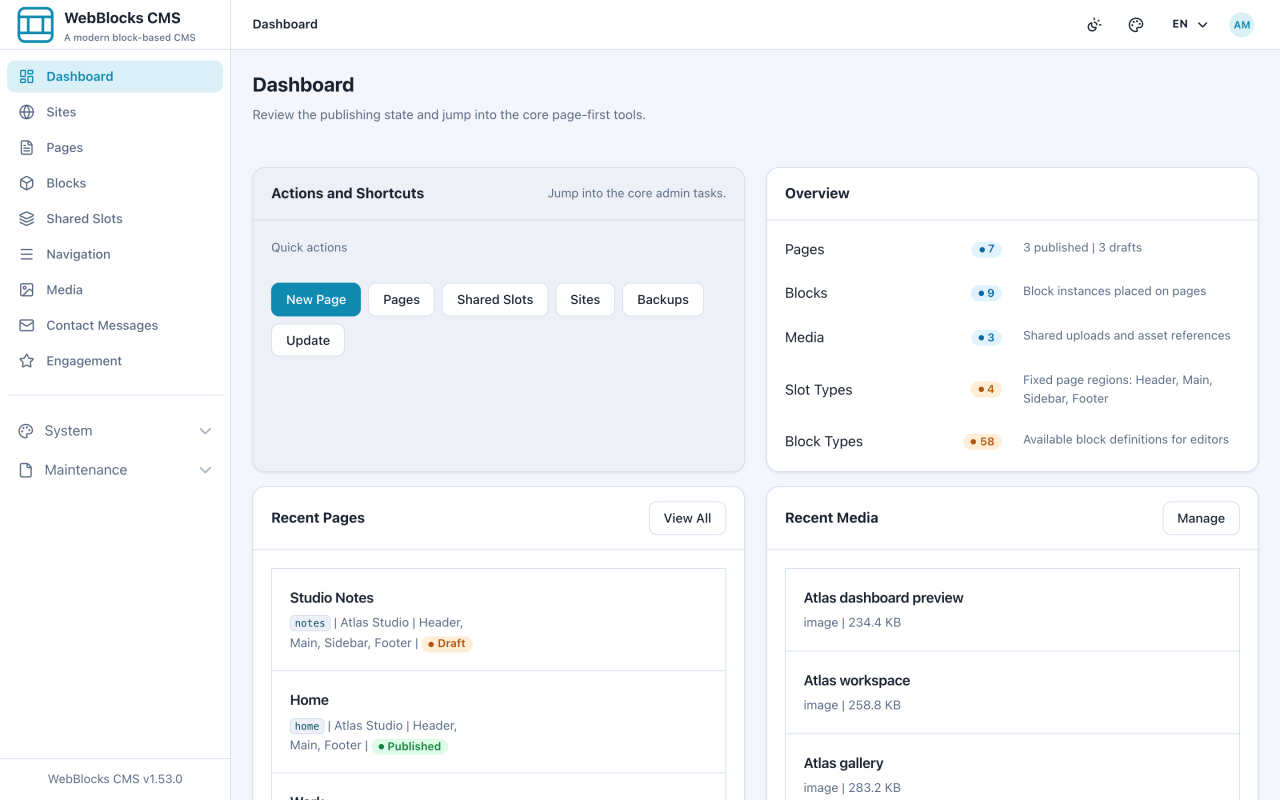
- Vous arrivez sur le tableau de bord. La barre latérale gauche est votre navigation principale, et Quick actions met les tâches courantes à un clic.
Ce qui se trouve où
Les quatre zones que vous utiliserez le plus dans cette série :
- Pages — toutes les pages du site, et l'endroit où vous en créez de nouvelles.
- Media — images, vidéos et documents que vous téléversez une fois et réutilisez.
- Navigation — les menus que les visiteurs cliquent.
- Shared Slots — des zones comme l'en-tête et le pied de page, construites une fois et réutilisées sur de nombreuses pages.
System et Maintenance servent à la configuration et à l'exploitation du site. Vous n'en avez pas besoin pour écrire du contenu.
Remarques
- Si votre barre latérale affiche moins d'entrées que celle d'un collègue, c'est votre rôle, pas un défaut. Un éditeur voit les zones de contenu ; un administrateur de site voit en plus les réglages du site ; un super administrateur voit toute l'installation, Sites et System compris.
- Vous travaillez sur une installation à plusieurs sites ? Vérifiez quel site est sélectionné avant de créer quoi que ce soit. Une page appartient à un seul site.
- Pour changer la langue du panneau d'administration, utilisez le bouton de langue de la barre supérieure. Il change l'interface d'administration, pas le contenu de votre site.