Yönetim paneline giriş yapın
Amaç: WebBlocks CMS yönetim paneline ulaşmak ve neye baktığınızı anlamak.
Süre: 1 dakika
Gerekenler: Site adresiniz ve site yöneticinizin sizin için oluşturduğu bir hesap
Adımlar
- Site adresinizi
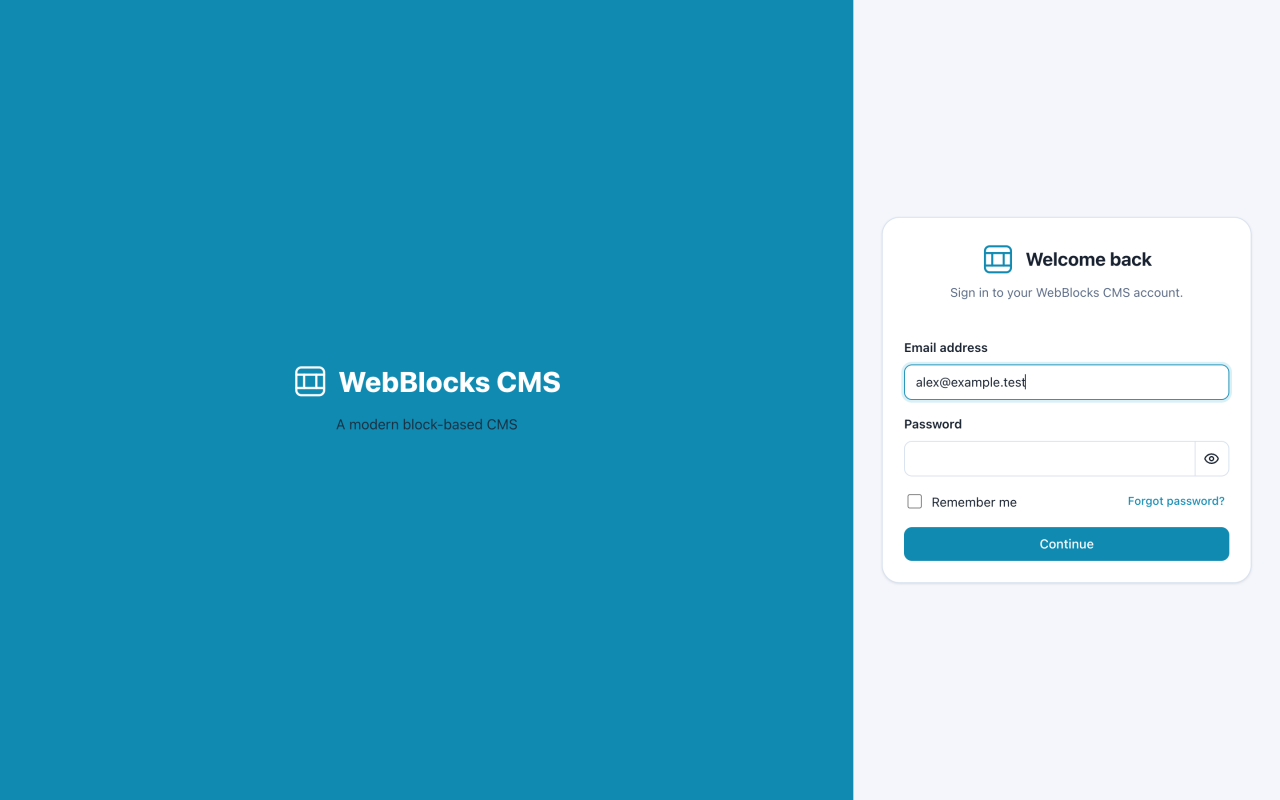
/webadminile birlikte açın. Bu rehberlerdeki örnek site için buatlas-studio.test/webadminolur. - E-posta adresi ve Parola bilgilerinizi girin, ardından Continue seçin.
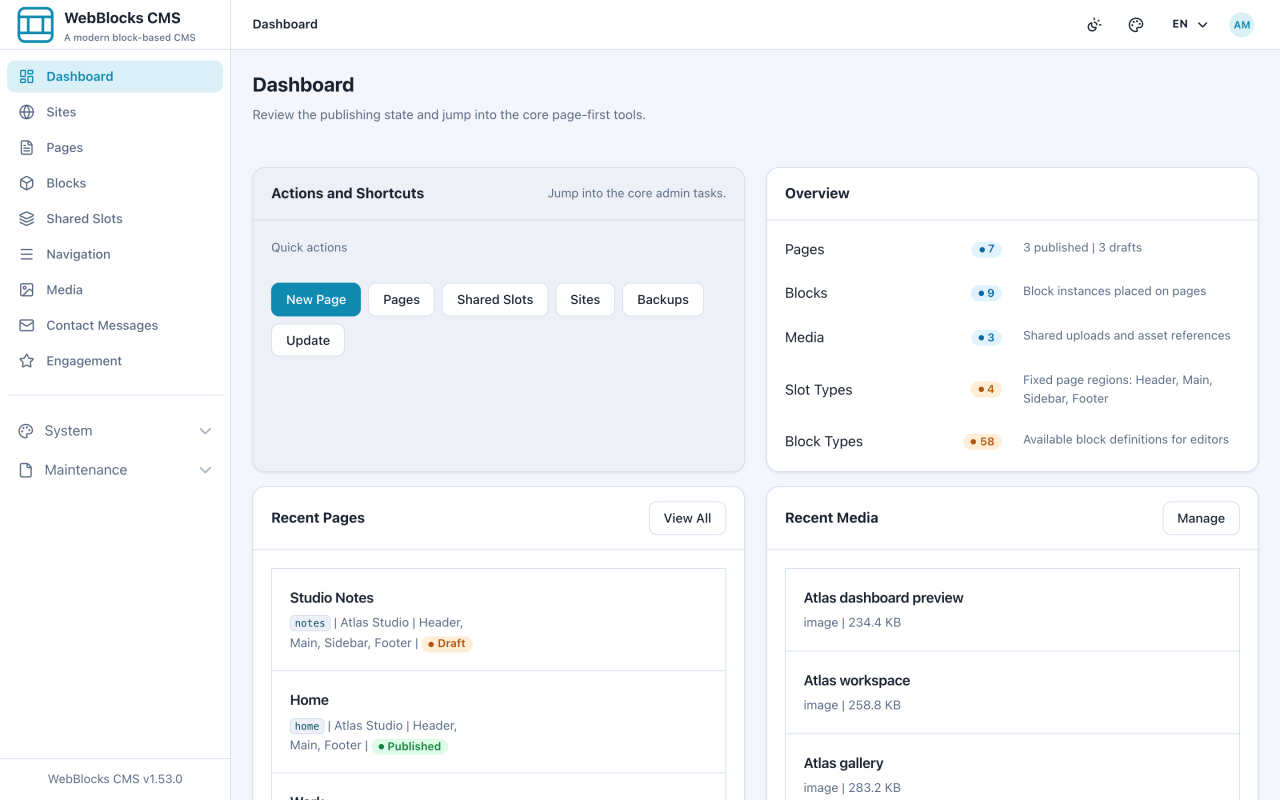
- Kontrol paneline ulaşırsınız. Soldaki kenar çubuğu ana gezinmenizdir; Quick actions ise sık yapılan işleri tek tıkla önünüze getirir.
Ne nerede
Bu seride en çok kullanacağınız dört alan:
- Pages — sitedeki her sayfa ve yenilerini oluşturduğunuz yer.
- Media — bir kez yükleyip tekrar tekrar kullandığınız görseller, videolar ve belgeler.
- Navigation — ziyaretçilerin tıkladığı menüler.
- Shared Slots — bir kez kurulup birçok sayfada yeniden kullanılan üst bilgi ve alt bilgi gibi alanlar.
System ve Maintenance, site kurulumu ve işletimi içindir. İçerik yazmak için bunlara ihtiyacınız yoktur.
Notlar
- Kenar çubuğunuzda bir meslektaşınızdakinden daha az öğe varsa bu bir hata değil, rolünüzün sonucudur. Bir editör içerik alanlarını görür; bir site yöneticisi ayrıca site ayarlarını görür; bir süper yönetici ise Sites ve System dahil tüm kurulumu görür.
- Birden fazla siteli bir kurulumda mı çalışıyorsunuz? Bir şey oluşturmadan önce hangi sitenin seçili olduğunu kontrol edin. Sayfalar tek bir siteye aittir.
- Yönetim panelinin dilini değiştirmek için üst çubuktaki dil düğmesini kullanın. Bu, site içeriğinizi değil yönetim arayüzünü değiştirir.