WebBlocks Appointments ile Rezervasyon Alın
Ziyaretçilerin kendi sitenizden randevu almasını sağlayın. Neyi, hangi kişi veya kaynakla ve ne zaman rezerve edebileceklerini tanımlayın; ardından CMS sayfasına yerel rezervasyon formu yerleştirip oluşan randevuları panelden yönetin.
Örneğimiz Northstar Studio. Ziyaretçiler Studio adviser ile 45 dakikalık Portfolio consultation isteyebilir. Danışman, Europe/Berlin saat diliminde pazartesiden cumaya 09:00–17:00 çalışır; her görüşmeden sonra hazırlık ve notlar için 15 dakika ayrılır. Ziyaretçi isteği gönderecek, operatör olarak onaylayacak, telefon rezervasyonu ekleyecek ve ziyaretçi iptalinin listeye nasıl yansıdığını izleyeceksiniz.
Bu anlatım Appointments 0.16.1 ve WebBlocks CMS 1.105.26 ile kontrol edildi. İsteğe bağlı üye erişimi örneği ayrıca Memberships 0.2.0 kullanır. Görsellerdeki tüm adlar, rezervasyonlar ve adresler kurgusaldır. Rezervasyon, durum değişikliği, tarihli kapanış, iptal ve üyeye özel hizmet görünürlüğü yerel ortamda uygulandı. Gerçek e-posta teslimatı ve üretim hatırlatma takvimi test edilmedi; yerel posta uyarıları özellikle görünür bırakıldı. Görseller İngilizcedir; alan ve düğme adları ekranlarla eşleşmesi için İngilizce korunmuştur.
Önce dört bölümü anlayın
| Bölüm | Neyi denetler? | Northstar Studio örneği |
|---|---|---|
| Personel veya oda | Aynı anda bir randevu karşılayan kaynak. | Studio adviser veya Workshop room. |
| Hizmet | Ziyaretçinin rezervasyonu, süresi, tamponları ve atanmış kaynakları. | Portfolio consultation, 45 dakika, ardından 15 dakika tampon. |
| Çalışma saatleri ve istisnalar | Kaynağın tekrarlayan uygunluğu ve tarihli değişiklikleri. | Hafta içi 09:00–17:00; 4 Kasım kapalı. |
| Appointment Form bloğu | Ziyaretçi giriş noktası; başlık, açıklama ve düğme metni. | Book your consultation ve Request appointment düğmesi. |
Hizmetler, kaynaklar, çalışma saatleri ve rezervasyon kuralları tek bir form bloğuna değil siteye aittir. Aynı sitedeki iki rezervasyon sayfası aynı işletim kayıtlarını kullanır. Formun başlığını değiştirmek hizmet süresini değiştirmez veya yeni takvim açmaz.
Appointments bir randevu planlama eklentisidir. Bu sürüm rezervasyon ödemesi almaz, toplantı bağlantısı oluşturmaz ve operatörün Google veya Outlook takvimini eşitlemez. Onay e-postasına ziyaretçinin içe aktarabileceği .ics takvim eki eklenebilir; bu, harici takvimi sürekli eşitlemekten farklıdır.
Memberships isteğe bağlıdır. Normal misafir rezervasyonu hesap gerektirmez. Kısıtlı hizmet, ileride açıklanacağı gibi doğrulanmış üye veya belirli etkin üyelik paketi isteyebilir. Ücretli Memberships hakkı paket koşulunu sağlayabilir; ancak randevu formu ayrı rezervasyon ücreti tahsil etmez.
Geliştirici rotaları ve ayrıntılı eklenti sözleşmesi için Appointments başvurusuna bakın. Bu rehber güncel panel ve ziyaretçi akışını izler.
Başlamadan önce
Öğrenirken test sitesi kullanın ve şunları hazırlayın:
- Çalışan WebBlocks CMS kurulumu; eklenti kurulumu ve ayarlar için Super admin hesabı.
- Uyumlu sürüm. Appointments 0.16.1, CMS ^1.99.0 ve PHP >=8.3 belirtir; katalog Laravel 13 uyumluluğunu listeler. CMS'nin kendi gereksinimleri dahil gerçek kurulumunuzun uyumluluk sonucunu esas alın.
- Hedef sitede randevu, hizmet ve çalışma saati yönetme izni. Görüntüleme, yönetme ve ayar değiştirme ayrı izinlerdir. Site Admin, eklentinin görüntüleme/yönetme rollerini varsayılan alır; ayarlar izninin de dahil olduğunu varsaymayın.
- Ziyaretçilere açmadan önce doğru site saat dilimi, kanonik alan adı ve gerçek CMS giden e-posta yapılandırması.
- Hatırlatma istiyorsanız komutu zamanlayabilecek barındırma yöneticisi.
Randevu oluşturmadan önce Sites bölümünde sitenin Timezone değerini kontrol edin. Örnekte Europe/Berlin kullanılır. Ziyaretçi formu ve operatörün girdiği saatler bu site saatine göredir; ziyaretçinin tarayıcı saat dilimine otomatik dönüştürülmez. Özellikle uzaktan görüşmelerde hangi saat diliminin geçerli olduğunu belirtin.
Eklenti WebBlocks eklenti kataloğunda ücretsiz listelenir. Misafir rezervasyonu bölümü için Commerce veya Memberships gerekmez.
1. Appointments eklentisini kurun ve etkinleştirin
- Super admin olarak System → Plugins bölümünü açın.
- Browse Plugin Catalog seçeneğinden WebBlocks Appointments eklentisini açın.
- Seçilen sürümü, uyumluluk sonucunu ve sürüm notlarını inceleyin.
- Uyumlu sürüm sunuluyorsa Install from Catalog seçeneğini kullanın.
- Kurulan eklentinin ayrıntılarında Enable Plugin seçeneğini kullanın. Yeni paketler inceleme için devre dışı başlar.
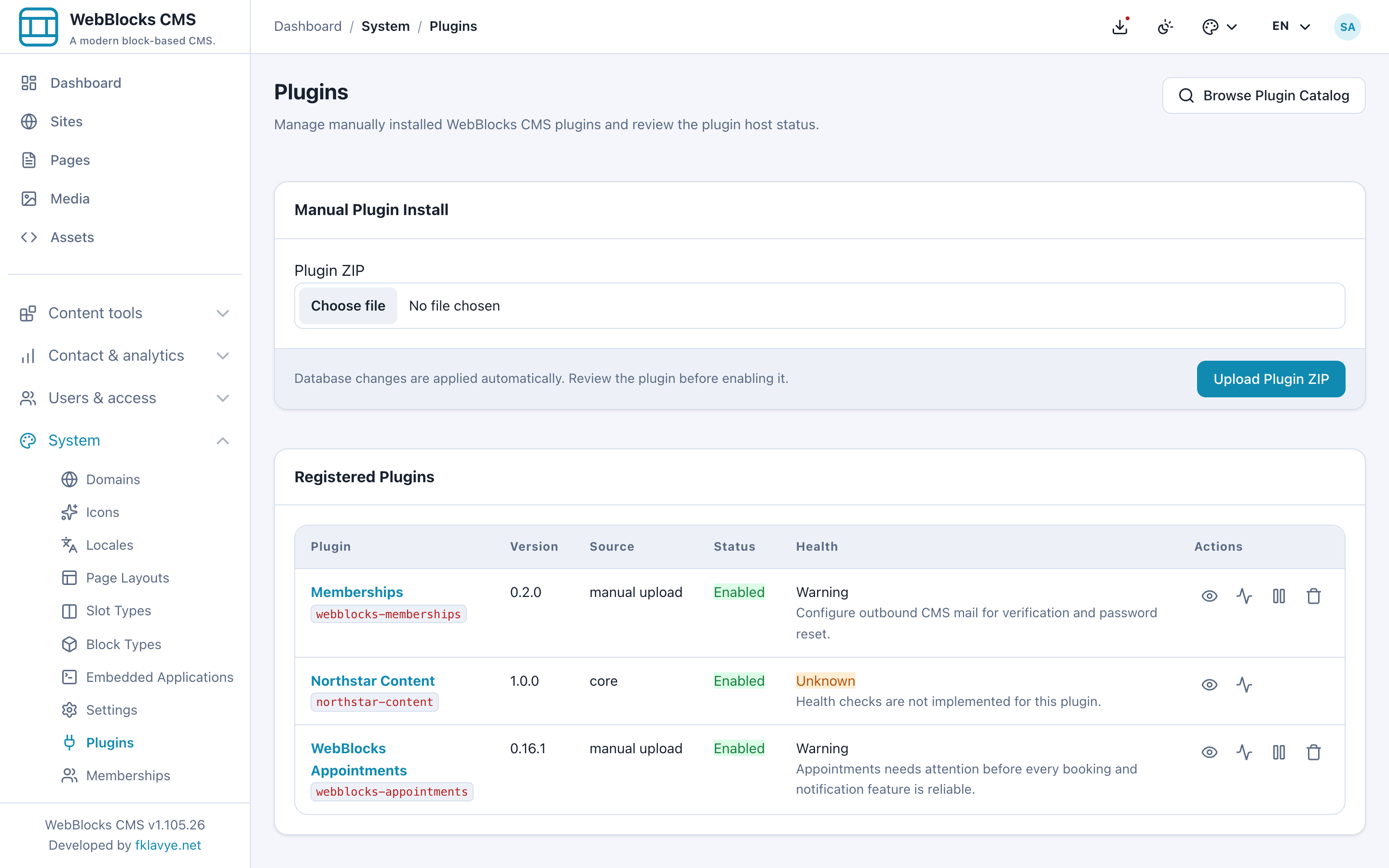
Yöneticiniz güvenilir sürüm ZIP'i sağlarsa Plugin ZIP → Upload Plugin ZIP yolunu kullanın, inceleyip etkinleştirin. Panelden kurulumda kaynak kod derlemeniz gerekmez. Güncel CMS sürümleri veritabanı değişikliklerini kurulum, güncelleme ve etkinleştirme sırasında hazırlar; ilerlemeden önce kurulum hatalarını çözün.
Kenar çubuğuna Appointments, Services, Staff & Rooms, Opening Hours ve Settings içeren Appointments grubu eklenir. Çok siteli kurulumda kullanılabilir site denetimlerini kullanıp düzenlemeden önce seçili siteyi kontrol edin. Ziyaretçi formu yerleştirildiği sayfanın sitesini okur.
Plugin Health; tabloları, etkin hizmetleri ve kaynakları, atamaları, çalışma saatlerini, bildirim alıcısını, giden postayı ve hatırlatma zamanlamasını kontrol eder. Uyarı, kurulumu atlama izni değil yararlı bilgidir. Görseller posta teslim etmeyen yerel taşıma kullanır; dolayısıyla rezervasyon çalışsa bile eklenti doğru biçimde dikkat ister.
2. Personeli veya odayı ekleyin
Appointments → Staff & Rooms → Add staff or room bölümünü açın.
- Name alanına Studio adviser yazın.
- Örnek için Use as the default for new bookings seçeneğini işaretleyin.
- Active seçili kalsın.
- Save seçeneğini kullanın.
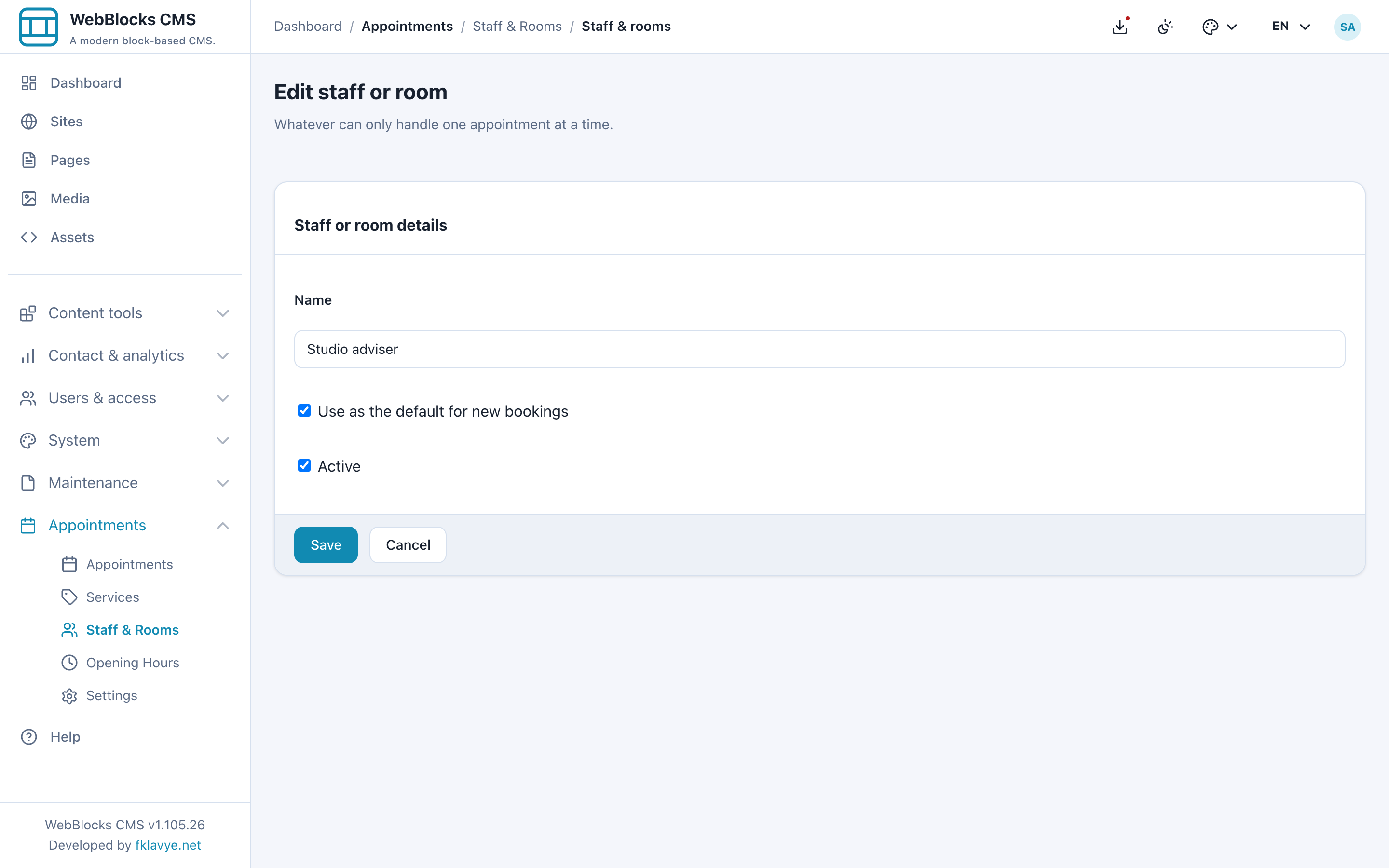
Kaynak, kapasitesi aynı anda bir randevu olan öğedir: kişi, danışma masası veya oda. Bağımsız rezerve edilebilen her takvim için ayrı kaynak oluşturun. “Altı kişilik ekip” adı altı eşzamanlı yer yaratmaz.
İkinci örnek kaynak Workshop room, ayrı Studio room session hizmetini sunar. Danışman rezerve edilince oda otomatik ayrılmaz. Bir randevunun bir kaynağı vardır; hizmete birden fazla kaynak atamak personeli ve odayı birlikte ayırtmak anlamına gelmez.
En basit kurulumda görüşmeyi yalnızca Studio adviser kaynağına atayın. Bu sürümde ziyaretçi formu varsayılanı, sonra sıralamayı önceleyerek ilk etkin atanmış kaynağı kullanır. Ziyaretçi personel seçicisi veya “sıradaki boş kaynağı dene” havuzu yoktur. Seçilen kaynak meşgulse başka kaynağın otomatik kullanıldığını varsaymayın.
3. Hizmeti oluşturun ve kaynağını atayın
Appointments → Services → Add service bölümünde girin:
| Alan | Örnek | Anlamı |
|---|---|---|
| Name | Portfolio consultation | Ziyaretçinin seçtiği ad. |
| Slug | portfolio-consultation | Addan üretmek için boş bırakın veya sabit bir tanımlayıcı yazın. |
| Duration | 45 | Ziyaretçiyle geçirilen dakika. |
| Buffer before (min) | 0 | Örnek öncesinde hazırlık süresi yok. |
| Buffer after (min) | 15 | Görüşme sonrasında tutulan süre. |
| Delivered by | Studio adviser | Hizmeti sunan kaynak. |
| Verified members only | Kapalı | Temel örneği misafirler rezerve edebilir. |
| Required membership package | No package requirement | Henüz üyelik paketi gerekmiyor. |
| Active | Açık | Hizmet yeni rezervasyonlara açık. |
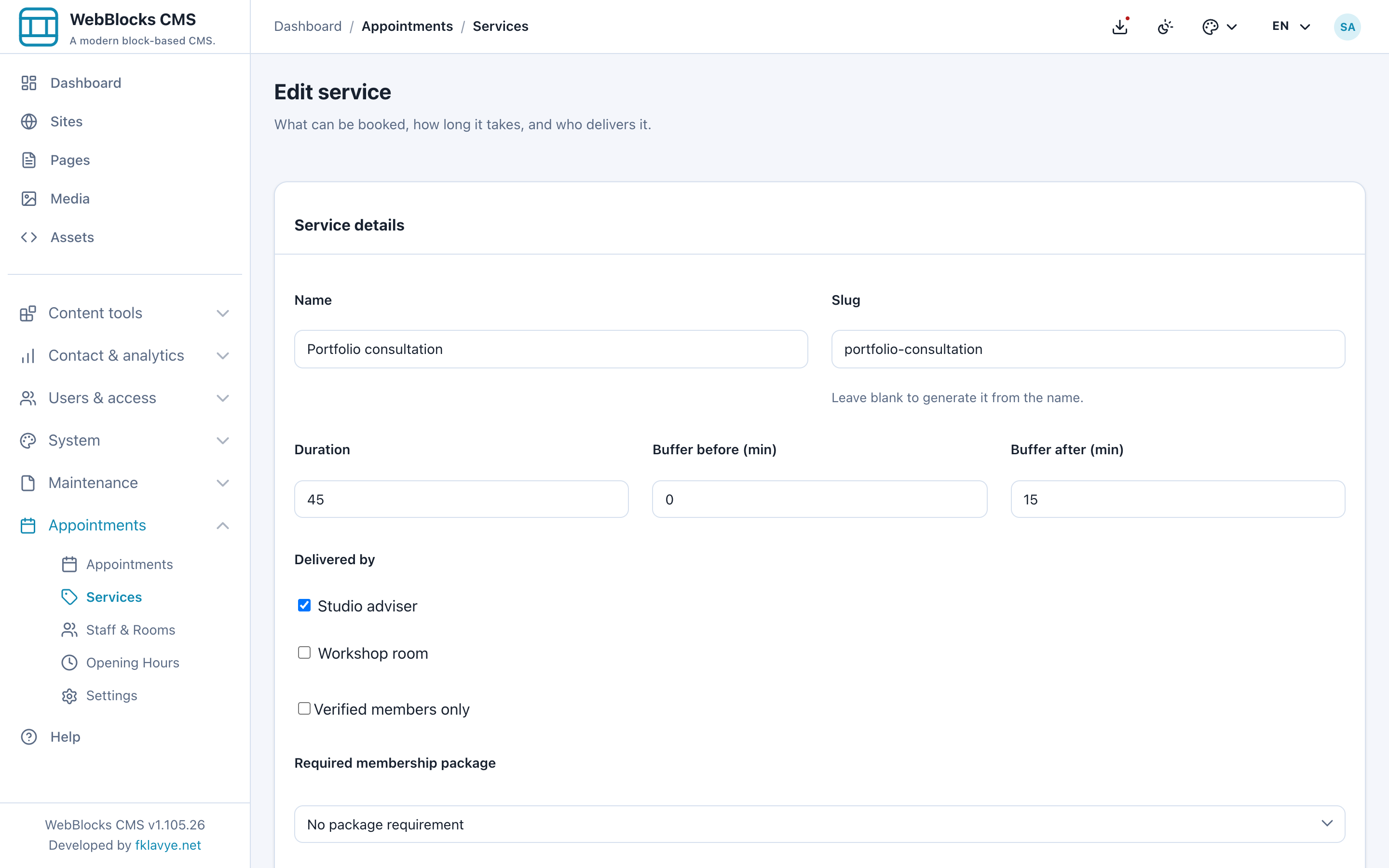
Save seçeneğini kullanın. Katalogda ad, süre, tamponlar, atanmış kaynak ve Active durumunu kontrol edin. Formun saat sunabilmesi için hizmetin uygun çalışma saatleri olan etkin kaynağı bulunmalıdır.
Süre ile slot aralığı farklıdır. 45 dakikalık hizmet yalnızca 45 dakikada bir başlamak zorunda değildir. Settings içinde 15 dakikalık aralık seçerek tam randevu ve çakışma koşulları elverdiğinde 09:00, 09:15, 09:30 gibi başlangıçlar sunacaksınız.
10:00–10:45 görüşmesi sonrasındaki 15 dakika tampon, danışmanı 11:00 saatine kadar meşgul tutar. Sonraki görüşme 10:45'te başlayamaz. Daha erken aday başlangıçlar da kendi randevuları ve toparlanma süreleri bu ayrılmış dönemle çakışıyorsa kaybolabilir.
Ziyaretçi randevusu çalışma penceresi içinde bitmelidir. Tampon pencereyi aşabilir: 17:00'de biten görüşmenin kapanıştan sonra toparlanma süresi olabilir. Personelin tüm işi kesin saatte bitirmesi gerekiyorsa son rezervasyon penceresini buna göre ayarlayın.
4. Haftalık çalışma saatlerini ayarlayın
Appointments → Opening Hours bölümünde Staff or room alanından Studio adviser seçip Apply düğmesine basın.
Add hours altında gün, Opens ve Closes saatlerini girin. Örnekte pazartesiden cumaya her gün için 09:00–17:00 ekleyin. Her kuralı Add hours ile kaydedin.
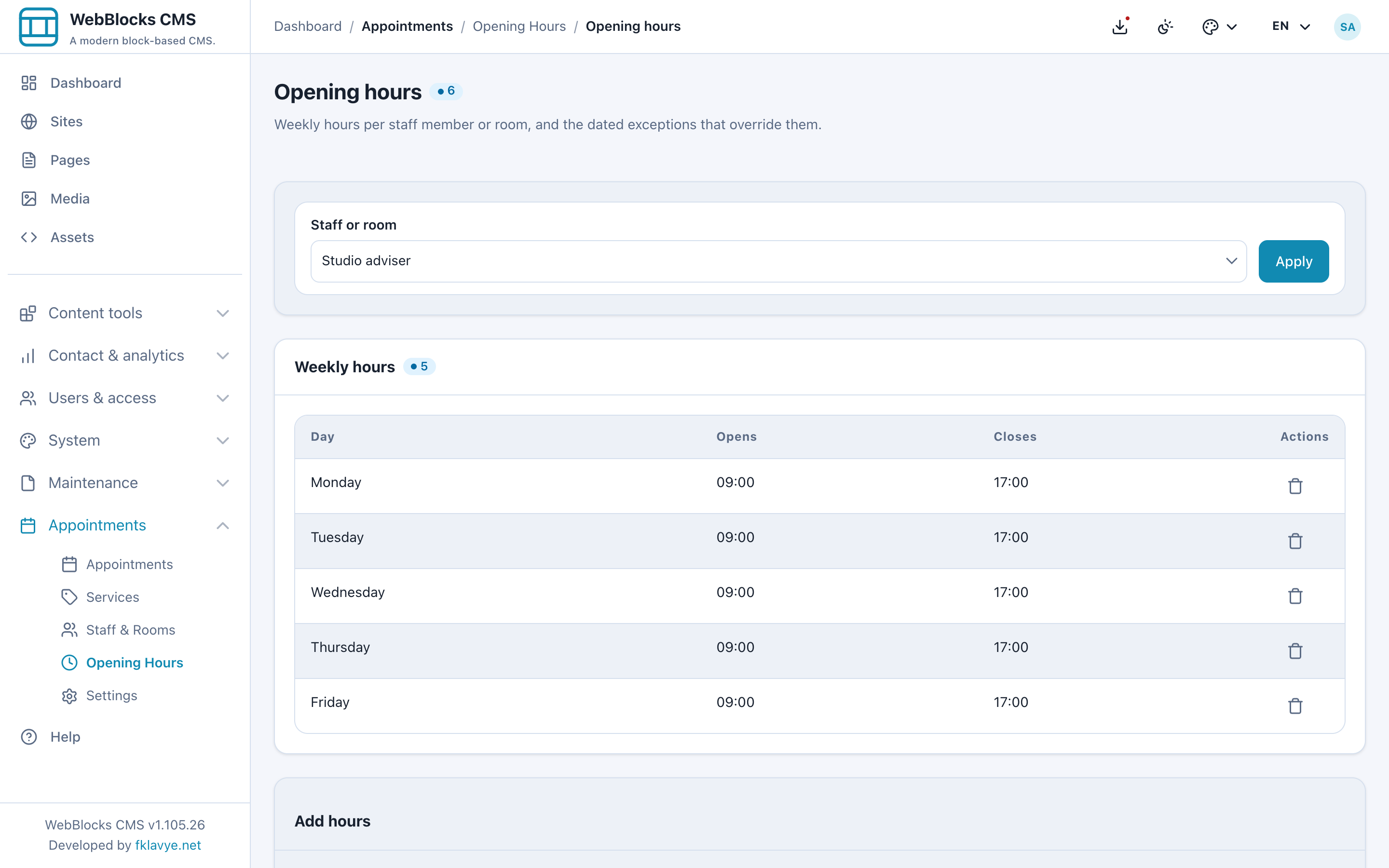
Bunlar sitenin saat dilimindeki yerel saatlerdir. Her kaynağa ayrı kural ekleyin; danışmana saat tanımlamak Workshop room için saat yaratmaz.
Öğle arasında kapanmak için tek sürekli pencere yerine aynı gün 09:00–12:00 ve 13:00–17:00 gibi iki pencere kullanın. Hizmet tek pencereye bütünüyle sığmalı; öğle arasını aşamaz. Takvimi anlaşılmaz yapan üst üste kopya kurallardan kaçının.
Kuralı olmayan günlerde düzenli çalışma saati yoktur. Etkin hizmet eklemek akşamları veya hafta sonlarını kendiliğinden açmaz.
5. Tatil ve tarihli istisnaları ekleyin
Opening Hours içindeki Add exception, tek seferlik kapanış veya farklı saatler içindir. Örnek stüdyo 4 Kasım 2026 günü kapalıdır:
- Date alanına o günü girin.
- Bu tek siteli örnekte Staff or room için Whole site seçin.
- Closed seçili kalsın.
- Reason alanına Studio planning day yazın.
- Add exception seçeneğini kullanın.
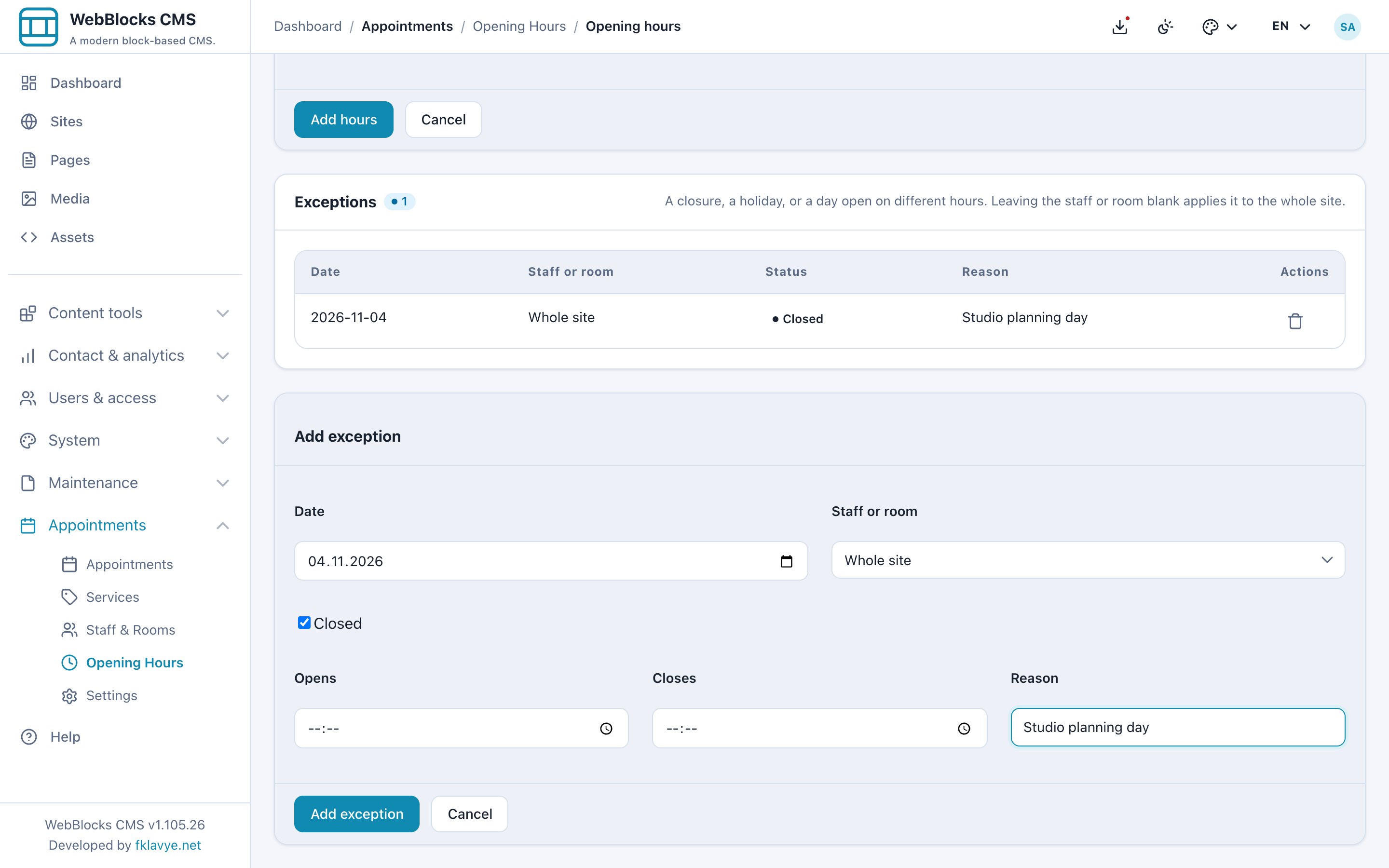
Tek kişi veya oda için Whole site yerine ilgili kaynağı seçin. Farklı saatlerle açılmak için Closed seçimini kaldırıp yerine geçecek Opens ve Closes değerlerini girin. Açık istisna o günün normal saatlerinin yerini alır; ek vardiya değildir. Eşleşen kapanış, açık pencerelere üstün gelir.
Çok siteli kurulumda 0.16.1 sürümünün Whole site seçeneğine güvenmeden önce kaynak bazlı istisnaları tercih edin ve etkilenen tüm siteleri test edin. Slot sorgusu site genelindeki tarihli kapanışı hedef site dışında da uygulayabilir. Kaynak bazlı istisna örneği seçilen kaynakla sınırlar.
Kaydettikten sonra ziyaretçi formunda o tarihi açın. Kapalı gün saat sunmamalıdır. Mevcut rezervasyonları da inceleyin: saat değiştirmek veya kapanış eklemek o güne önceden kaydedilmiş randevuları otomatik iptal etmez. Etkilenen müşterilerle iletişim kurup rezervasyonları ayrıca yönetin.
6. Rezervasyon kurallarını ayarlayın
Appointments → Settings içinde şu değerleri kullanın:
| Ayar | Değer | Sonuç |
|---|---|---|
| Slot interval (min) | 15 | Sunulan başlangıçlar 15 dakika aralıklıdır. |
| Minimum notice (min) | 120 | Ziyaretçi en az iki saat önceden rezervasyon yapmalıdır. |
| Booking horizon (days) | 60 | Takvim 60 gün ilerisine kadar açıktır. |
| Confirm bookings automatically | Kapalı | Yeni istekler operatör incelemesi için Pending başlar. |
| Notification email | bookings@example.test | Kurgusal işletme alıcısı; test dışında kendi gerçek alıcınızı kullanın. |
| Reminder (hours before) | 24 | Randevuya 24 saat kaldığında hatırlatma uygun hale gelir. |
| Let visitors cancel from their confirmation email | Açık | Ziyaretçi özel e-posta bağlantısından iptali onaylayabilir. |
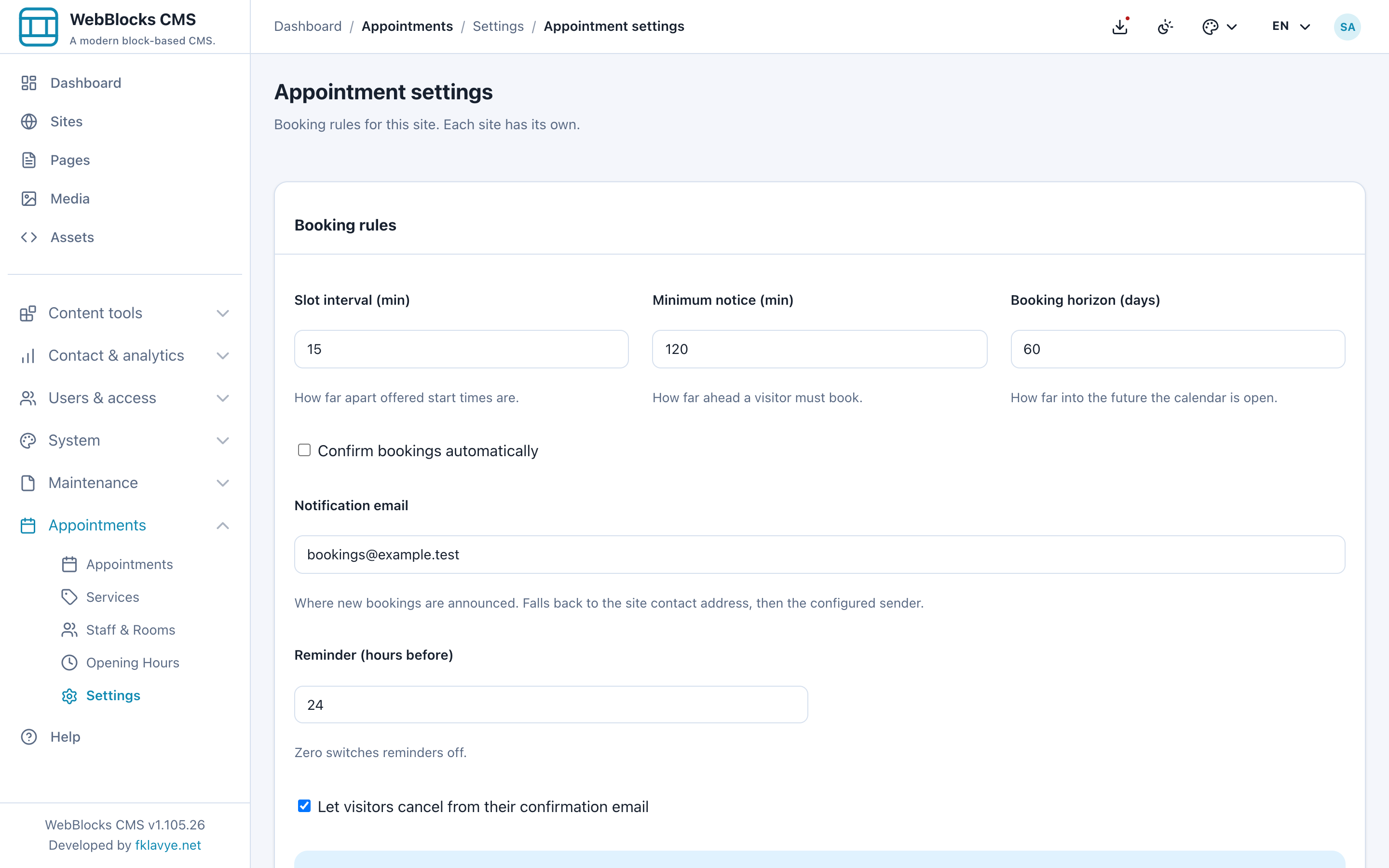
Save düğmesine basın. Kurallar siteye özeldir. Değişiklikler sonraki ziyaretçi uygunluğunu ve isteklerini etkiler; mevcut randevuları taşımaz veya ilk müşteri bilgilerini yeniden yazmaz.
Pending boş slot değildir. Bekleyen randevu, onaylı randevu gibi kaynak ve saati tutar. Manuel onayı yalnızca istekleri zamanında inceleyecek operatör varsa seçin. Otomatik onayı açmak yeni rezervasyonların başlangıç durumunu değiştirir; bekleyenleri geriye dönük onaylamaz.
Eklenti alıcısı boşsa Notification email sitenin iletişim adresine, ardından yapılandırılmış göndericiye döner. Yalnızca alıcı adresi teslimatı yapılandırmaz; CMS'nin gerçek posta taşımasına da ihtiyacı vardır. Hatırlatma göndermeyecekseniz Reminder değerini 0 yapın.
7. Sayfaya yerel Appointment Form ekleyin
Aynı sitede Book a studio visit gibi taslak sayfa oluşturun veya mevcut rezervasyon sayfasına aşamalı güncelleme hazırlayın. Hizmeti, saat dilimini ve istekten sonra ne olduğunu kısaca açıklayın.
Main slotunda:
- Add Block seçeneğinden Appointment Form seçin.
- Block Fields bölümünü açın.
- Heading alanına Book your consultation yazın.
- Intro text alanına Choose a service and a date. Times are shown in the studio clock (Europe/Berlin). yazın.
- Manuel onay örneği için Submit button label değerini Request appointment yapın.
- Save Block seçeneğini kullanıp kaydedilmiş sayfanın Preview görünümünü açın.
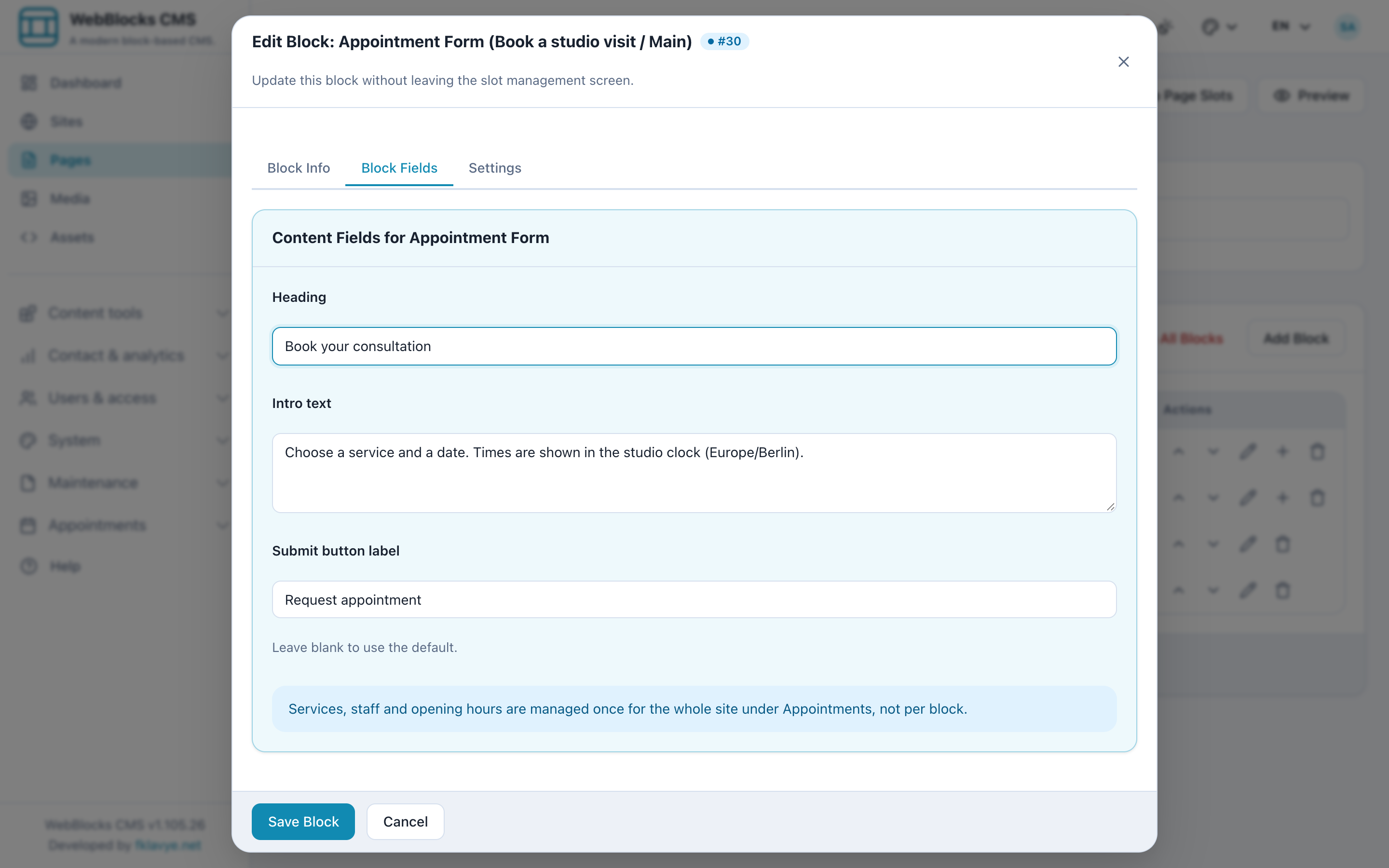
Bu alanlar form yerleşiminin metnini belirler. Hizmet kataloğunu, kaynak atamalarını veya çalışma saatlerini içermezler. Trusted HTML bloğu, harici rezervasyon bileşeni veya ayrı sağlayıcı hesabı gerekmez.
Etkin diğer sayfa dilleri için form metnini blok düzenleyicisinden değiştirebilirsiniz. Bu sürümde hizmet formunda tek Name alanı vardır; CMS sayfasını çevirmenin hizmet kayıtlarını da çevirdiğini varsaymak yerine gerçek ziyaretçi görünümünü inceleyin.
Blok düzenleyicisinin anlık önizlemesi eklenti formlarını desteklemez. Kaydedip sayfanın kayıtlı önizlemesini kullanın. Sayfa önizlemesinden rezervasyon göndermek yine o kurulumda gerçek randevu oluşturur. Kurgusal bilgilerle test sitesinde öğrenin; iş akışı ve posta hazır olunca sayfayı yayınlayın.
8. Ziyaretçi isteği gönderin
Görsellerde kayıtlı formu yerel ziyaretçi sayfası kullanır. Test sitenizde önizlemeyi veya incelenmiş rezervasyon sayfasını açıp seçin:
- Service: Portfolio consultation.
- Date: rezervasyon ufku içindeki gelecekte bir açık gün; örnekte 3 Kasım 2026.
- Time: stüdyonun Europe/Berlin saatinde 10:00.
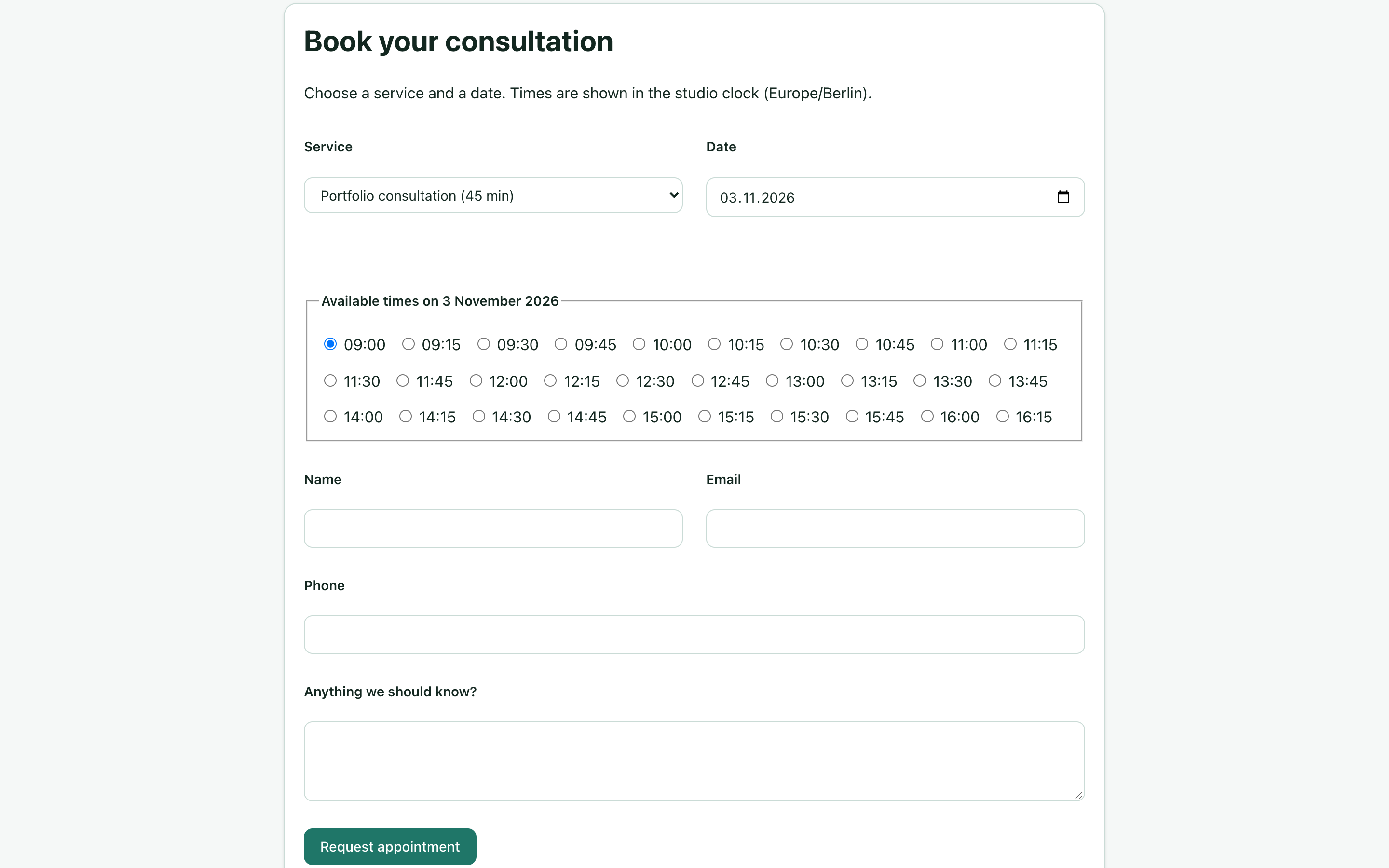
JavaScript açıkken hizmet veya tarih değişimi saatleri yeniler. JavaScript yoksa sunucuda oluşturulan Show available times düğmesi kullanılır. İstek gönderilince sunucu uygunluğu tekrar kontrol eder; form doldurulurken görünen saat ayrılmış değildir.
Example visitor ve visitor@example.test gibi ad ve e-posta girin. Phone ve Anything we should know? isteğe bağlıdır. Örnekte Phone boş kalsın; kısa kurgusal not ekleyin. Gerçek teslimat testinde kontrol ettiğiniz adresi kullanın.
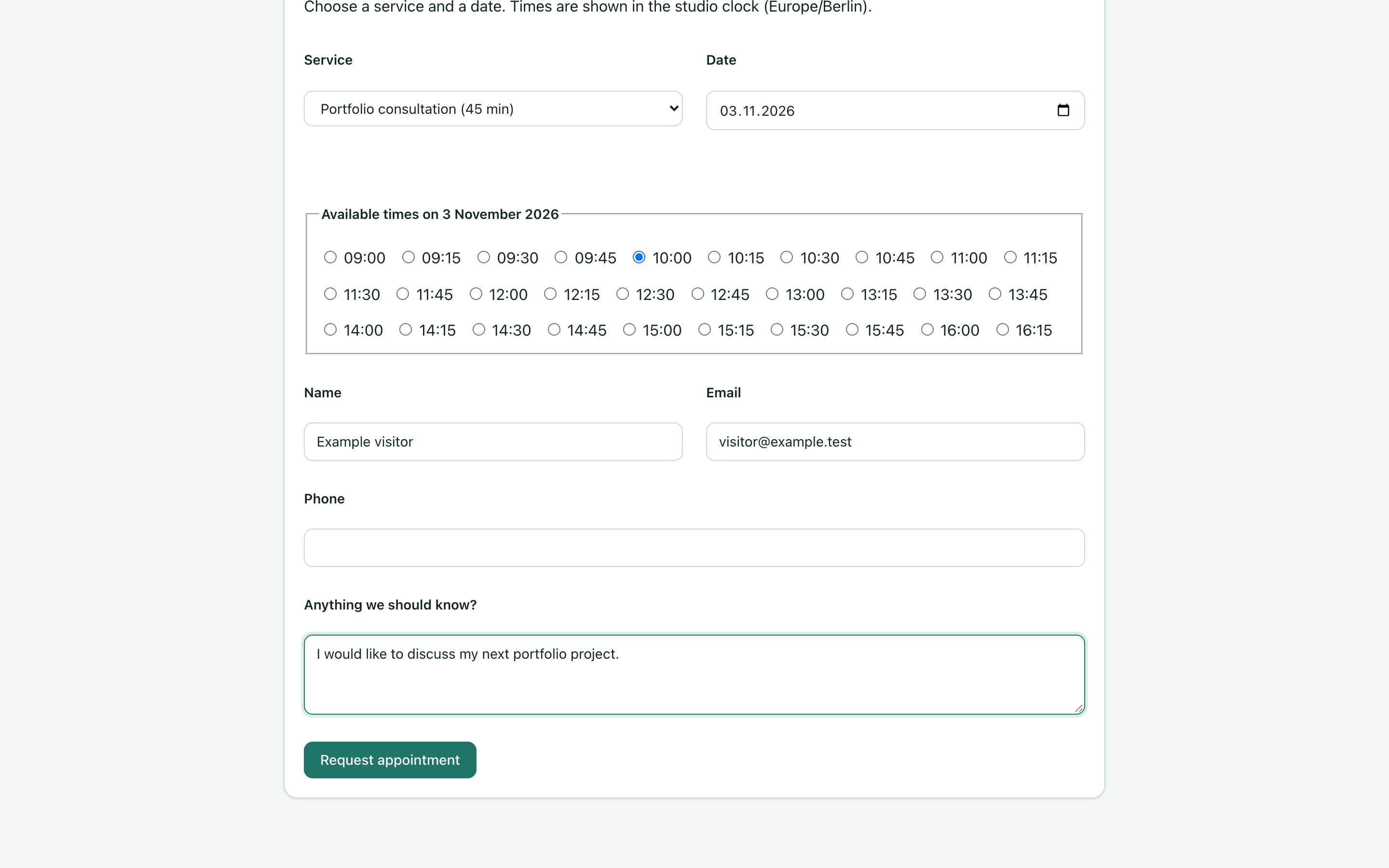
Request appointment düğmesine bir kez basın. Başkası saati önce aldıysa yeni sunulan saat seçip tekrar deneyin. İnsan gibi normal testte formu dolduracak zaman ayırın; tekrarlanan anlık otomatik gönderimleri teslimat testi saymayın.
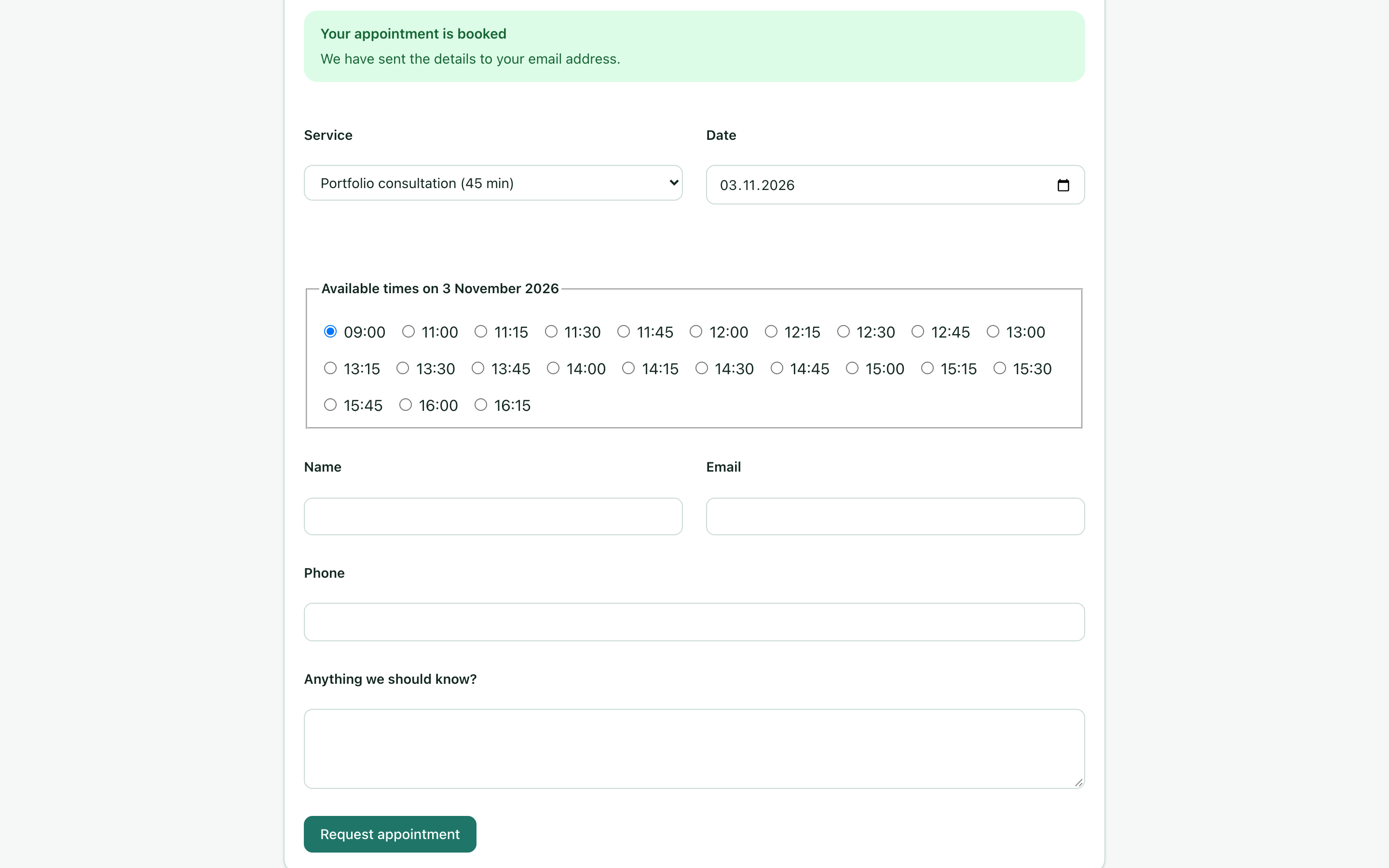
Sonuç Your appointment is booked der. Manuel onay örneğinde kayıt hâlâ Pending durumundadır. Mesaj, bilgilerin gönderilmesi hakkında genel metin de kullanır; bu, e-postanın ziyaretçiye ulaştığını kanıtlamaz. Yerel taşıma teslimat yapmaz. Sonraki adımda kaydı ve ayrı bildirim sonuçlarını kontrol edin.
Aynı hizmet ve tarihi tekrar açın. Bekleyen 10:00 rezervasyonu ile tamponu çakışan başlangıçları kaldırmalıdır. Kapalı tarih hiç saat sunmamalıdır. Görsellerin tarihlerini süresiz yinelemek yerine test gününüze uygun gelecek tarih seçin.
9. İsteği bulun ve onaylayın
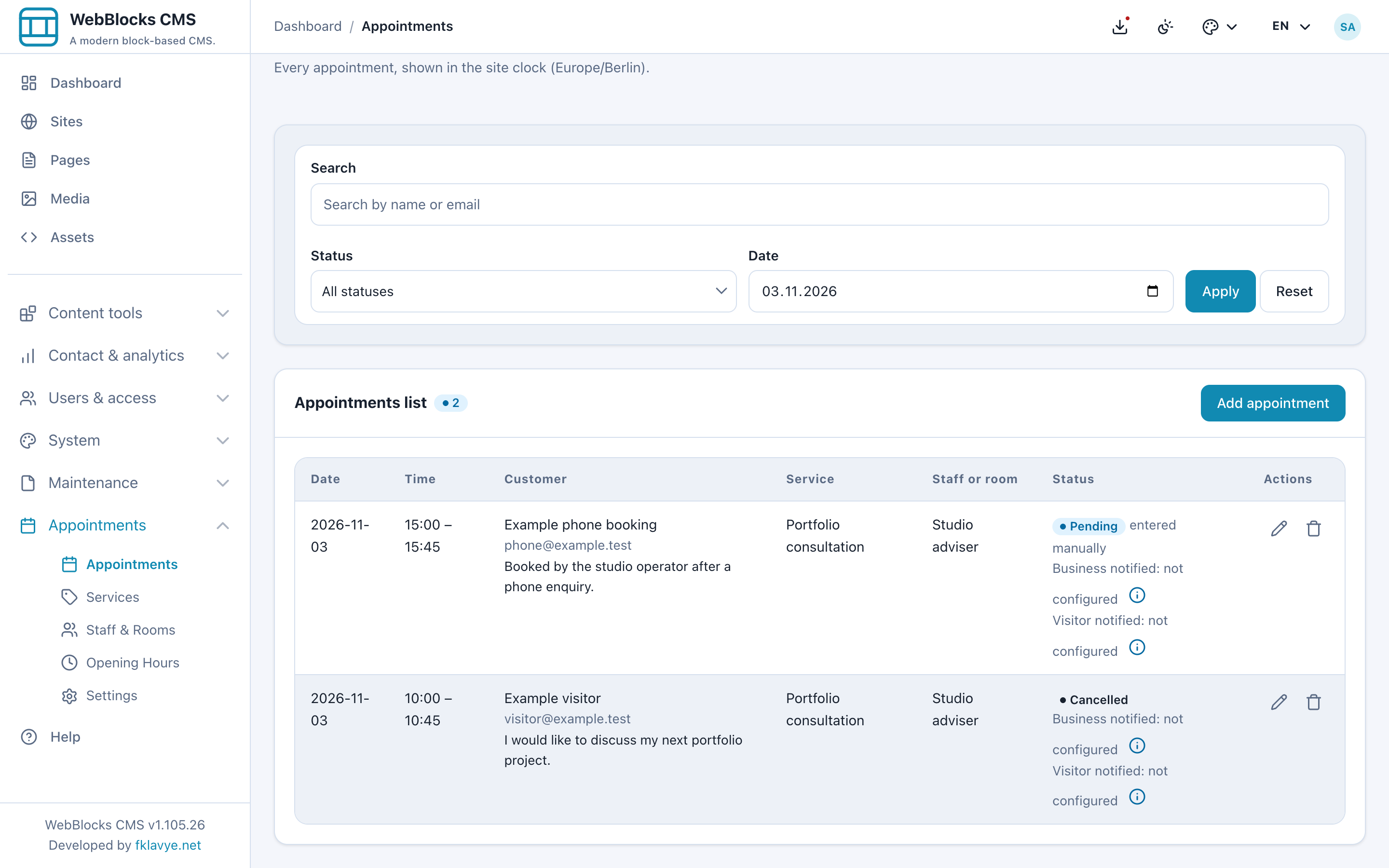
Appointments → Appointments bölümünü açın. Bu sürüm varsayılan olarak tüm tarihlerdeki rezervasyonları, ilerideki randevular önce olacak biçimde listeler; yalnızca bugünle sınırlı değildir. Date, Status veya Search ile daraltıp Apply kullanın; Reset filtreleri temizler.
Studio adviser kaynağına atanmış Example visitor kaydını 3 Kasım 2026, 10:00–10:45 için bulun. Listenin başlığının yakınında sitenin saat dilimi; satırda hizmet, müşteri, durum ve ayrı bildirim sonuçları görünür.
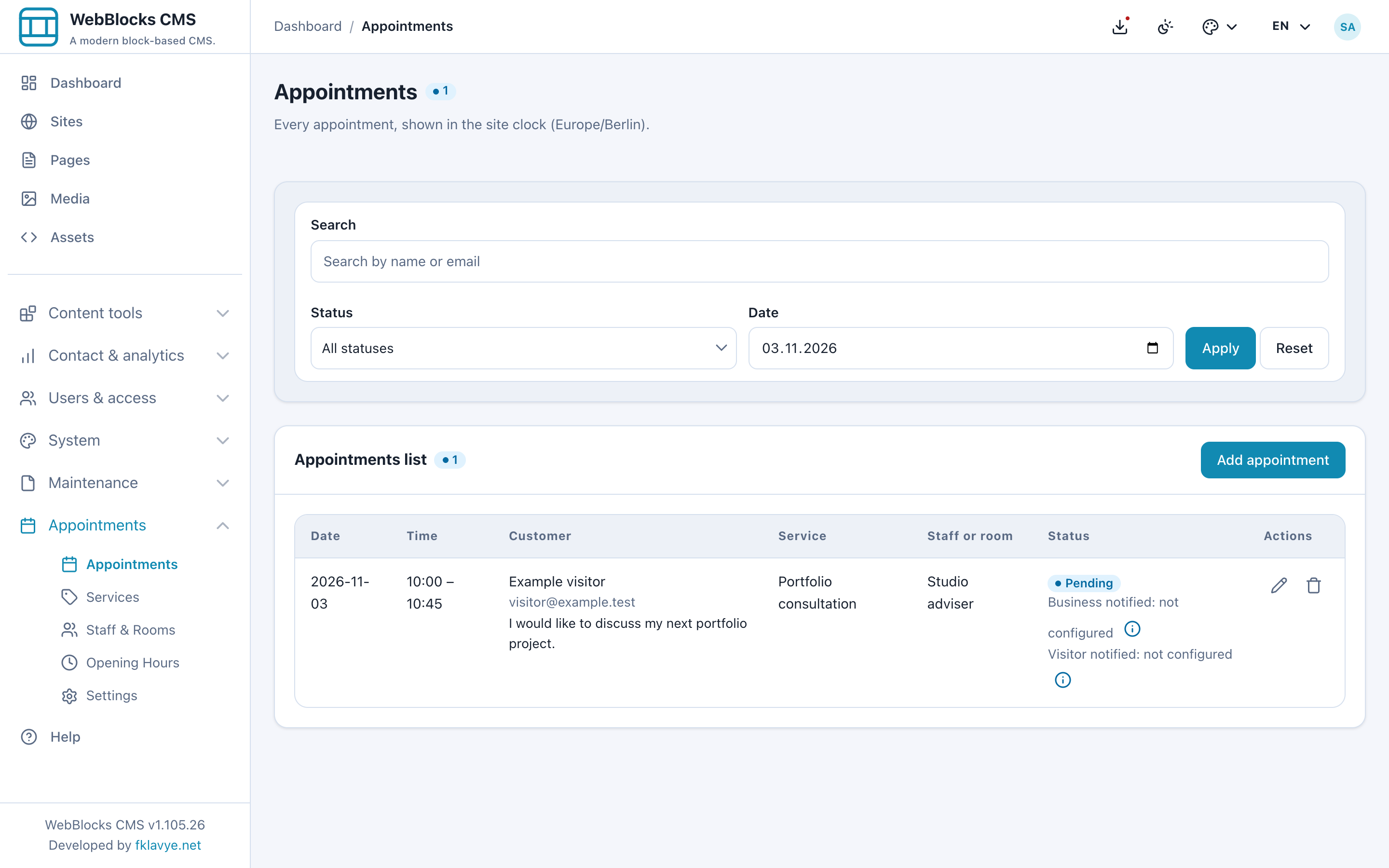
Actions altında kalem düğmesi Edit status seçeneğini açın. Confirmed seçip Save status düğmesine basın.
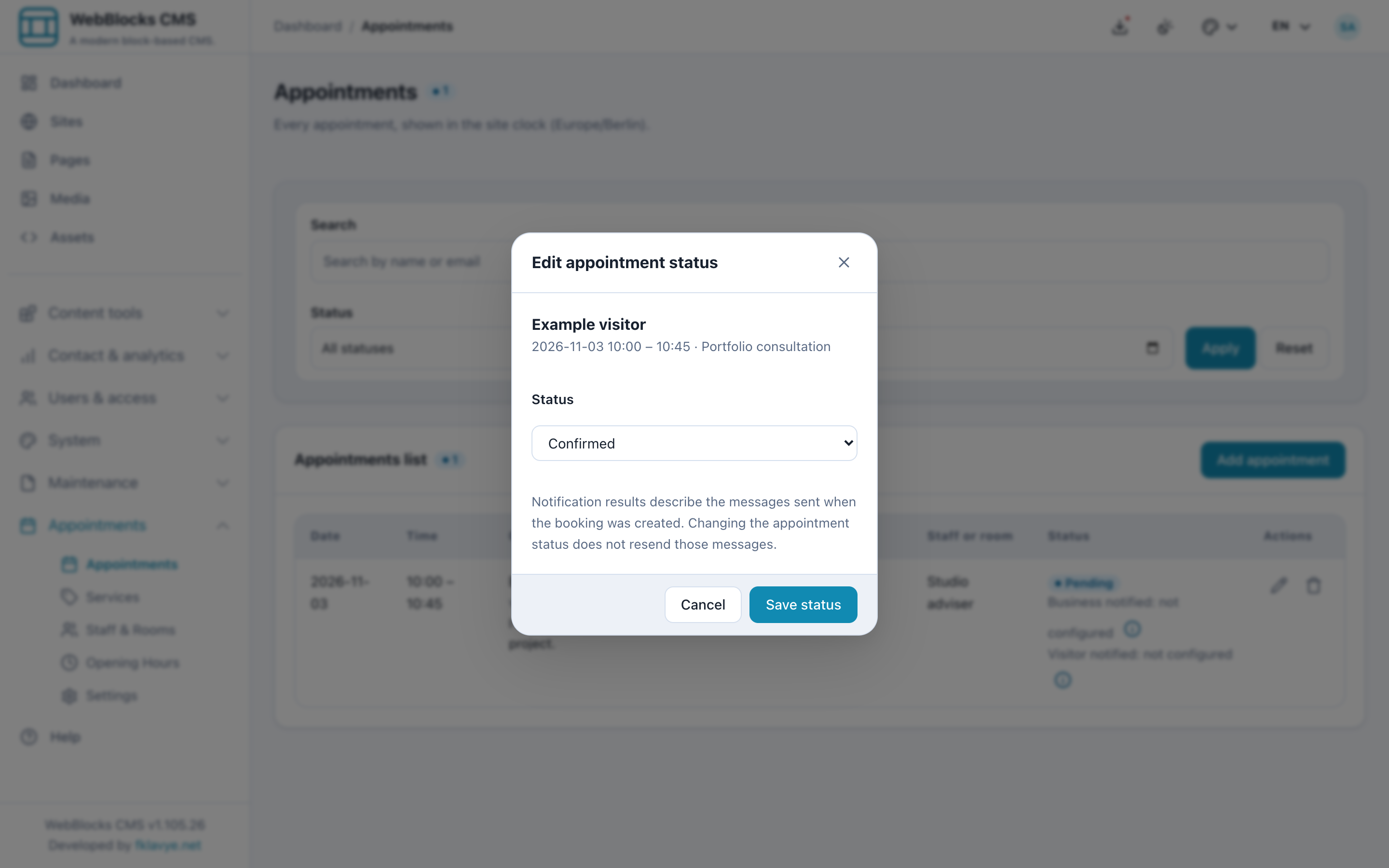
Temel durumlar:
| Durum | İşletim anlamı |
|---|---|
| Pending | İnceleme bekleyen istek; slot zaten tutulur. |
| Confirmed | Kabul edilmiş randevu; slot tutulmaya devam eder. |
| Completed | Tamamlanmış kayıt; geçmiş slot dolu kalır. |
| No show | Ziyaretçinin gelmediğini kaydeder; gelecek rezervasyonu taşıma yöntemi değildir. |
| Cancelled | İptal edilmiş randevu artık slot tutmaz. |
Durum değiştirmek ilk rezervasyon mesajlarını yeniden göndermez. Süreciniz kişisel kabul veya değişiklik bildirimi gerektiriyorsa müşteriye olağan kanalınızdan ulaşın ve sonucu doğrulayın. Confirmed seçmenin otomatik yeni onay e-postası gönderdiğini varsaymayın.
Liste durum düzenleme sunar; tam tarih/saat değiştirme formu değildir. Başka saat için müşteriyle anlaşın, ilk randevuyu bilinçli iptal edin ve yeni rezervasyon oluşturun. Bildirimleri ayrıca inceleyin. Listeyi temiz göstermek için ilk kaydı silmeyin: silme kalıcıdır ve iptal bildirimi göndermez.
10. Telefonla alınan rezervasyonu girin
Appointments → Appointments → Add appointment bölümünde seçin:
- Service: Portfolio consultation.
- Staff or room: Studio adviser.
- Date: aynı gelecek test günü.
- Time: sitenin saat diliminde 15:00.
- Customer: Example phone booking.
- Email:
phone@example.test. - Telefon görüşmesini açıklayan isteğe bağlı not.
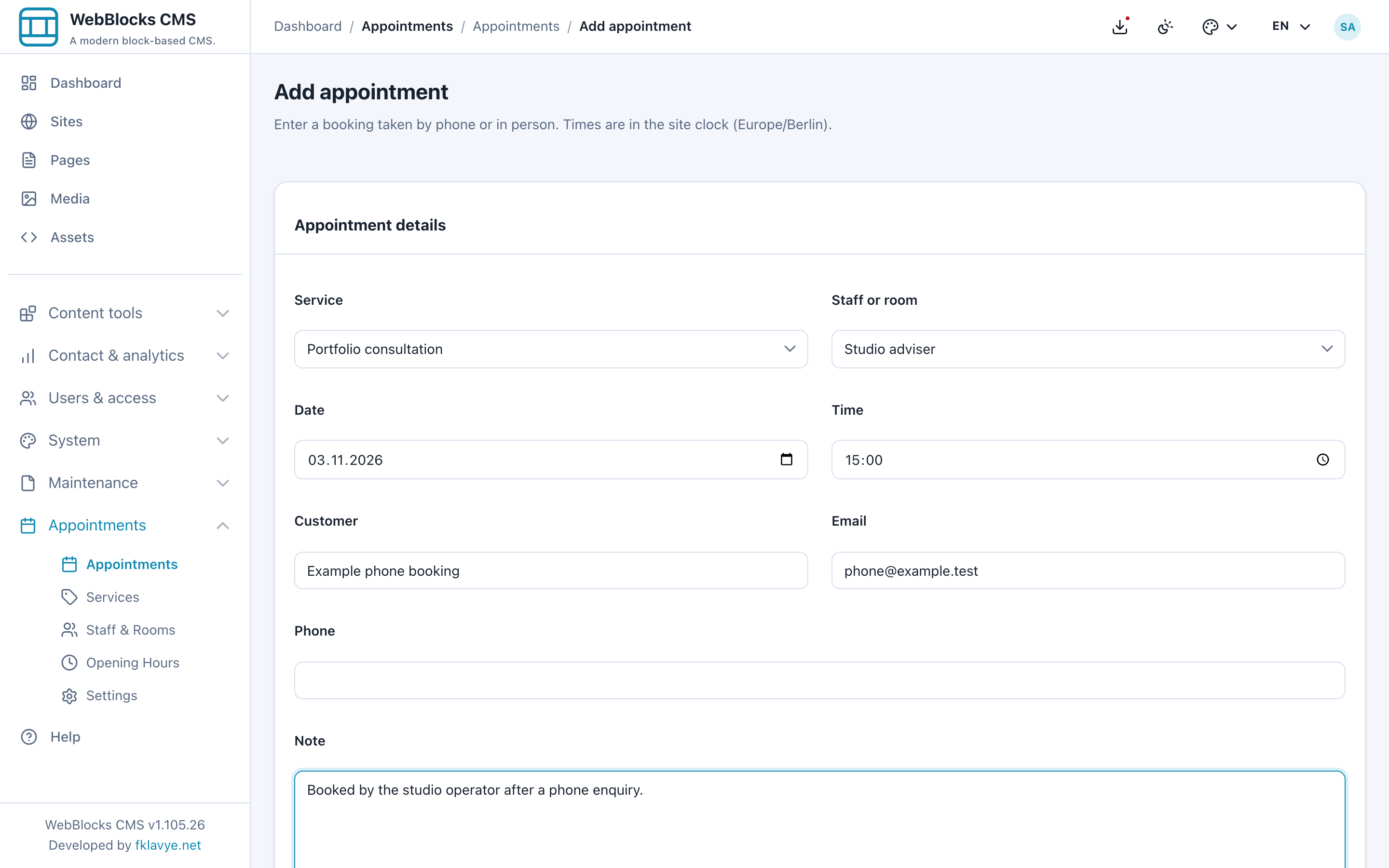
Save seçeneğini kullanın. Kayıt entered manually olarak görünür. Otomatik onay kapalıyken bu da Pending başlar; uygun olduğunda Edit status ile onaylayın.
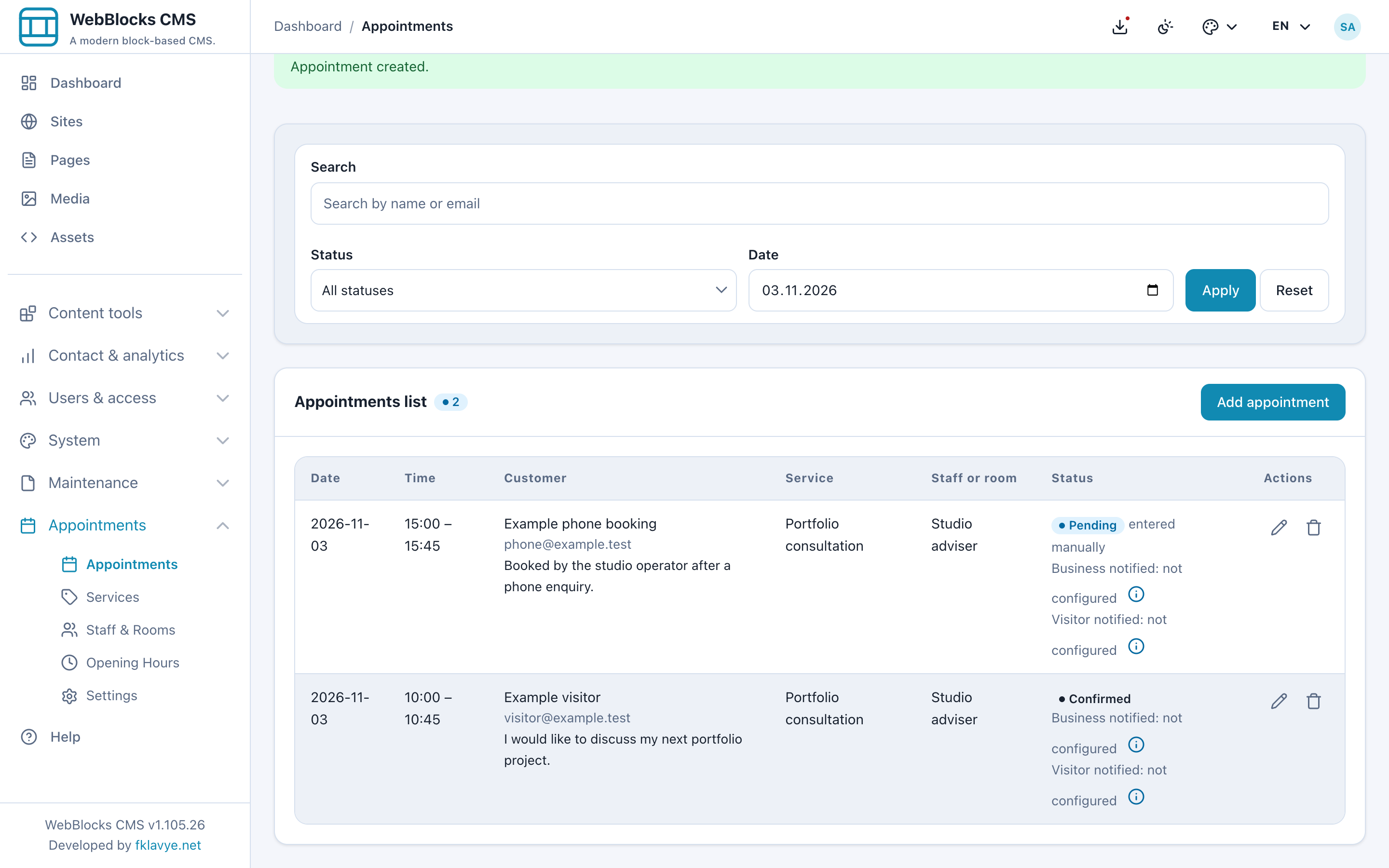
Manuel giriş randevu ve tampon çakışmalarını yine kontrol eder. Operatöre istisna yapma imkânı vermek için ziyaretçi çalışma saati, minimum ön bildirim ve ufuk uygunluk kontrolünü özellikle atlar. Bu koşulları kendiniz inceleyin, hedef kaynağı seçin ve manuel kaydı o saatin ziyaretçiye sunulacağının kanıtı saymayın.
11. E-postayı kontrol edin ve hatırlatıcıları zamanlayın
Randevu kaydedilince Appointments bağımsız iki mesaj dener: işletme bildirimi ve ziyaretçi onayı. Onay, randevuyu içeren .ics eki taşıyabilir. Ziyaretçi harici takvim hesabını CMS'ye bağlamadan bunu içe aktarabilir.
Satırdaki Business notified ve Visitor notified değerlerini kontrol edin. Birinin hatası diğerinin de başarısız olduğu anlamına gelmeyebilir. Durumlar sent, failed, skipped ve not configured içerir. Sent, posta taşımasının mesajı kabul ettiğini söyler; alıcının okuduğunu veya gelen kutusuna ulaştığını bile kanıtlamaz.
Örnek, yerel log posta kullandığı için not configured gösterir. Posta başarısız olsa da randevu kayıtlı kalır. Gerçek ziyaretçileri davet etmeden önce yöneticinin CMS giden posta ve göndericisini yapılandırmasını, kanonik alan adını doğrulamasını sağlayın; iki alıcıyı ve takvim ekini kontrol ettiğiniz kutularla test edin.
Hatırlatmalar için yöneticiden şu komutu zamanlamasını isteyin:
php artisan webblocks-appointments:dispatch-remindersBirkaç dakikada bir çalıştırın; örneğin her dakika çalışan ana Laravel zamanlayıcısına görev ekleyin veya eşdeğer barındırma cron'u kullanın. Ana zamanlayıcının çalışması bu eklenti komutunu kendiliğinden zamanlamaz. Görevi açıkça ekleyin. Eklenti sağlığı, ana sunucunun hatırlatma cron'unu doğrulayamaz; barındırma/zamanlayıcı düzeyinde de kontrol edin.
Yönetici göndermeden uygun kayıtları inceleyebilir:
php artisan webblocks-appointments:dispatch-reminders --site=1 --dry-run1 yerine hedef sitenin gerçek kimliğini koyun. 24 saat ayarında daha uzak randevu henüz uygun değildir; boş deneme sonucu doğru olabilir. Deneme çıktısı ziyaretçi e-postalarını listeleyebilir; uygun özel operatör ortamında tutun.
Uygun her gelecek randevu bir kez değerlendirilir. Teslimat hatasında veya posta yapılandırılmamışken bile sonuç kaydedilir; tekrarlanan cron çalışmaları otomatik yeniden deneme hizmeti değildir. İptaller hariç tutulur; Pending kayıtlar hâlâ slot tuttuğu için uygun olabilir. Bunun manuel onay sürecinize uyumunu belirleyin ve işletimde kullanmadan önce test edin.
12. Ziyaretçi iptalini test edin
Let visitors cancel from their confirmation email açık kalsın. Gerçek posta testinde ziyaretçi onay veya hatırlatma e-postasının özel iptal bağlantısını izler. Görseller, posta göndermeden yerel kaydın kendi bağlantısını kullanır.
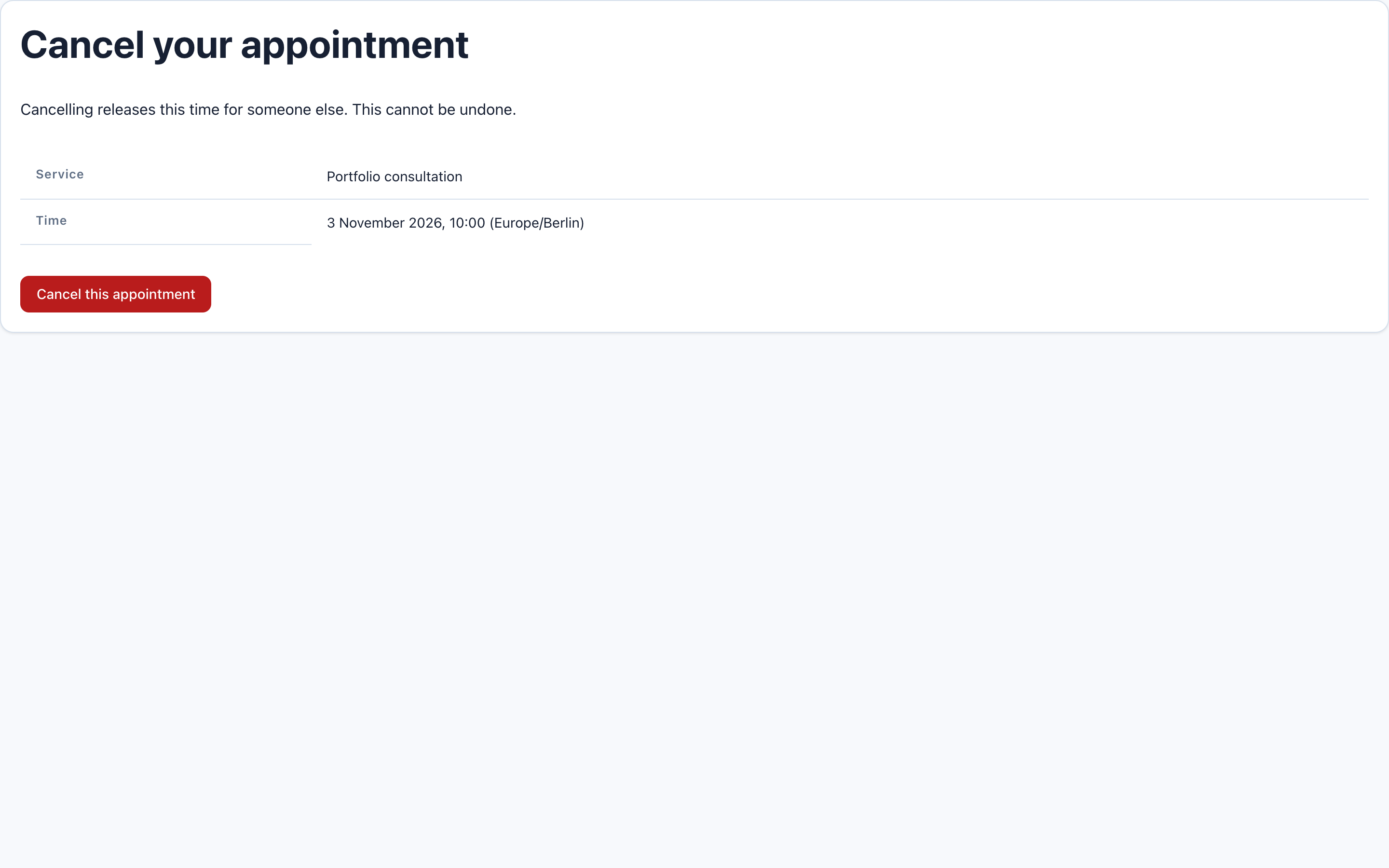
Bağlantıyı açmak yalnızca onay sayfasını gösterir. Ziyaretçi Cancel this appointment seçince iptal edilir. Böylece e-posta tarayıcısının sadece bağlantıyı ziyaret etmesi yanlışlıkla iptal yaratmaz.
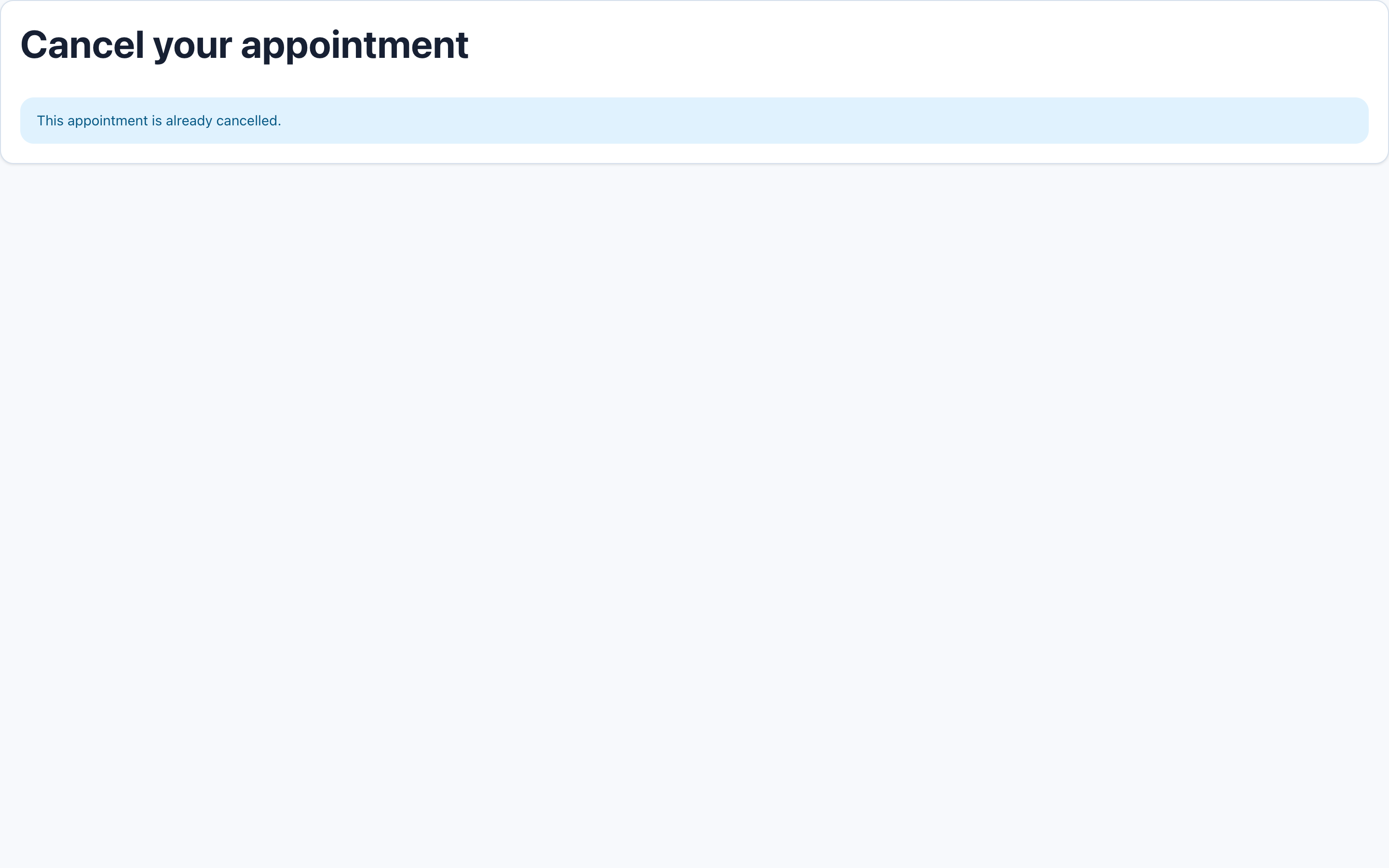
Operatör listesine dönün. Kayıt Cancelled göstermelidir. Hizmet, takvim, ön bildirim ve ufuk hâlâ uygunsa eski 10:00 saati tekrar açılmalıdır. Ayrı 15:00 telefon rezervasyonu değişmez.
İptal bağlantısı o rezervasyona özel erişimdir. Açık sayfaya, analitik notuna veya paylaşılan görsele koymayın. Ziyaretçi sayfasında iptal geri alınamaz; yeniden rezervasyon ayrı işlemdir. Başlamış randevu buradan iptal edilemez. Çevrimiçi iptal kapalıysa ziyaretçi işletmeyle iletişim kurmalıdır.
Ziyaretçi iptalinde kayıt tamamlandıktan sonra işletme bildirimi denenir. Bildirim hatası rezervasyonu geri getirmez. Operatör durum değişikliği farklı akıştır ve bu ziyaretçi iptal bildirimini otomatik göndermez.
13. İsteğe bağlı olarak hizmeti Memberships ile kısıtlayın
Önce misafir akışını tamamlayın. Üyeye özel hizmet için aynı kurulumda uyumlu Memberships sürümünü kurup etkinleştirin. Appointments 0.16.1, Memberships ^0.1 veya ^0.2 kabul eder. Doğrulanmış hesap, etkin paket ve güncel atama veya ücretli hak hazırlamak için Memberships rehberini izleyin.
Hizmet düzenleyicisinde:
- Member portfolio review gibi hizmet oluşturun veya açın.
- Etkin kaynağı ve süreyi normal biçimde atayın.
- Doğrulanmış hesap için Verified members only seçin.
- Gerekliyse Required membership package alanında Workshop circle seçin.
- Hizmeti etkin tutup Save seçeneğini kullanın.
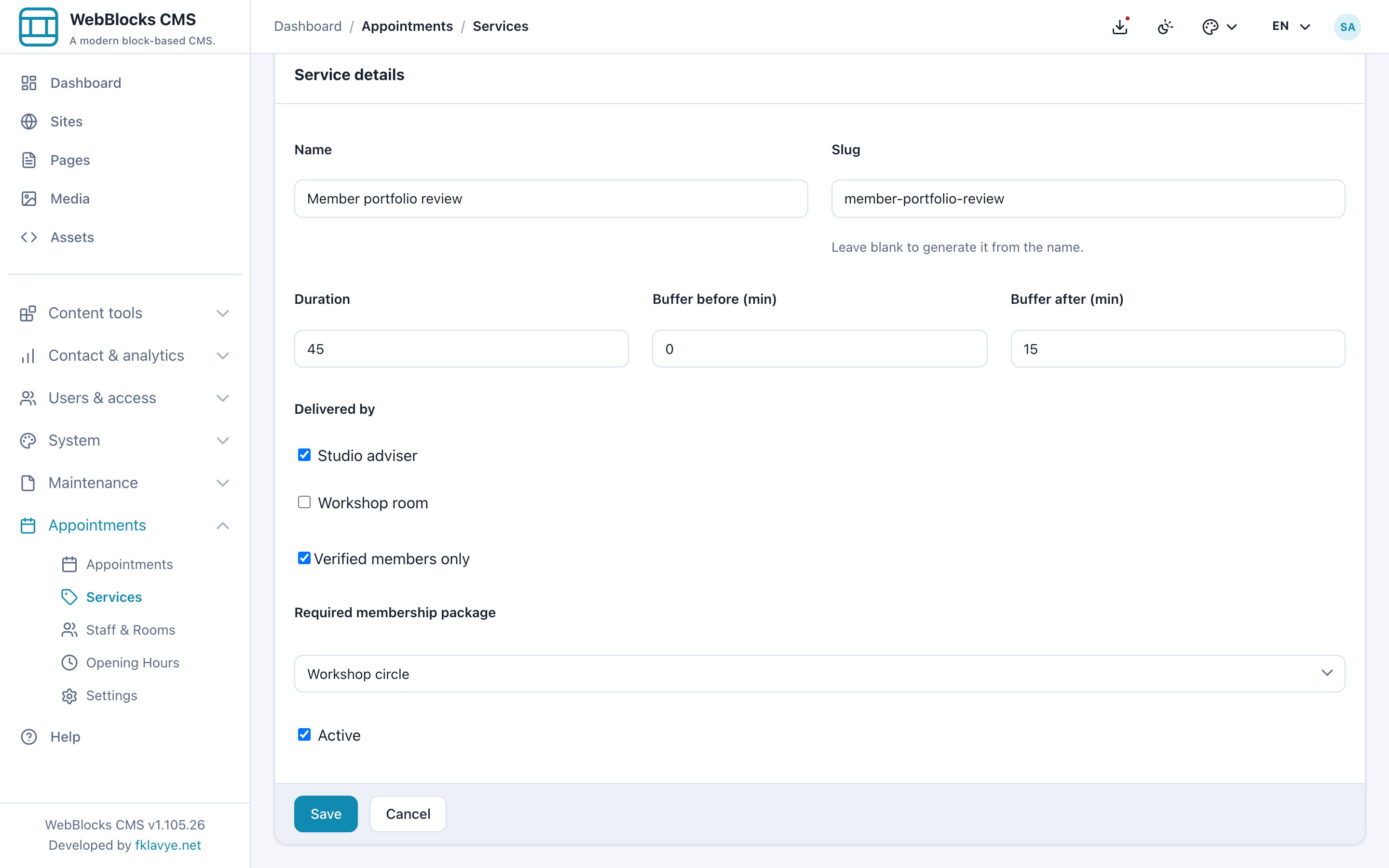
Paket şartı da doğrulanmış üye gerektirir; paket seçimi anonim erişim sağlamaz. Ziyaretçi saat keşfi ve rezervasyon gönderimi hizmetin sitesi için uygunluğu kontrol eder. Uygun giriş yapmış üyelerin ad ve e-postaları önceden doldurulabilir; rezervasyon müşteri kaydının yanında üye ilişkisini korur.
Oturum kapalıyken, paketsiz doğrulanmış hesapla ve güncel paket sahibiyle test edin. Kısıtlı hizmetler ziyaretçinin seçeneklerinden süzülür; uygun hizmet kalmazsa form etkin üyelik gerektiğini bildirir. Örnekte misafirler normal danışmanlık ve oda hizmetlerini görür; doğrulanmış Workshop circle üyesi Member portfolio review hizmetini de bulabilir.
Memberships kapalı veya kullanılamazsa normal misafir hizmetleri açık kalabilir; kısıtlı hizmetler kapalı kalır. Üyenin hakkını sonradan değiştirmek geçmiş müşteri kayıtlarını yeniden yazmaz. Operatör manuel girişi kullanılabilir kalır; ziyaretçi uygunluk testi değil operatör kararı olarak incelenmelidir.
14. Geçmişi kaybetmeden hizmet ve kaynakları yönetin
Geçici duraklatma için hizmeti veya kaynağı düzenleyip Active seçimini kaldırın. Bunun mevcut randevuları iptal ettiğini varsaymayın; onları ayrıca inceleyip yönetin.
Randevu geçmişi olan hizmet veya kaynak, silinmek yerine devre dışı bırakılır. Bu, eski rezervasyon ilişkilerini korur. Geçmişi olmayan kayıt silinebilir; onaylamadan önce kontrol edin. Randevunun kendisini silmek kalıcıdır, kayıtlı ayrıntıları kaldırır ve iptal bildirimi göndermez.
Hizmet süresini değiştirmek mevcut rezervasyonun kayıtlı başlangıç/bitişini yeniden planlamaz. Tampon denetimi hizmetin güncel tamponlarını kullanır; değiştirmek mevcut randevuların yanındaki uygun saatleri etkileyebilir. Sonrasında takvimi inceleyin.
Rezervasyonları açtıktan sonra site saat dilimini sabit tutun. Randevu anları UTC, çalışma saatleri yerel saat kuralı olarak tutulur. Saat dilimi değişimi gösterilen zamanı ve gelecekteki uygunluğu değiştirebilir. Yaz saati geçişinde var olmayan yerel saatler sunulmaz; tekrarlanan saat için erken olan seçilir. Bu saatlerde çalışıyorsanız geçiş günlerini test edin.
Sorun giderme
| Belirti | Önce kontrol edin |
|---|---|
| Appointments görünmüyor | Etkinlik, veritabanı kurulumu, rol izinleri ve yetkili site. |
| Form rezervasyonun kullanılamadığını söylüyor | Etkin hizmet, atanmış etkin kaynak, doğru sayfa sitesi ve tamamlanmış kurulum. |
| Etkin hizmet için saat yok | Kaynak, haftalık kural, istisna, pencereye sığan süre, randevu/tampon çakışmaları, ön bildirim ve ufuk. |
| Kaynak boş görünüyor ama saat yok | Form başka varsayılan atanmış kaynağı kullanıyor olabilir; personel takvimlerini havuzlamaz. |
| Öğle arası rezerve edilemiyor | Hizmet tek pencereye sığmalı; öğle arasını aşamaz. |
| Saatler kaymış görünüyor | Site saat dilimi, yaz saati tarihi ve ziyaretçinin yerel saati farkı. |
| Kapanış başka siteyi etkiliyor | 0.16.1 sürümünde kaynak bazlı istisna kullanıp Whole site kapanışlarını kurulum genelinde inceleyin. |
| Başarı mesajı var ama kayıt yok | Doğru site ve filtreler, ardından form doğrulama/istenmeyen gönderim denetimi. Yalnız mesaja değil kayıtlı veriye bakın. |
| İstek Pending | Otomatik onay kapalı; inceleyip açıkça onaylayın. |
| Durum değişti ama yeni e-posta gelmedi | Durum değişiklikleri rezervasyon mesajlarını yeniden göndermez. |
| Kayıt var ama posta yok | Ayrı işletme/ziyaretçi sonuçları, taşıma, alıcı, kanonik alan adı ve spam. |
| Hatırlatma gitmiyor | Pozitif hatırlatma süresi, gelecekte uygun zaman, açık cron görevi, posta ve kaydın önceki hatırlatma sonucu. |
| Ziyaretçi iptal edemiyor | Doğru özel bağlantı, iptalin açık olması, kaydın kapanmamış ve başlangıcın gelecekte olması. |
| Üye hizmeti görünmüyor | Etkin doğrulanmış hesap, doğru site, uyumlu etkin Memberships ve güncel paket hakkı. |
| Silinen hizmet geçmişte görünüyor | Randevusu varsa beklenir; geçmişi korumak için devre dışı bırakılır. |
Rezervasyonları açmadan önce son kontrol
Saat dilimini, atamaları, kaynak kapasitesini, haftalık saatleri ve istisnaları doğrulayın. Normal ziyaretçi isteği gönderip kaydı bulun, durumunu kontrol edin ve tutulan saatin artık sunulmadığını doğrulayın. Manuel giriş ile ziyaretçi iptalini, serbest kalan slot dahil test edin.
Ardından kontrollü hesaplarla gerçek işletme/ziyaretçi e-postasını, takvim ekini ve hatırlatma görevini test edin. Memberships kullanıyorsanız ilgili üye durumlarını kontrol edin. Sayfayı telefonda inceleyip iş akışı hazır olunca yayınlayın; açık HTTPS sitede doğrudan ziyaretçi kontrollerini tekrarlayın.
Appointments başvurusu, Memberships rehberi, Sayfa Yayınlama, Gezinme Menüleri veya Roller ve İzinler ile devam edin.