Galeri kurun
Amaç: Bir görsel dizisini Image bloklarını üst üste dizmek yerine birlikte göstermek.
Süre: 3 dakika
Gerekenler: Bir sayfa ve medya kitaplığında hazır birkaç görsel
Adımlar
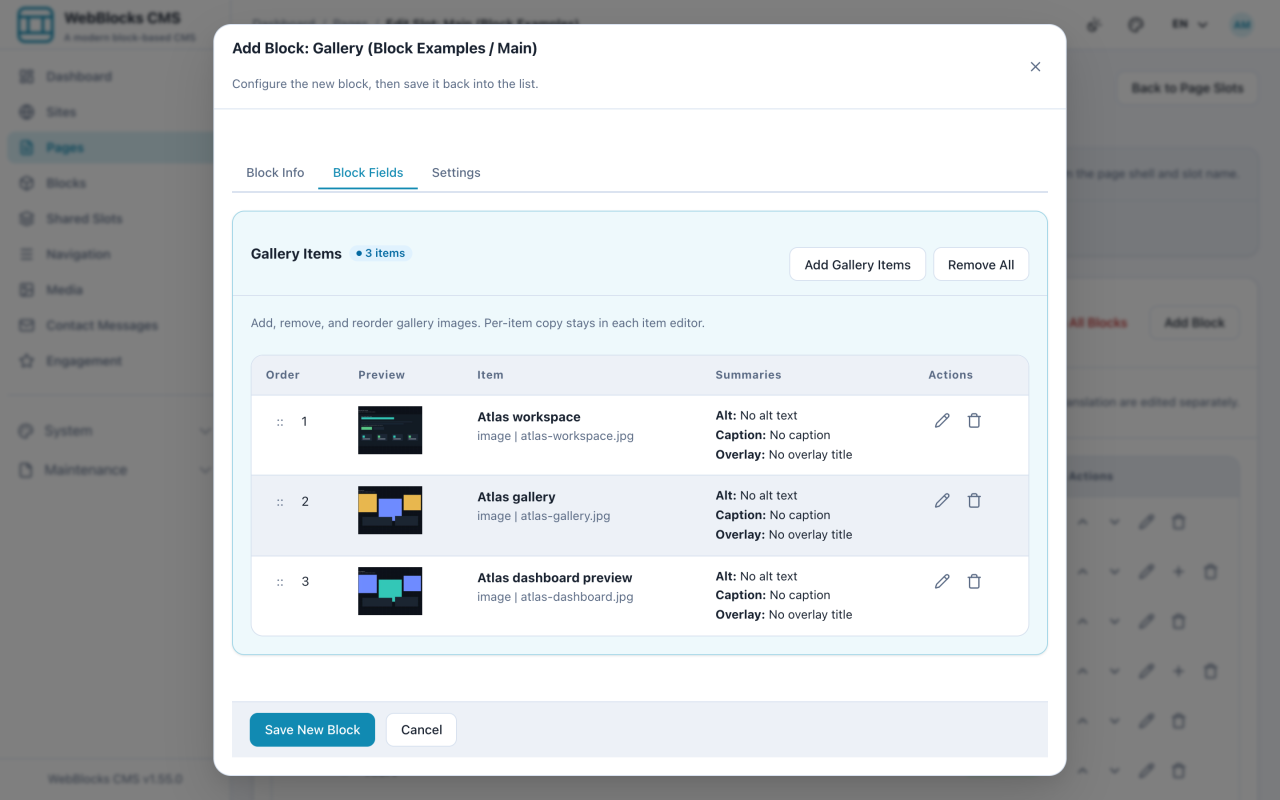
- Main slotunda Add Block seçin, ardından Gallery seçin.
- Add Gallery Items seçin ve görsellerinizi gösterilmesini istediğiniz sırayla seçin.
- Sunumu ayarlayın: Columns, Gap, Aspect Ratio ve Captions.
- Işık kutusunu açıyorsanız Viewer title alanına bir ad verin — büyütülmüş görünümü adlandırır.
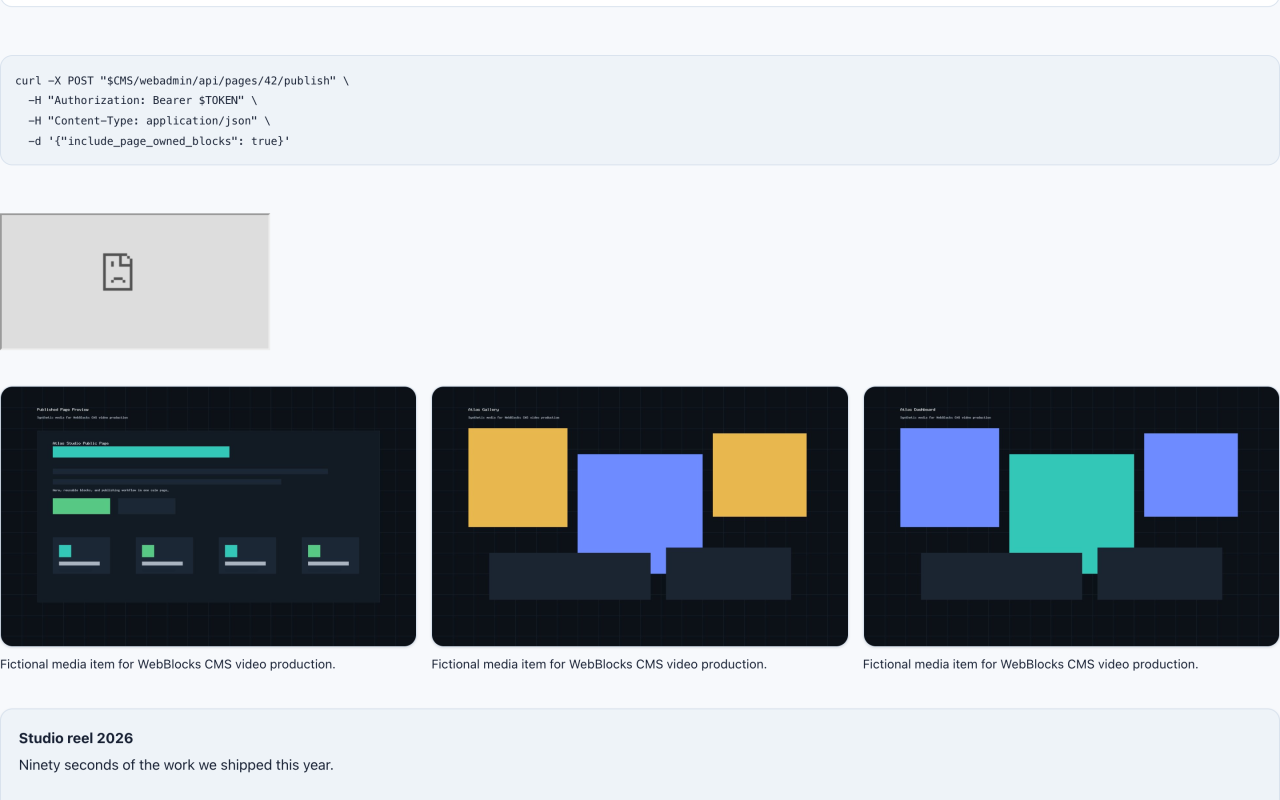
- Ziyaretçilerin bir görseli tam boy açabilmesi için Enable lightbox viewer açık kalsın ve açıklamaların görselin üzerinde nasıl duracağı için Overlay Mode ayarlayın.
- Save New Block seçin.
Notlar
- Gallery bloğunun başlığı ya da gövde metni yoktur. Dizi bir girişe ihtiyaç duyuyorsa üstüne bir Header bloğu, onun altına bir Plain Text bloğu koyun. Viewer title sayfa için değil, ışık kutusu içindir.
- Açıklamalar her görselin medya kitaplığındaki açıklamasından gelir; orada düzelttiğinizde o görseli kullanan her galeri iyileşir.
- Kaynak görseller farklı biçimlerdeyken ızgarayı derli toplu gösteren şey sabit bir Aspect Ratio'dur. Kötü kırpılan görsellerde odak noktasını ayarlayın.
- İki görsel galeri değildir. İki Image bloğu ya da bir Columns yerleşimi daha iyi okunur.
- Sıralama, yeniden seçerek değil öğe listesinde yapılır. Remove All, dosyaların kendisine dokunmadan diziyi temizler.