WebBlocks Support ile Destek Alın
Destek görüşmesini ilgili CMS işinin yanında tutun. WebBlocks Support, oturum açmış CMS kullanıcılarının sorun bildirmesini, iyileştirme önermesini veya soru sormasını ve sağlayıcının yanıtlarını yönetim panelinden izlemesini sağlar. Yönetici kurulumu bir kez bağlar; yetkili her kullanıcı kendi taleplerini görür.
Örneğimiz Northstar Studio. Support eklentisini kuracak, sağlayıcıya bağlanacak, taslak önizlemesiyle ilgili bir sorun bildirecek, takip sorusunu yanıtlayacak ve sınırlı bir tanılama özeti paylaşıp paylaşmayacağınıza karar vereceksiniz. Talep durumlarını, sağlayıcı kesintisini ve bağlantıyı kesmenin etkisini de inceleyeceksiniz.
Bu rehber, yayımlanmış Support 0.3.6 arşivini WebBlocks CMS 1.105.37 üzerinde, İngilizce arayüz, açık tema ve kurgusal içerikle kullanır. Northstar Demo Support bu rehbere özel bir sağlayıcı simülasyonudur. Ekranlarda gerçek eklenti çalışır; sağlayıcı onayı, yanıtlar ve durum değişiklikleri yerel test verileriyle üretilir. Gerçek bir destek kuruluşuna talep veya tanılama gönderilmemiştir. Gerçek sağlayıcıya katılımı, yanıt sürelerini ve destek planı haklarını sağlayıcınızla doğrulayın.
Teknik sözleşme için Support başvurusuna ve Support protokolüne bakın. Genel kurulum akışı için Eklenti Sistemi belgesini okuyun.
Başlamadan önce
Önce test kurulumunu kullanın. Eklenti kurmak ve etkinleştirmek için Super admin gerekir. Support 0.3.6, CMS ^1.92.1 ve PHP >=8.4 gerektirir; katalogda Laravel ^13.0 listelenir. Paketi WebBlocks eklenti kataloğundan kurmadan önce CMS ve sunucu gereksinimlerinizle uyumluluğunu kontrol edin.
Ayrıca WebBlocks Support Protocol 1.0 uygulayan bir sağlayıcıya, HTTPS adresine ve sağlayıcının verdiği tek kullanımlık davet koduna ihtiyacınız vardır. Ücretsiz eklentiyi kurmak sağlayıcı hesabı oluşturmaz, destek planını etkinleştirmez veya taleplerin kabul edileceğini garanti etmez. Hizmet koşullarını ve sunulan hakları sağlayıcı belirler.
Gösterilen akışta CMS kullanıcılarının ayrı bir sağlayıcı oturumu açması gerekmez. Kurulum sağlayıcıya bağlanırken eklenti oturum açmış bildireni tanımlar. Sıradan bir yardım masası adresi yeterli değildir: sunucu uyumlu keşif, aktivasyon ve talep API’sini sunmalıdır.
Support, CMS kullanıcıları için destek istemcisidir. Herkese açık müşteri yardım bileşeni, ziyaretçi talep formu veya sağlayıcı temsilcisi konsolu eklemez. Site ziyaretçilerinden ileti toplamak için ayrı Forms rehberini veya İletişim Formları ve Mesajlar belgesini kullanın.
1. Support eklentisini kurun ve etkinleştirin
- Super admin olarak System → Plugins bölümünü açın.
- Browse Plugin Catalog seçeneğiyle WebBlocks Support eklentisini bulun; sürümünü, uyumluluğunu ve sürüm notlarını inceleyin.
- Install from Catalog ile kurun, ardından eklenti ayrıntılarını açıp Enable Plugin seçin.
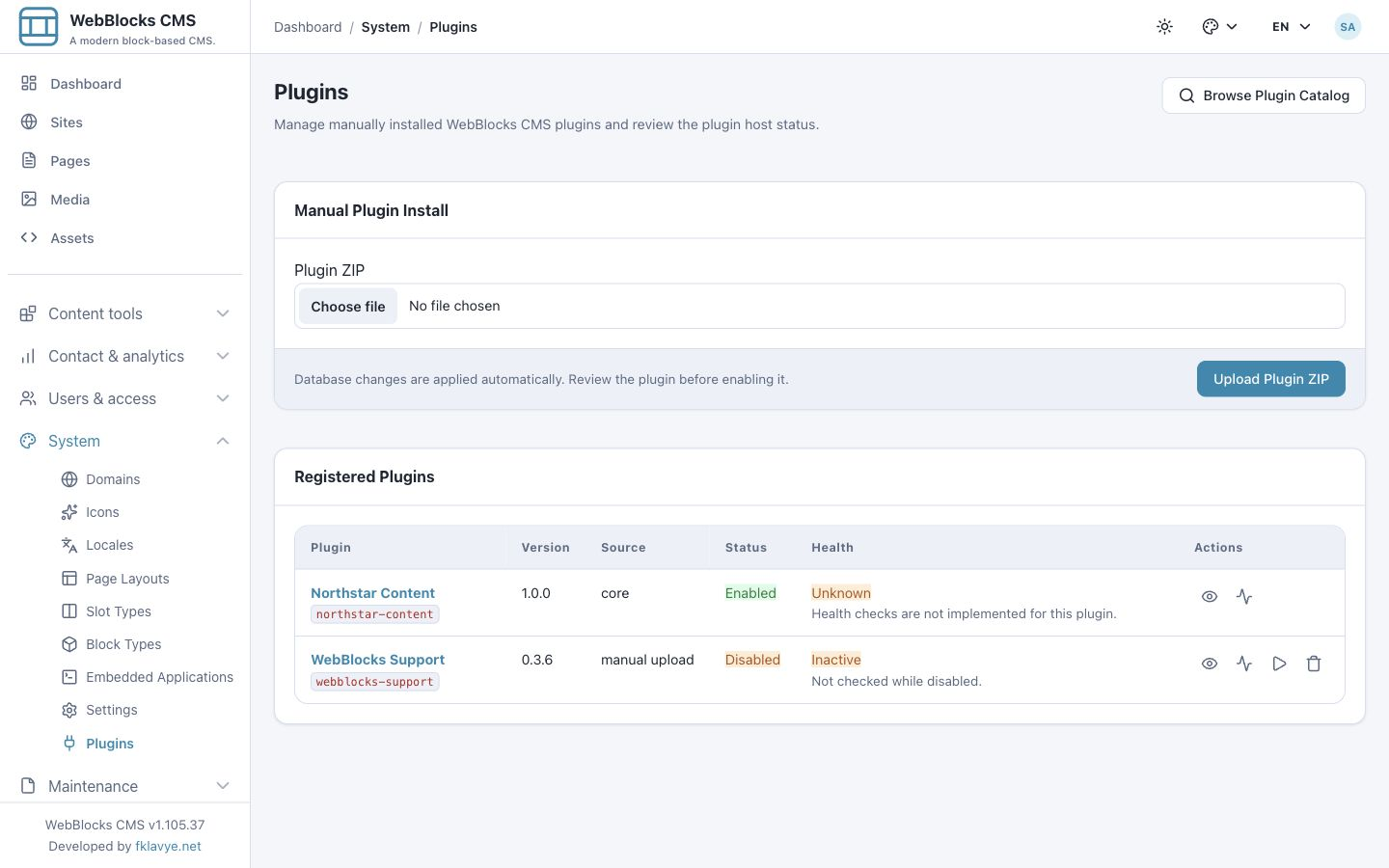
- Yöneticiniz güvenilir yayımlanmış ZIP sağlıyorsa Plugin ZIP alanından seçin; Upload Plugin ZIP ile yükleyin, kurulum ayrıntılarını inceleyip eklentiyi etkinleştirin.
Örneğimiz yayımlanmış ZIP’i kullanır. İlk ekran, elle kurulum formunun yanında kurulmuş ancak henüz etkinleştirilmemiş Support eklentisini gösterir.
Güncel CMS kurulum ve etkinleştirme işlemleri eklentinin veritabanı değişikliklerini uygular. Support’u kullanmadan önce geçiş veya kurulum uyarılarını inceleyin. Başarısız kurulumu aşmak için veritabanı satırlarını değiştirmeyin. Eklenti ayrıntıları beklenen sürümü, Enabled yaşam döngüsünü ve depolama/arayüzün hazır olduğunu belirten sağlık sonucunu göstermelidir.
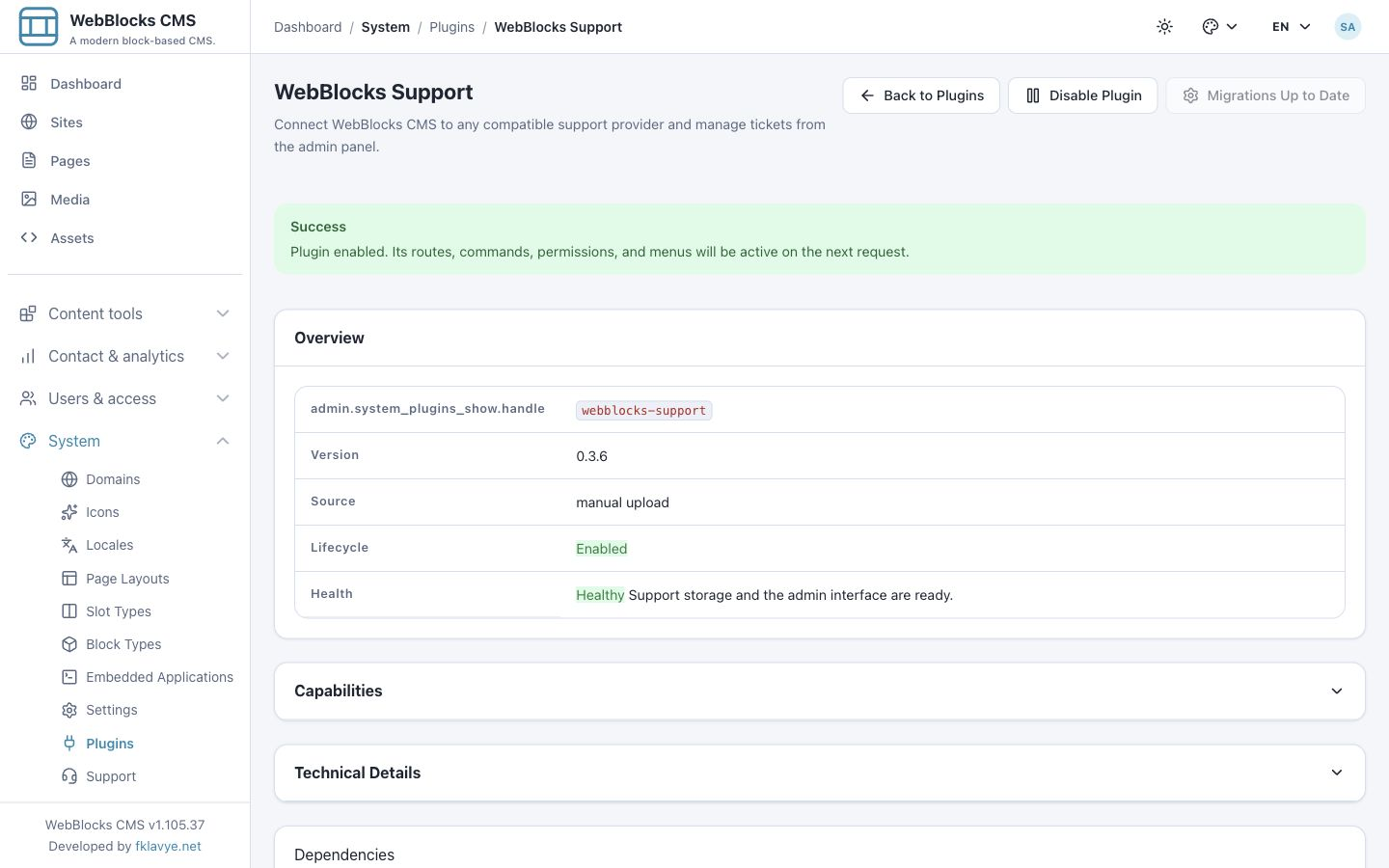
Eklenti sağlığı yerel kurulumu kontrol eder. Harici destek sağlayıcısına erişilebildiğini veya kurulumunuzun onaylandığını kanıtlamaz. Devam etmek için yeni Support menü öğesini açın.
2. Kullanıcılara doğru izinleri verin
Support’un iki eklenti izni vardır:
| İzin | Sağladığı yetki | Tipik atama |
|---|---|---|
| webblocks-support.access | Support’u açma, talep oluşturma, kendi taleplerini okuma, yanıt verme ve tanılama isteklerine karar verme. | Destekle iletişim kurması gereken CMS kullanıcıları. |
| webblocks-support.manage | Kurulumun sağlayıcısına bağlanma, aktivasyonu kontrol etme ve bağlantıyı kesme. | Bağlantıdan sorumlu operatör. |
Bağlantı yöneticisine bağlantı yönetimi izninin yanında Support erişimini de verin. Support ekranının kendisi erişim izni gerektirir. Mevcut rolü değiştirmeden önce Roller ve İzinler rehberini inceleyin.
Sıradan bildirenin sağlayıcıyı değiştirme iznine ihtiyacı yoktur. Bağlantı yönetimi izni olmayan kullanıcı bağlantı kontrollerini görmez. Kurulum bağlı değilse destek taleplerinin kullanılamadığını görür.
Talep listesi oturum açan CMS kullanıcısına özeldir. Support talepleri kurulum ve bildirenle sınırlar; tüm kullanıcıların ortak kuyruğu değildir. Super admin olmak listeyi sağlayıcı temsilcisi gelen kutusuna dönüştürmez. Başka bir CMS hesabı, adresini bilerek başka bildirene ait talebi eklenti üzerinden açamaz.
3. Sağlayıcı adresini ve daveti girin
İki izne de sahip bir hesapla Support ekranını açın. Aktivasyondan önce Support connection kartında iki alan bulunur:
- Support provider address: uyumlu sağlayıcınızın verdiği HTTPS adresi.
- Support invitation code: bu kurulum için verilen tek kullanımlık davet.
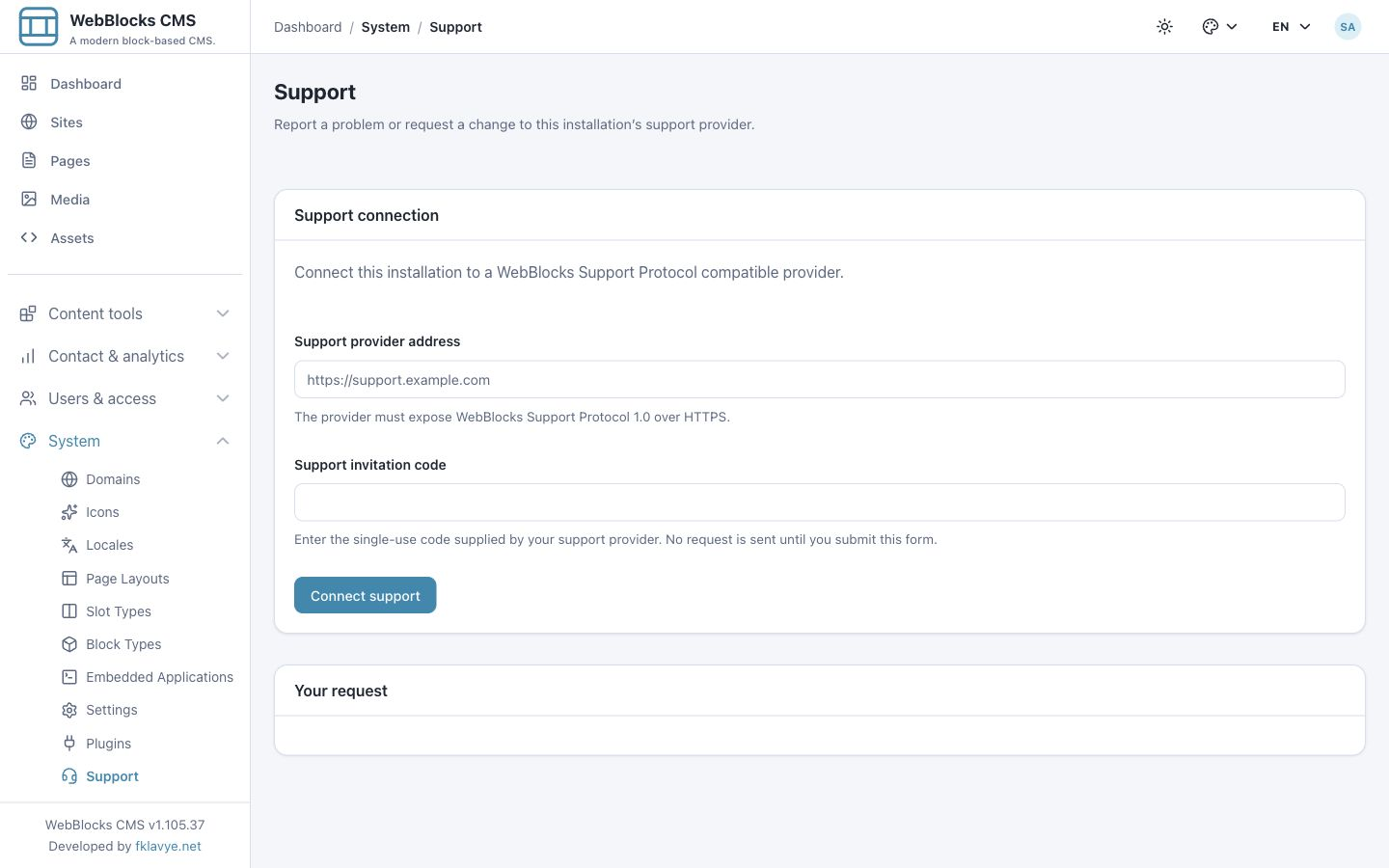
Sağlayıcının gerçek adresini girin, davet kodunu yapıştırın ve Connect support seçin. Adres HTTPS üzerinden herkese açık uç noktaya çözümlenmelidir. Localhost, özel veya ayrılmış ağ adresleri, URL’ye gömülü giriş bilgileri ve uygun olmayan URL bileşenleri reddedilir. Davet alanına yönetici parolası veya API anahtarı yapıştırmayın.
Formu göndermek keşif ve aktivasyonu başlatır. Sağlayıcı, CMS ürün sürümü, site URL’si ve ortam dahil kurulum kimliğini ve bağlamını alır. Formu yalnızca açmak aktivasyon isteği göndermez. Yalnızca bu kurulumu bağlamak istediğiniz sağlayıcıyı kullanın.
Davet ve aktivasyon kodları bağlantı bilgisidir. Bunları ekran görüntülerine ve paylaşılan sorun giderme notlarına almayın. Yukarıdaki bağlantı görselinde alanlar özellikle boş bırakılmıştır.
4. Sağlayıcı onayını tamamlayın
Geçerli aktivasyon isteğinden sonra Support bekleyen bağlantıyı gösterir ve sağlayıcı onayı ister. Check activation ve Disconnect seçenekleri de sunulur. Onayı sağlayıcı operatörü yönetir; Check activation güncel sonucu sorgular. Bekleyen sonuç, eklenti kurulumunun başarısız olduğu anlamına gelmez.
- Onay gerekiyorsa sağlayıcıyla kararlaştırılan katılım sürecini izleyin.
- CMS Support ekranına dönün.
- Sağlayıcı kurulumu onayladıktan sonra Check activation seçin.
- Başarı mesajını ve active bağlantı durumunu doğrulayın.
- Sağlayıcı adını ve döndürülen destek planı adını inceleyin.
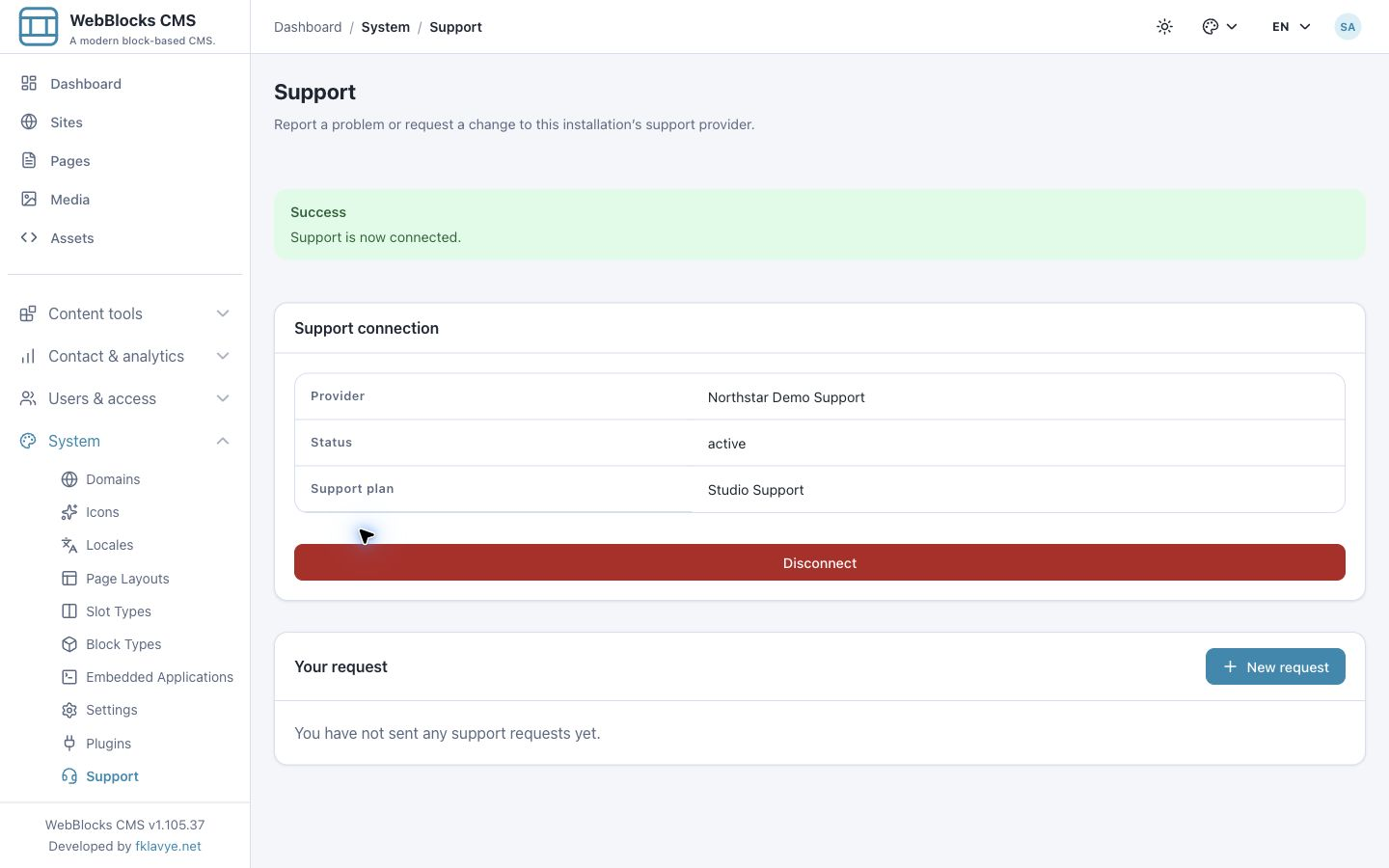
Örnekte sağlayıcı Northstar Demo Support ve Studio Support adlarını döndürür. Bunlar kurgusal etiketlerdir; eklentiye dahil plan değildir. Etkin bağlantıda New request kullanılabilir olur. Bu aşamada talep listesinin boş olması normaldir.
Aktivasyonun süresi dolabilir veya istek reddedilebilir. Sağlayıcıya davetin hâlâ geçerli olup olmadığını, onayın tamamlanıp tamamlanmadığını ve yeni davet gerekip gerekmediğini sorun. Kullanılamayan bağlantıda ekranda bağlantıyı kaldırma eylemi görünmeye devam edebilir. Kesip yeniden başlamadan önce sağlayıcı durumunu çözün; kullanılmış daveti tekrar tekrar göndermek kurtarma yöntemi değildir.
5. Talep türünü seçin
New request seçin. Formda Type, Subject ve Details alanları vardır.
| Formdaki tür | Kullanım amacı | Örnek |
|---|---|---|
| Problem | Bir davranışın beklenenden farklı olması. | Kaydedilmiş taslak başlığının Preview ekranında görünmemesi. |
| Suggestion | Sağlayıcının değerlendirmesini istediğiniz iyileştirme. | Düzenlemeden Preview’a daha hızlı geçiş. |
| Question | Beklenen davranış veya yapılandırma hakkında rehberlik. | Editörlerin kendi destek taleplerini açıp açamayacağı. |
Talebi açıklayan türü seçin. Tür, öncelik seçicisi, yanıt süresi garantisi veya ücretli işin otomatik onayı değildir. Talepleri nasıl işleyeceğine sağlayıcı karar verir.
Her talepte tek ve açık bir konu kullanın. Yararlı konu, etkilenen eylemi ve belirtiyi anlatır; örneğin Taslak önizlemesi önceki sayfa başlığını gösteriyor. “Yardım” gibi bir başlık sonraki takibi zorlaştırır.
6. Desteğin yeniden üretebileceği ayrıntıları yazın
Yaptığınızı, beklediğinizi ve gerçekleşeni Details alanında açıklayın. Kurgusal Northstar sorunu için şunları giriyoruz:
Page: Autumn field notes (draft)
Steps: Open the page, update its title to Autumn studio notes,
save, then open Preview.
Expected: The preview heading shows Autumn studio notes.
Actual: The preview still shows Autumn field notes after a refresh.
Scope: One draft page in Northstar Studio.
No published content is affected.
First noticed: 27 October, around 09:00.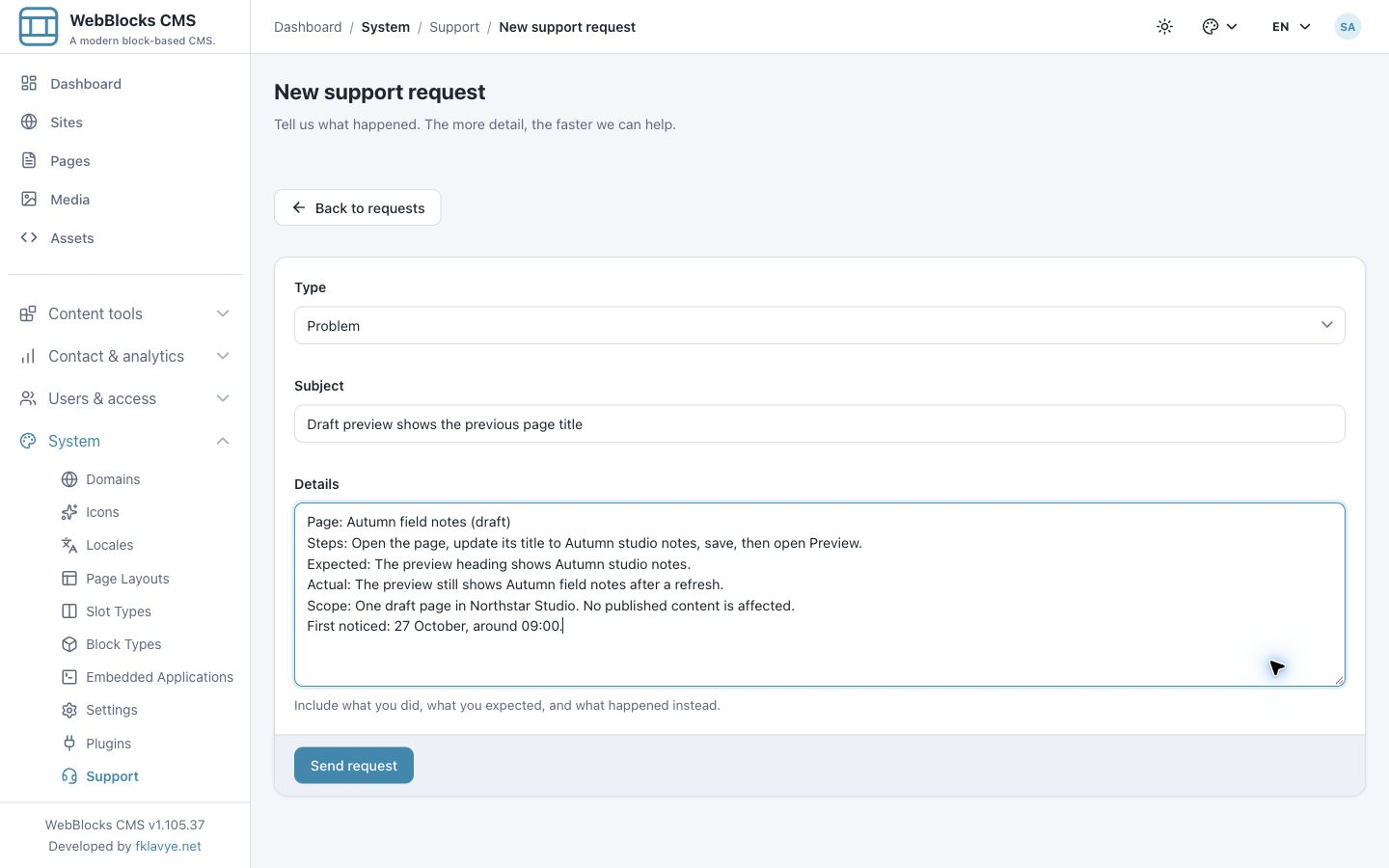
Bu örnek bir bildirimdir; yayımlanmış CMS’de bu kusurun bulunduğu iddiası değildir. Kendi gözleminizi yazın. Etkilenen sayfa veya özelliği, yaklaşık zamanı, sorunun tekrarlanıp tekrarlanmadığını ve yayımlanmış içeriğin etkilenip etkilenmediğini belirtin. Gerekiyorsa çalıştığınız siteyi ve dili yazın; Support site seçicisi yerine kurulum bağlantısı kullanır.
Konu en çok 255 karakter kabul eder. İlk ayrıntılar ve her yanıt en çok 20,000 karakter olabilir. Gösterilen formda ek yükleme alanı yoktur. İlgili görüntüyü metinle açıklayın veya sağlayıcıyla açıkça kararlaştırılan ayrı aktarım yöntemini kullanın. Görüşmeye sır, kişisel kayıt, tam uygulama günlüğü veya ham yapılandırma yapıştırmayın.
Metninizi inceleyip Send request seçeneğini bir kez kullanın. İstek CMS görünen adınızı, kuruluma özgü bildiren referansını ve kurulum bağlamını içerir. Support bu referansla talep listenizi diğer kullanıcılardan ve kurulumlardan ayırır.
7. Talebin oluşturulduğunu doğrulayın
Başarılı gönderim talebi açar ve Your request has been sent. mesajını gösterir. Başlık talep numarasını ve konuyu içerir. Açılış ayrıntıları Conversation içinde You ve Reporter altında görünür.
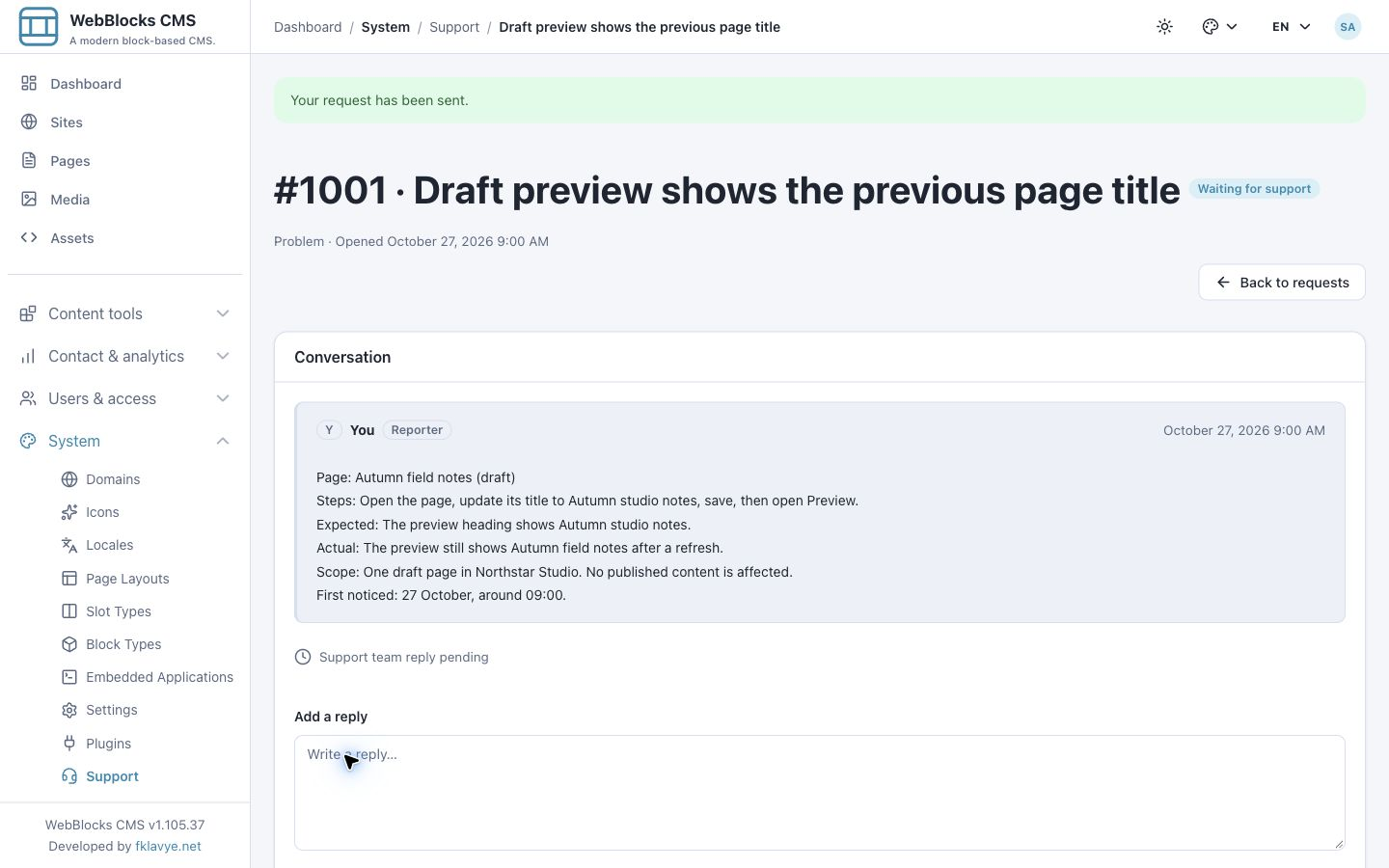
Örneğimiz #1001 numaralıdır ve ilk olarak Waiting for support gösterir. Aynı sorunu sağlayıcıyla konuşurken numarayı saklayın. Listeye dönmek için Back to requests, görüşmeyi yeniden açmak için konu bağlantısını kullanın.
Gönderim başarısız olursa eklenti metni koruyarak servis hatasıyla forma döner. Belirsiz bağlantı hatasından sonra yeniden denemeden önce talep listenizi kontrol edin. Son yanıt tarayıcıya ulaşmasa da talep sağlayıcıya ulaşmış olabilir. Aynı sorun için birden fazla talep oluşturmaktan kaçının.
Ekran sağlayıcıda talep oluştuğunu doğrular. Bir temsilcinin okuduğunu, e-posta teslim edildiğini veya yanıt tarihi üzerinde anlaşıldığını doğrulamaz.
8. Ekip yanıtını okuyun ve cevap verin
Güncellemeler için talebe dönün. Örnekte simüle sağlayıcı takip mesajı ekler ve durumu Waiting for your reply yapar. Görüşme, ilk bildireni Support team mesajından ayırır ve mesaj zamanlarını gösterir.
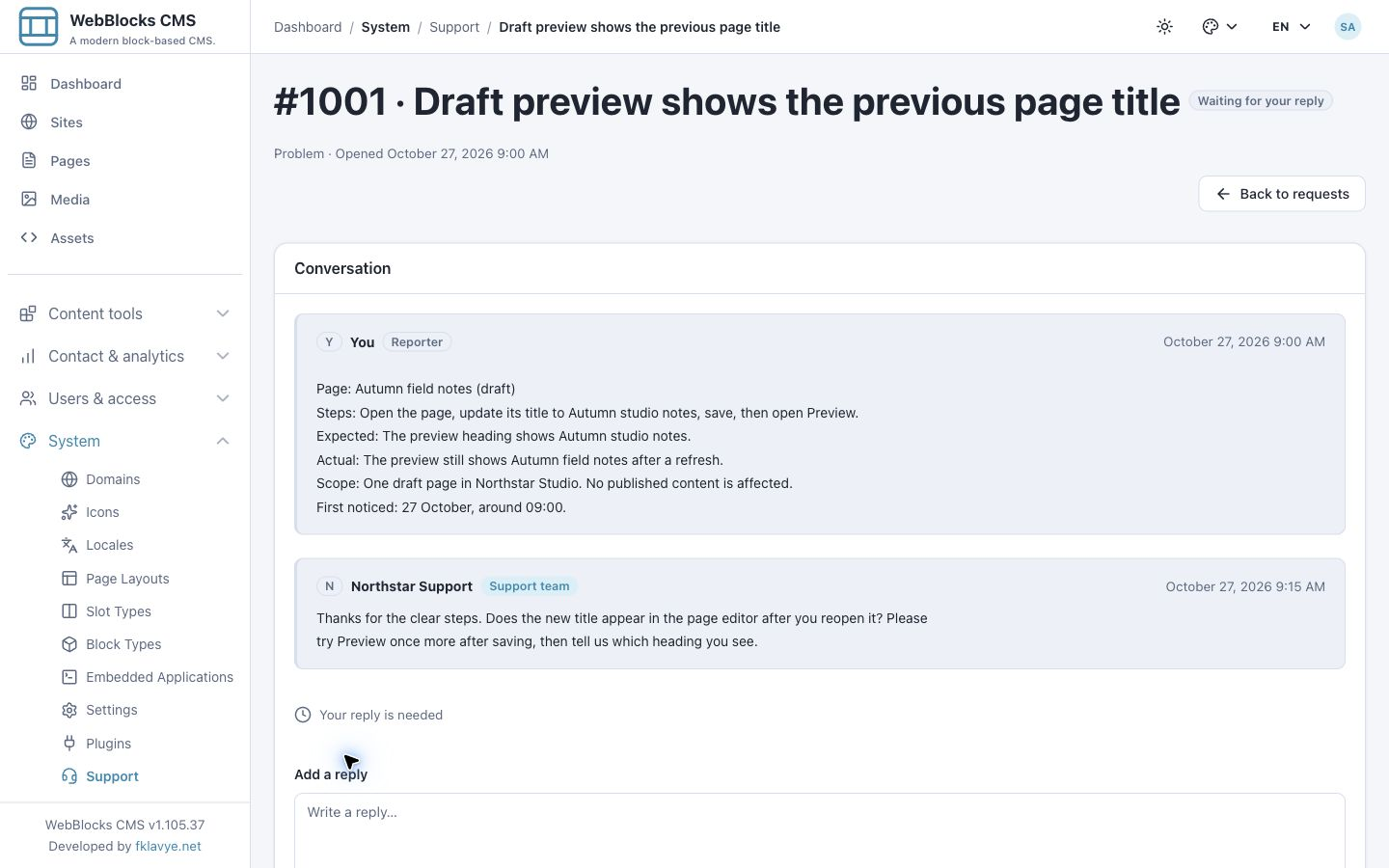
Yanıtlamadan önce soruyu okuyun. Destek belirli bir eylemi denemenizi isterse sonucu ve kalan farkı açıklayın. Bağlamı korumak için aynı talepte devam edin.
- Görüşmenin altında Add a reply alanını bulun.
- İstenen kontrolün sonucunu girin.
- Metni gizli bilgi açısından inceleyin.
- Send reply seçin.
- Your reply has been added. mesajını ve yanıtınızın görüşmede göründüğünü doğrulayın.
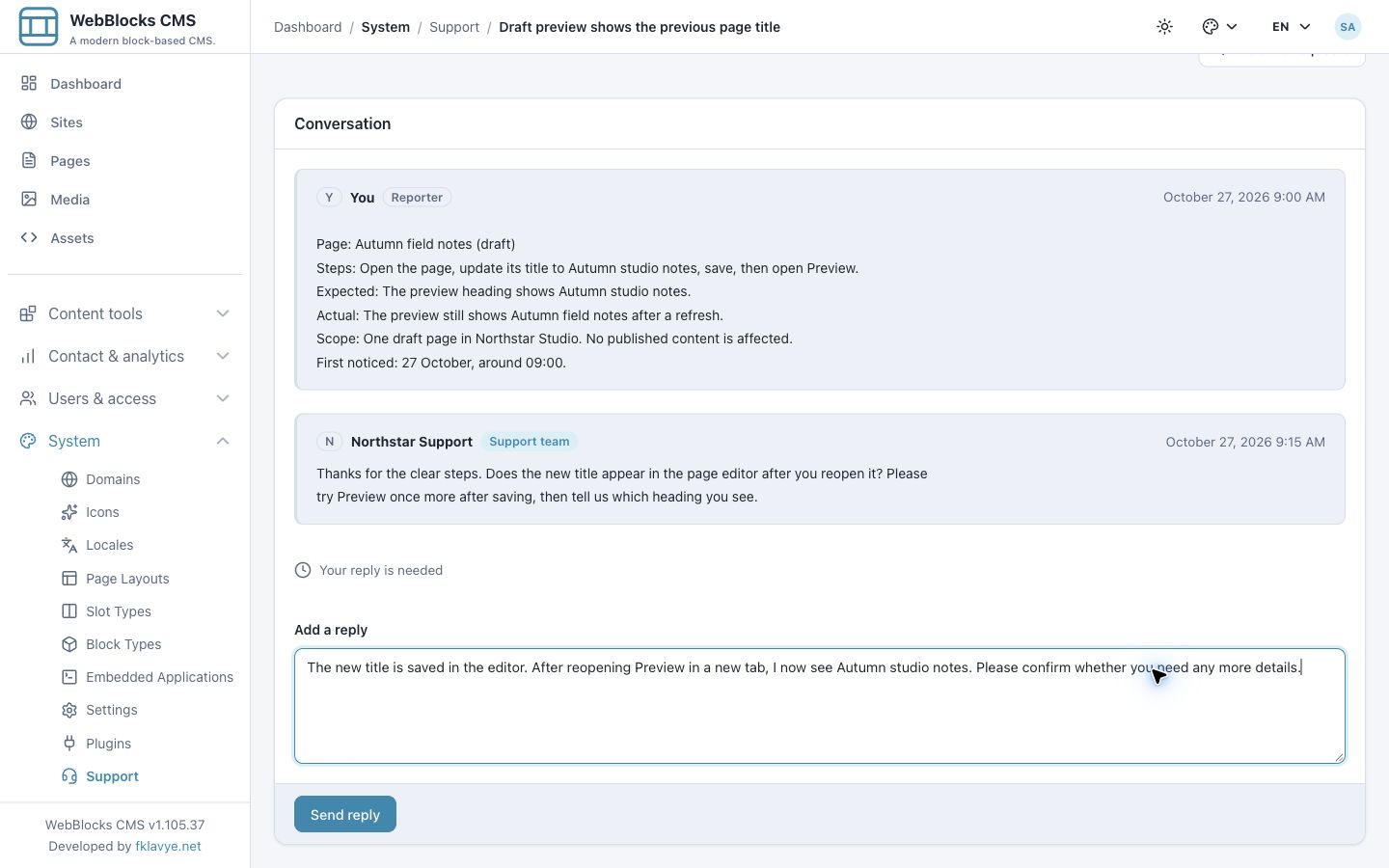
Görüşmeye mesaj eklemek, talep durumunu kendiniz değiştirmekten farklıdır. İş akışını sağlayıcı yönetir. Örnekte yanıtımız talebi destek bekleyen duruma döndürür; başka uyumlu sağlayıcı bu geçişi farklı işleyebilir.
Desteğin yanıt verdiğini öğrenmek için e-posta veya tarayıcı bildirimine güvenmeyin. Gösterilen eklenti akışı listeyi veya talebi yeniden ziyaret etmektir. Ek bildirim hizmetleri sağlayıcıya ve entegrasyonuna bağlıdır.
9. Paylaşmadan önce tanılama isteğini inceleyin
Sağlayıcı talep için sınırlı tanılama özeti isteyebilir. İstek, Conversation üstünde Diagnostic access requested altında görünür. Bu kartı yalnızca görüntülemek özeti toplamaz veya göndermez.
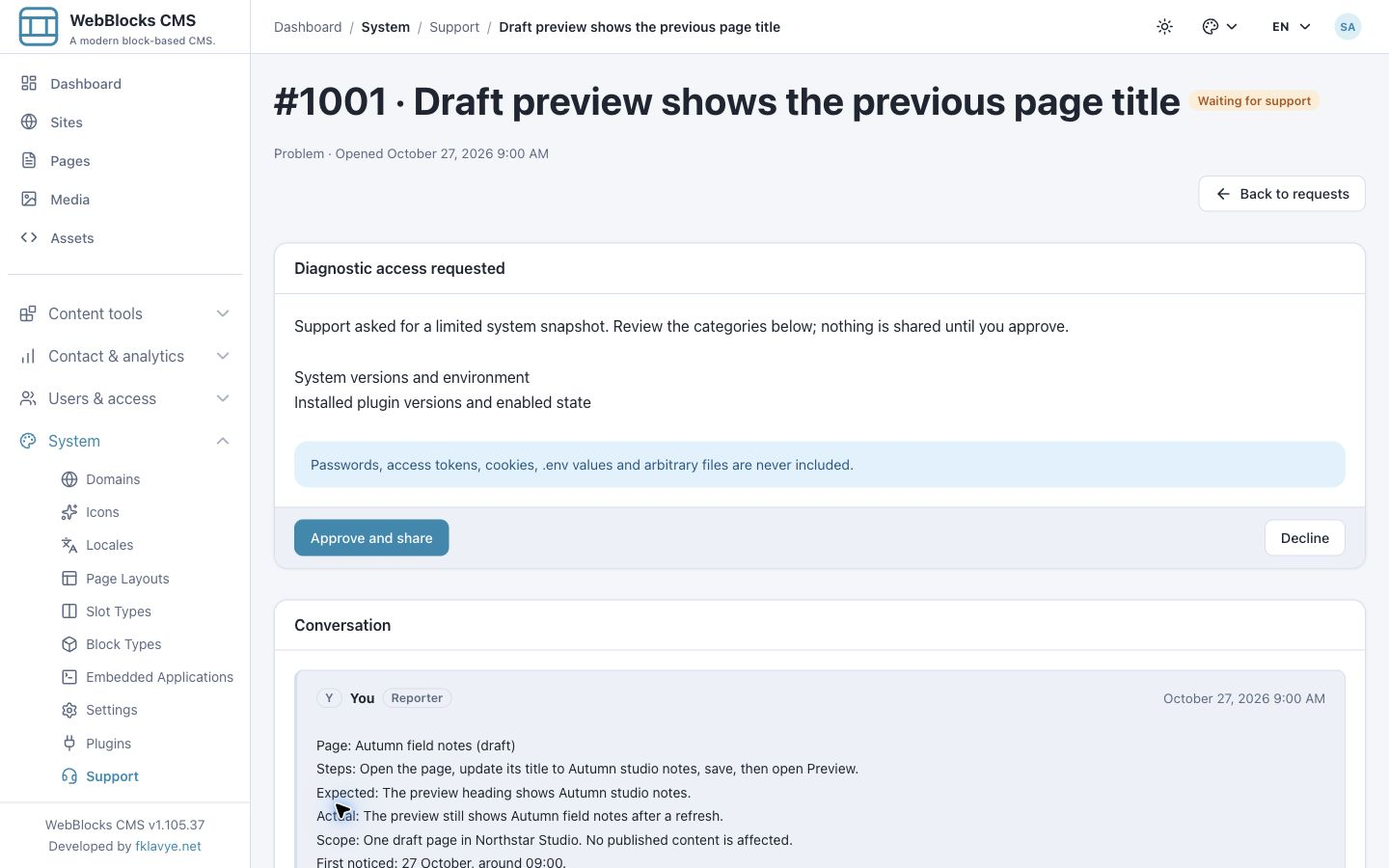
Karttaki kategorileri tek tek okuyun. Eklenti üç kategori tanır:
| Support’ta gösterilen kategori | Toplayıcının hazırladığı bilgi |
|---|---|
| Sistem sürümleri ve ortam | CMS ve PHP sürümleri, ortam adı, hata ayıklama durumu ve veritabanı sürücüsü. |
| Kurulu eklenti sürümleri ve etkinlik durumu | Eklenti tanıtıcıları, sürümleri, etkinlik durumu ve uyumluluk sonucu. |
| Kimlik bilgileri ve e-posta adresleri maskelenmiş son uygulama hataları | Toplayıcının maskeleme kurallarından geçen sınırlı sayıdaki son hata satırları. |
Hata toplayıcısı standart uygulama günlüğünün sınırlı son bölümünü okuyup eşleşen hata satırlarını seçer; tam günlüğü yüklemez. Sınırları 64 KiB son bölüm, en çok 40 eşleşen satır ve seçilen satır başına 2,000 karakterdir. Maskeleme yaygın kimlik bilgisi işaretlerini, bearer değerlerini ve e-posta adreslerini hedefler. Bu filtre, günlüklere veya talep metnine gelişigüzel gizli bilgi koyma gerekçesi değildir.
Tanılama isteği uzaktan erişim değildir. Toplayıcı serbest dosya seçimi, ortam dosyası yükleme, kabuk komutu veya sağlayıcının kontrol ettiği kod çalıştırma özelliği sunmaz. Metin ve yanıt alanları toplayıcıdan ayrıdır: bunların içeriği göndermeyi seçtiğiniz bilgidir.
10. Yalnızca paylaşmak istediğiniz istenen özeti onaylayın
Kategoriler uygunsa ve kuruluşunuz bunların bu sağlayıcıyla paylaşılmasına izin veriyorsa Approve and share seçin. Eklenti tanınan bu kategorileri toplar ve bu tanılama isteği için özeti gönderir.
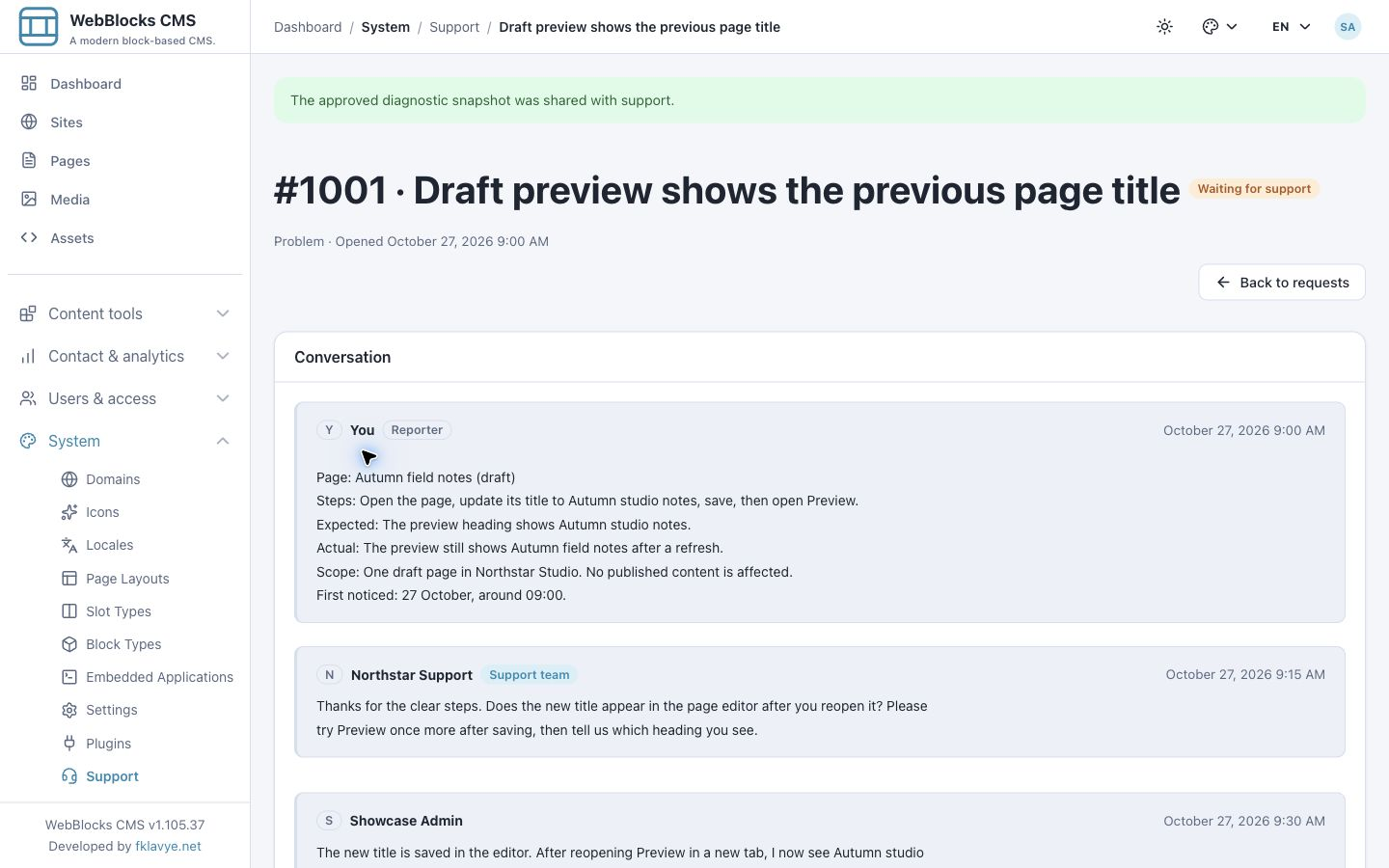
The approved diagnostic snapshot was shared with support. mesajını doğrulayın. Sağlayıcının bilgiyi yine de incelemesi gerekir. Başarı mesajı asıl sorunun düzeldiği anlamına gelmez.
Örneğimiz sistem sürümleri ve ortamı ile kurulu eklenti sürümleri ve etkinlik durumunu onaylar. Bu işlem son uygulama hatalarını onaylamaz. Onay, gösterilen tanılama isteğine bağlıdır; gelecekteki talepler veya sürekli izleme için genel izin değildir. Her yeni isteği ayrıca okuyun.
Onay kartı, düzenlenebilir satır satır özet önizlemesi yerine kategorileri listeler. Ayrı bilgi incelemesi veya onay süreci gerekiyorsa Approve and share seçmeden önce tamamlayın.
11. Paylaşım uygun değilse reddedin
Bunun yerine Decline seçebilirsiniz. İkinci örnekte sağlayıcı son uygulama hatalarını ister. Bu isteği reddediyoruz.
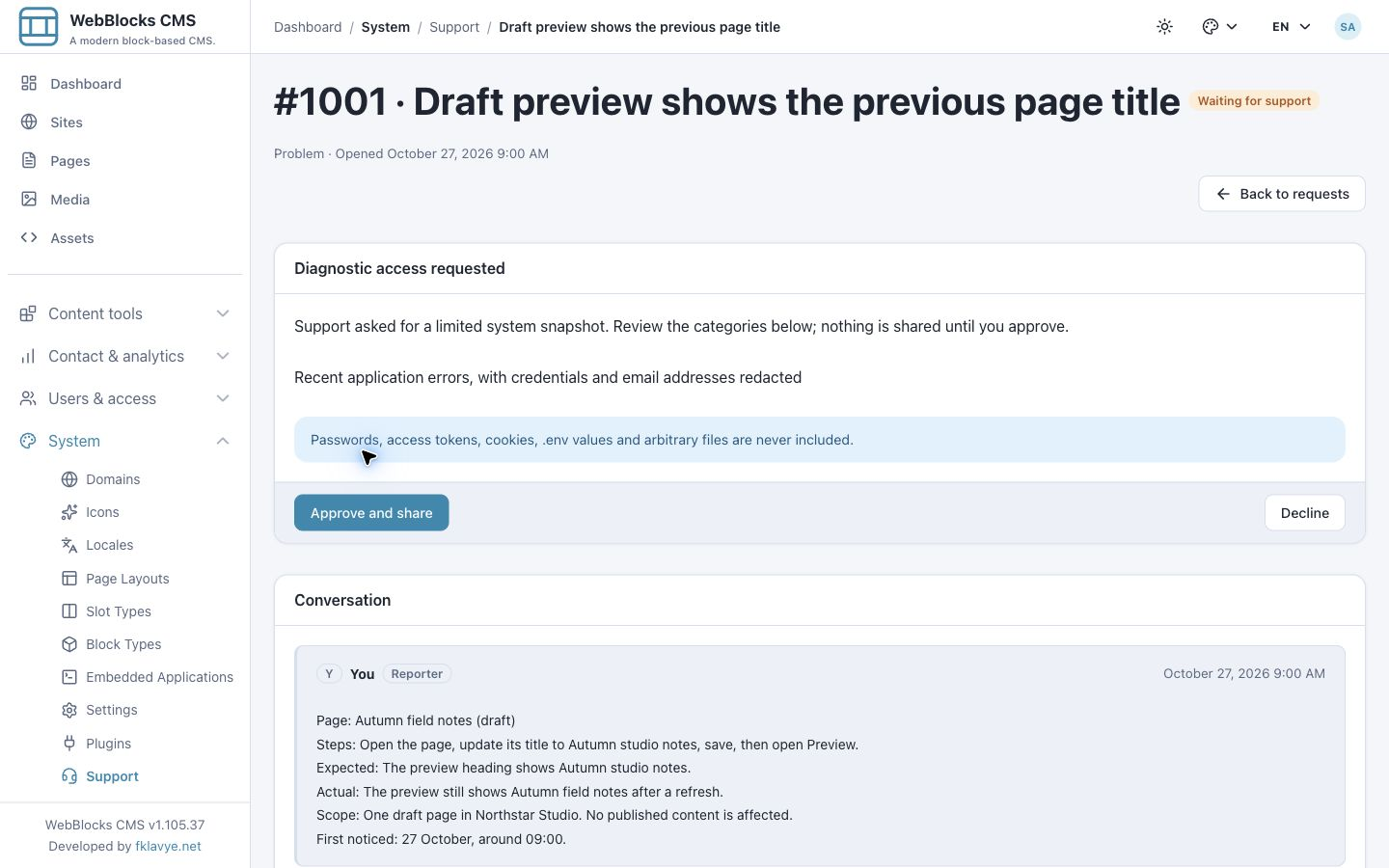
İşlemden sonra The diagnostic request was declined. mesajını kontrol edin. Ret yanıtı toplanmış özet içermez. Mevcut talep görüşmeniz kullanılabilir kalır.
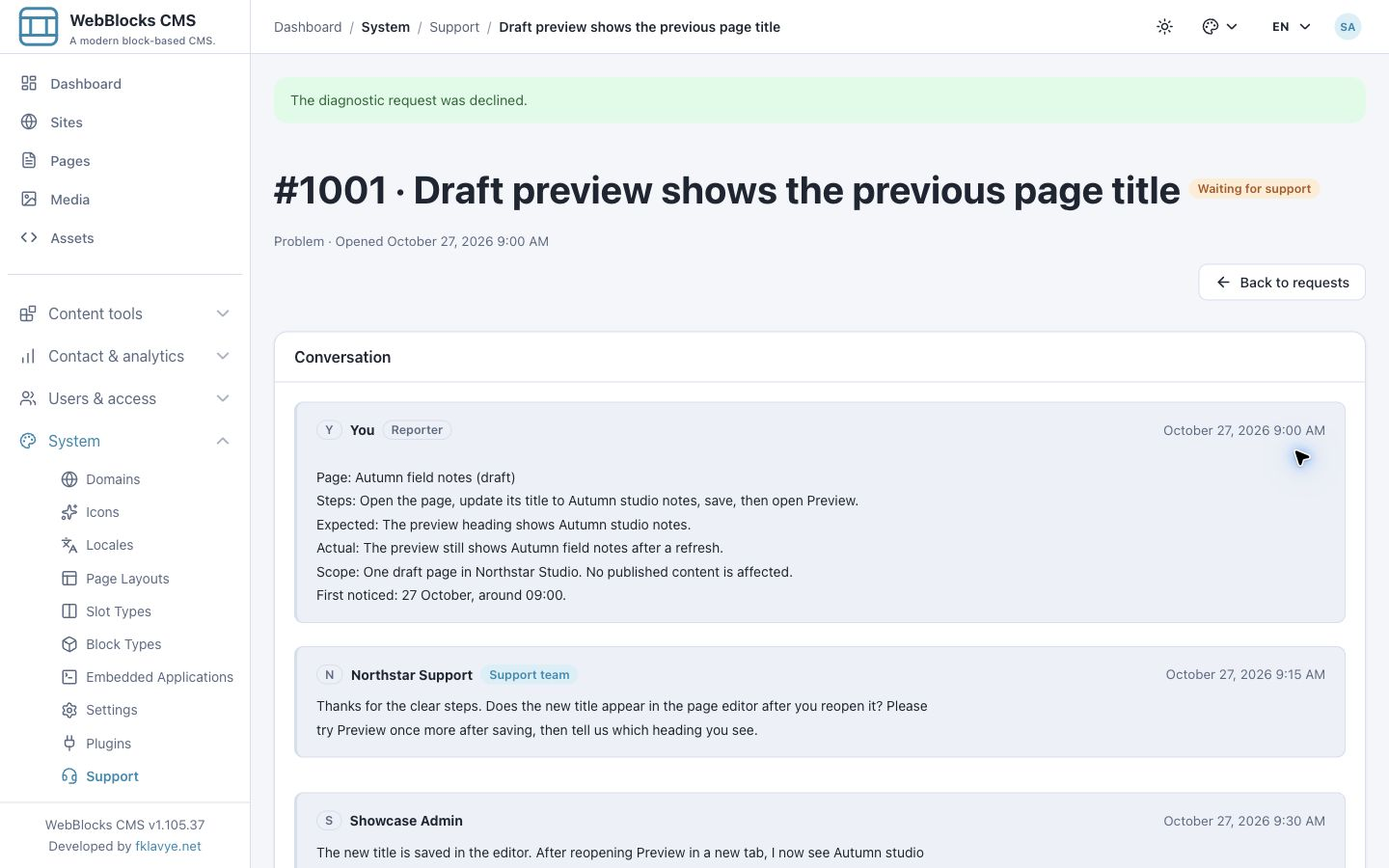
Gerekirse bunun yerine yeniden üretim adımları veya onaylanmış başka bilgi sunabileceğinizi açıklayan yanıt ekleyin. Tanılamayı reddetmek destek talebini reddetmek veya kapatmaktan farklıdır. Sağlayıcı mevcut bilgilerle nasıl ilerleyeceğine karar verir.
Onay veya ret servis hatası verirse kararın sağlayıcıya ulaştığını varsaymayın. Talebi yeniden açın, mevcut durumunu inceleyin ve sonuç belirsizse sağlayıcıya danışın.
12. Talep durumlarını ve sonucu izleyin
Back to requests seçin. Liste talep numarasını, konuyu, türü, durumu ve gönderim zamanını gösterir. Örnekte kapatılmış sorun, incelenen soru, kabul edilen öneri ve reddedilen öneri vardır.
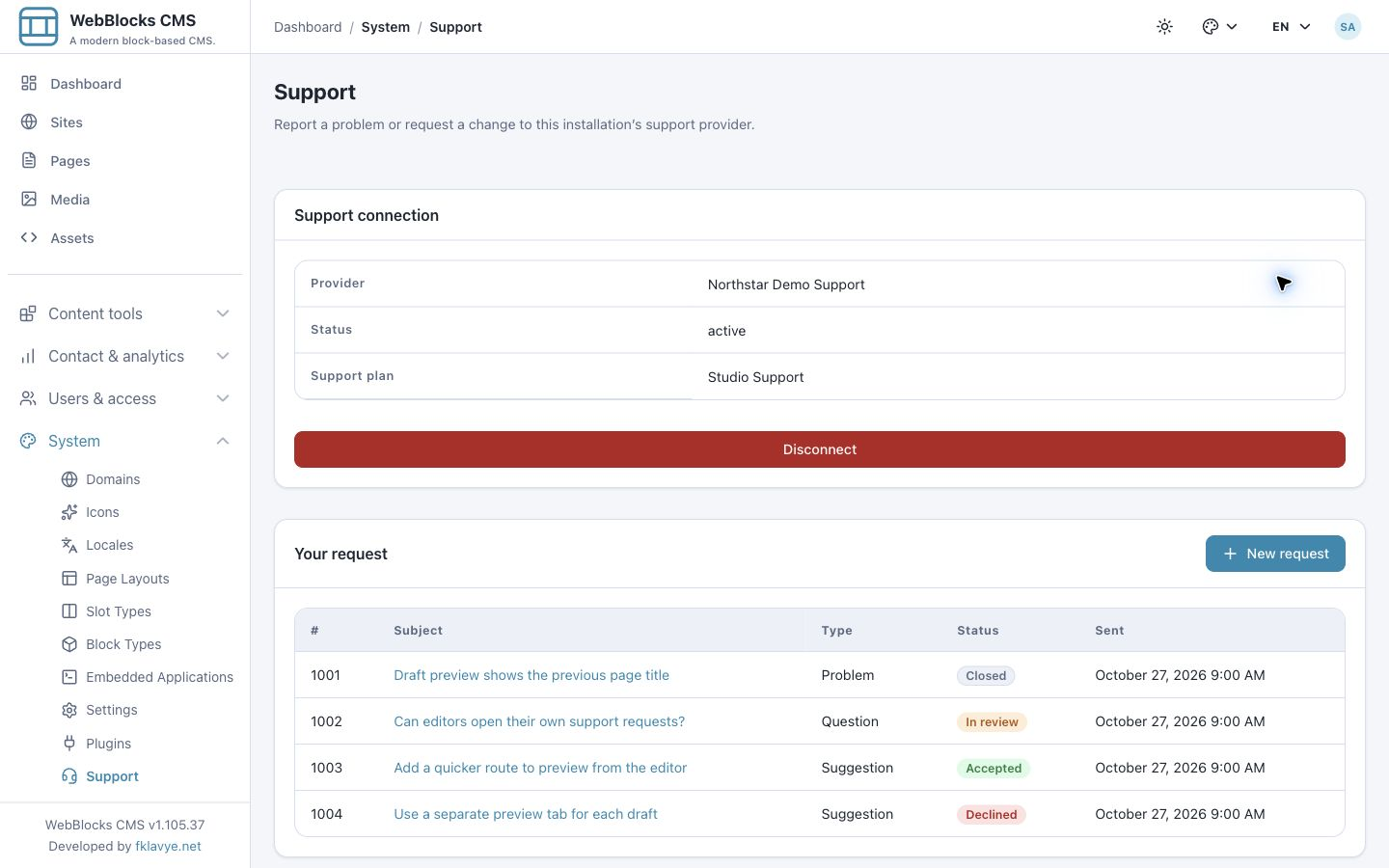
Standart liste etiketleri şunlardır:
| Etiket | Nasıl yorumlanır |
|---|---|
| New | Sağlayıcı yeni oluşturulan talebi aldı. |
| In review | Sağlayıcı talebi incelemeye aldı. |
| Accepted | Sağlayıcı talebi iş akışında kabul etti. Kapsam ve teslim açısından ne anlama geldiğini sorun. |
| Declined | Sağlayıcı talebi reddetti. Görüşmedeki açıklamayı okuyun. |
| Closed | Sağlayıcı talebi kapattı. Aynı konuda yeni talep açmadan önce sonucu inceleyin. |
Ayrıntı sayfası yeni ve incelemedeki talepler için Waiting for support, sağlayıcı bildireni bekleme durumunu kullandığında Waiting for your reply gösterir. Sağlayıcı ek durum değerleri döndürebilir; tanımlı etiket yoksa eklenti bunları doğrudan gösterebilir. Durum ifadesi SLA veya teslim taahhüdü değildir.
Kurgusal örnekte Preview’ı yeniden açınca kaydedilmiş başlık görünür. Sonucu desteğe bildiririz; simüle sağlayıcı kapanış mesajı ekler ve talebi Closed yapar.
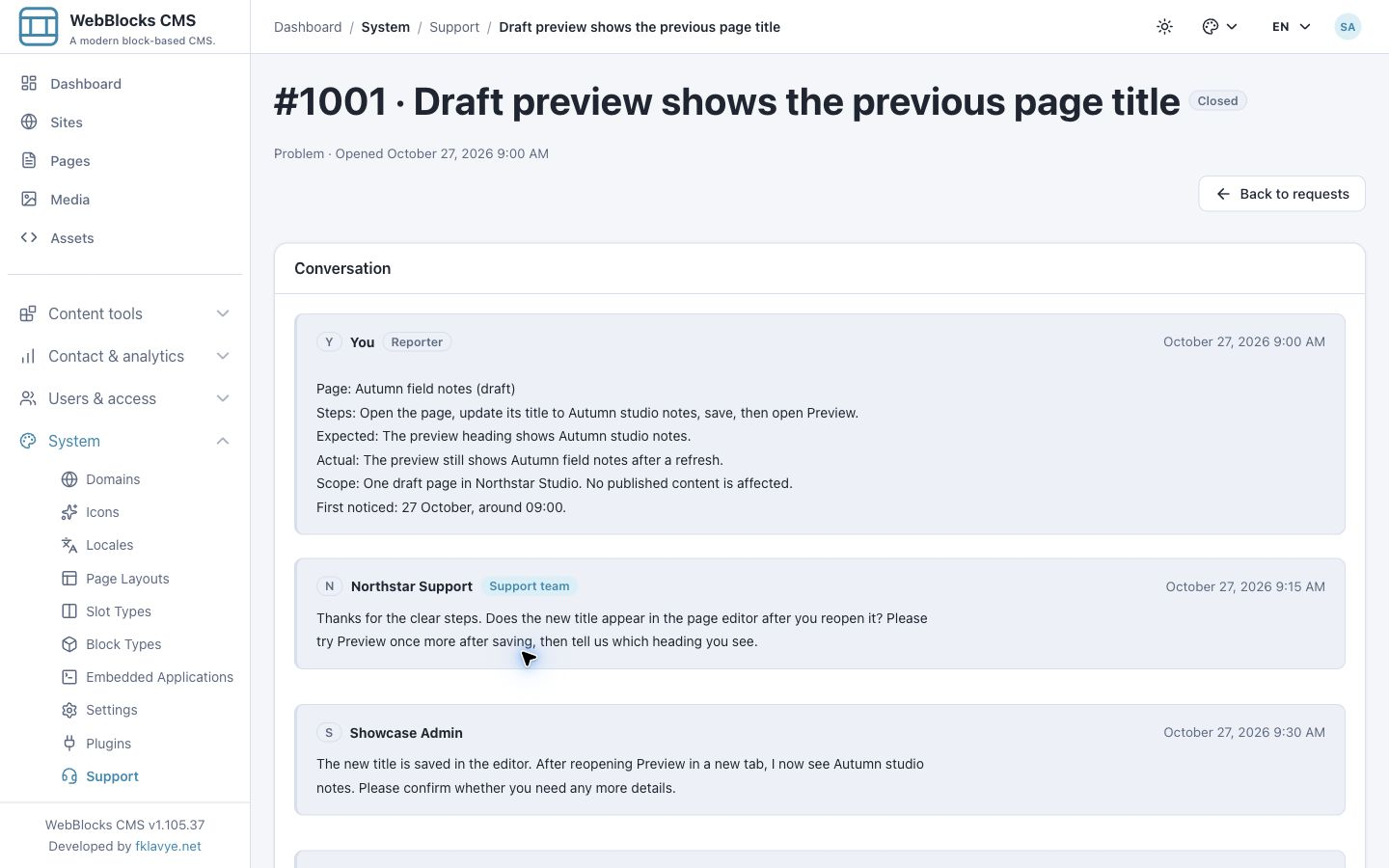
Gösterilen istemcide bildiren için durum seçicisi, kapatma veya yeniden açma düğmesi yoktur. Kapalı talepte yanıt alanı görünebilir; yeni yanıtın kabul edilmesi veya işi yeniden açması sağlayıcıya bağlıdır. Yanıt yazmanın durumu değiştirdiğini varsaymak yerine sağlayıcının talimatlarını izleyin.
13. Sağlayıcı kesintisinde bağlamı koruyun
Ağ veya sağlayıcı arızası talep listesinin yüklenmesini engellerken Support bağlantısı active kalabilir. Bu durumda ekranda The support service could not be reached. Please try again in a moment. mesajı görünür.
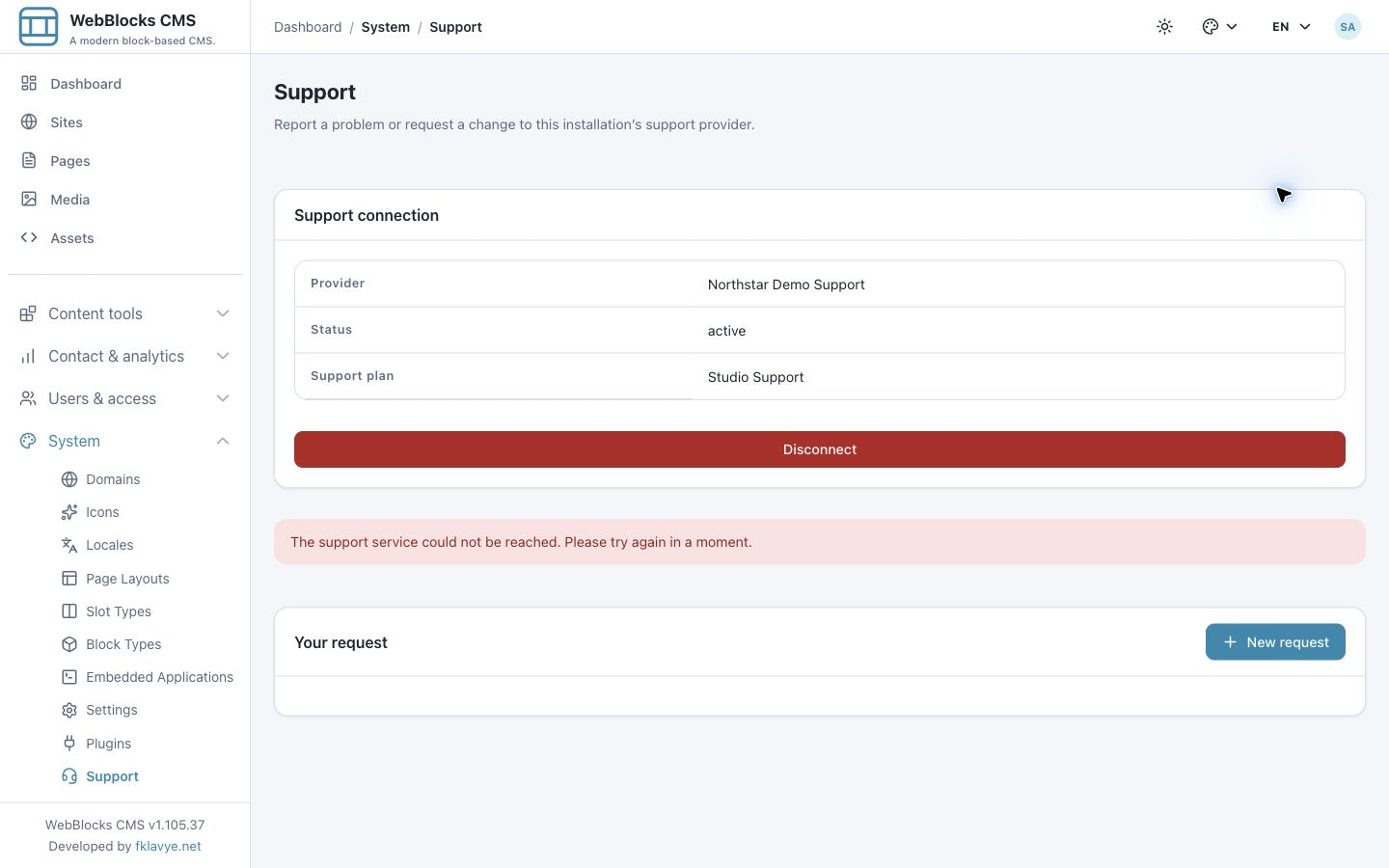
Listenin açılamaması taleplerin silindiğini kanıtlamaz. Kısa süre bekleyip yenileyerek yeniden kontrol edin. Ayrılmadan önce gönderilmemiş yanıtı tarayıcı dışında uygun biçimde gizli bir yerde saklayın. Kimlik bilgileri veya tam günlük dökümü göndermeden hangi işlemin ne zaman başarısız olduğunu operatöre bildirin.
Sağlayıcıya erişilemiyorsa talebi doğrudan okumak da başarısız olabilir. Sağlayıcının kullanılabilirliğini, kurulumun destek hakkını ve yapılandırılan kaynağın doğruluğunu kontrol edin. Bağlantıyı kesmek geçici kesintiyi düzeltmez; kurtarma için yeni davet ve onay gerektirebilir.
14. Bağlantıyı veya sağlayıcıyı bilinçli değiştirin
Disconnect yalnızca bağlantı yöneticisine görünür. Seçildiğinde, yeniden aktivasyona kadar taleplere erişimin kaybolacağını açıklayan onay iletişim kutusu açılır.
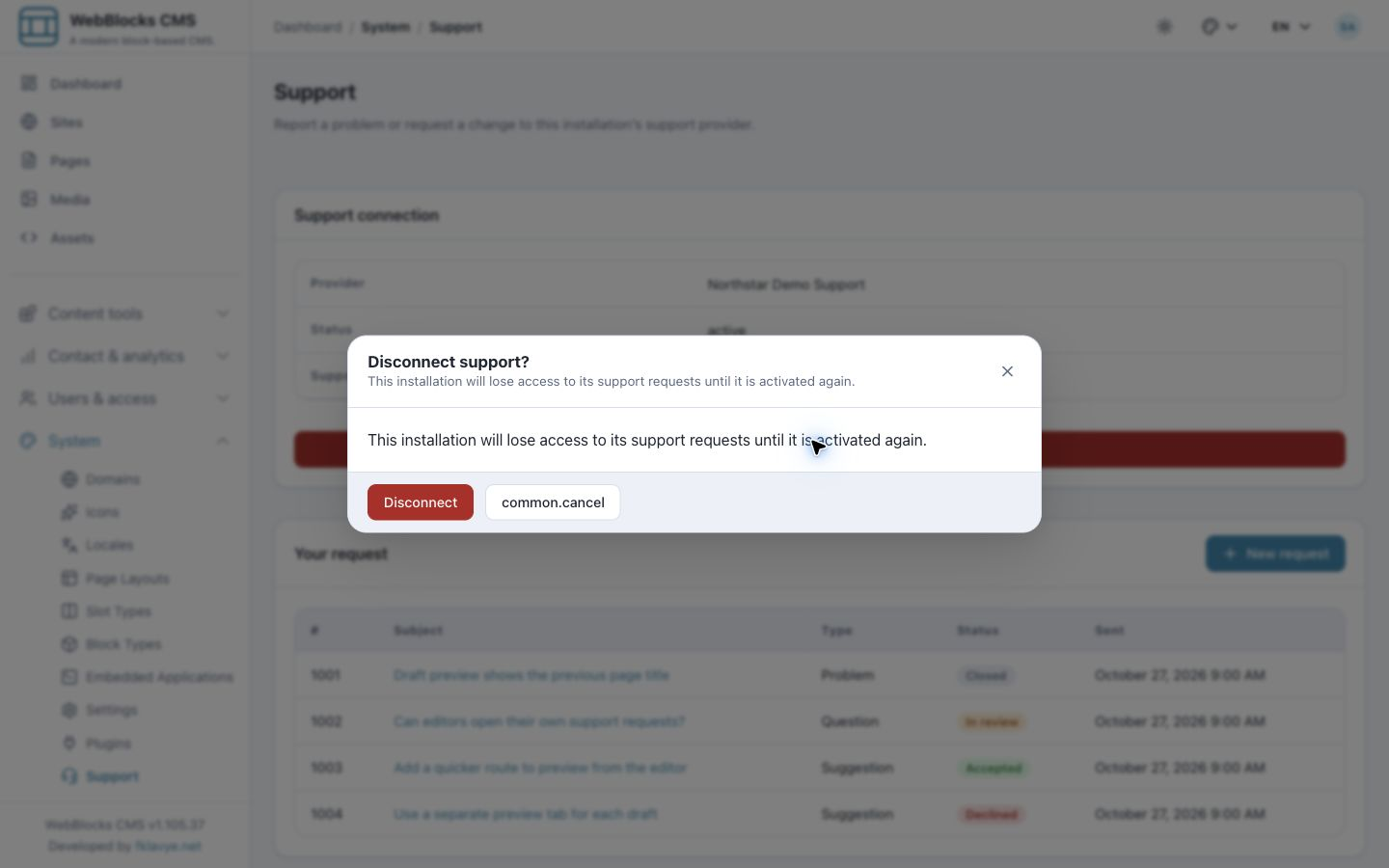
Yalnızca inceliyorsanız iletişim kutusunu kapatın. Bağlantıyı kaldırmak istiyorsanız kutu içindeki Disconnect işlemini onaylayın. Etkin bağlantıda eklenti sağlayıcıdan kurulum bağlantısını iptal etmesini ister, ardından yerel bağlantı kaydını kaldırır. İptal başarısızsa bağlantının kesildiğini varsaymadan sağlayıcı hatasını çözün.
Bağlantıyı kesmek talep silme veya sağlayıcıdaki verileri yok etme komutu değildir. CMS bağlantısını kaldırır; talep saklama ve sonraki kurtarma süreçlerini sağlayıcı yönetir. Sağlayıcıyı değiştirmeden veya kurulumu taşımadan önce devam eden işlere erişimi ve geçmişin nasıl ele alınacağını kontrol edin.
Farklı sağlayıcıya bağlanmak için önce eski bağlantıyı tamamen kesin, yeni sağlayıcının adresini ve davetini alın, sonra aktivasyonu tekrarlayın. Yeni sağlayıcının eski görüşmeleri devralacağını varsaymayın.
Sorun giderme
| Belirti | Kontrol edilecekler |
|---|---|
| Support menüde yok | Eklentinin etkin, uyumlu ve sonraki istekte kullanılabilir olduğunu; kullanıcının erişim iznini kontrol edin. |
| Support açılıyor, bağlantı kontrolleri yok | Hesapta talep erişimi olup bağlantı yönetimi izni olmayabilir. Bağlantı yöneticisinden sağlayıcıyı etkinleştirmesini isteyin. |
| Adres veya davet doğrulanamıyor | Sağlayıcının tam herkese açık HTTPS adresini, geçerli kullanılmamış daveti ve Protocol 1.0 uyumlu hizmeti kullanın. Keşfi, dış bağlantıyı ve onay gereksinimlerini operatörle kontrol edin. |
| Aktivasyon beklemede kalıyor | Sağlayıcıya kurulumu onaylayıp onaylamadığını sorun, ardından Check activation kullanın. Süre dolduysa yeni davet gerekip gerekmediğini kontrol edin. |
| Sağlayıcı etkin, New request kullanılamıyor | Bağlantı durumunu, süreyi/destek hakkını ve oturumdaki hesabı yeniden kontrol edin. Kurulu eklenti tek başına etkin bağlantı değildir. |
| Listeniz boş, meslektaşınızda talepler var | Talepler bildirene özeldir. Talebi açan hesapla oturum açın. |
| Bilinen talep bulunamadı dönüyor | Geçerli hesabı, kurulumu ve sağlayıcıyı kontrol edin. Başka bildirene ait talep bilerek gösterilmez. |
| Gönderim başarısız | Metni saklayın, olası başarılı gönderim için listeyi kontrol edin ve sağlayıcı erişilebilir olduğunda yeniden deneyin. |
| Tanılama paylaşımı başarısız | Aynı talebi açın, isteğin hâlâ bulunduğunu ve sağlayıcının erişilebilirliğini kontrol edin. Geçici çözüm olarak ham günlük yapıştırmayın. |
| Depolama veya geçiş sağlığı sorun bildiriyor | Yöneticiden desteklenen kurulum/geçiş akışını ve depolama erişimini çözmesini isteyin. Taşıma veya geri yüklemede kurulum kimliğini koruyun. |
İlk kullanımın eksiksiz kontrolü
Support’u CMS kullanıcılarına sunmadan önce yayımlanmış eklentinin etkin, sağlayıcının aktif ve hedef rolün kendi taleplerini açabilir olduğunu doğrulayın. Kontrollü test talebi oluşturun, bildirenin listesinde göründüğünü kontrol edin ve sağlayıcının yanıtlamasını sağlayın. CMS’den takip yanıtı gönderip sağlayıcıya ulaştığını doğrulayın.
Sağlayıcı tanılamayı destekliyorsa onaylı test verileriyle süreci ve hem paylaşım hem ret sonuçlarını doğrulayın. Destek kullanılabilirliği, bildirimler, yanıt süreleri ve paylaşılabilir bilgiler üzerinde ayrıca anlaşın. Bunları eklenti garanti etmez; sağlayıcı ilişkiniz belirler.
Artık CMS sorunundan sağlayıcı görüşmesine uzanan tekrarlanabilir yolunuz var: açık bildirim, görünür talep numarası, bağlam içinde yanıt ve bilinçli tanılama kararı. Talep kullanımını devretmek için Roller ve İzinler rehberiyle; uyumlu sağlayıcı geliştiriyorsanız Support protokolüyle devam edin.