Gezinme menüsü kurun
Amaç: Bir sayfayı menüye koymak ve sırayı doğru yapmak.
Süre: 3 dakika
Gerekenler: Navigation erişimi ve bağlanacak bir sayfa
Adımlar
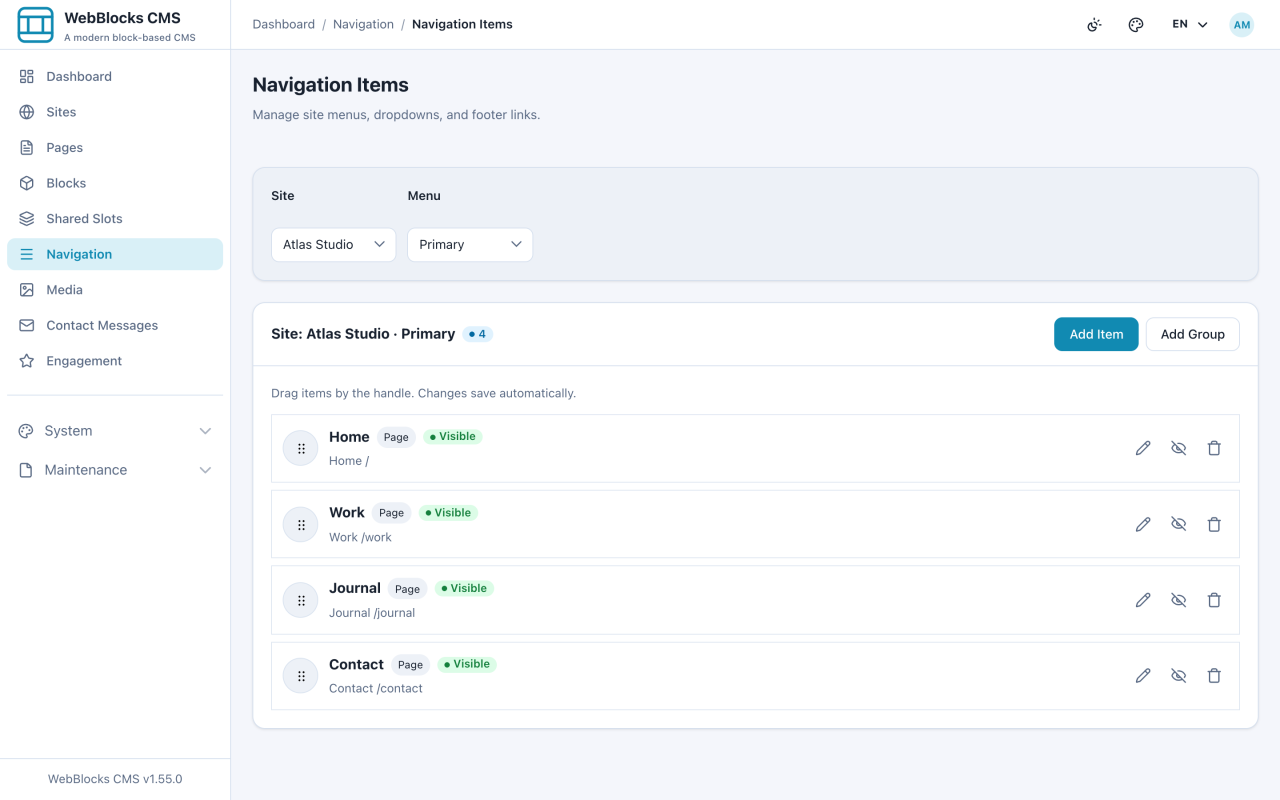
- Kenar çubuğunda Navigation seçin. Düzenlediğiniz Site ve Menu öğesini seçin — Primary, Footer, Mobile, Legal veya Docs.
- Add Item seçin.
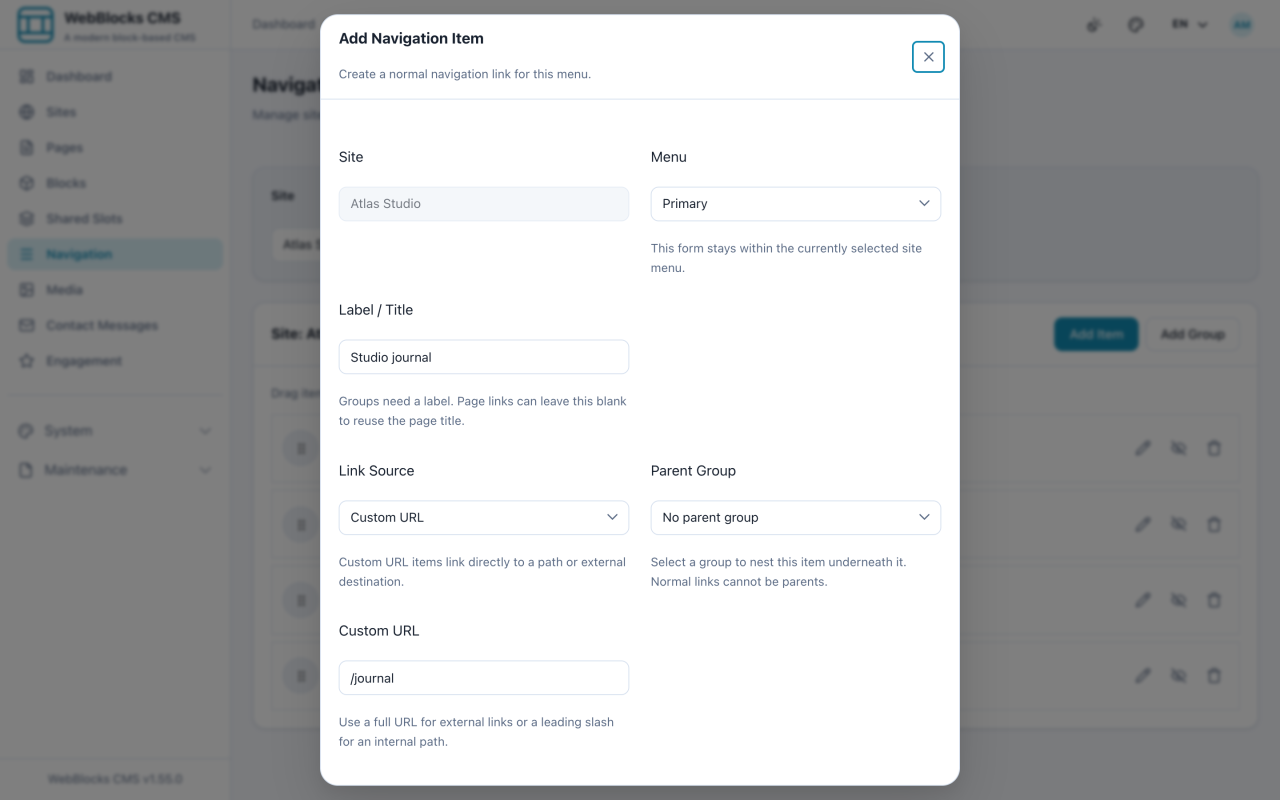
- Label / Title alanını doldurun — ziyaretçilerin okuduğu metin budur ve sayfa başlığıyla aynı olmak zorunda değildir.
- Link Source seçin: Page bu siteden bir sayfa seçer ve adres değişirse onu izler; Custom URL herhangi bir adresi alır; Group ise başka öğeleri tutan bir başlık yapar.
- İç içe koymak için Parent Group, bağlantı yeni sekmede açılacaksa Target, bir öğeyi silmeden gizlemek için Display ve isteğe bağlı bir Icon ayarlayın.
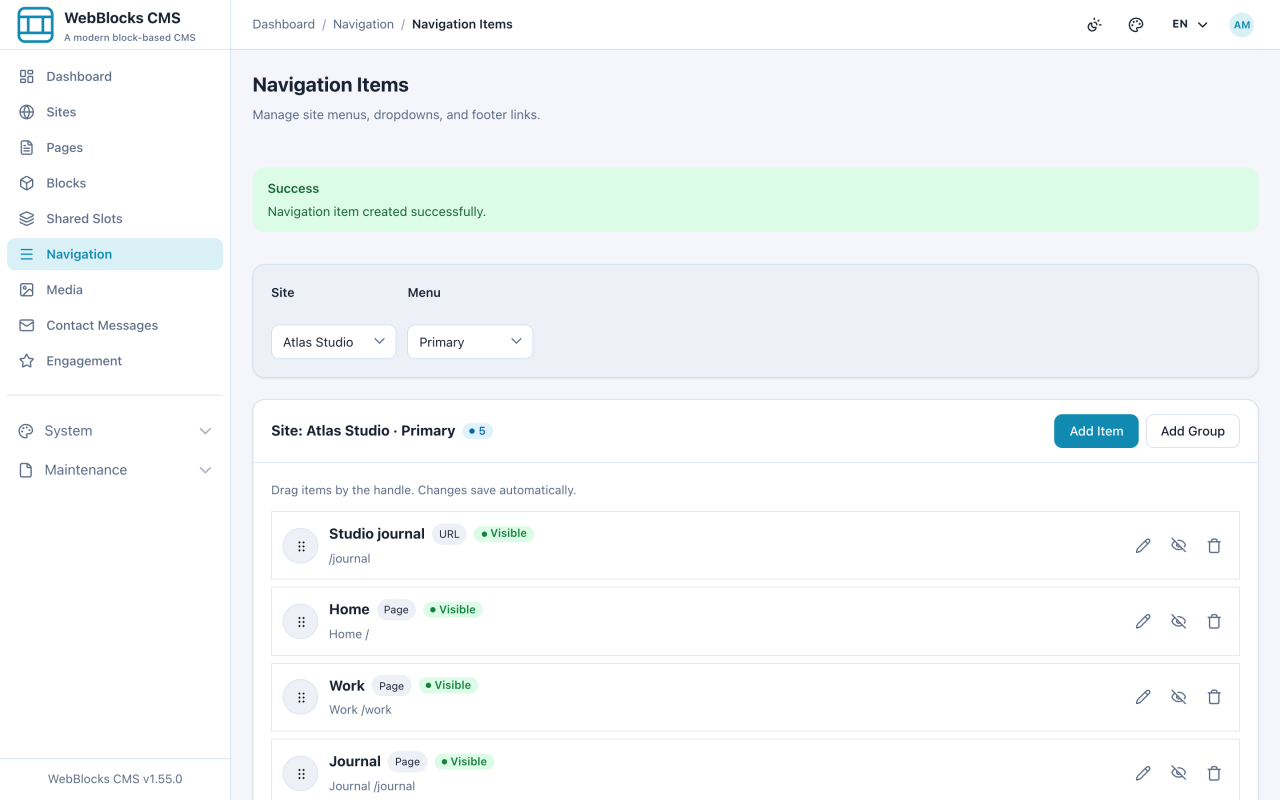
- Create seçin, sonra sırayı belirlemek için her satırın solundaki tutamağı sürükleyin.
Beş menü
Menü anahtarları ürün tarafından sabitlenmiştir: Primary, Footer, Mobile, Legal, Docs. Yönetim panelinden altıncısını ekleyemezsiniz.
Menü yalnızca bir bağlantı listesidir. Onu render eden şey bir bloktur — bir üst bilgide Navbar Navigation, bir kenar çubuğunda Sidebar Navigation — ve menü anahtarını işaret eder. Menüyü düzenlemek ona bağlı her bloğu değiştirir.
Notlar
- İç bağlantılar için Custom URL yerine Page tercih edin. Sayfa bağlantısı slug değişikliğinden sağ çıkar; elle yazılmış bir
/aboutçıkmaz. - Display: hidden, bir bağlantıyı konumunu ve ayarlarını kaybetmeden dolaşımdan çekme yoludur. Yeniden yapılandırma sırasında silmek yerine bunu kullanın.
- Çocuğu olmayan bir Group, ölü bir başlık olarak render edilir. Önce öğeleri ekleyin ya da grubu gizleyin.
- Menü değişiklikleri kaydettiğiniz anda canlıdır. Gezinme için taslak durumu yoktur.