WebBlocks Live Chat ile Ziyaretçilerle Sohbet Edin
Web sitesi ziyaretçilerini ekibinizin zaten çalıştığı CMS üzerinden yanıtlayın. WebBlocks Live Chat, herkese açık bir sohbet bileşeni ve site kapsamlı operatör gelen kutusu ekler. Ziyaretçiler web sitenizde görüşme başlatır; yetkili CMS operatörleri panelde okuyup yanıtlar. Görüşme kendi kurulumunuzda barındırılır; ayrı bir barındırılan sohbet hesabı veya WebSocket hizmeti gerekmez.
Örneğimiz Northstar Studio. Ada bir atölye hakkında soru sorar, operatör yanıtlar ve Ada ayrıntı ekler. Okunmamış mesajlarla yanıtlanmamış görüşmeleri ayıracak, mesaj geçmişinde arama yapacak, görüşmeyi kapatıp yeniden açacak, ardından çevrimdışı başvuruyu ayarlayarak Robin'in mesajı için operatör bildirimini doğrulayacaksınız.
Bu rehber, yayımlanmış Live Chat 0.7.2 arşivini WebBlocks CMS 1.106.2 üzerinde, İngilizce arayüz, açık tema ve kurgusal kişiler, mesajlar ve adreslerle kullanır. Ürün ekranları geçici bir gösterim kurulumundan alınmıştır. Yan menü rozetleri ve çevrimdışı operatör e-postaları, eklentinin normal kurulum akışı üzerinden denendi. Yerel SMTP alıcısı test e-postalarını dışarı iletmeden kabul etti. Üretim ortamında zamanlama ve gerçek posta kutusuna teslimat test edilmedi.
Paket ve API sözleşmesi için Live Chat başvurusuna bakın. Kurulum yardımı için Eklenti Sistemi ile başlayın. Live Chat web sitesi ziyaretçileriyle görüşmeleri yönetir; ayrı Support rehberi ise CMS kullanıcılarını kurulumun destek sağlayıcısına bağlar.
Başlamadan önce
Eklenti kurulumu için bir test sitesi ve Super admin hesabı kullanın. Yayımlanan paket PHP >=8.4 ve CMS ^1.106.2 gerektirir; katalogda Laravel ^13.0 listelenir. Bu CMS alt sınırı, rota önbelleği kullanan sunucular dahil normal isteklerde kurulu eklentinin bildirim kanallarını ve panel bileşenlerini başlatır. Paketi resmî eklenti kataloğundan indirmeden önce gerçek sunucunuzla uyumluluğunu inceleyin.
Ziyaretçilerin açabileceği bir sayfa ve o siteye erişimi olan bir operatör hesabı hazırlayın. Kurgusal sayfamız /studio-help adresindeki Talk to Northstar Studio sayfasıdır. Başlıkları ve kartları sıradan CMS bloklarıdır; sayfaya Live Chat bloğu eklenmez. Etkin eklenti, seçilen sitenin herkese açık sayfalarına sohbet düğmesini sağlar.
Kimin yanıt vereceğini ve çevrimiçi/çevrimdışı metinlerinin ne vadetmesi gerektiğini planlayın. Kullanılabilirlik elle seçilen bir mesaj kabul ayarıdır; operatörün çevrimiçi olduğunu algılamaz ve anında yanıt garantisi vermez. Normal sohbet yanıtları bileşende görünür. Ziyaretçi adres verse bile bu sürümde ziyaretçiye yanıt e-postaları kapalıdır.
1. Live Chat'i kurun ve etkinleştirin
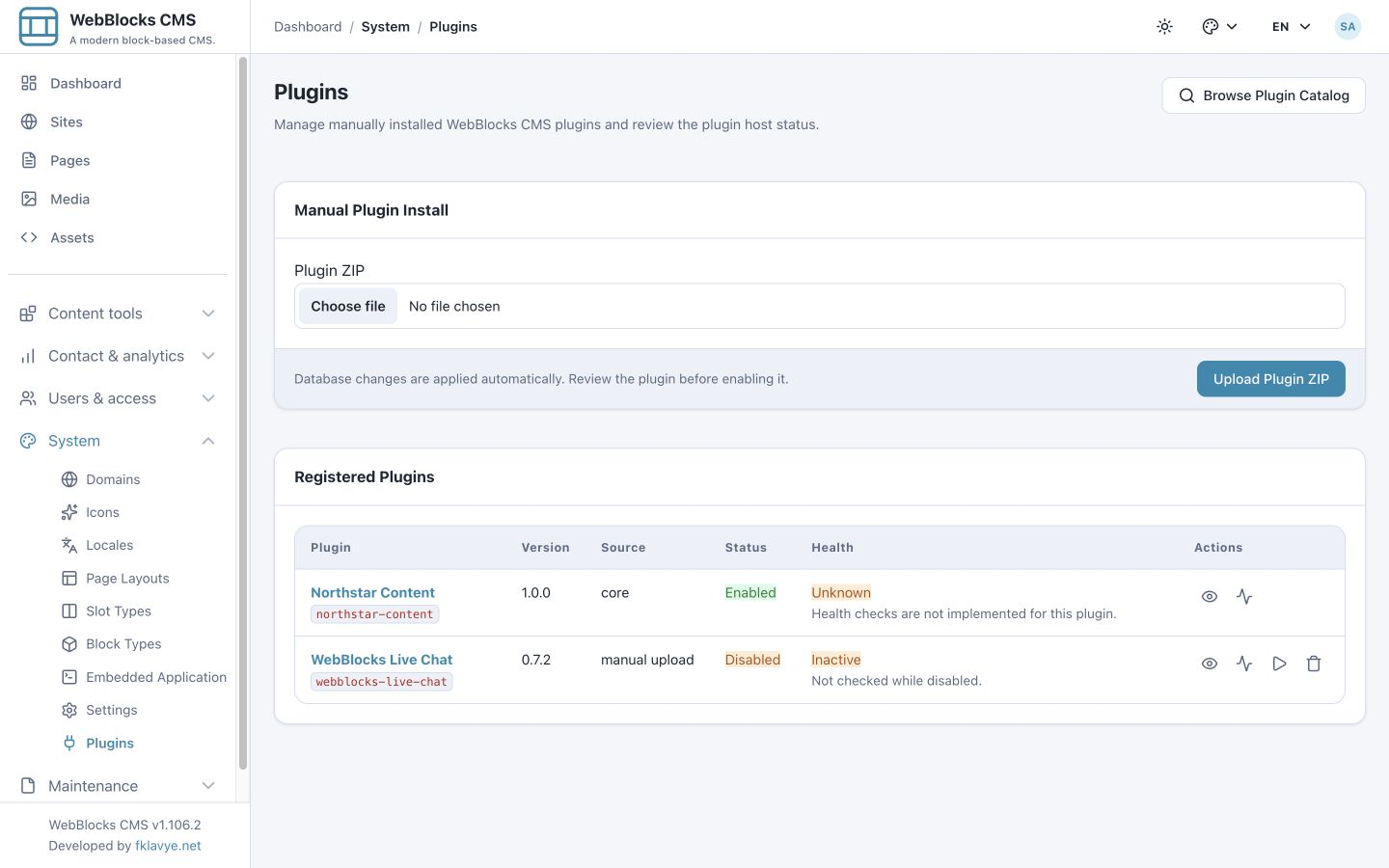
- Super admin olarak System → Plugins bölümünü açın.
- Browse Plugin Catalog seçeneğiyle WebBlocks Live Chat eklentisini bulun.
- Sürümü, uyumluluk sonucunu ve sürüm notlarını inceleyin.
- Install from Catalog ile kurun, kurulum ayrıntılarını açın ve Enable Plugin seçeneğini kullanın.
- Yöneticiniz güvenilir yayımlanmış arşivi sağlıyorsa Plugin ZIP altında seçin, Upload Plugin ZIP düğmesine basın, kurulan paketi inceleyip etkinleştirin.
Örneğimiz resmî yayımlanmış ZIP dosyasını kullanır. Yeni kurulan eklenti devre dışı başlar.
Güncel CMS kurulumu ve etkinleştirmesi eklenti veritabanı değişikliklerini uygular. Ayrıntılarda beklenen sürümü, Enabled durumunu ve depolamanın hazır olduğunu kontrol edin. Ziyaretçi mesajları toplamadan önce geçiş veya uyumluluk uyarılarını giderin. Eski bir sunucunun katman uyarısını yalnızca görsel bir sorun saymayın; bu sürümü kullanıma almadan önce uyumlu sunucu sürümüne geçin.
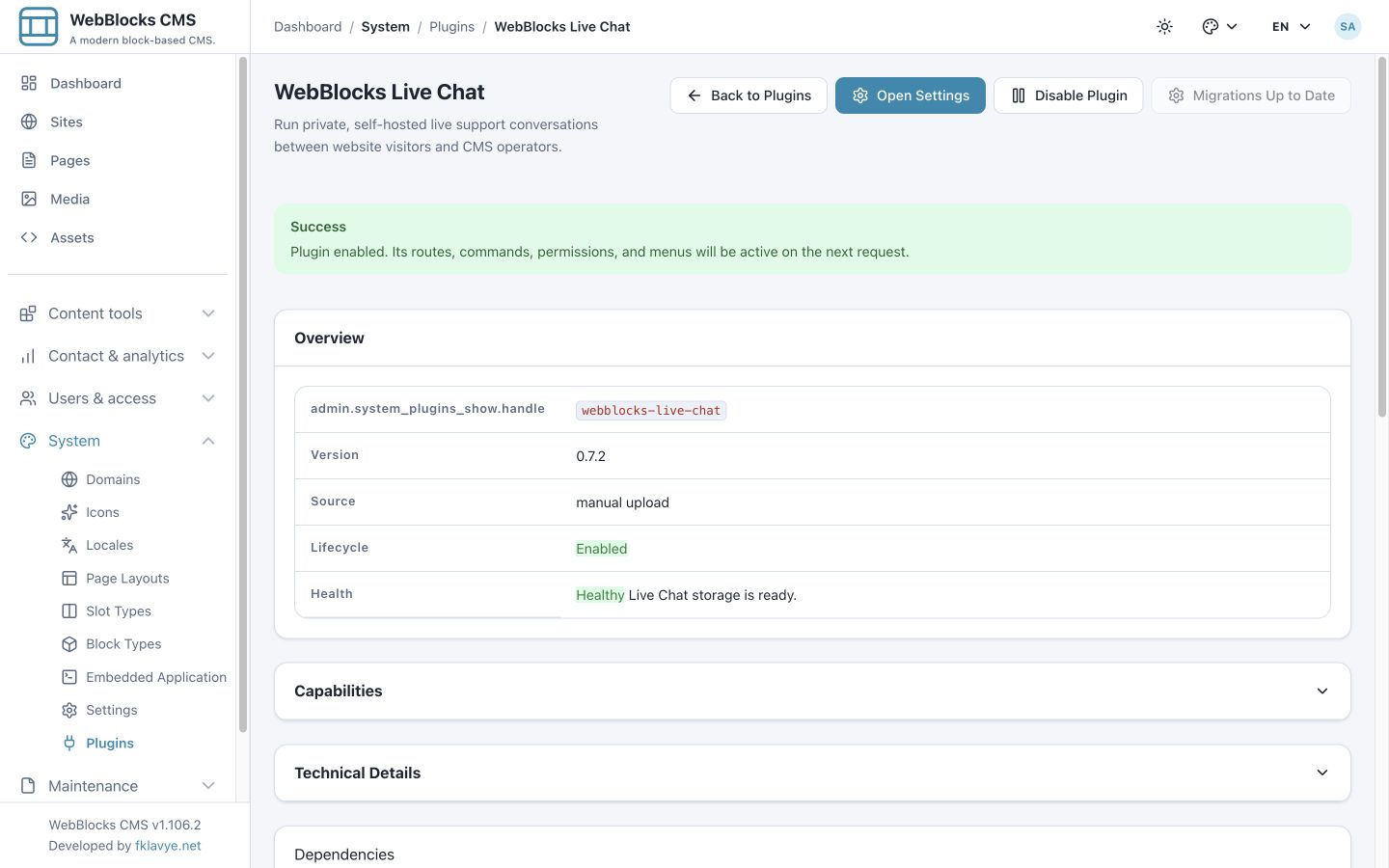
Open Settings bağlantısını açın veya menüde Live Chat → Live Chat Settings yolunu kullanın. Ayarlar başlığında seçilen site yazar. Çok siteli kurulumda ayar değiştirmeden veya gelen kutusunu açmadan önce doğru siteyi seçin.
2. Operatör izinlerini atayın
Live Chat okuma, yanıtlama ve yapılandırma yetkilerini ayırır:
| İzin | Sağladığı yetki | Tipik kullanıcı |
|---|---|---|
| webblocks-live-chat.view | Seçilen sitenin görüşmelerini okumak ve izin verilen panel bildirimlerini görmek. | Gelen kutusunu görmesi gereken operatör. |
| webblocks-live-chat.reply | Operatör yanıtı göndermek, görüşmeleri kapatmak ve yeniden açmak. | Yanıt vermekten sorumlu operatör. |
| webblocks-live-chat.manage | Erişilebilen sitenin bileşenini yapılandırmak ve kullanılabilirliğini değiştirmek. | Sohbet kurulumunu yöneten kişi. |
Yanıt verecek operatörlere görüntüleme ve yanıtlama erişimi verin. Ayar yöneticisi gelen kutusunda da çalışacaksa görüntüleme yetkisi de bulunmalıdır. Site erişimi ek bir sınırdır: eklenti izinleri bütün sitelerin görüşmelerine erişim sağlamaz. Ortak rolü değiştirmeden önce Roller ve İzinler rehberine bakın.
Support eklentisinin bildiren kişiye özel listesinden farklı olarak Live Chat, site operatörlerinin gelen kutusudur. Site için yetkili operatörler o sitenin ziyaretçi görüşmeleriyle çalışabilir. Kişisel bilgi içerebilen görüşmelere erişim verirken bu ayrımı göz önünde bulundurun.
3. Herkese açık sohbet bileşenini etkinleştirin
Live Chat Settings → General settings bölümünde şu ayarları yapın:
| Kontrol | Northstar örneği | Anlamı |
|---|---|---|
| Enable the public chat widget | Açık | Herkese açık sohbet düğmesini kullanılabilir yapar. |
| Availability | Online | Çevrimiçi başvuru metnini kullanır; personelin varlığını ölçmez. |
| Widget position | Right | Sohbet düğmesini ekranın sağına yerleştirir. Left da kullanılabilir. |
| Require email when offline | Açık | Kullanılabilirlik Offline olduğunda yeni görüşmeler için e-postayı zorunlu kılar. |
| Notify operators of offline messages | Başlangıçta kapalı | Sohbeti denetlerken e-postayı ayrı tutar. |
Genel ayarlar kartında Save settings seçeneğini kullanın. Eklentiyi etkinleştirmek ile sitenin herkese açık sohbet bileşenini etkinleştirmek ayrı işlemlerdir.
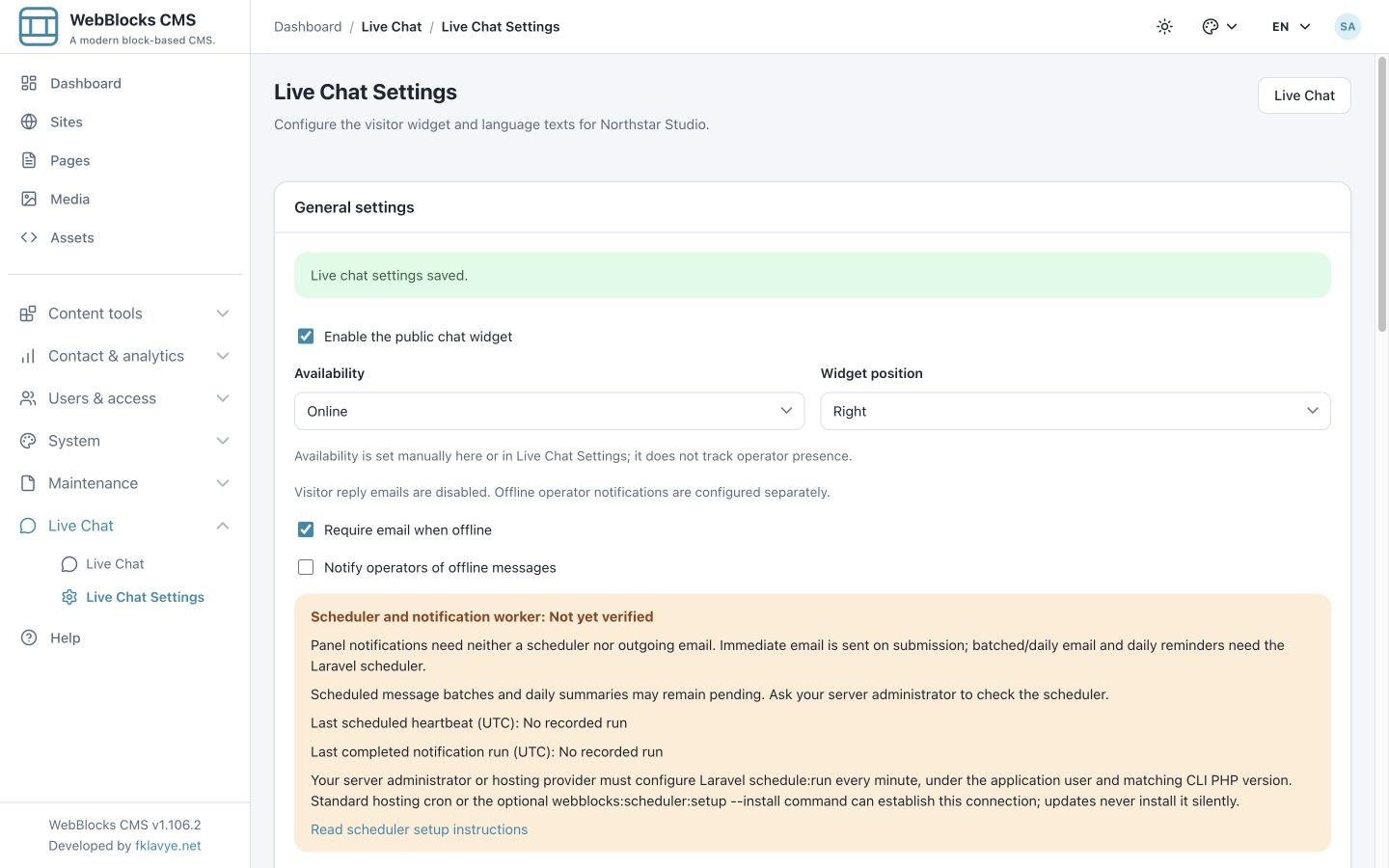
Sayfa ayrıca devralınan site bildirim politikasını ve kaydedilmiş zamanlayıcı sağlığını gösterir. Bunlar e-posta teslimatıyla ilgilidir; ziyaretçinin çevrimiçi görüşme başlatabilmesiyle değil. Mesajların iki yönde de çalıştığını doğruladıktan sonra e-postayı ayarlayacağız.
4. Bileşenin dil metinlerini yazın
Language texts bölümüne kaydırın. Sitede etkin her dilin bir sekmesi vardır. İngilizce için şunları girin:
| Alan | Örnek |
|---|---|
| Widget title | Ask Northstar Studio |
| Online welcome message | Tell us what you are planning. Our team will reply here. |
| Offline message | We are away. Leave your message and email so our team can follow up here. |
| Button label | Chat with Northstar |
Bu kartta Save language texts seçeneğini kullanın. General settings bölümünden ayrı bir formdur: dil metnini kaydetmek genel seçenekleri, genel seçenekleri kaydetmek de dil metinlerini korur. Gerçekte kaydettiğiniz forma ait başarı iletisini doğrulayın.
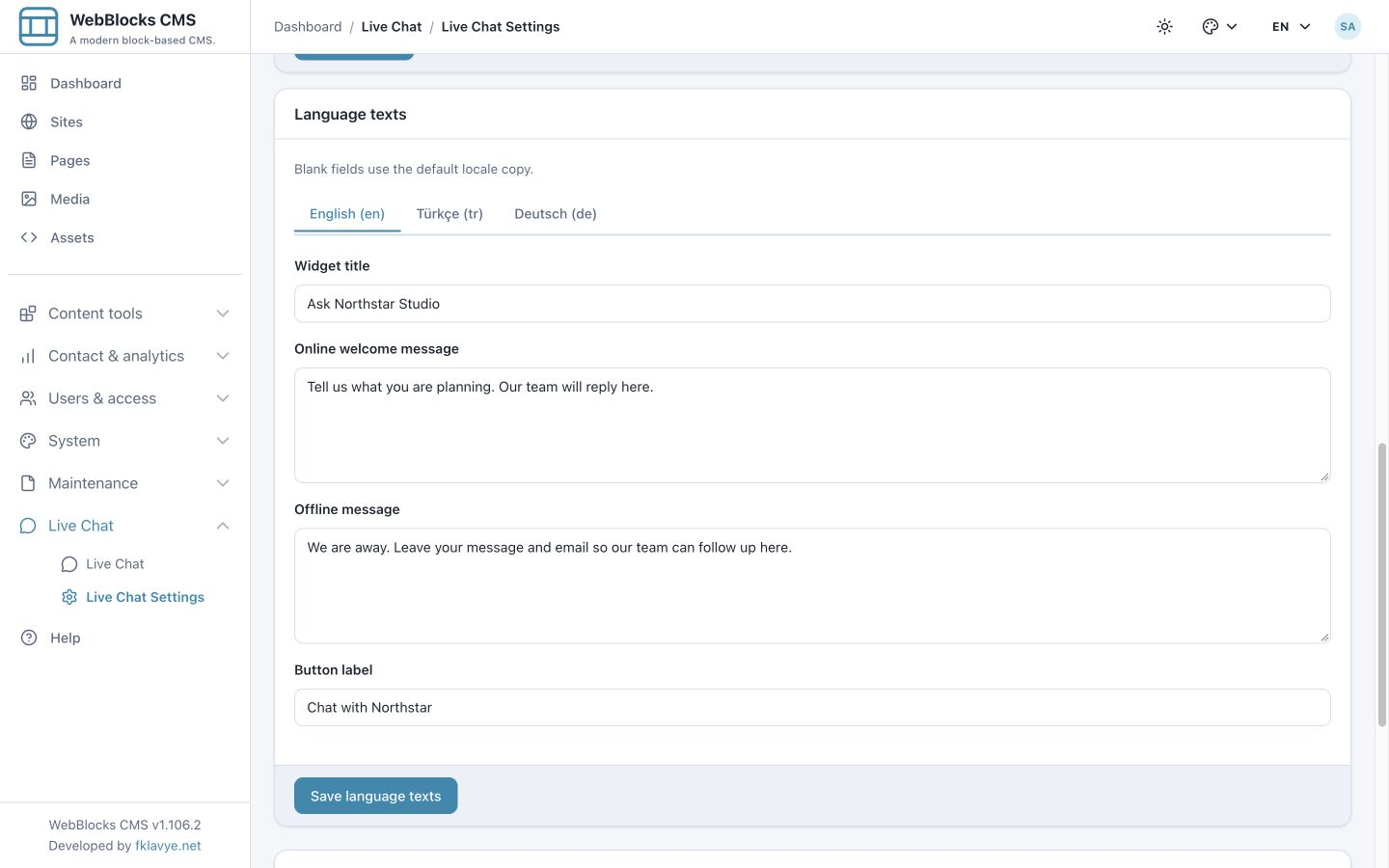
Gerekirse sitenin diğer etkin dilleri için tekrarlayın. Eksik metin önce varsayılan dile, ardından eski metne döner. Başlıklar ve düğme etiketleri 120 karakter, yerelleştirilmiş karşılama ve çevrimdışı mesajlar 500 karakter alabilir. Bir dil eksikse önce Siteye Dil Ekleme rehberiyle sitede etkinleştirin.
Gerçekte sunduğunuz kanalı vadeden metinler yazın. “Buradan yanıtlarız” ifadesi bu sürüme uygundur; “Yanıtımızı e-postayla göndereceğiz” ziyaretçiye teslimat davranışını yanlış anlatır.
5. Herkese açık sohbet düğmesini kontrol edin
Yapılandırılan sitede yayımlanmış bir sayfa açın. Örneğimizde Northstar sayfasının sağ alt köşesinde Chat with Northstar görünür. Ziyaretçi düğmeyi seçene kadar panel kapalı kalır.
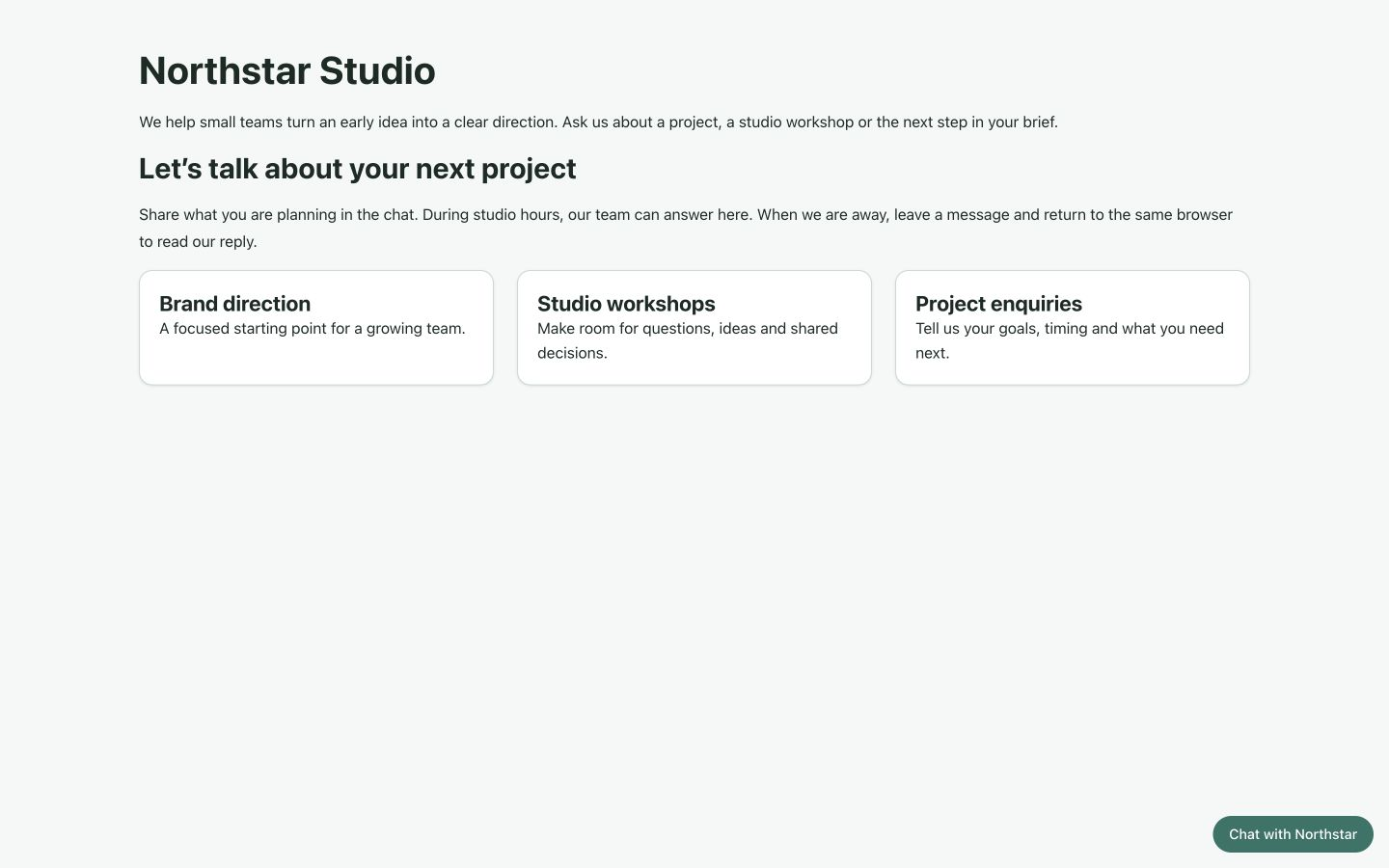
Bileşen, eklentinin herkese açık varlıklarıyla sağlanır. Dışarıdan bir gömme betiği eklemez, barındırılan bir sohbet hesabı ayarlamaz veya her sayfaya sohbet bloğu yerleştirmezsiniz. Düğme yoksa eklentinin etkinliğini, seçilen siteyi, bileşenin açık olduğunu ve herkese açık düzenin desteklenen CMS varlıklarını yüklediğini kontrol edin.
Uygun bir ziyaretçi oturumunda test edin. Live Chat görüşme başlatma, mesaj gönderme ve güncellemeleri sorgulama için ayrı sınırlar uygular. Normal bildirim sorguları görüşme başlatma kotasını tüketmez. Arayüz Too Many Attempts gösterirse tekrar göndermeyi bırakın, normal sınır penceresinin dolmasını bekleyin ve bir kez yeniden deneyin.
6. Ziyaretçi görüşmesi başlatın
Sohbet düğmesini seçin. Panel kaydettiğiniz başlık ve karşılama mesajını gösterir. Çevrimiçi örnek için Your name alanına Ada yazın, Email (optional) alanını boş bırakın ve How can we help? altında sorunuzu anlatın.
Hello! We are planning a small brand workshop.
Do you have space next month?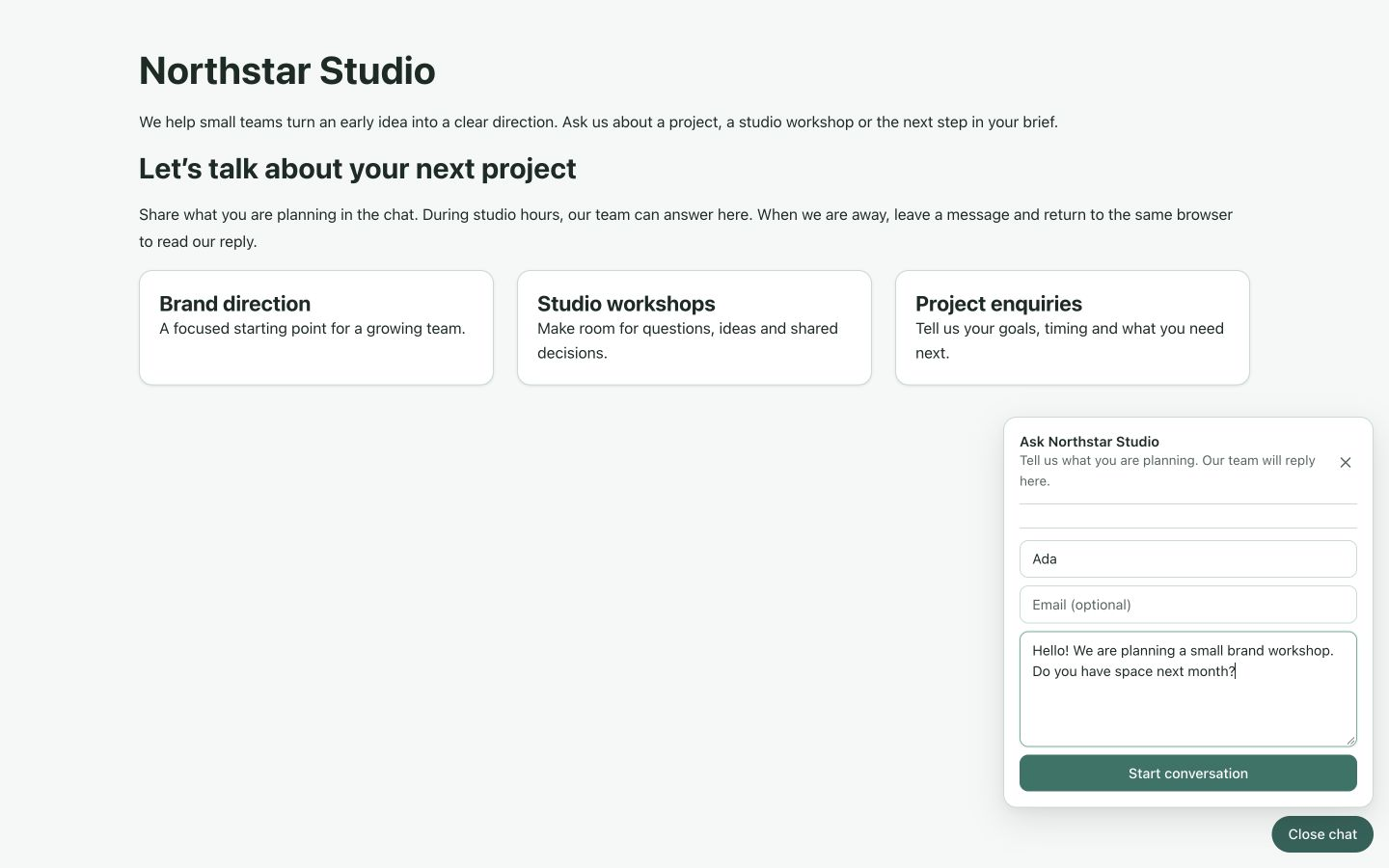
Start conversation seçeneğini kullanın. İlk mesaj konuşmada görünür; başvuru formu Send düğmeli mesaj alanına dönüşür.
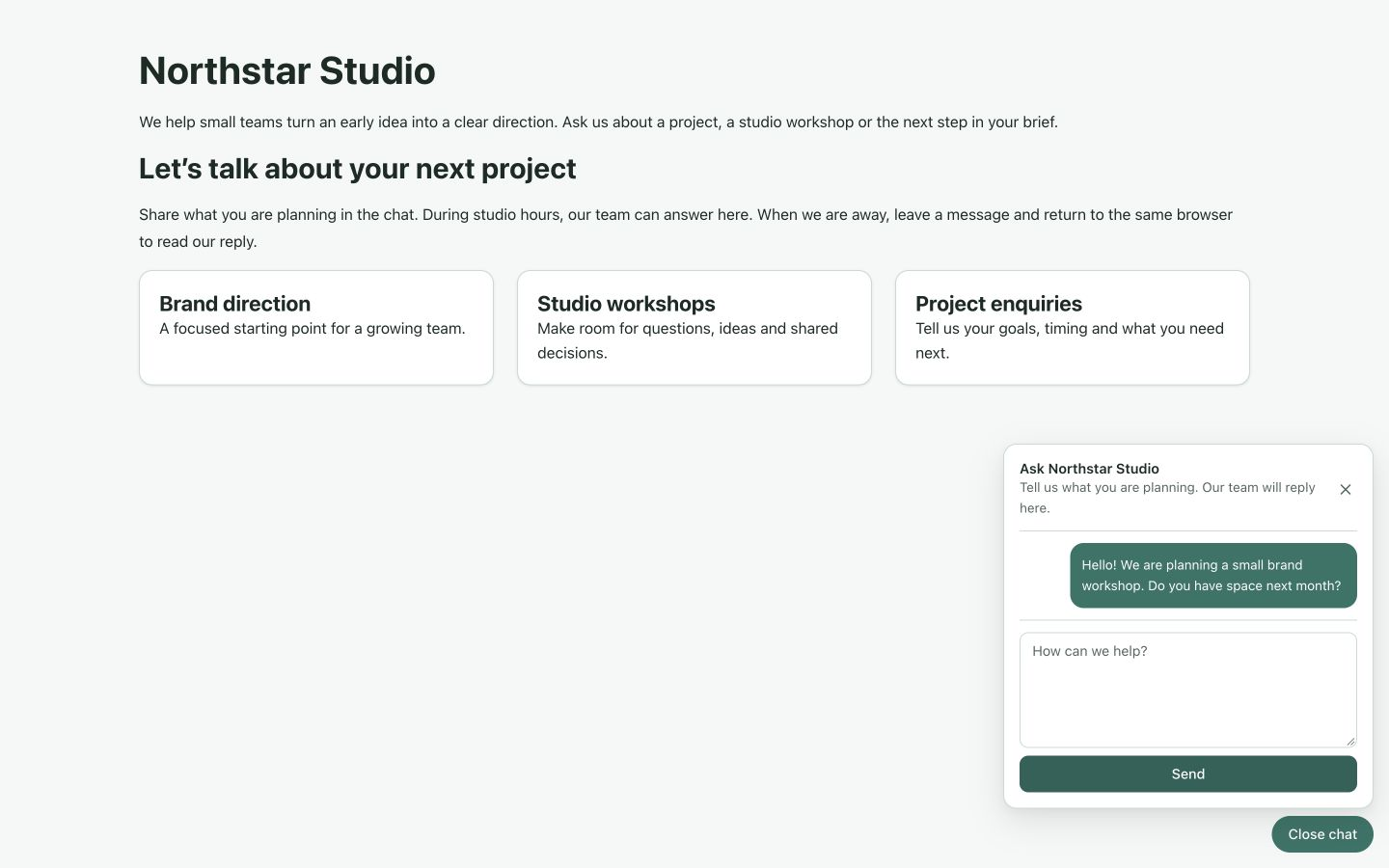
Adlar 100 karakter, e-posta adresleri 255 ve ziyaretçi mesajları 4 000 karakter alabilir. İlk mesajı kısa ve yararlı tutun; destek görüşmesine ait olmayan gizli bilgileri eklemeyin. E-posta adresi vermek ziyaretçiye yanıt e-postalarını etkinleştirmez.
Ziyaretçinin tarayıcısı aynı görüşmeyi sürdürebilmek için özel bir erişim bilgisi saklar. Bu bir operatör oturumu değildir. Bunu ekran görüntüsüne, çalışma arkadaşınızla paylaştığınız URL'ye veya sorun giderme notuna kopyalamayın. Tarayıcı depolamasını temizlemek, profil değiştirmek veya başka bir kökene geçmek ziyaretçinin o görüşmeye erişimini kaybettirebilir; eklenti burada e-postayla kurtarma ekranı sunmaz.
7. Operatör gelen kutusunda görüşmeyi bulun
CMS'te Live Chat bölümünü açın ve başlığın altında yazan siteyi doğrulayın. Gelen kutusu bileşen durumunu, elle seçilen kullanılabilirliği ve sayılı görünümleri gösterir:
| Görünüm | İçeriği |
|---|---|
| Open conversations | Operatörlerin yanıt verebildiği etkin görüşmeler. |
| Awaiting reply | Okunmuş olsa bile son mesajı ziyaretçiden gelen açık görüşmeler. |
| Unread conversations | Okunmamış ziyaretçi mesajları bulunan açık görüşmeler. |
| Closed conversations | Başvuru için saklanan bitmiş görüşmeler. |
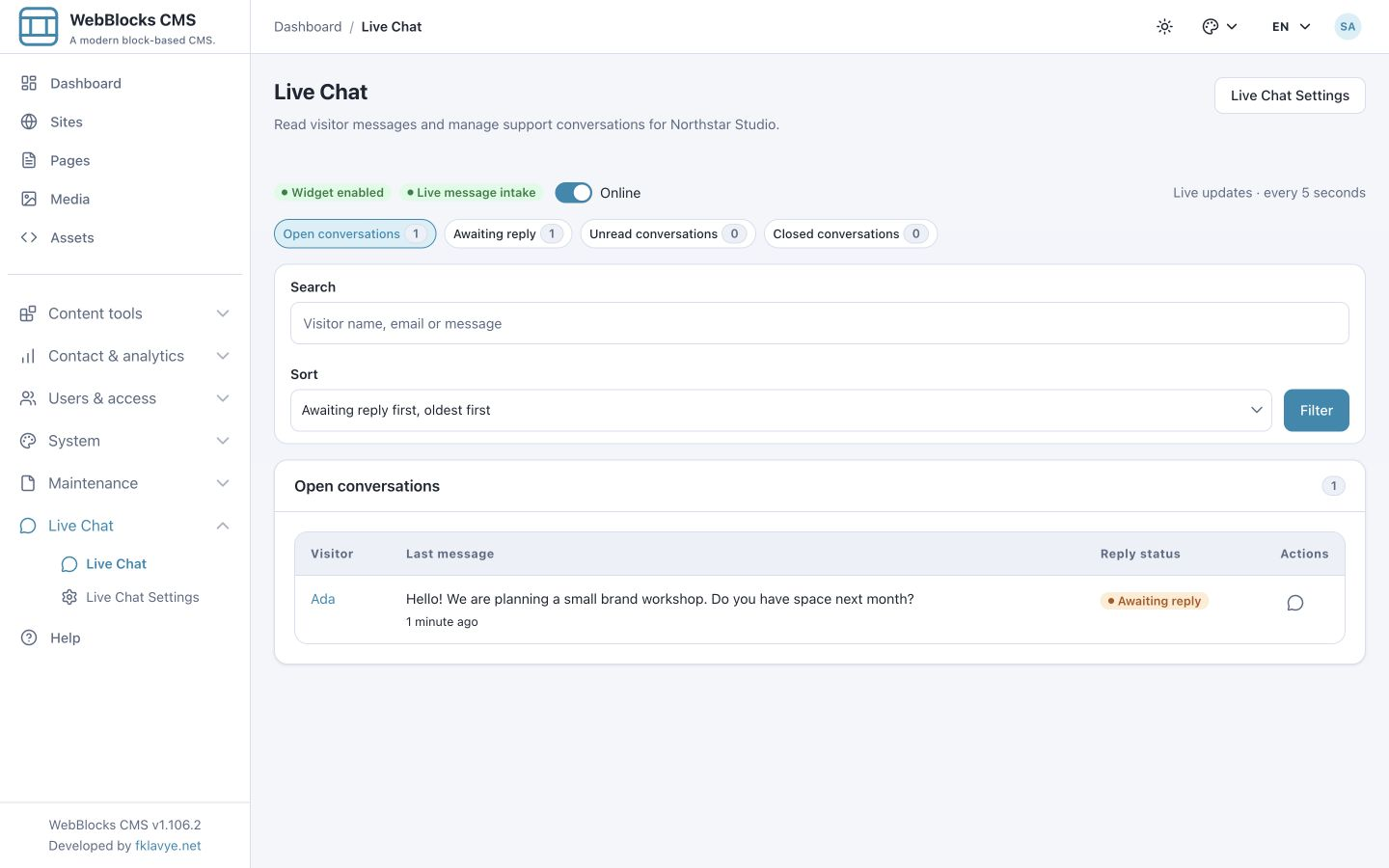
Ada başlangıçta 1 unread ve Awaiting reply ile görünür. Liste son mesajı önizler ve View conversation eylemini sunar.
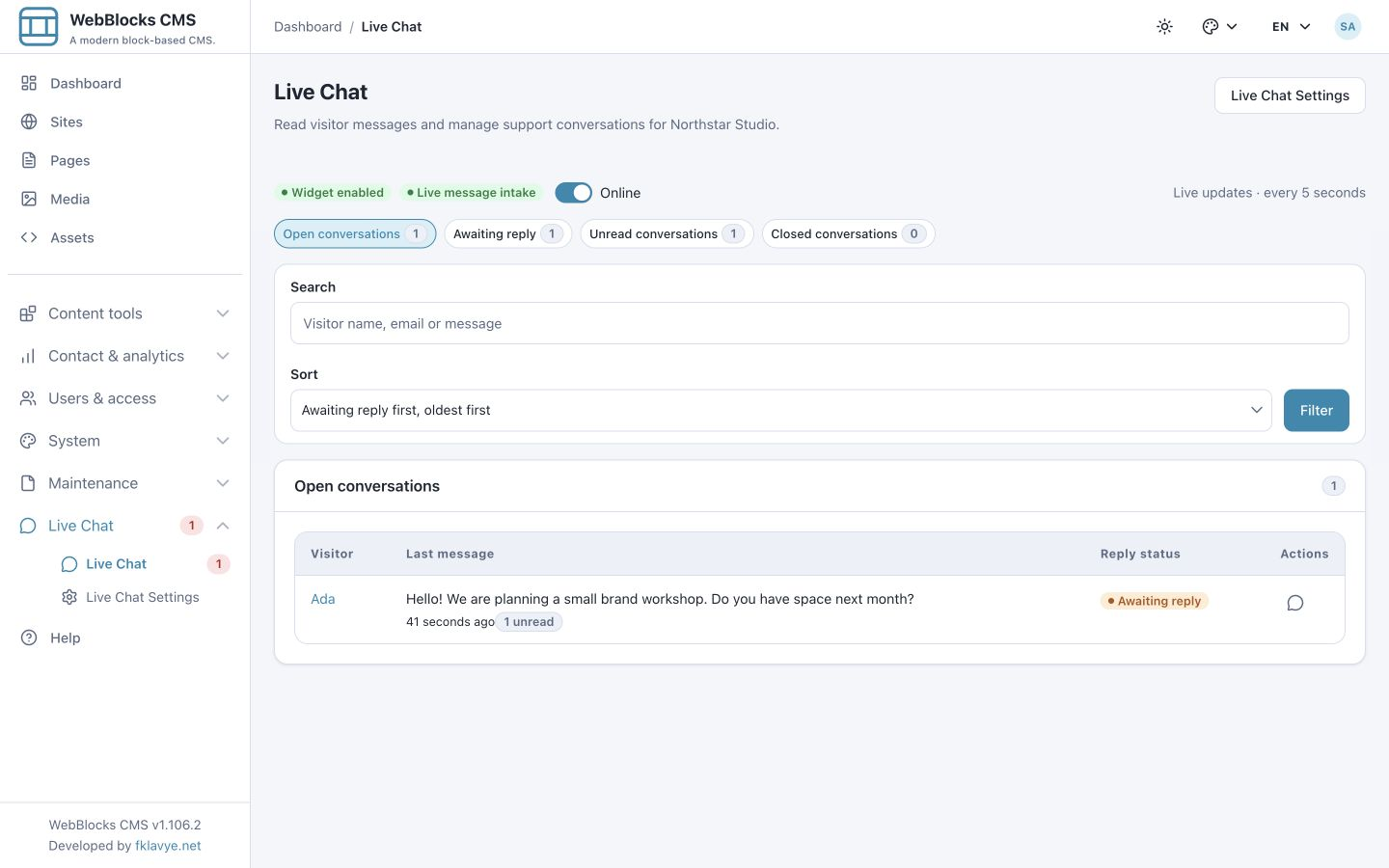
Varsayılan açık görünüm, yanıt bekleyen görüşmelere öncelik vererek son mesajı en eski olanı önce gösterir. Latest message first veya Oldest message first da seçilebilir. Kapalı görünüm varsayılan olarak en yeniyi önce gösterir. İlk satırı otomatik bir öncelik kararı saymak yerine destek sürecinize uygun sıralamayı seçin.
8. Mesajı okumakla yanıtlamayı birbirine karıştırmayın
Ada'nın adını veya View conversation seçeneğini açın. Ziyaretçi balonları solda, operatör balonları sağda görünür; gün ayırıcıları ve saatler sitenin saat dilimini kullanır.
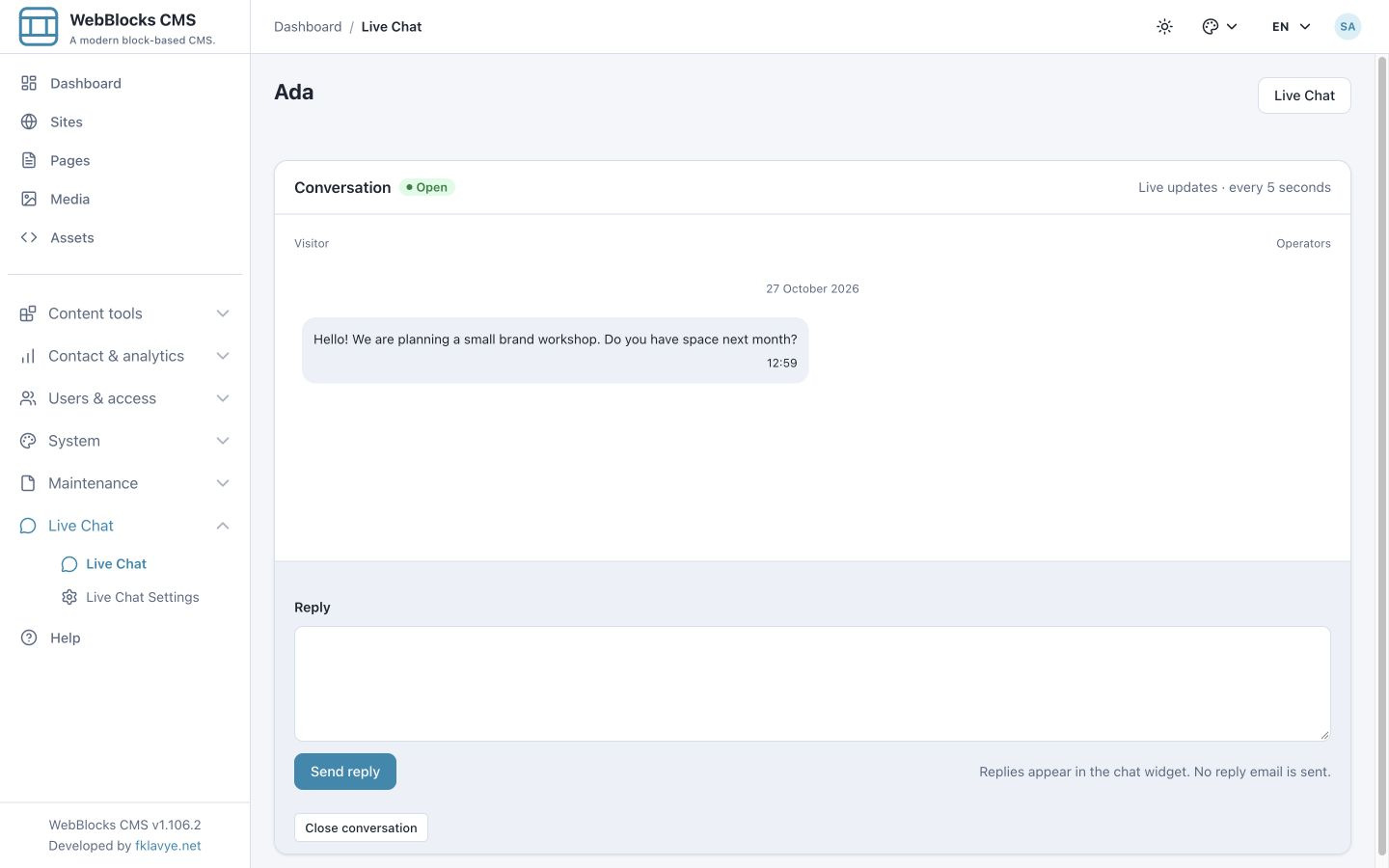
Görünür görüşmenin en altında okumak ziyaretçi mesajlarını okundu işaretler. Yanıtlamadan gelen kutusuna dönün: Unread conversations sıfırdır, fakat Awaiting reply hâlâ birdir. Görüşmeyi açmanız Ada'yı yanıtlamadı.
Eski mesajları incelerken yeni mesaj gelmesi kaydırma konumunuzu zorla en alta taşımaz. New messages en yeni mesajlara döndürür. Gelen kutusu ve görüşme görünümleri görünürken beş saniyede bir yenilenir; arka plan sekmeleri sorgulamayı duraklatır ve görünür olunca yeniden kontrol eder. Bunlar sorgulamayla yapılan güncellemelerdir; WebSocket bağlantısı veya garantili anlık teslimat hizmet düzeyi değildir.
9. Operatör yanıtı gönderin
Ada'nın görüşmesini açın, Reply altına yanıtı yazın ve Send reply seçeneğini kullanın:
Hi Ada! We can discuss a workshop for next month.
How many people would join, and what would you like to work on?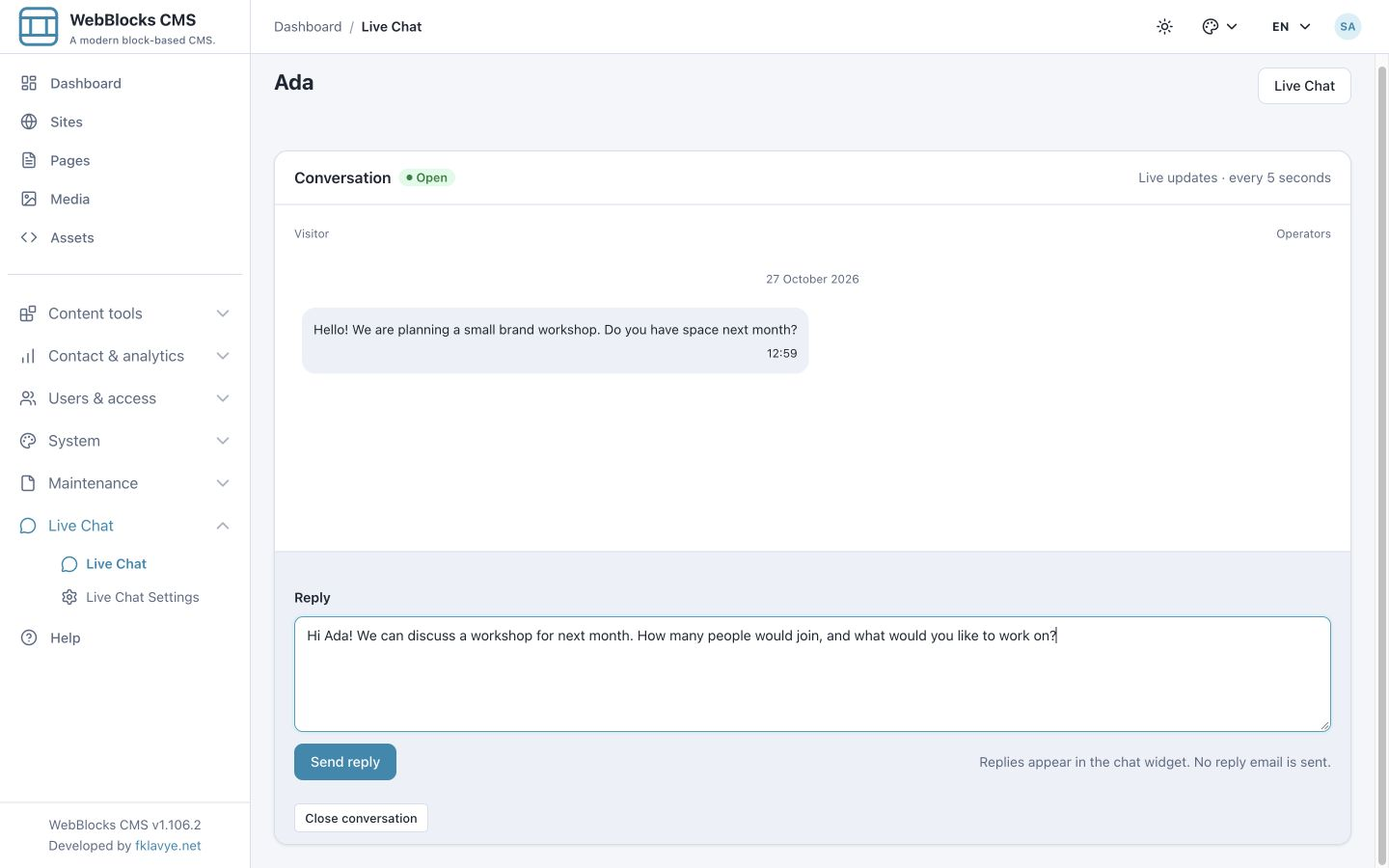
Reply sent. iletisini ve operatör balonunu kontrol edin. Ziyaretçi bileşenine dönerek yanıtın orada göründüğünü doğrulayın. Gerçek yerel mesajlaşmamız bu mesajı iki tarafta da gösterir.
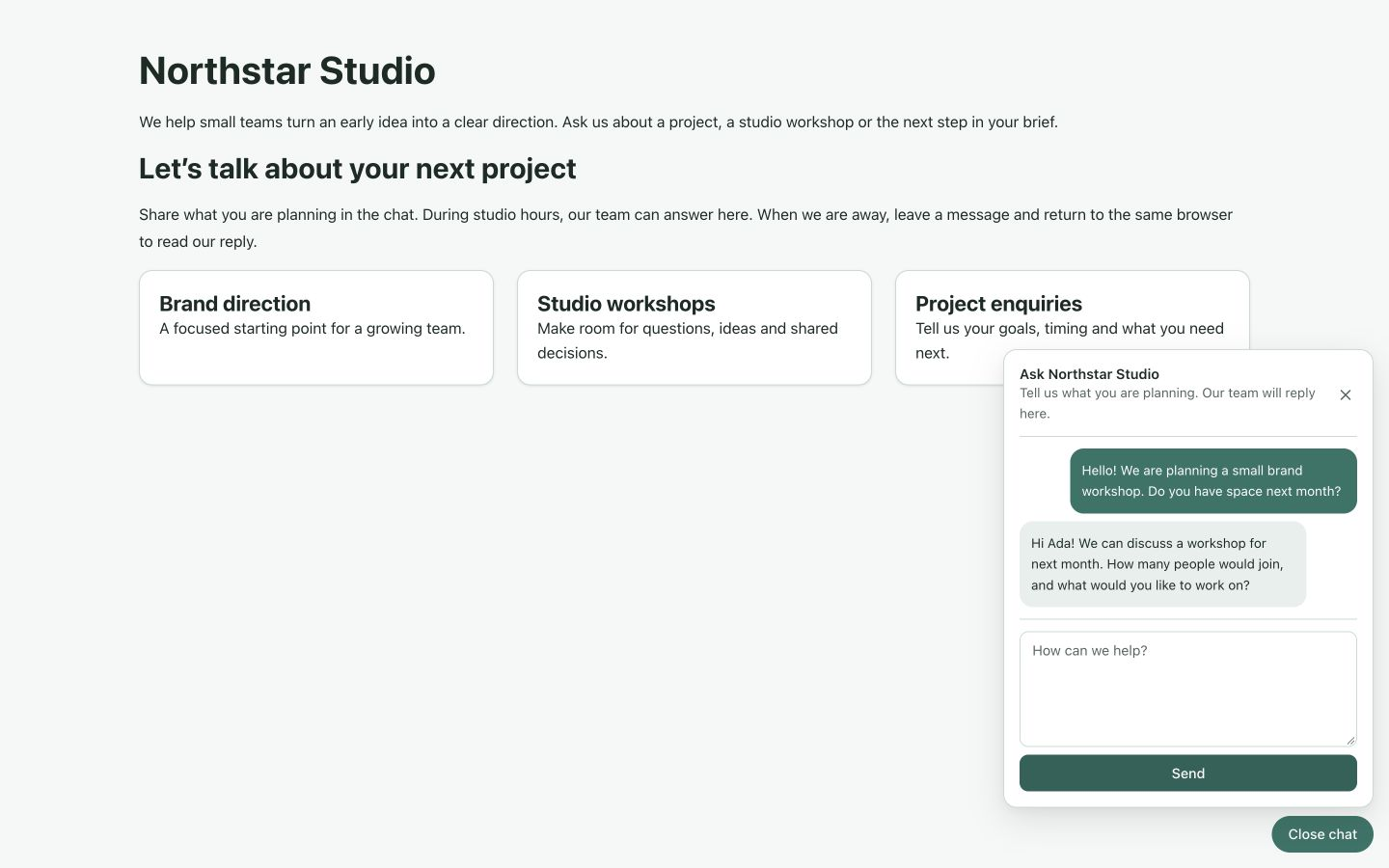
Operatör formunun altındaki not bilinçlidir: Replies appear in the chat widget. No reply email is sent. Ziyaretçilerden aynı tarayıcıyı açık tutmalarını veya ona geri dönmelerini isteyin. Operatör yanıtının kaydedilmiş olması e-posta teslimatı anlamına gelmez.
10. Taslakları koruyup aynı görüşmede devam edin
Ada bir takip mesajı hazırlar:
There will be six of us.
We would like to clarify our brand direction.
Close chat ile bileşeni kapatın, sonra sohbet düğmesini yeniden açın. Gönderilmemiş taslak mesaj alanında kalır. Paneli kapatmak, operatörün görüşmeyi kapatmasından farklıdır.
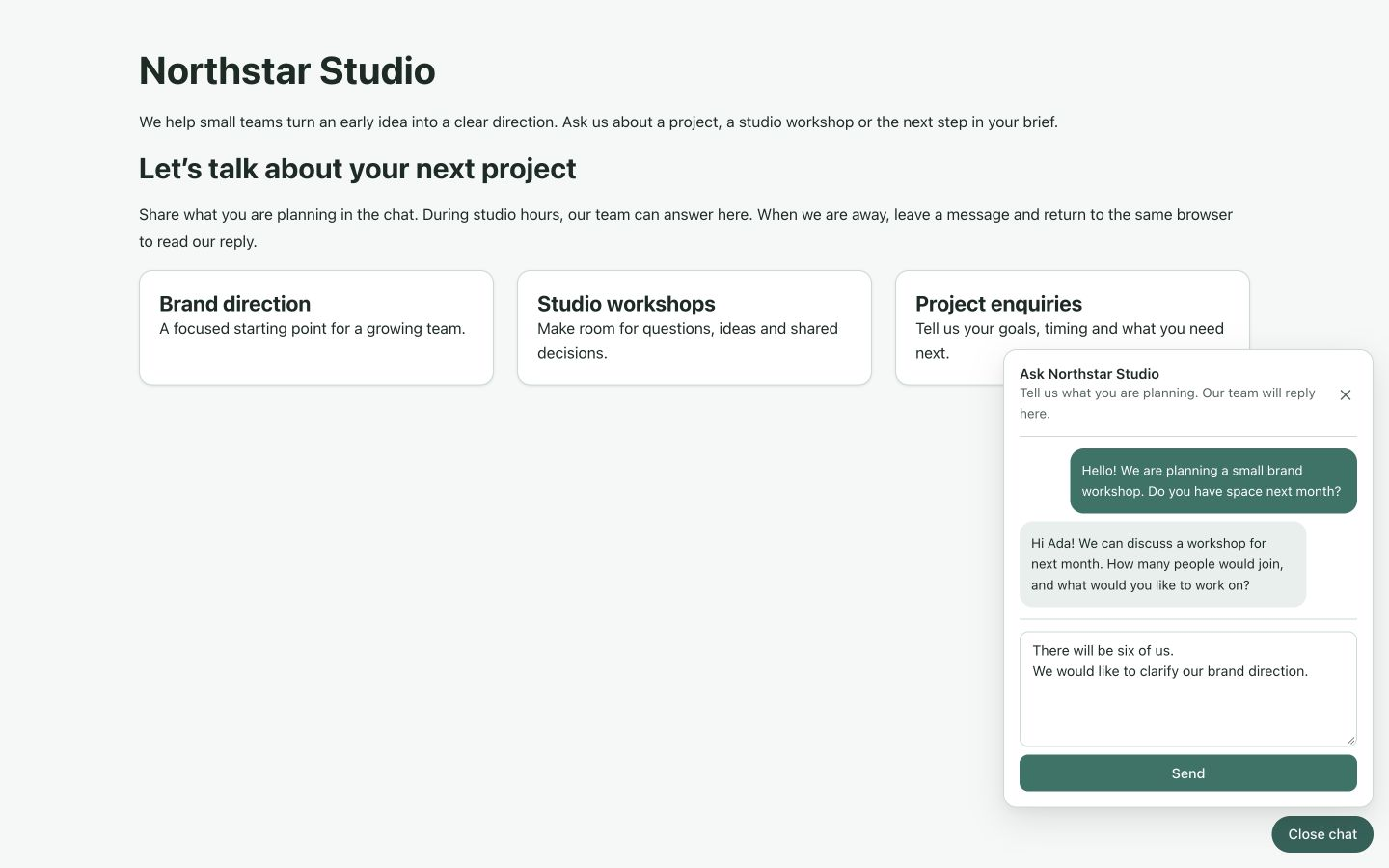
Hazır olduğunuzda Send seçeneğini kullanın. Son mesaj artık ziyaretçiden geldiği için görüşme yeniden yanıt bekleyen duruma döner. İlgili mesajları aynı görüşmede tutun; konu hâlâ açıksa yeni bir soru için başka görüşme açmak gerekmez.
Yetkili operatörler Live Chat yan menü bağlantısında ve daraltılmış grubunda okunmamış görüşme rozeti görür. CMS'in başka bölümünde çalışırken de yeni bir ziyaretçi mesajı, View unread conversations bağlantılı genel bir panel bildirimi gösterebilir. Bildirim ziyaretçinin adını, e-posta adresini veya mesaj metnini içermez.
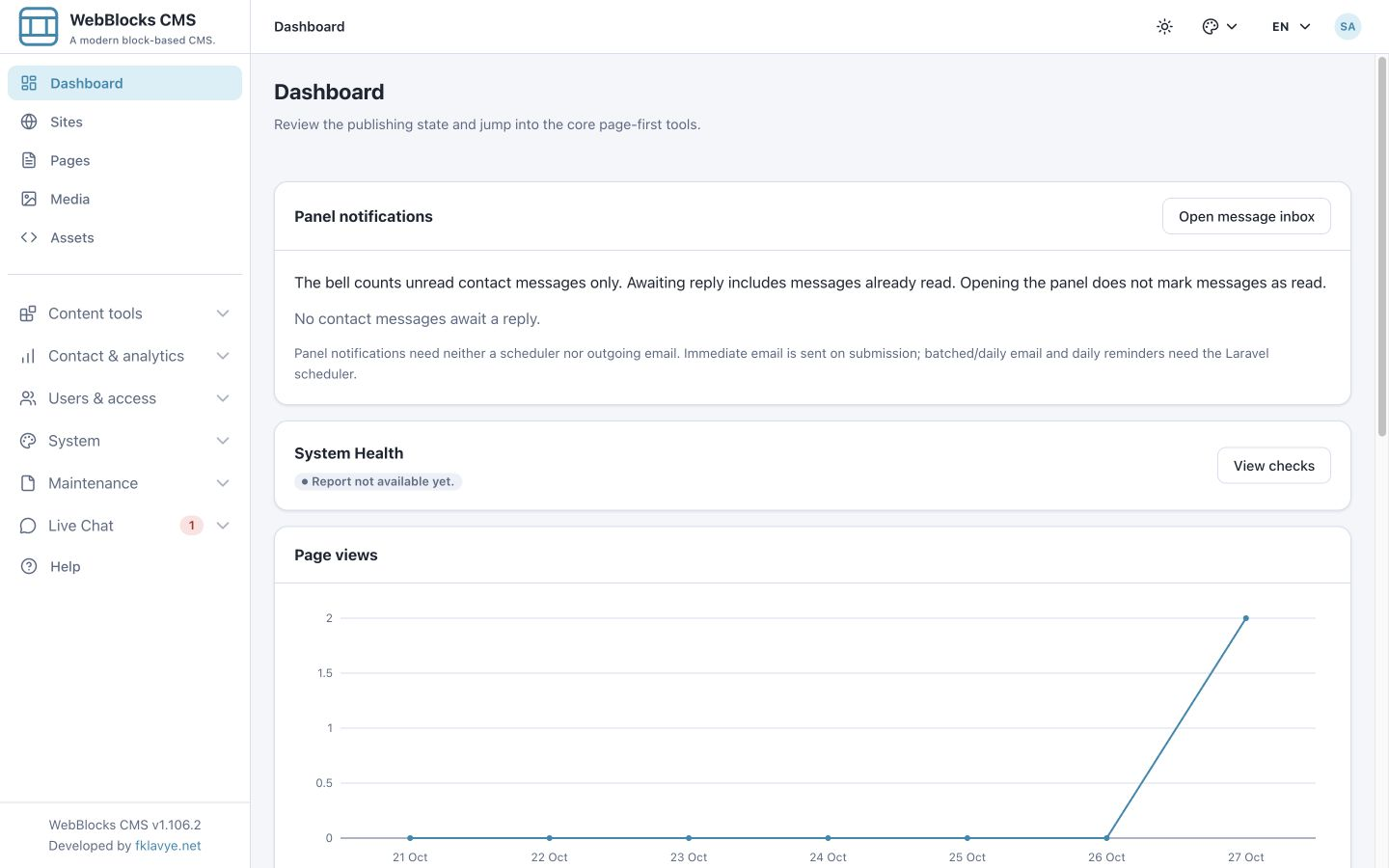
İlk bildirim örneklemi mevcut durumu belirler; eski mesajları yeni toast bildirimleri olarak tekrar göstermez. Geçerli görüşmeyi görüntülemek, tarayıcı sekmesini gizlemek veya başka panel sekmesi açmak da toast'ın görünme zamanını etkiler. Rozet veya bildirim mesajı okundu işaretlemez ve yanıtlamaz. Bunlar işletim sistemi izinlerinden ve e-postadan ayrı panel bildirimleridir; işi yönetmek için gelen kutusunun okunmamış ve yanıt bekleyen görünümlerini kullanın.
11. Mesaj geçmişinde arayın ve kuyruğu yönetin
Gelen kutusunda workshop aratın ve Filter seçeneğini kullanın. Son mesaj önizlemesi artık altı katılımcı ve marka yönünden söz etse de Ada'nın görüşmesi önceki bir mesajla eşleşir.
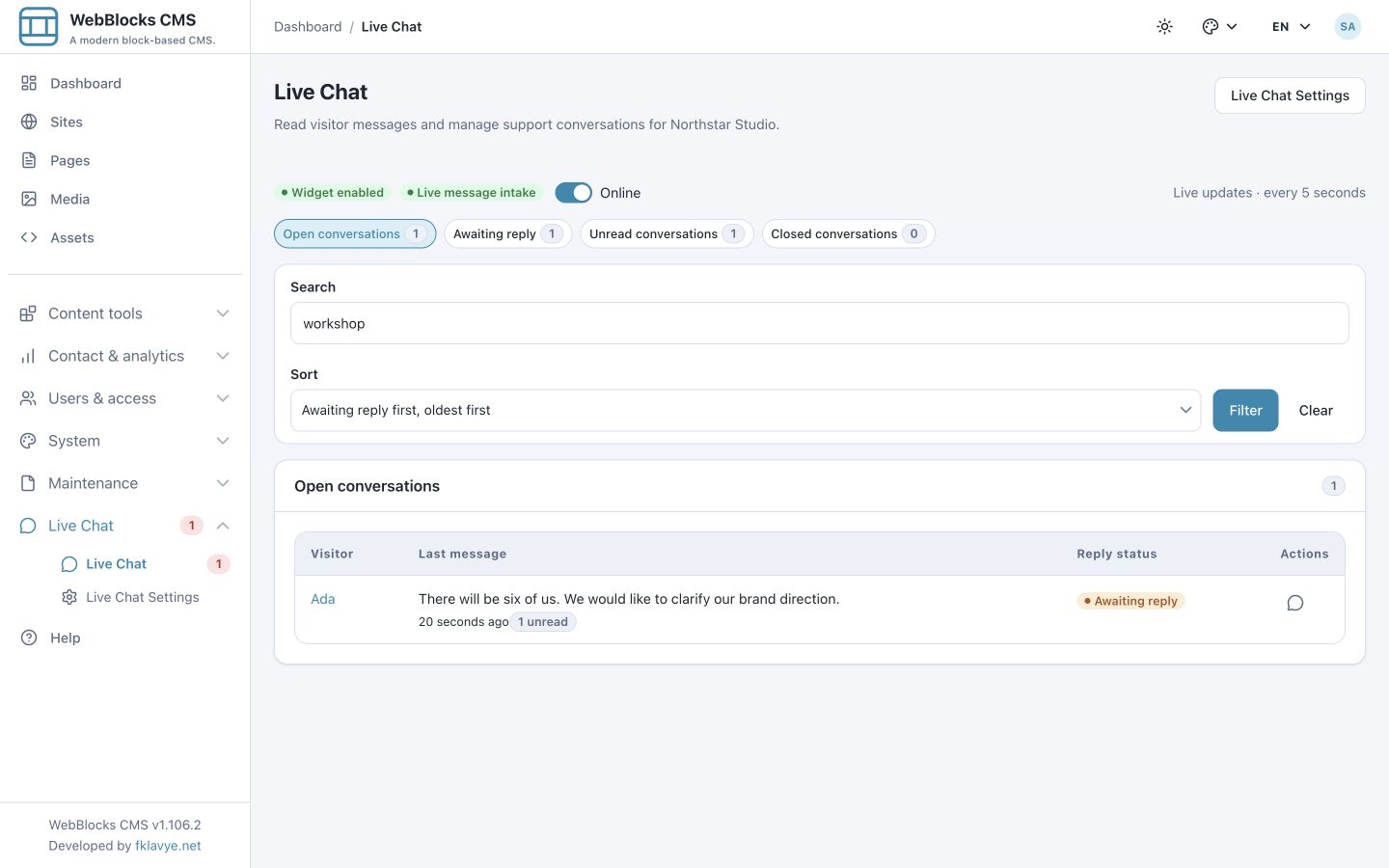
Arama, seçilen site ve görünümde ziyaretçi adlarını, e-posta adreslerini ve mesaj geçmişini kapsar. Satır, eski eşleşmeyi göstermek yerine son mesajı önizlemeyi sürdürür. Görünüm sayıları arama metninden bağımsız olarak seçilen siteyi kapsar. Clear o sitenin varsayılan açık görünümüne ve sırasına döner.
Yanıtlanmamış işler için Awaiting reply, henüz okunmamış mesajlar için Unread görünümünü kullanın. Hiçbiri üzerinde anlaşılmış yanıt süresi sürecinin yerini tutmaz. Bir çalışma arkadaşının görüşmeyi açması, ziyaretçinin sorusunu çözmeden okunma durumunu değiştirebilir.
12. Bitmiş görüşmeyi kapatın
Görüşme bittiğinde açıp Close conversation seçeneğini kullanın. Operatör normal yanıt formu yerine Closed durumunu ve Reopen conversation eylemini görür.
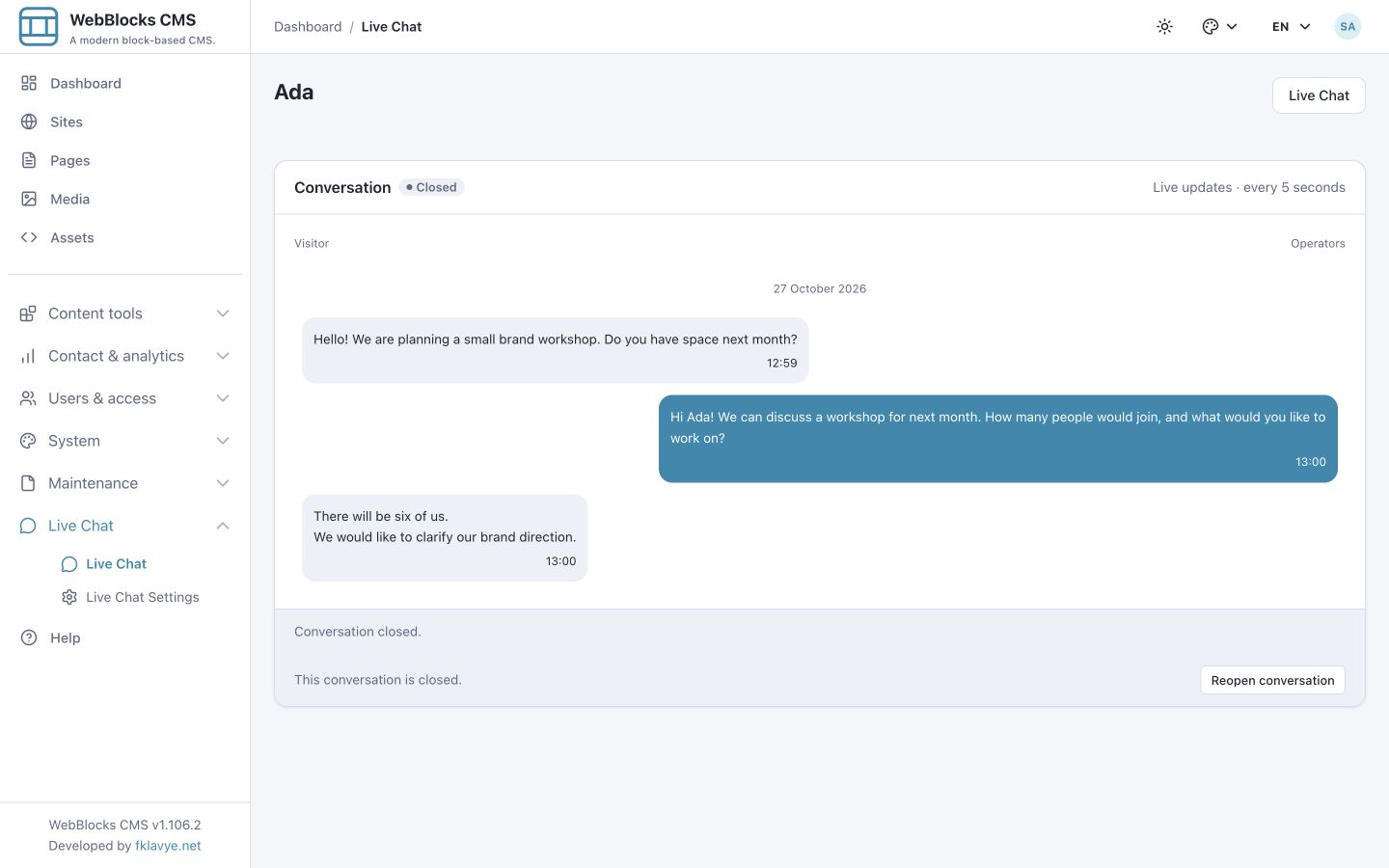
Ziyaretçi bileşeni This conversation is closed. iletisini gösterir, yanıtları kapatır ve Start a new conversation seçeneğini sunar.
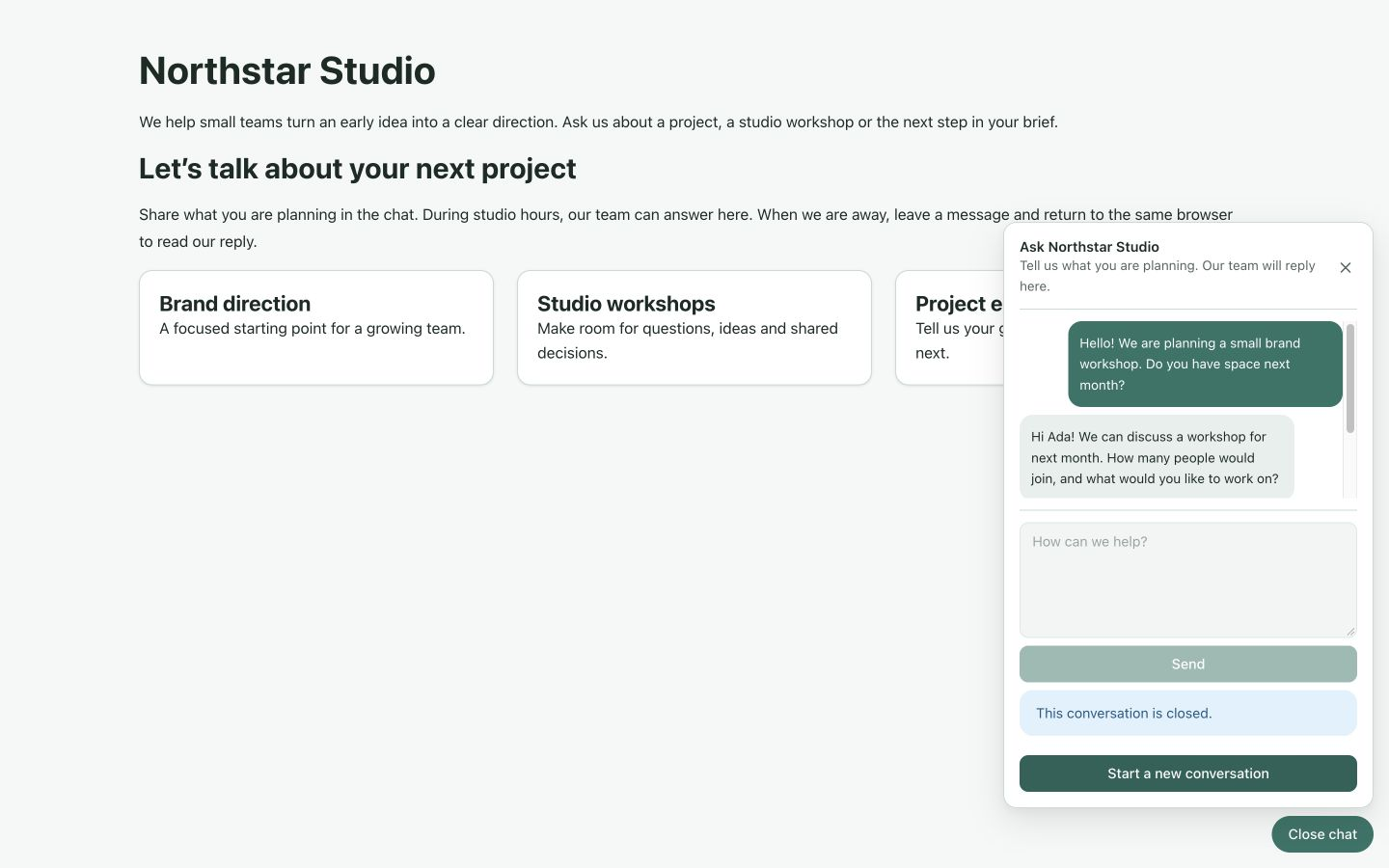
Yeni görüşme başlatmak o tarayıcıdaki kayıtlı görüşme erişim bilgisini ve konuşma metnini temizleyip başvuru formuna döner. Gönderilmemiş mesaj yeni forma taşınabilir. Bu yeni bir görüşmedir; ilk görüşmeyi yeniden açma yolu değildir. Kapalı geçmiş yetkili site operatörlerine açık kalır.
13. Aynı görüşme sürmeliyse yeniden açın
Operatör Reopen conversation seçeneğini kullanabilir. Görüşme yeniden açılır; mevcut ziyaretçi bileşeni bir sonraki güncellemeden sonra yeniden yanıt kabul eder.
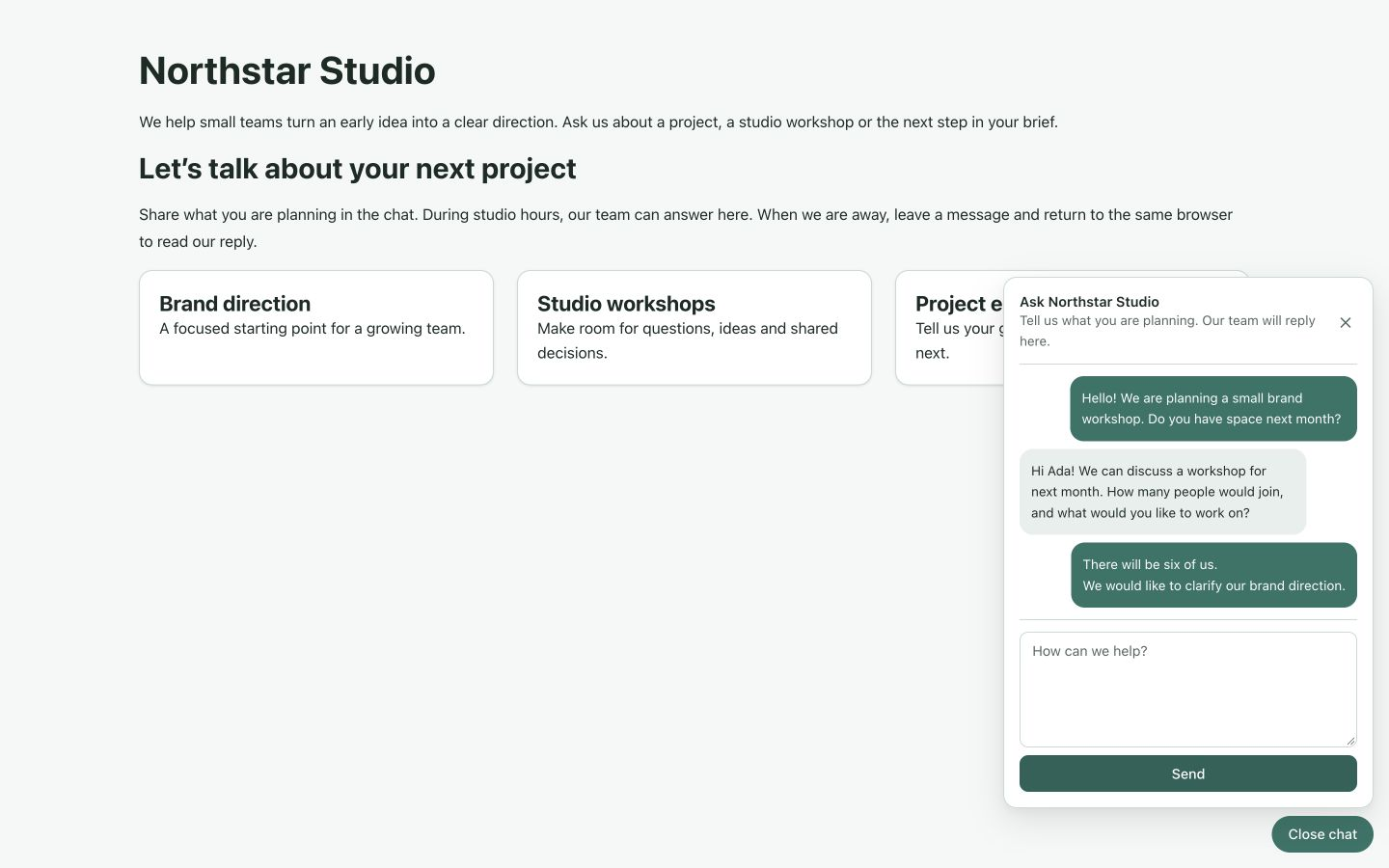
Aynı görüşmeyi kapatıp yeniden açmayı test ettik. Yeniden açma, başka görüşme başlatıldığı veya tarayıcı depolaması silindiği için temizlenmiş ziyaretçi erişim bilgisini geri getirmez. İlk görüşmeyi sürdürmek anlamlıysa kullanın ve ziyaretçinin hâlâ erişebildiğini doğrulayın.
14. Uyarıları açmadan sitenin e-posta politikasını seçin
E-posta isteğe bağlıdır ve sohbet bileşeninden ayrıdır. Önce barındırma yöneticinizden giden posta aktarımını ve güvenilir uygulama URL'sini yapılandırmasını isteyin. Eklenti CMS'in posta yapılandırmasını kullanır; ayarlarında yeni SMTP erişim bilgileri saklamaz.
Sites → Edit site → Contact yolunu açıp Site message notifications bölümünü inceleyin. Politika Live Chat dahil katılan kanallara uygulanır. Yerel örnekte Alert only seçimini koruyor, Immediate seçiyor ve testin zamanlanmış teslimat gerektirmemesi için Daily pending-message summary seçeneğini kapatıyoruz.
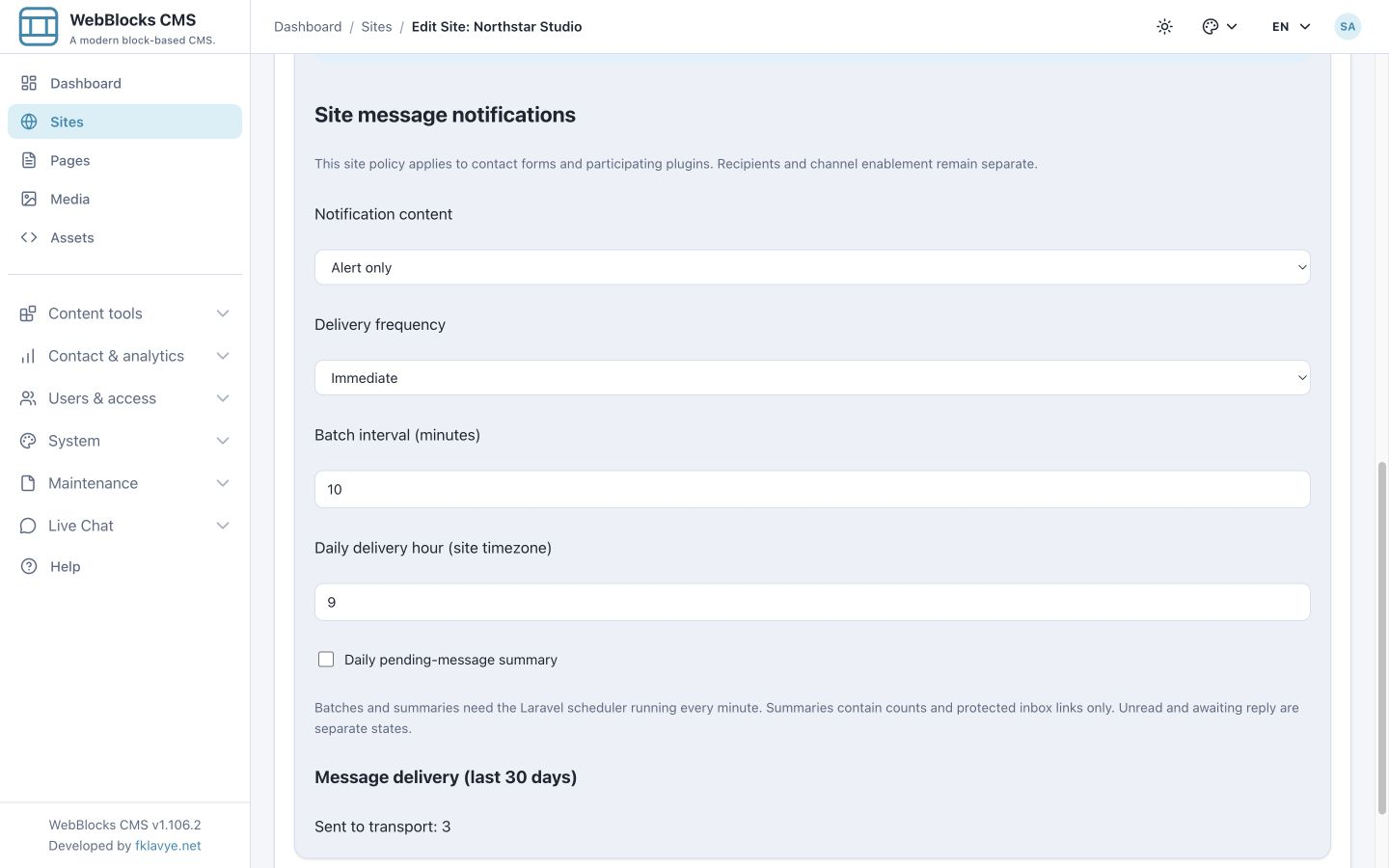
İçerik seçeneklerinin etkileri farklıdır:
- Alert only: yalnızca sınırlı sayılar ve korunan gelen kutusuna normal bağlantı; ziyaretçi adları, adresleri, mesaj metni, kaynak URL'ler ve özel görüşme erişim bilgileri bu asgari bildirime eklenmez.
- Full: daha fazla görüşme bilgisi ve mesaj içeriği ekler. Yalnızca kurumunuz ve posta hedefiniz için uygunsa seçin.
Teslimat sıklığı da ortaktır:
| Sıklık | Davranış | Zamanlayıcı gereksinimi |
|---|---|---|
| Immediate | Uygun her çevrimdışı bildirimi gönderim sırasında yollar. | Günlük özetler kapalıyken yalnızca anında teslimat için gerekmez. |
| First alert immediately, then batches | Görüşmedeki ilk uyarıyı hemen gönderir, sonraki mesajları seçilen aralıkta birleştirir. | Sonraki toplu gönderimler için gerekir. |
| Daily | Uygun işleri yalnızca sayılar içeren günlük özette birleştirir. | Gerekir. |
İçerik modu Full olsa bile günlük özetler asgari içerikle kalır. Ayrı günlük bekleyen mesaj özeti, alıcılara okunmamış veya yanıt bekleyen işleri hatırlatabilir; bu da zamanlama gerektirir. Katılan diğer kanallar da devraldığı için site politikasını bilinçli kaydedin.
15. Çevrimdışı başvuruyu ve operatör bildirimlerini ayarlayın
Live Chat Settings bölümüne dönün. Availability değerini Offline yapın, Require email when offline seçeneğini açık tutup kaydedin. Bileşen etkin kalır: Offline mesaj kabulünü değiştirir, bileşeni kapatmak ise herkese açık sohbet düğmesini kaldırır.
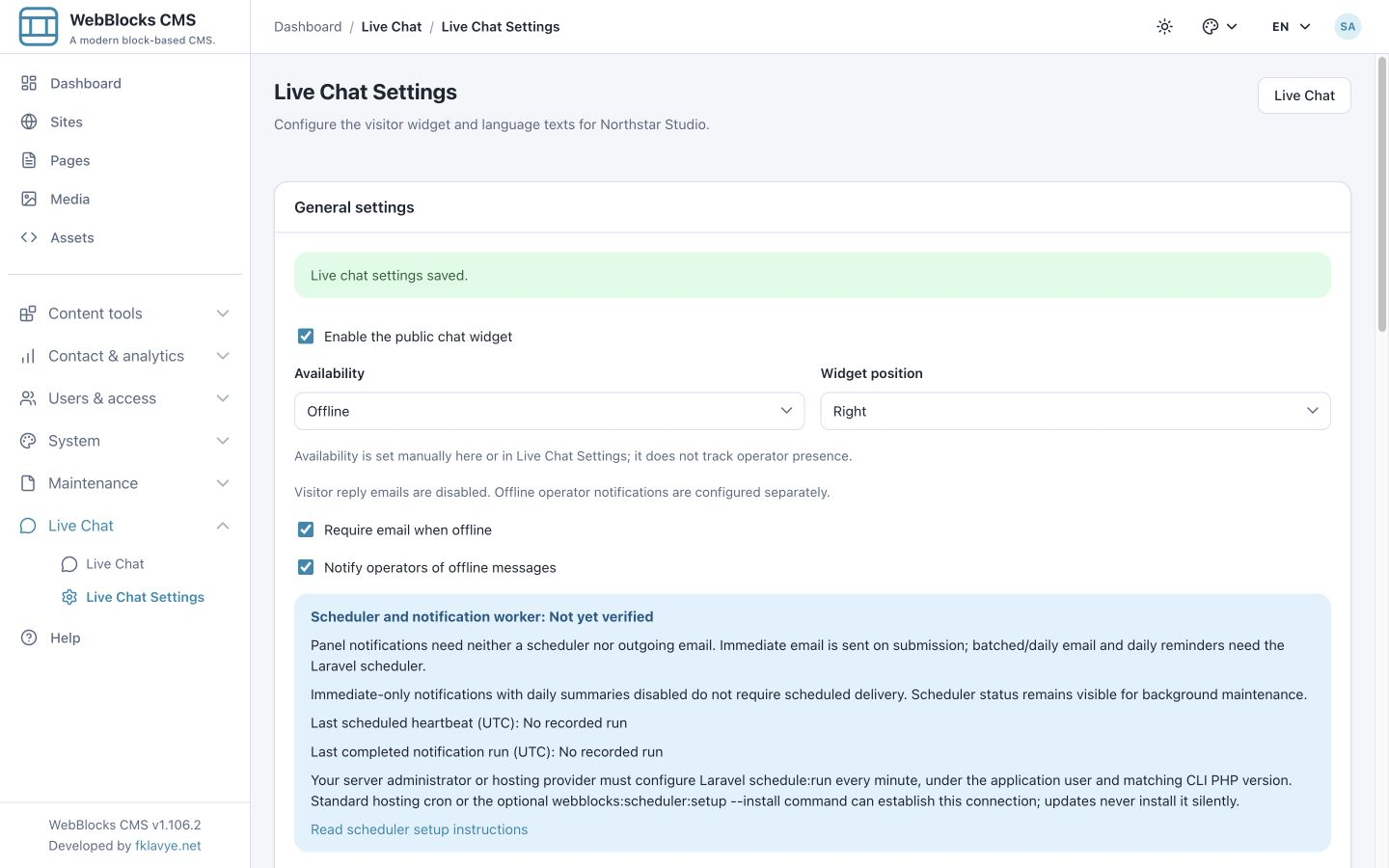
Ekibiniz e-posta uyarıları istiyorsa Notify operators of offline messages seçeneğini açın, hedef Offline notification recipient adresini girin ve Save settings seçeneğini kullanın. studio@example.test adresimiz kurgusaldır ve yalnızca yerel test alıcısı tarafından kabul edilir. Kendi teslimatınızı doğrularken kontrolünüzdeki gerçek bir test posta kutusunu kullanın.
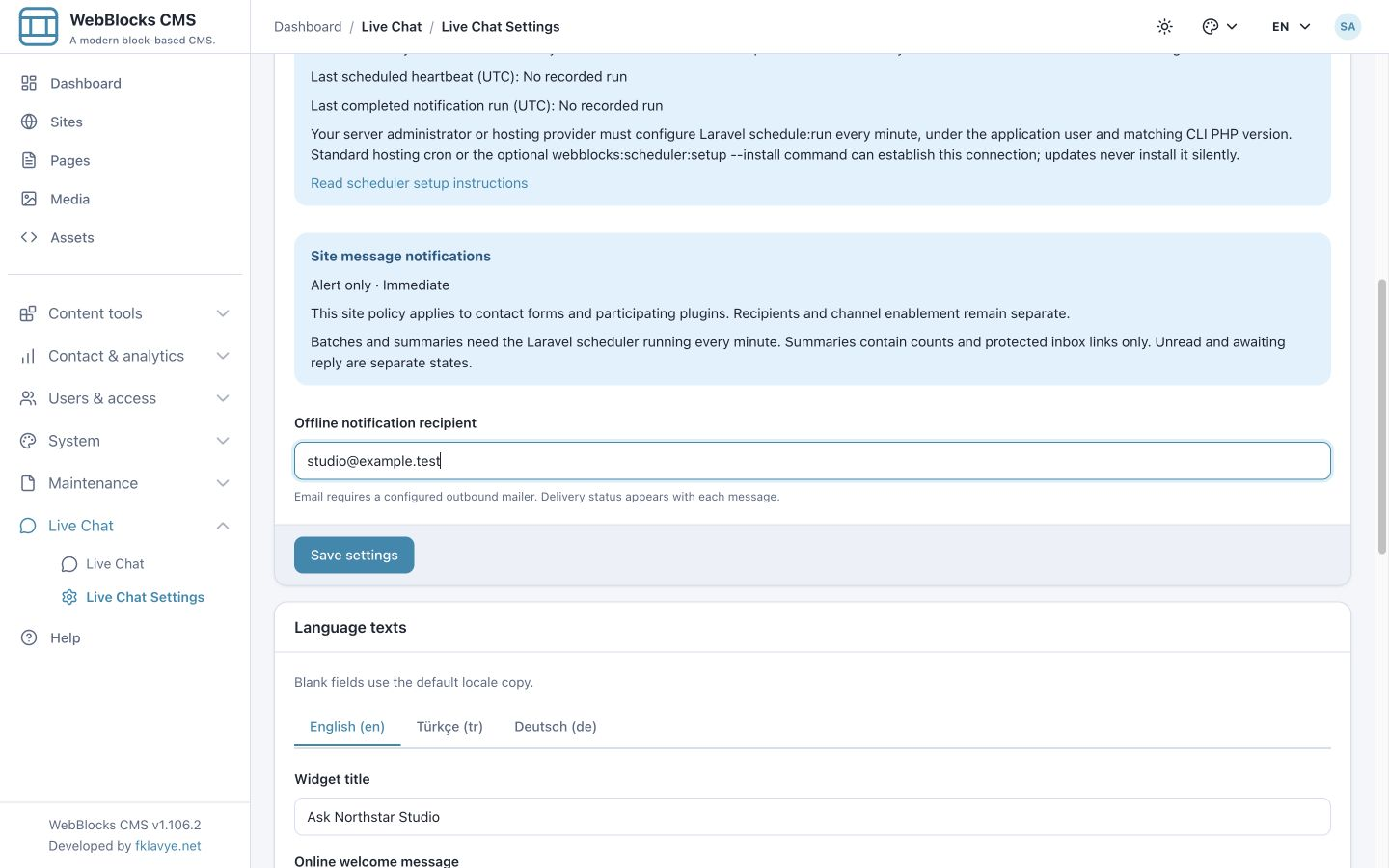
Yönetim izniniz varsa gelen kutusunun Availability anahtarıyla da kullanılabilirliği değiştirebilirsiniz. Hemen kaydeder ve diğer seçenekleri korur. Personeli oturuma sokmaz veya varlığını algılamaz. JavaScript yoksa yanındaki Save kontrolünü ya da ayarlar formunu kullanın.
16. Çevrimdışı mesaj bırakın ve alın
Ayar değişikliğinin mevcut görüşmenin başvuru koşullarını geriye dönük değiştirdiğini varsaymak yerine yeni bir görüşme kullanın. Örneğimizde önceki görüşme kapatılır ve ziyaretçi Start a new conversation seçeneğini kullanır. Yenilenen bileşen çevrimdışı mesajını ve Email (required) alanını gösterir.
Robin, robin@example.test ve kısa bir soru girin. Bu yeni çevrimdışı görüşmede e-posta boş bırakılamaz; çevrimiçi başvuruda hâlâ atlanabilir.
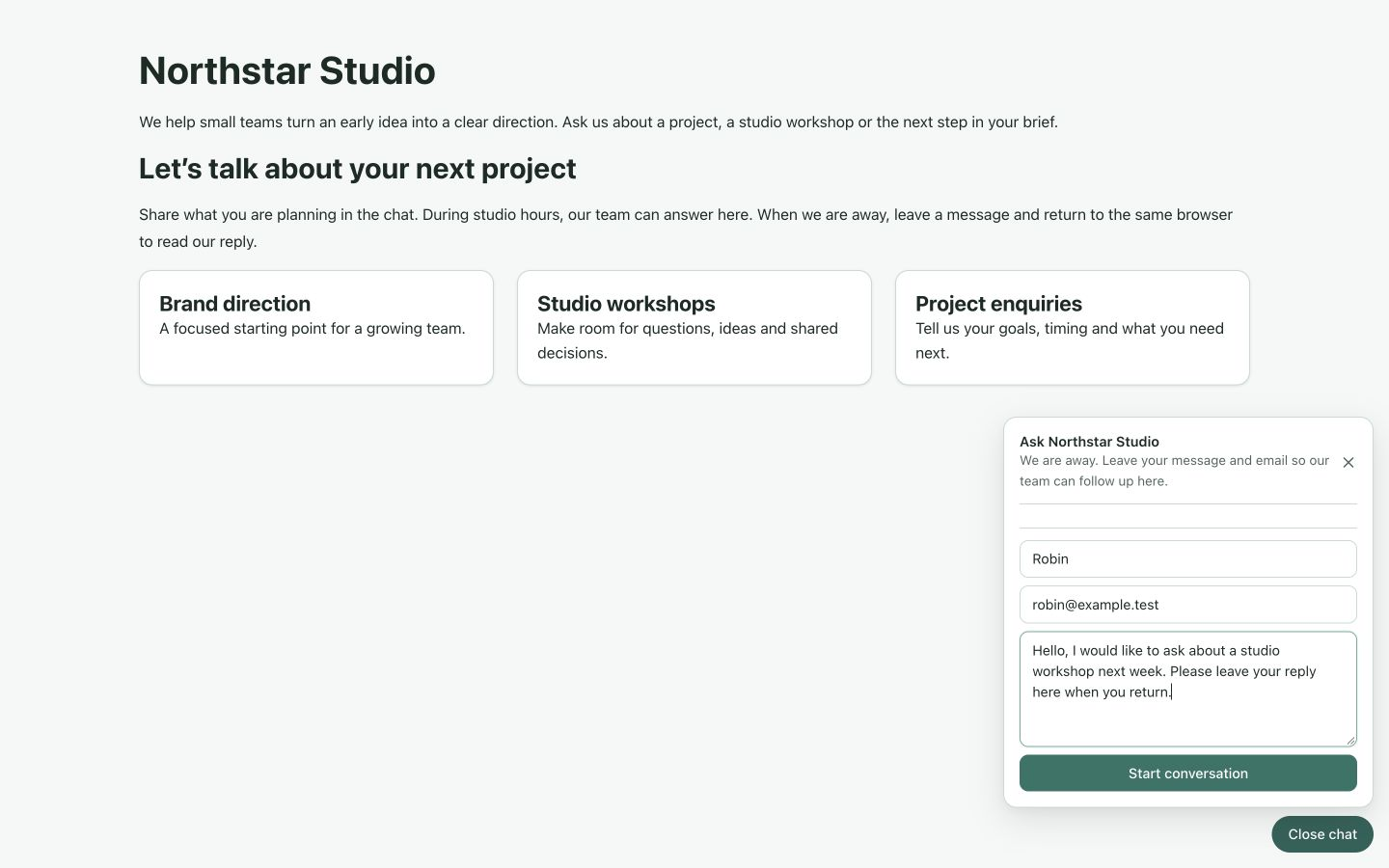
Bir kez gönderin, sonra operatör olarak seçilen sitenin gelen kutusunu kontrol edin. Robin'in görüşmesini açarak mesajı okuyun ve Offline operator notification durumuna bakın. Testimiz Sent to mail transport gösterir; yerel SMTP alıcısı, günlük özetler kapalıyken kaydedilen Alert only / Immediate politikası altında bildirimi kabul etti. Bu, yapılandırılmış posta aktarımına teslim edildiğini doğrular; gerçek bir posta kutusuna ulaştığını kanıtlamaz. Robin'e yanıtlar e-posta yerine yine sohbet bileşeninde verilir.
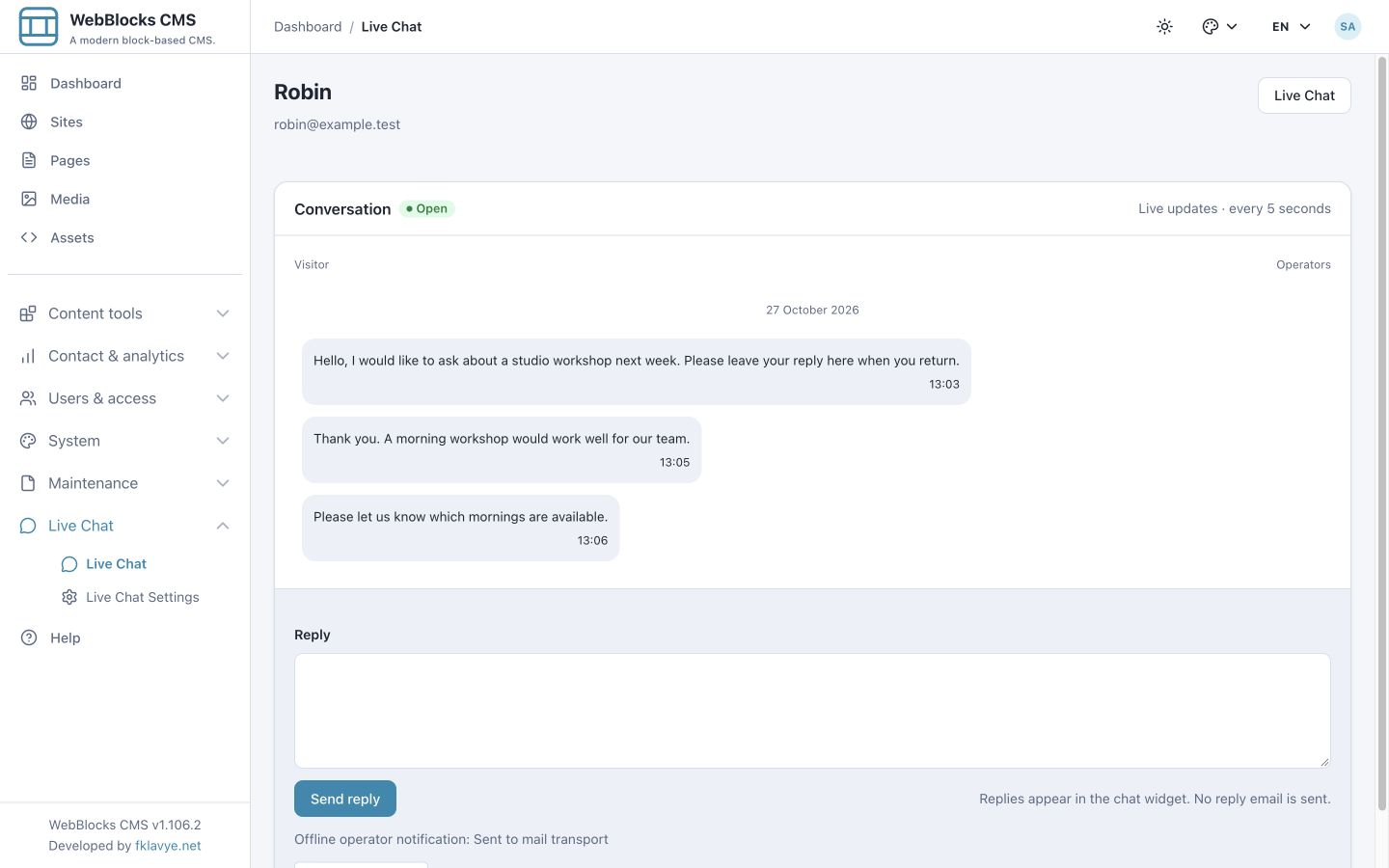
Teslimat kuyruktaysa önce devralınan politikayı kontrol edin. Toplu ve günlük işler normal olarak bekleyebilir. Immediate bildirimi kuyrukta kalıyorsa yöneticinizden desteklenen CMS/eklenti sürümlerini, etkin bildirim kanalını, alıcıyı ve giden posta aktarımını doğrulamasını isteyin. Çevrimdışı bildirim için kayda alınmış mesaj, kullanılabilirlik Online yapılsa da teslim edilebilir. Kanal bildirimlerini kapatmak veya görüşmeyi kapatmak kuyruktaki işi iptal eder. Başarısız veya sonucu belirsiz denemeler otomatik yeniden denenmez; kaydedilen her sohbet mesajının teslim edilmiş bir e-posta oluşturacağını vadetmeyin.
17. Zamanlayıcı sağlığını doğru yorumlayın
Live Chat Settings, Scheduler and notification worker kanıtlarını gösterir. Görevin kayıtlı olması barındırma zamanlayıcısının çalıştığını kanıtlamaz. Sunucu yöneticiniz veya barındırma sağlayıcınız, uygulama kullanıcısı altında uyumlu komut satırı PHP sürümüyle Laravel zamanlamasını her dakika çalıştırmalıdır. Zamanlanmış bildirimler ve zamanlayıcı sağlığı yönergelerini izleyin.
Toplu ve günlük bildirimler ile günlük bekleyen iş hatırlatmaları bu bağlantıya ihtiyaç duyar. Günlük özetler kapalıyken yalnızca anında bildirimler zamanlama gerektirmez; panel rozetleri, panel toast bildirimleri ve normal sohbet sorguları için posta zamanlayıcısı gerekmez.
Yerel örneğimizde bilinçli olarak doğrulanmış üretim zamanlaması yoktur. Doğrulanmamış sağlık etiketini başarı iddiasına dönüştürmedik veya elle gönderimi çalışan cron kanıtı saymadık. Güvenmeden önce kendi sunucunuzda gerçek posta teslimatını ve zamanlamayı doğrulayın.
Sorun giderme
| Belirti | Kontrol edilecekler |
|---|---|
| Sayfada sohbet düğmesi yok | Eklentinin etkinliği, sunucu uyumluluğu, doğru site, herkese açık bileşenin açıklığı ve desteklenen herkese açık varlıklar. |
| Yanıt veren yokken Online görünüyor | Kullanılabilirlik elle seçilir. Personel düzenini belirleyin ve gerektiğinde mesaj kabul modunu değiştirin. |
| Görüşmeler görünmüyor | Seçilen site, görünüm, arama, site erişimi ve View live chat izni. |
| Okumak Awaiting reply durumunu kaldırmadı | Son mesaj hâlâ ziyaretçidendir. Okunma ve yanıt durumu ayrıdır. |
| Ziyaretçi kapalı görüşmede mesaj gönderemiyor | Operatör olarak görüşmeyi yeniden açın veya ziyaretçinin yeni görüşme başlatmasını sağlayın. |
| Ziyaretçi eski görüşmeyi bulamıyor | Tarayıcı depolaması, profil veya köken değişti mi ya da yeni görüşme kayıtlı erişim bilgisini temizledi mi kontrol edin. Burada e-postayla görüşme kurtarma akışı yoktur. |
| Too Many Attempts | Tekrarlanan istekleri durdurup normal sınır penceresini bekleyin. Başlatma, gönderme ve sorgulama ayrı sınırlıdır; tekrar gönderimler kendi kotasını yine tüketebilir. Mesajı aşmak için hız sınırını kapatmayın. |
| Ziyaretçiye yanıt e-postası gelmedi | Ziyaretçiye yanıt e-postaları kapalıdır; ilk tarayıcıdaki bileşeni kontrol edin. |
| Çevrimdışı operatör e-postası eksik | Kanalın isteğe bağlı etkinliği, alıcı, giden posta, ortak site politikası, kayıtlı teslimat durumu ve zamanlayıcı gereksinimi. |
| Zamanlayıcı doğrulanmamış | Sunucu yöneticisinden gerçek zamanlanmış yaşam sinyali ve bildirim işçisi kanıtlarını kontrol etmesini isteyin; elle gönderim zamanlamayı kanıtlamaz. |
Kontrollü bir devirle tamamlayın
Gerçek ziyaretçileri davet etmeden önce doğru siteyi, bileşen metnini, izinleri ve kullanılabilirliği doğrulayın. Ziyaretçi mesajı, operatör yanıtı, takip mesajı, okunmuş ile yanıt bekleyen ayrımı ve kapanışı test edin. Çevrimdışı başvuru kullanıyorsanız yeni görüşmede zorunlu e-postayı kontrol edin ve hedef alıcının gerçek bir test bildirimi aldığını doğrulayın.
Kullanılabilirlik metnini doğru tutun, operatörlere kuyruk yönetimi düzeni verin ve ziyaretçilere yanıtın nerede görüneceğini söyleyin. Ayarlar/API ayrıntıları için Live Chat başvurusu ile, her operatöre yapılandırma yetkisi vermeden erişimi devretmek için Roller ve İzinler ile başlayın.