Mit WebBlocks Live Chat mit Besuchern chatten
Antworten Sie Websitebesuchern direkt in dem CMS, in dem Ihr Team bereits arbeitet. WebBlocks Live Chat ergänzt ein öffentliches Chat-Widget und einen auf die Website begrenzten Operator-Posteingang. Besucher beginnen ein Gespräch auf Ihrer Website; berechtigte CMS-Operatoren lesen und antworten im Panel. Ihre Installation hostet die Unterhaltung. Ein separates Konto für einen gehosteten Chat oder ein WebSocket-Dienst ist nicht erforderlich.
Unser Beispiel ist Northstar Studio. Ada fragt nach einem Workshop, ein Operator antwortet und Ada ergänzt Details. Sie unterscheiden ungelesene Nachrichten von unbeantworteten Gesprächen, durchsuchen den Verlauf, schließen eine Unterhaltung und öffnen sie wieder. Anschließend richten Sie die Offline-Annahme ein und prüfen die Operator-Benachrichtigung für Robins Nachricht.
Diese Anleitung verwendet das veröffentlichte Archiv Live Chat 0.7.2 unter WebBlocks CMS 1.106.2 mit englischer Oberfläche, hellem Design sowie fiktiven Personen, Nachrichten und Adressen. Die Produktbilder stammen aus einer temporären Showcase-Installation. Seitenleisten-Badges und Offline-E-Mails an Operatoren wurden im normalen Ablauf des installierten Plugins geprüft. Der lokale SMTP-Empfänger nahm die Testnachrichten an, ohne sie extern zuzustellen. Zeitplanung im Produktivbetrieb und Zustellung an echte Postfächer wurden nicht getestet.
Den Paket- und API-Vertrag finden Sie in der Live-Chat-Referenz. Hilfe bei der Installation bietet das Plugin-System. Live Chat verwaltet Gespräche mit Websitebesuchern. Die separate Support-Anleitung verbindet dagegen CMS-Benutzer mit dem Supportanbieter einer Installation.
Bevor Sie beginnen
Verwenden Sie eine Testwebsite und ein Super admin-Konto für die Plugin-Installation. Das veröffentlichte Paket erfordert PHP >=8.4 und CMS ^1.106.2; der Katalog nennt Laravel ^13.0. Ab dieser CMS-Version starten Benachrichtigungskanäle und Panel-Komponenten installierter Plugins bei normalen Anfragen, auch mit zwischengespeicherten Routen. Prüfen Sie die Kompatibilität Ihres tatsächlichen Hosts, bevor Sie das Paket aus dem offiziellen Plugin-Katalog herunterladen.
Sie benötigen eine für Besucher erreichbare Seite und ein Operator-Konto mit Zugriff auf deren Website. Unsere fiktive Seite heißt Talk to Northstar Studio und liegt unter /studio-help. Überschriften und Karten sind gewöhnliche CMS-Blöcke; ein Live-Chat-Block wird nicht eingefügt. Das aktivierte Plugin stellt den Chat-Öffner auf den öffentlichen Seiten der gewählten Website bereit.
Planen Sie, wer antwortet und was die Online-/Offline-Texte versprechen sollen. Verfügbarkeit ist eine manuell gewählte Annahmeeinstellung. Sie erkennt keine anwesenden Operatoren und garantiert keine sofortige Antwort. Normale Chat-Antworten erscheinen im Widget. Antwort-E-Mails an Besucher sind in dieser Version deaktiviert, auch wenn Besucher eine Adresse angeben.
1. Live Chat installieren und aktivieren
- Öffnen Sie als Super admin System → Plugins.
- Wählen Sie Browse Plugin Catalog und suchen Sie WebBlocks Live Chat.
- Prüfen Sie Version, Kompatibilitätsergebnis und Versionshinweise.
- Verwenden Sie Install from Catalog, öffnen Sie die installierten Details und wählen Sie Enable Plugin.
- Stellt Ihr Administrator das vertrauenswürdige veröffentlichte Archiv bereit, wählen Sie es unter Plugin ZIP, klicken auf Upload Plugin ZIP, prüfen das installierte Paket und aktivieren es.
Unser Beispiel nutzt die offiziell veröffentlichte ZIP-Datei. Ein neu installiertes Plugin ist zunächst deaktiviert.
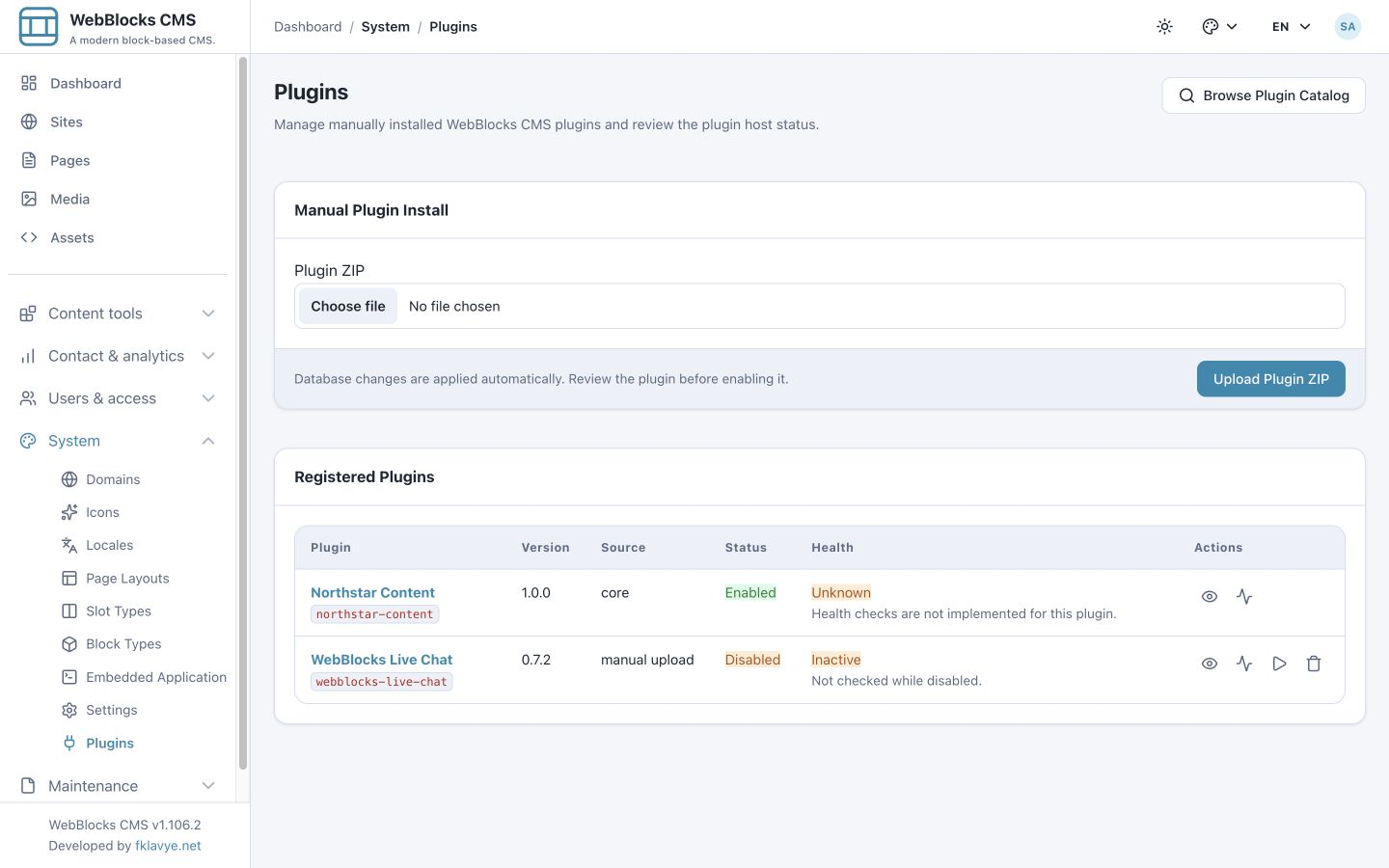
Aktuelle CMS-Installation und -Aktivierung wenden Plugin-Datenbankänderungen an. Prüfen Sie die erwartete Version, den Status Enabled und die Bereitschaft des Speichers in den Details. Beheben Sie Migrations- oder Kompatibilitätswarnungen, bevor Sie Besuchernachrichten sammeln. Eine Overlay-Warnung eines älteren Hosts ist nicht nur kosmetisch: Aktualisieren Sie vor dem Einsatz dieser Version auf einen kompatiblen Host.
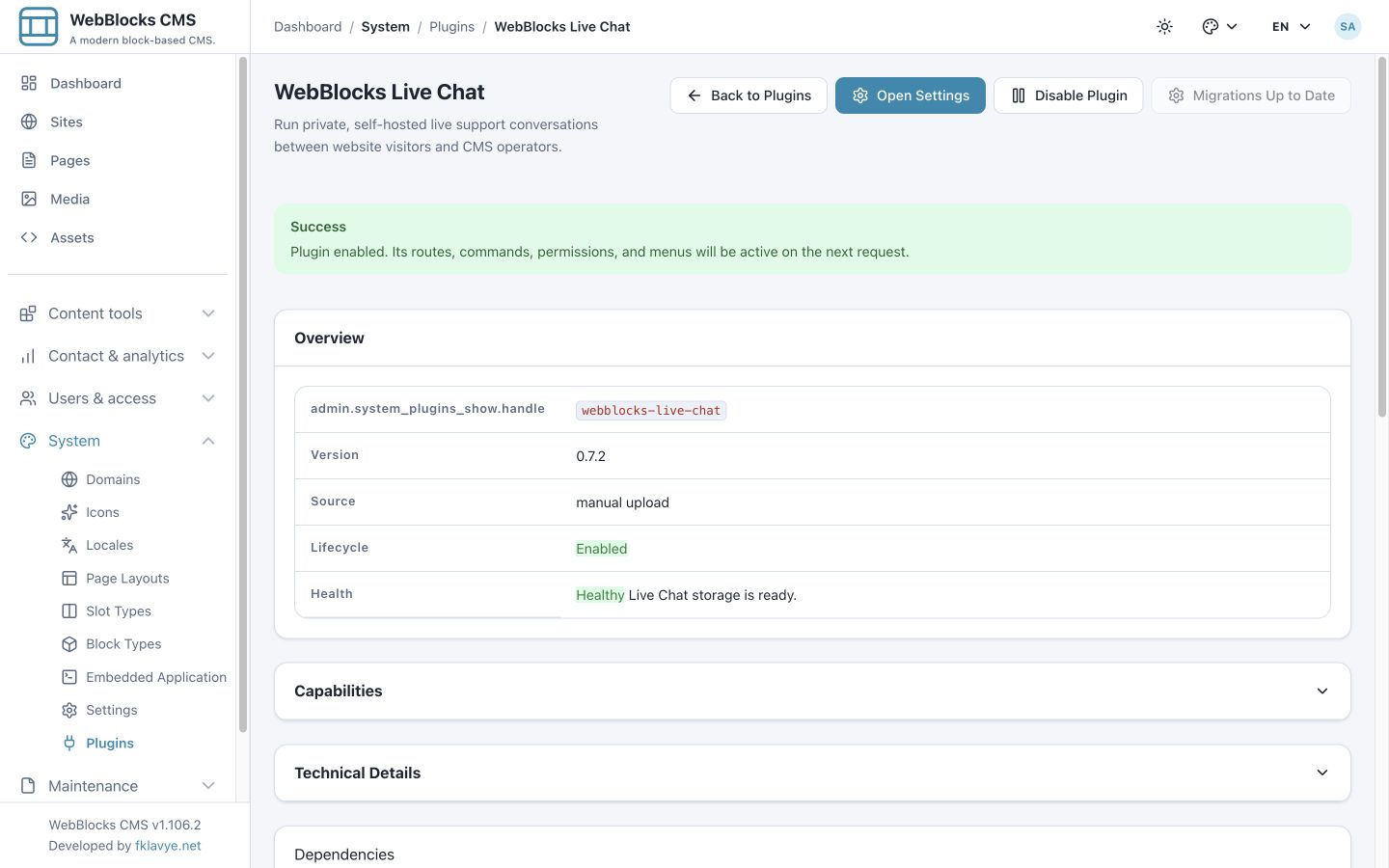
Öffnen Sie Open Settings oder wählen Sie in der Navigation Live Chat → Live Chat Settings. Die Einstellungsüberschrift nennt die ausgewählte Website. Wählen Sie in einer Multisite-Installation die richtige Website, bevor Sie Einstellungen ändern oder deren Posteingang öffnen.
2. Operator-Berechtigungen zuweisen
Live Chat trennt Lesen, Antworten und Konfiguration:
| Berechtigung | Erlaubte Aktionen | Typischer Benutzer |
|---|---|---|
| webblocks-live-chat.view | Gespräche der ausgewählten Website lesen und zulässige Panel-Hinweise sehen. | Operator, der Einsicht in den Posteingang benötigt. |
| webblocks-live-chat.reply | Operator-Antworten senden sowie Gespräche schließen und wieder öffnen. | Operator, der für Antworten zuständig ist. |
| webblocks-live-chat.manage | Widget und Verfügbarkeit einer zugänglichen Website konfigurieren. | Person, die die Chat-Einrichtung verwaltet. |
Geben Sie antwortenden Operatoren Lese- und Antwortzugriff. Wer Einstellungen verwaltet und auch im Posteingang arbeitet, benötigt ebenfalls Lesezugriff. Der Websitezugriff ist eine zusätzliche Grenze: Plugin-Berechtigungen gewähren keinen Zugriff auf Gespräche aller Websites. Lesen Sie Rollen und Berechtigungen, bevor Sie eine gemeinsam verwendete Rolle ändern.
Anders als die melderbezogene Liste des Support-Plugins ist Live Chat ein Posteingang für Website-Operatoren. Für eine Website berechtigte Operatoren können deren Besuchergespräche bearbeiten. Beachten Sie diesen Unterschied bei Zugriffsrechten auf Gespräche, die personenbezogene Informationen enthalten können.
3. Öffentliches Widget aktivieren
Stellen Sie unter Live Chat Settings → General settings Folgendes ein:
| Steuerelement | Northstar-Beispiel | Bedeutung |
|---|---|---|
| Enable the public chat widget | Ein | Stellt den öffentlichen Chat-Öffner bereit. |
| Availability | Online | Verwendet den Online-Annahmetext; misst keine Anwesenheit des Personals. |
| Widget position | Right | Platziert den Öffner rechts im Fenster. Left ist ebenfalls verfügbar. |
| Require email when offline | Ein | Verlangt bei Verfügbarkeit Offline eine E-Mail-Adresse für neue Gespräche. |
| Notify operators of offline messages | Zunächst aus | Hält E-Mail getrennt, während Sie den Chat selbst prüfen. |
Wählen Sie in der allgemeinen Einstellungskarte Save settings. Plugin-Aktivierung und Aktivierung des öffentlichen Widgets für eine Website sind getrennte Schritte.
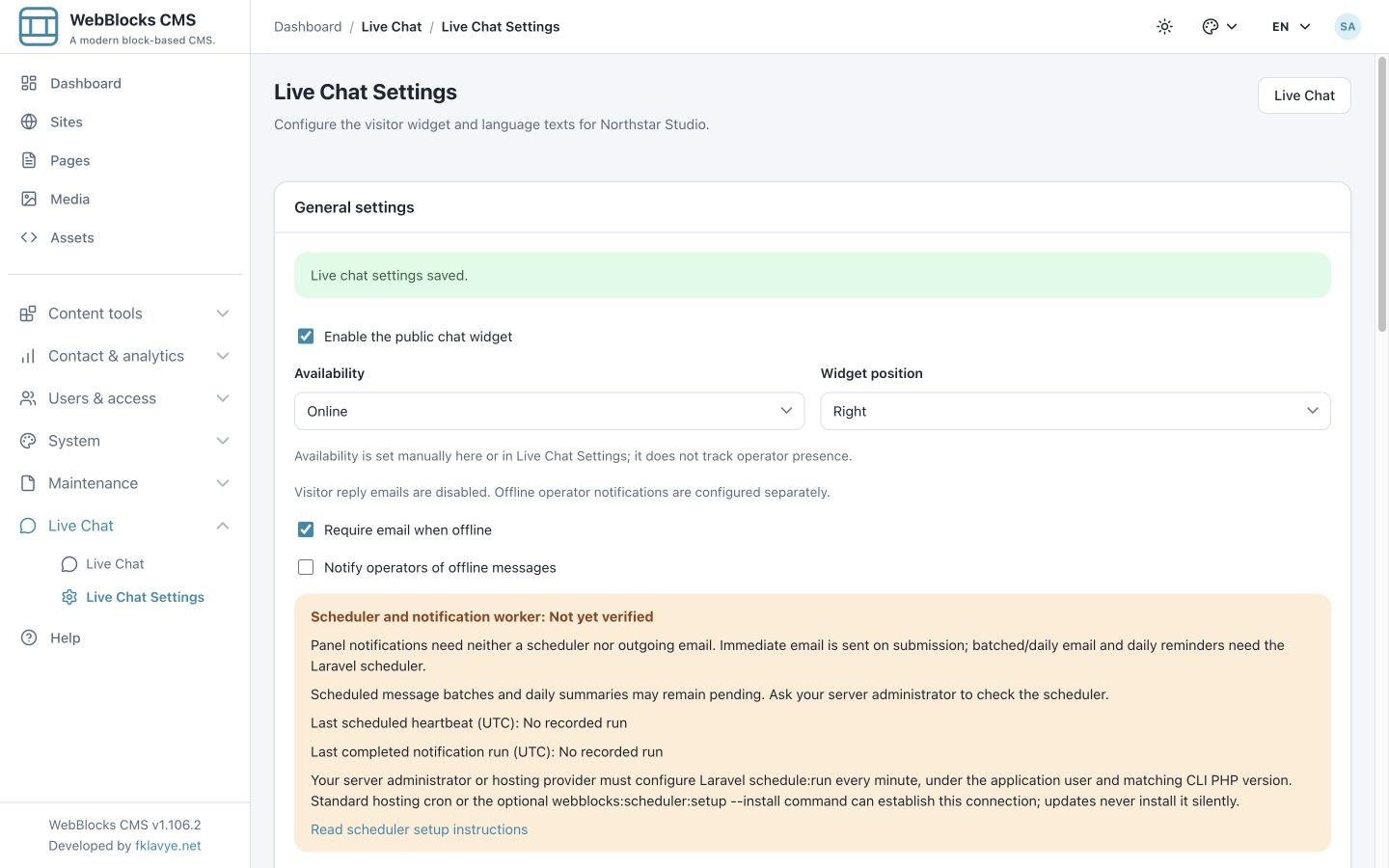
Die Seite zeigt außerdem die geerbte Website-Benachrichtigungsrichtlinie und den erfassten Scheduler-Zustand. Diese betreffen die E-Mail-Zustellung, nicht die Möglichkeit, online ein Gespräch zu beginnen. E-Mail richten wir später ein, nachdem Nachrichten in beide Richtungen funktionieren.
4. Sprachtexte für das Widget schreiben
Scrollen Sie zu Language texts. Jede aktivierte Websitesprache hat einen Tab. Tragen Sie für Englisch Folgendes ein:
| Feld | Beispiel |
|---|---|
| Widget title | Ask Northstar Studio |
| Online welcome message | Tell us what you are planning. Our team will reply here. |
| Offline message | We are away. Leave your message and email so our team can follow up here. |
| Button label | Chat with Northstar |
Wählen Sie in dieser Karte Save language texts. Dieses Formular ist von General settings getrennt: Das Speichern der Sprachtexte bewahrt die allgemeinen Optionen und umgekehrt. Prüfen Sie die Erfolgsmeldung des tatsächlich gespeicherten Formulars.
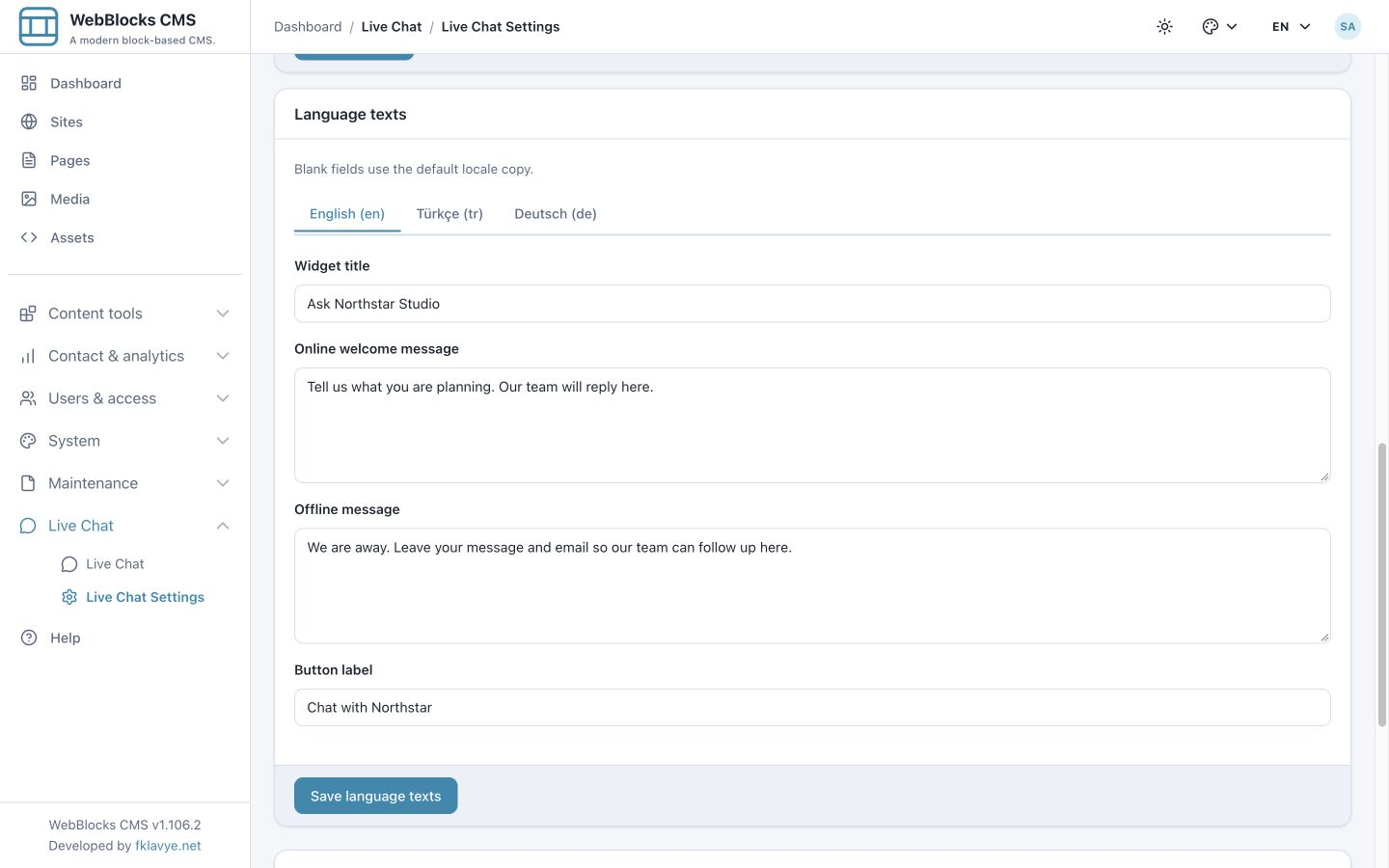
Wiederholen Sie dies bei Bedarf für weitere aktivierte Websitesprachen. Fehlender Text fällt zunächst auf die Standardsprache und dann auf ältere Texte zurück. Titel und Schaltflächenbeschriftungen erlauben bis zu 120 Zeichen, lokalisierte Begrüßungs- und Offline-Nachrichten bis zu 500 Zeichen. Fehlt eine Sprache, aktivieren Sie sie zuerst anhand von Eine Sprache zu einer Website hinzufügen.
Versprechen Sie den tatsächlich angebotenen Kanal. „Wir antworten hier“ passt zu dieser Version; „Wir schicken Ihnen unsere Antwort per E-Mail“ würde die Zustellung an Besucher falsch darstellen.
5. Öffentlichen Chat-Öffner prüfen
Öffnen Sie eine veröffentlichte Seite der konfigurierten Website. Im Beispiel zeigt die Northstar-Seite unten rechts Chat with Northstar. Das Panel bleibt geschlossen, bis der Besucher den Öffner betätigt.
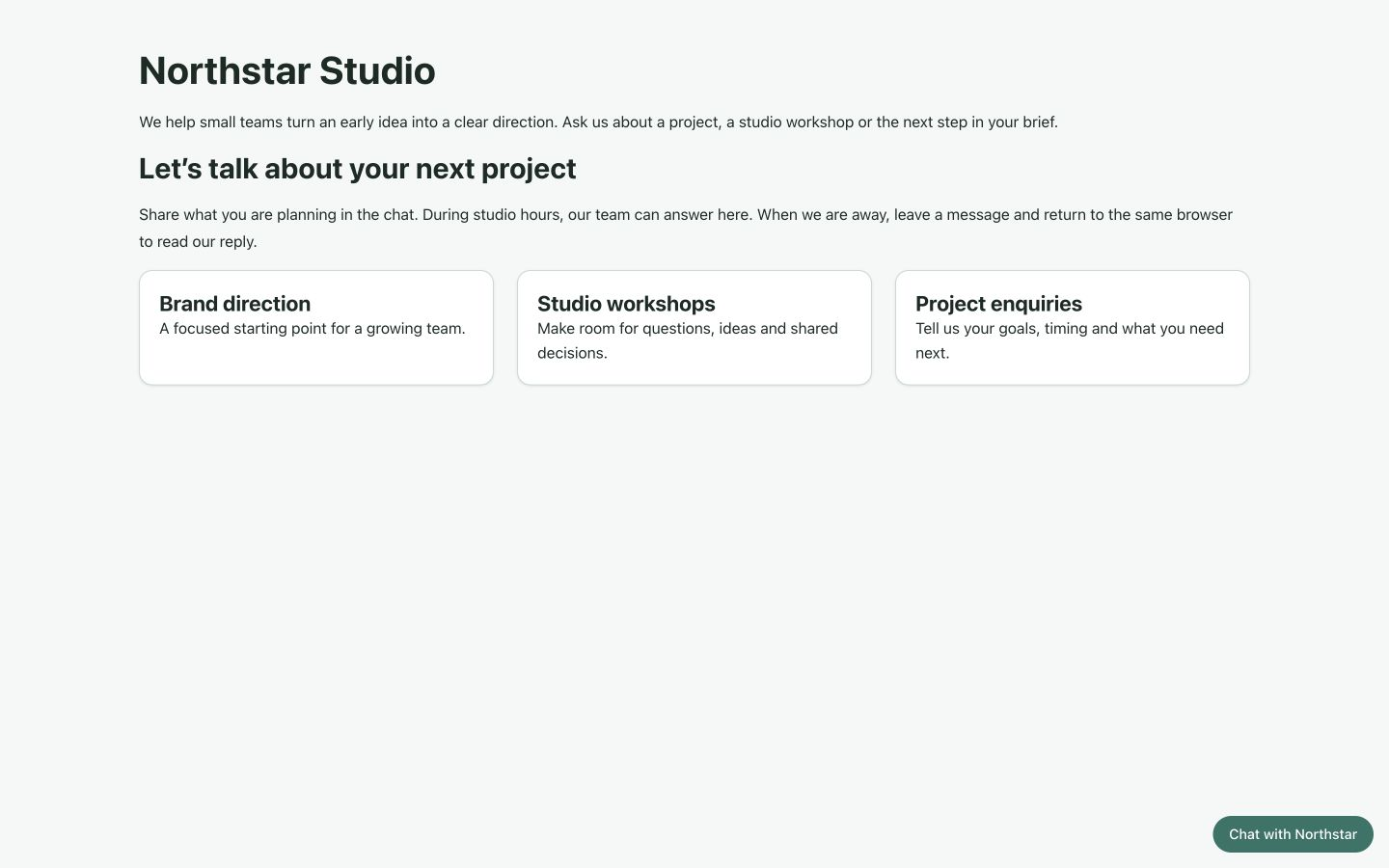
Die öffentlichen Assets des Plugins stellen das Widget bereit. Sie fügen kein externes Einbettungsskript ein, richten kein gehostetes Chat-Konto ein und setzen keinen Chat-Block auf jede Seite. Fehlt der Öffner, prüfen Sie Plugin-Aktivierung, Websiteauswahl, Widget-Aktivierung und das Laden unterstützter CMS-Assets durch das öffentliche Layout.
Testen Sie in einer geeigneten Besuchersitzung. Live Chat begrenzt Gesprächsstarts, Nachrichten und Aktualisierungsabfragen getrennt. Normale Benachrichtigungsabfragen verbrauchen das Kontingent für Gesprächsstarts nicht. Erscheint Too Many Attempts, beenden Sie wiederholte Übermittlungen, warten das normale Zeitfenster ab und versuchen es einmal erneut.
6. Besuchergespräch beginnen
Betätigen Sie den Öffner. Das Panel zeigt den gespeicherten Titel und Begrüßungstext. Tragen Sie im Online-Beispiel unter Your name den Namen Ada ein, lassen Email (optional) leer und beschreiben die Anfrage unter How can we help?.
Hello! We are planning a small brand workshop.
Do you have space next month?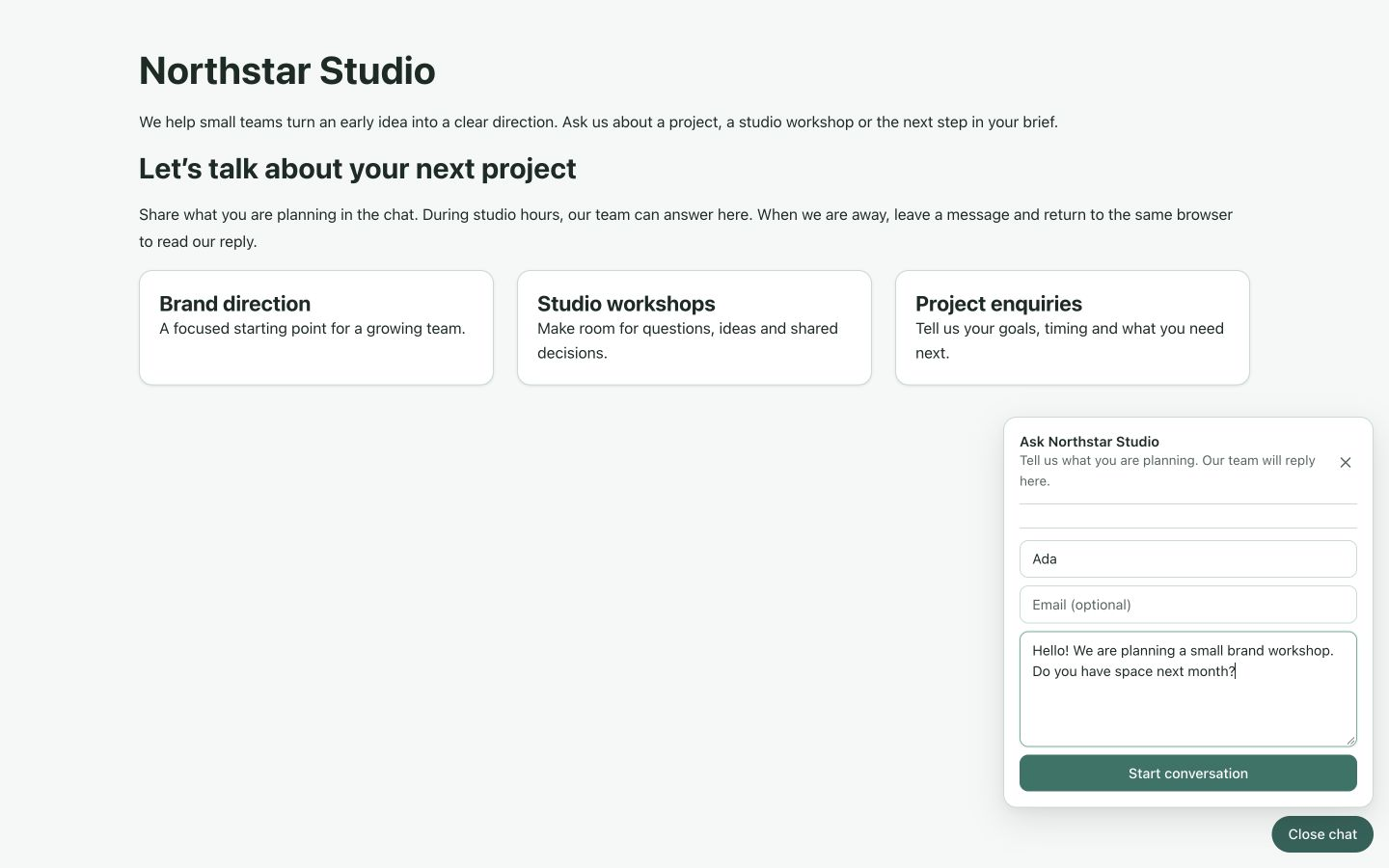
Wählen Sie Start conversation. Die erste Nachricht erscheint im Verlauf; das Annahmeformular wird durch ein Nachrichtenfeld mit Send ersetzt.
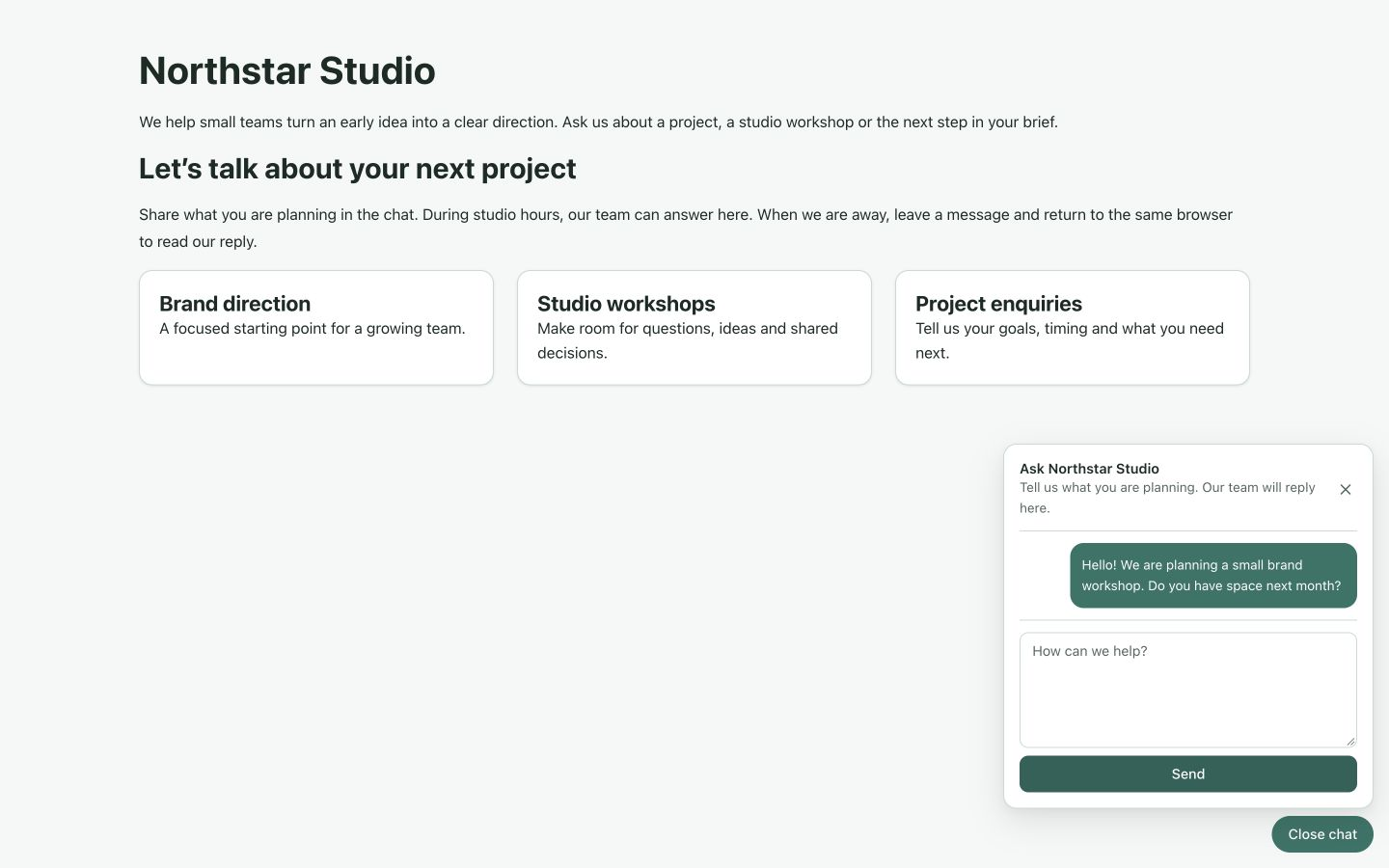
Namen erlauben bis zu 100 Zeichen, E-Mail-Adressen bis zu 255 und Besuchernachrichten bis zu 4 000. Schreiben Sie eine kurze, hilfreiche erste Nachricht und vermeiden Sie vertrauliche Angaben, die nicht in ein Supportgespräch gehören. Eine E-Mail-Adresse aktiviert keine Antwort-E-Mails an Besucher.
Der Browser des Besuchers speichert eine private Zugangskennung zum Fortsetzen des Gesprächs. Dies ist keine Operator-Anmeldung. Kopieren Sie sie weder in Screenshots noch in mit Kollegen geteilte URLs oder Fehlernotizen. Gelöschter Browserspeicher, ein anderes Profil oder ein anderer Ursprung können den Zugang zum Gespräch verlieren lassen; ein Wiederherstellungsbildschirm per E-Mail wird hier nicht angeboten.
7. Gespräch im Operator-Posteingang finden
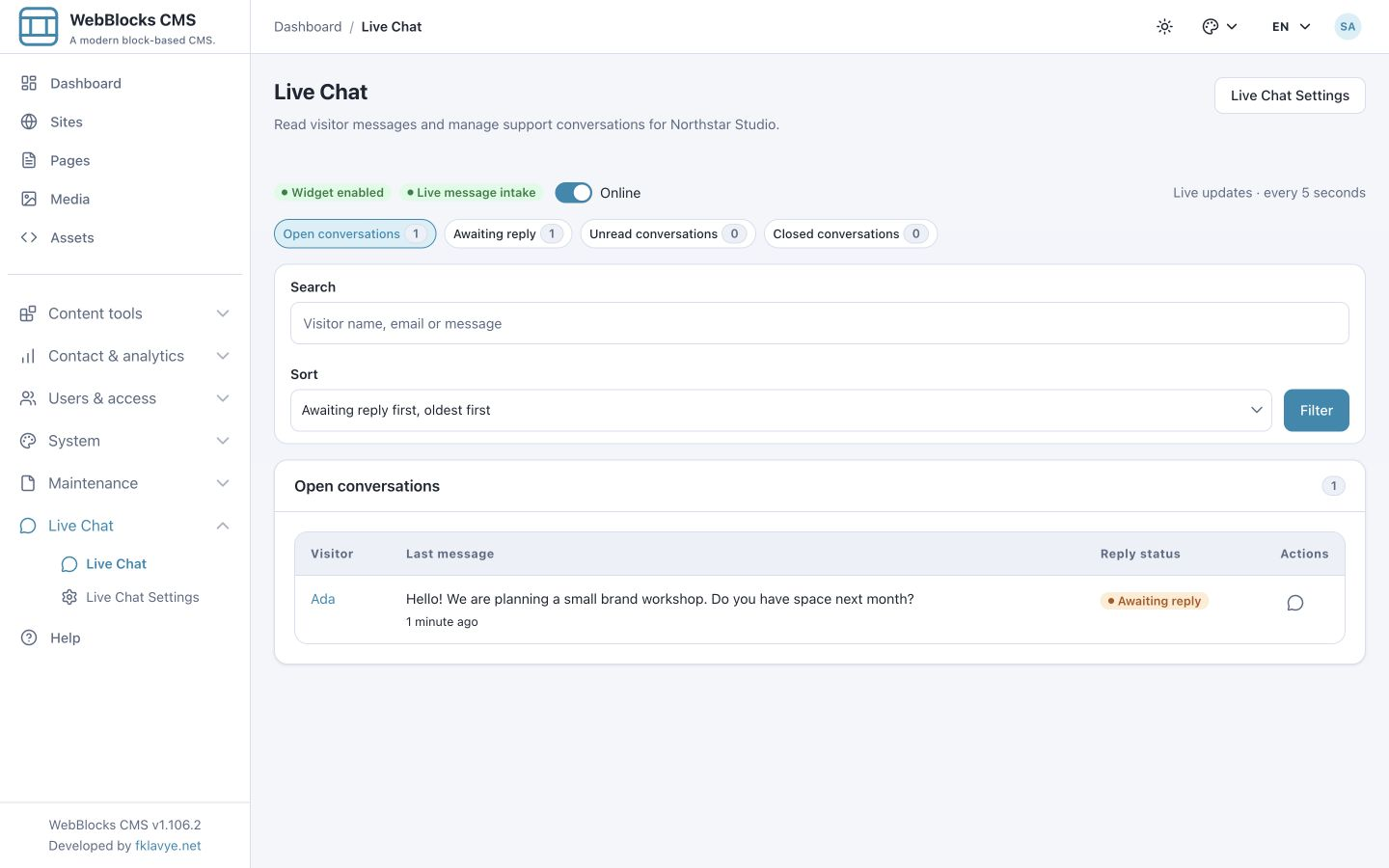
Öffnen Sie im CMS Live Chat und prüfen Sie die Website unter der Überschrift. Der Posteingang zeigt Widget-Status, manuelle Verfügbarkeit und Ansichten mit Zählern:
| Ansicht | Inhalt |
|---|---|
| Open conversations | Aktive Gespräche, auf die Operatoren antworten können. |
| Awaiting reply | Offene Gespräche mit einer Besuchernachricht als letzter Nachricht, auch wenn sie gelesen ist. |
| Unread conversations | Offene Gespräche mit ungelesenen Besuchernachrichten. |
| Closed conversations | Abgeschlossene, zur späteren Einsicht gespeicherte Gespräche. |
Ada erscheint zunächst mit 1 unread und Awaiting reply. Die Liste zeigt die letzte Nachricht in der Vorschau und bietet View conversation.
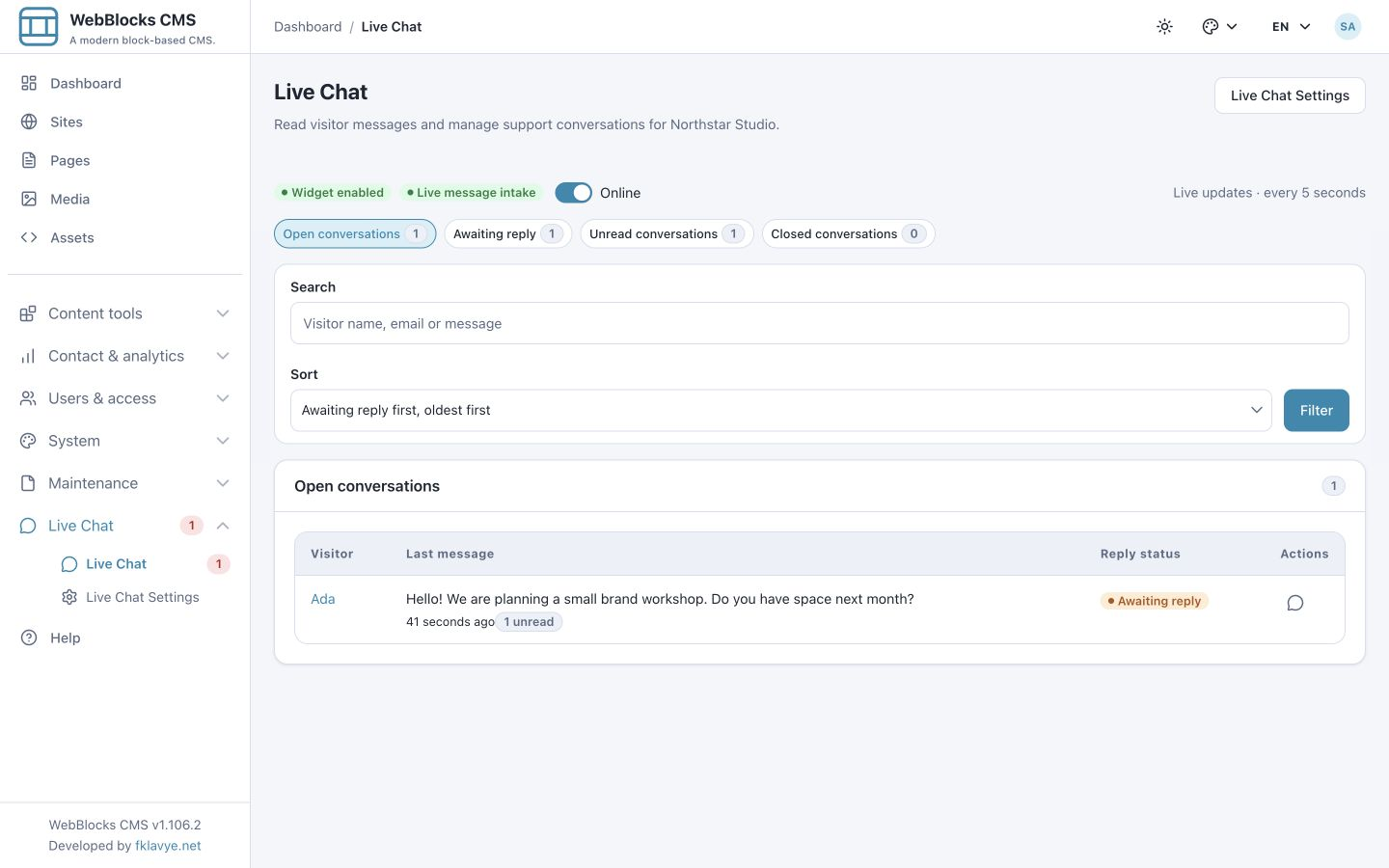
Die Standardreihenfolge offener Gespräche priorisiert wartende Besucher und zeigt das älteste Datum der letzten Nachricht zuerst. Auch Latest message first oder Oldest message first sind wählbar. Die geschlossene Ansicht beginnt standardmäßig mit dem neuesten Eintrag. Wählen Sie eine zu Ihrem Supportablauf passende Sortierung, statt die erste Zeile als automatische Prioritätsentscheidung zu verstehen.
8. Lesen und Antworten unterscheiden
Öffnen Sie Adas Namen oder View conversation. Besucherblasen stehen links, Operatorblasen rechts. Tagtrenner und Uhrzeiten verwenden die Zeitzone der Website.
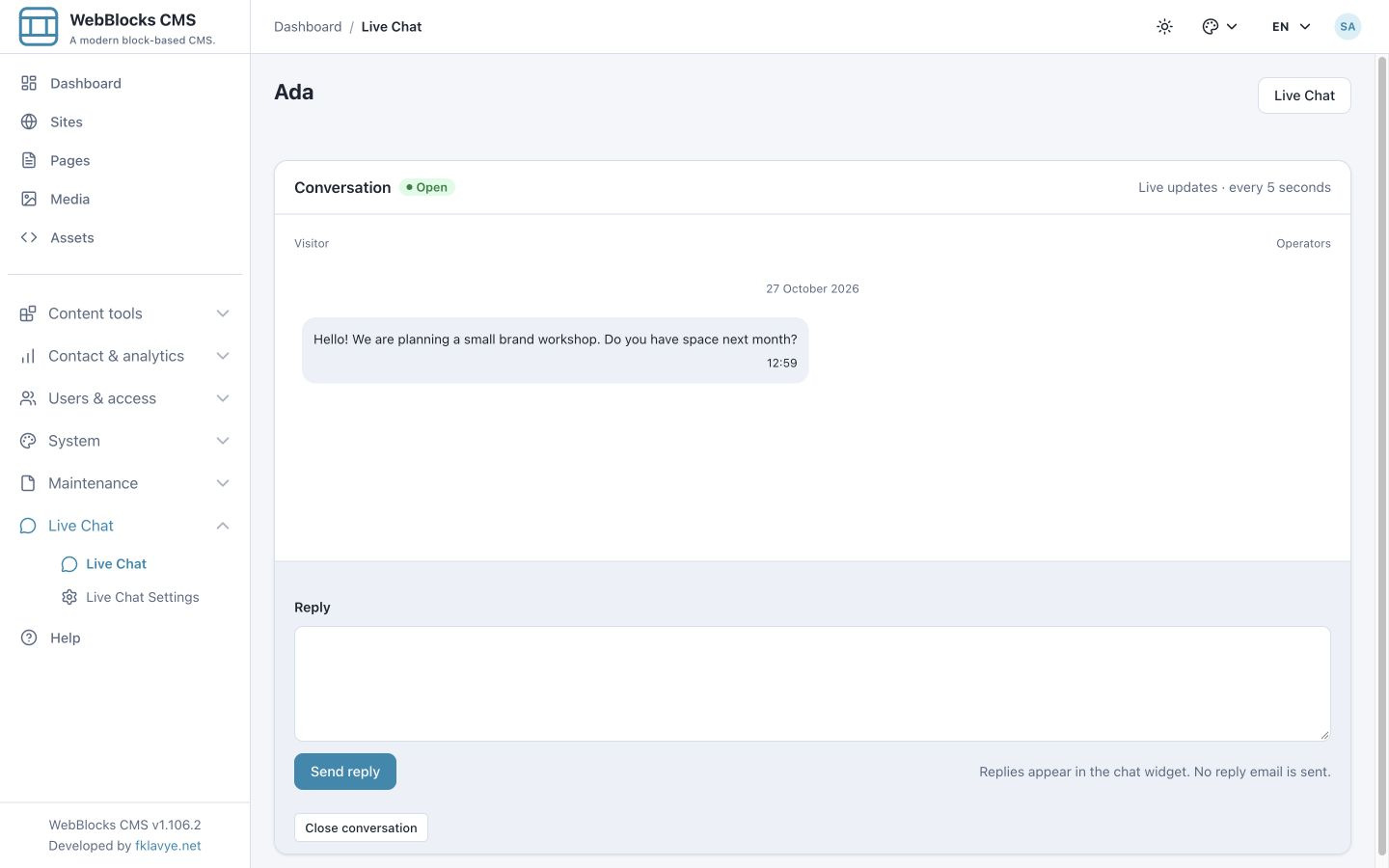
Das Lesen am unteren Ende eines sichtbaren Gesprächs markiert Besuchernachrichten als gelesen. Kehren Sie vor der Antwort zum Posteingang zurück: Unread conversations steht auf null, Awaiting reply weiterhin auf eins. Das Öffnen hat Ada nicht beantwortet.
Wenn Sie ältere Nachrichten lesen, springt die Ansicht bei einer neuen Nachricht nicht erzwungen nach unten. New messages bringt Sie zu den neuesten Nachrichten zurück. Sichtbare Posteingangs- und Gesprächsansichten aktualisieren sich alle fünf Sekunden; Hintergrund-Tabs pausieren die Abfragen und prüfen wieder, sobald sie sichtbar sind. Dies sind Polling-Aktualisierungen, keine WebSocket-Verbindung oder garantierte sofortige Zustellung.
9. Als Operator antworten
Öffnen Sie Adas Gespräch, tragen Sie unter Reply die Antwort ein und wählen Sie Send reply:
Hi Ada! We can discuss a workshop for next month.
How many people would join, and what would you like to work on?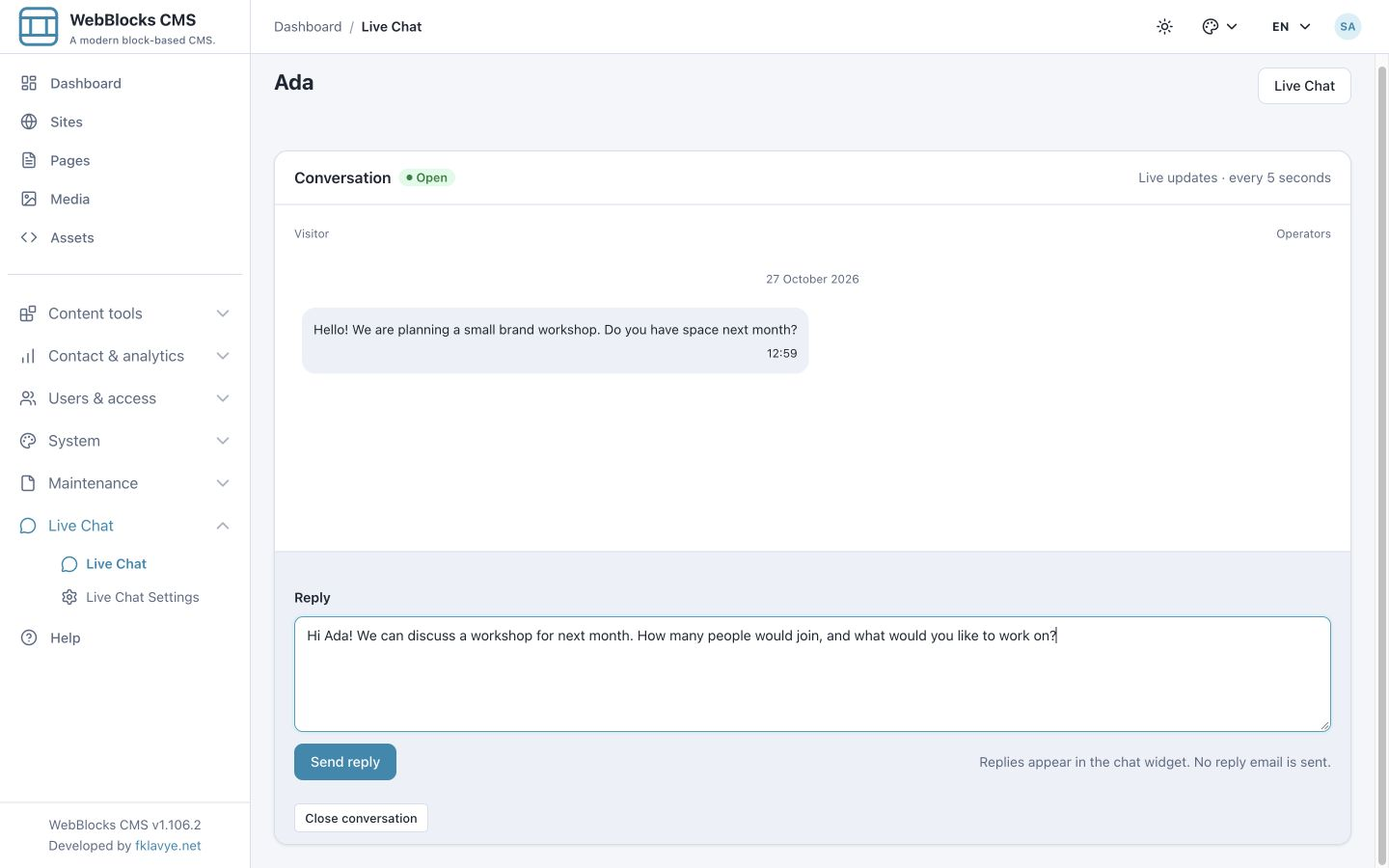
Prüfen Sie Reply sent. und die Operator-Sprechblase. Kehren Sie zum Besucher-Widget zurück und kontrollieren Sie die angezeigte Antwort. Unser tatsächlicher lokaler Nachrichtenaustausch zeigt sie auf beiden Seiten.
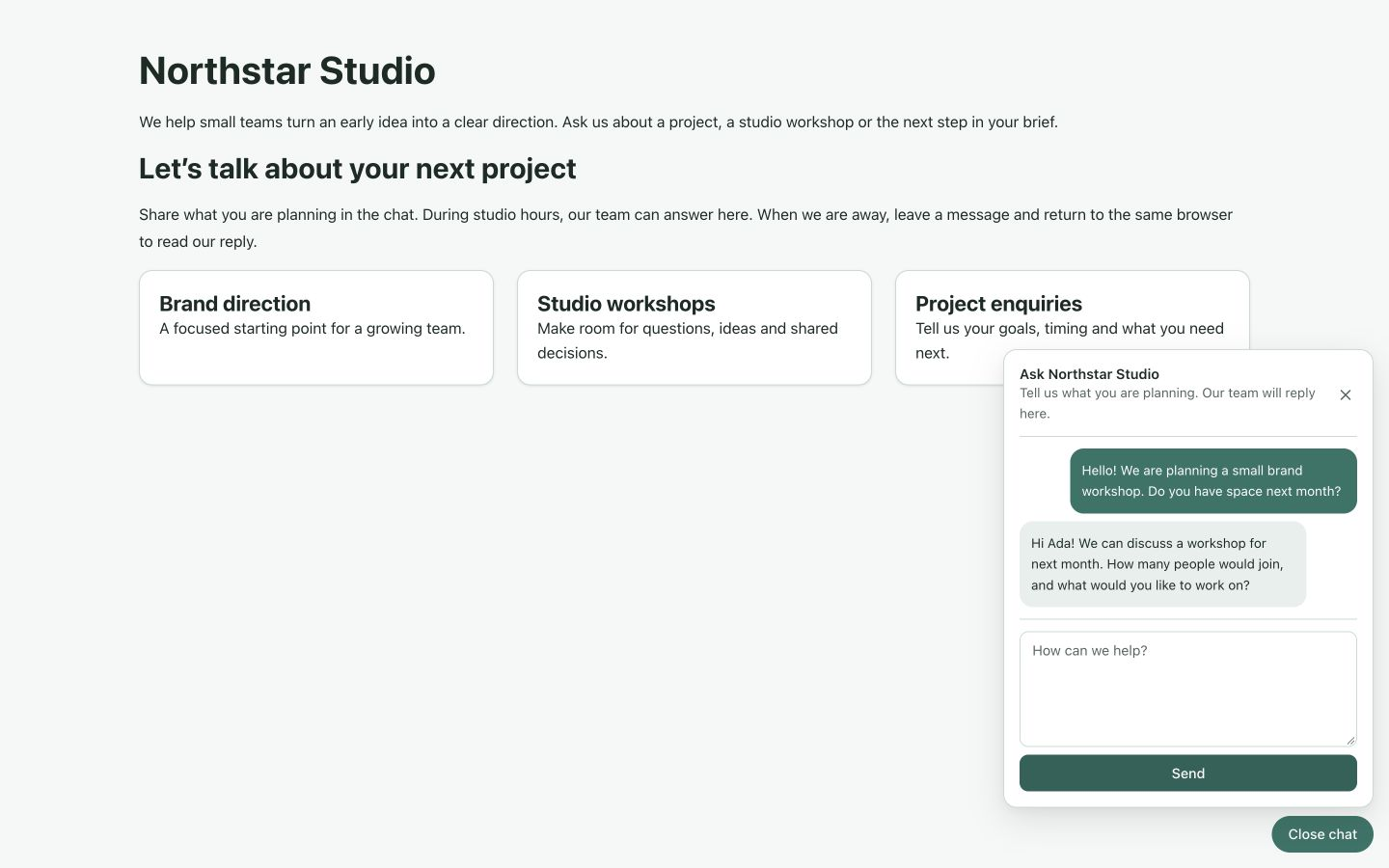
Der Hinweis unter dem Antwortformular ist bewusst formuliert: Replies appear in the chat widget. No reply email is sent. Bitten Sie Besucher, denselben Browser verfügbar zu halten oder zu ihm zurückzukehren. Eine gespeicherte Operator-Antwort belegt keine E-Mail-Zustellung.
10. Entwürfe behalten und dasselbe Gespräch fortsetzen
Ada bereitet eine weitere Nachricht vor:
There will be six of us.
We would like to clarify our brand direction.
Schließen Sie das Widget mit Close chat und öffnen Sie es erneut über den Öffner. Der ungesendete Entwurf bleibt im Nachrichtenfeld. Das Schließen des Panels ist etwas anderes als das Schließen des Gesprächs durch einen Operator.
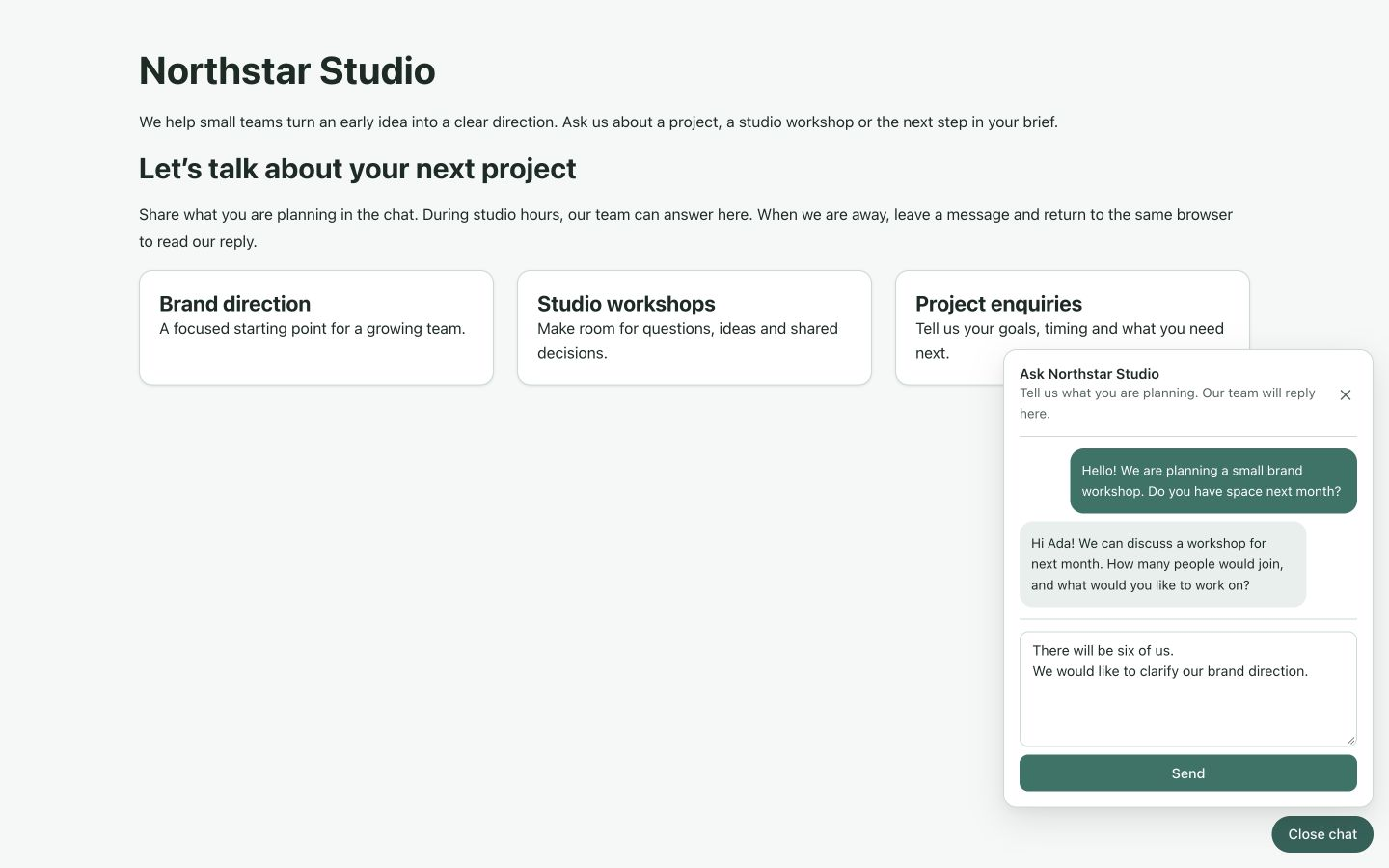
Wählen Sie Send, wenn Sie bereit sind. Da die letzte Nachricht nun vom Besucher stammt, wartet das Gespräch wieder auf Antwort. Halten Sie zusammengehörige Nachrichten im selben Gespräch; solange das Thema offen ist, braucht eine neue Frage kein weiteres Gespräch.
Berechtigte Operatoren erhalten am Seitenleistenlink Live Chat und dessen eingeklappter Gruppe ein Badge für ungelesene Gespräche. Eine neue Besuchernachricht kann auch während anderer CMS-Arbeiten einen allgemeinen Panel-Hinweis mit View unread conversations anzeigen. Der Hinweis enthält weder Besuchername noch E-Mail-Adresse oder Nachrichtentext.
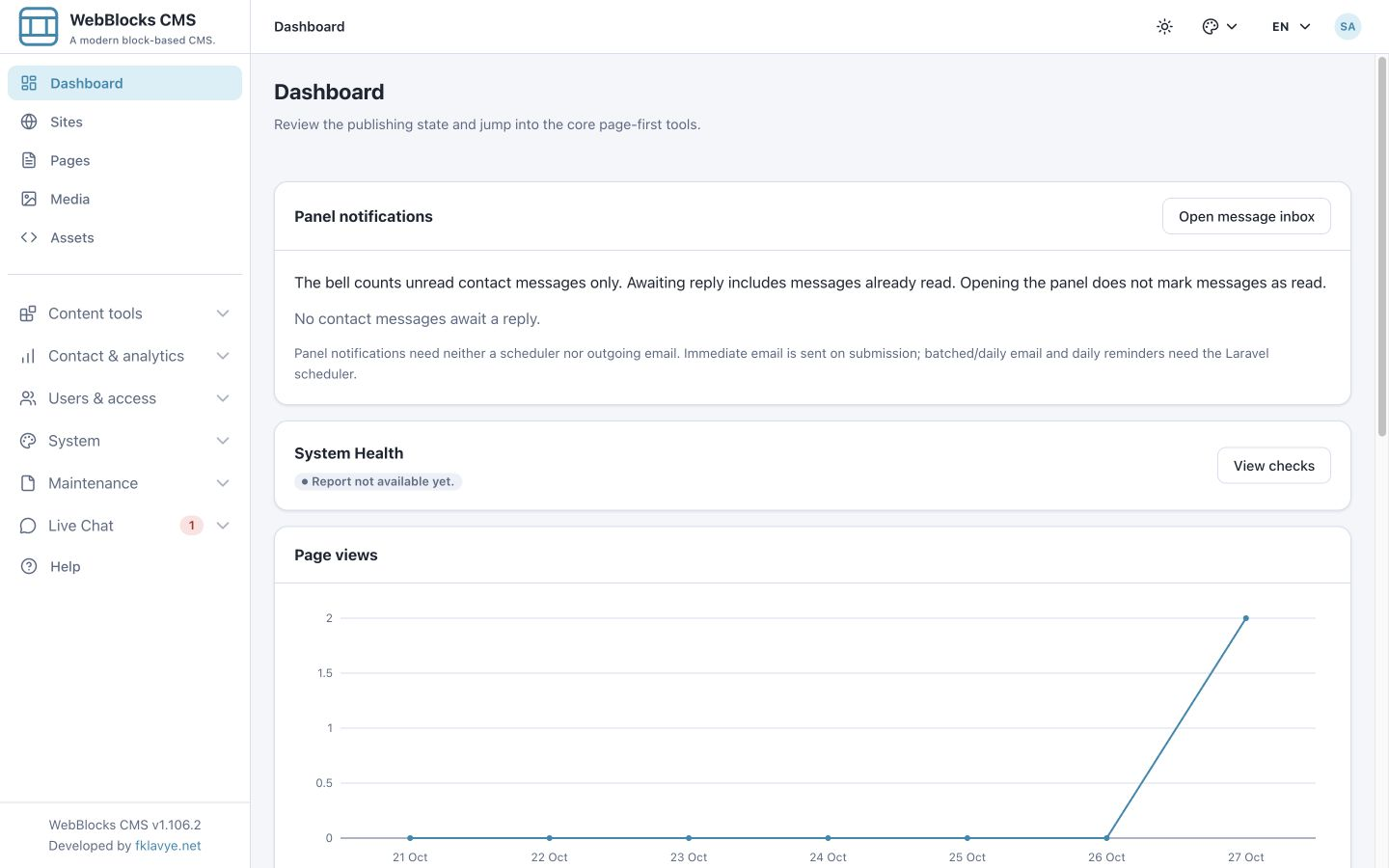
Die erste Benachrichtigungsabfrage bildet den Ausgangszustand ab; alte Eingänge werden nicht als neue Toasts wiederholt. Das aktuelle Gespräch, ein ausgeblendeter Browser-Tab oder ein weiterer Panel-Tab beeinflussen ebenfalls, wann ein Toast erscheint. Badge und Hinweis markieren nichts als gelesen und beantworten keine Nachricht. Diese Panel-Hinweise sind von Betriebssystemberechtigungen und E-Mail getrennt. Verwalten Sie die tatsächliche Arbeit über die Ansichten für ungelesene und auf Antwort wartende Gespräche.
11. Verlauf durchsuchen und Warteschlange bearbeiten
Suchen Sie im Posteingang nach workshop und wählen Sie Filter. Adas Gespräch passt zu einer älteren Nachricht, obwohl die Vorschau der neuesten Nachricht inzwischen sechs Teilnehmer und die Markenausrichtung nennt.
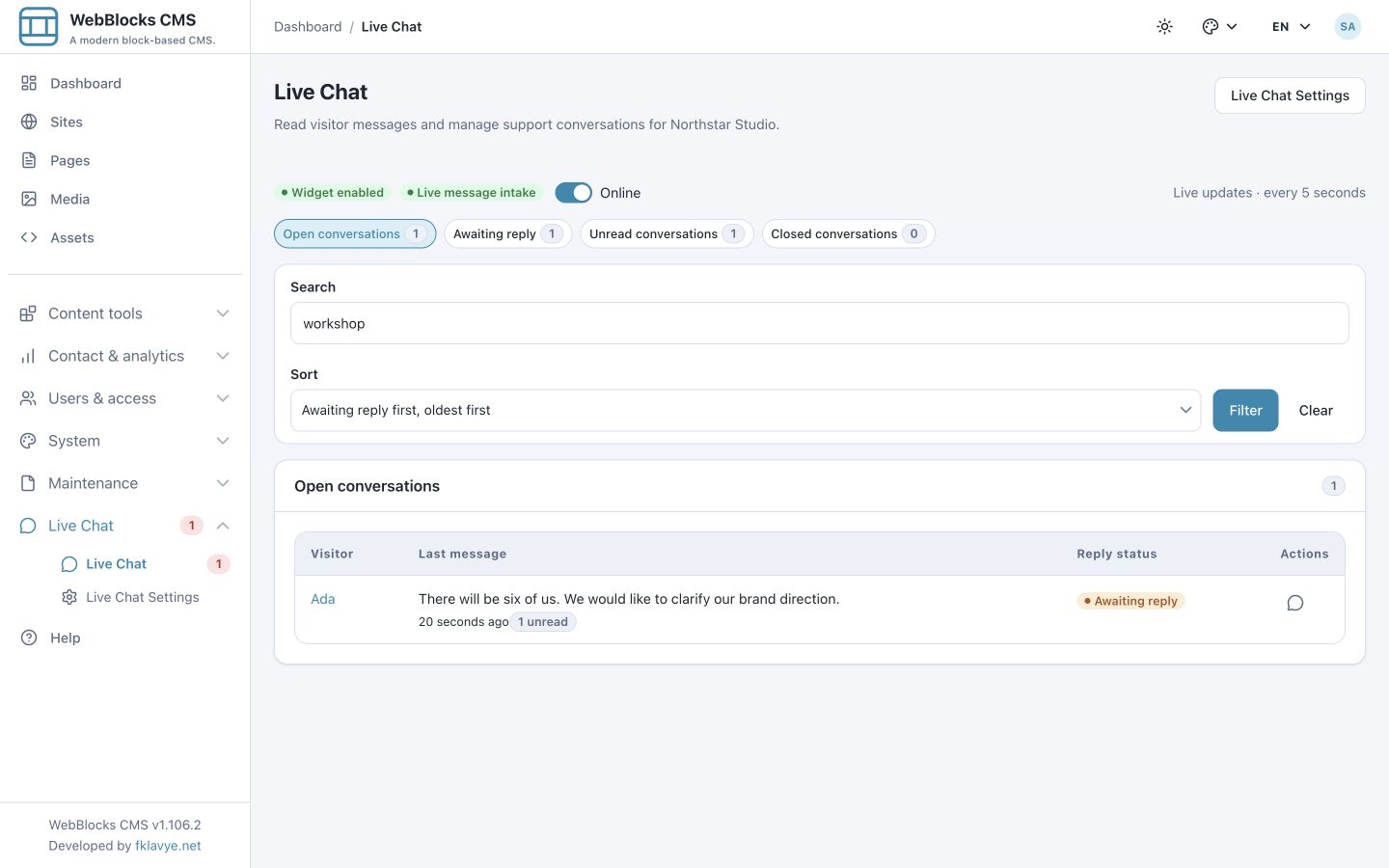
Die Suche erfasst Besuchernamen, E-Mail-Adressen und den Nachrichtenverlauf der gewählten Website und Ansicht. Die Zeile zeigt weiterhin die neueste Nachricht statt des historischen Treffers. Die Ansichtszähler gelten unabhängig vom Suchtext für die ausgewählte Website. Clear führt zur standardmäßigen offenen Ansicht und Sortierung dieser Website zurück.
Verwenden Sie Awaiting reply für unbeantwortete Arbeit und Unread für noch nicht gelesene Nachrichten. Keine dieser Ansichten ersetzt einen vereinbarten Prozess für Antwortzeiten. Öffnet ein Kollege ein Gespräch, kann sich dessen Lesestatus ändern, ohne dass die Besucherfrage gelöst wurde.
12. Abgeschlossenes Gespräch schließen
Öffnen Sie ein abgeschlossenes Gespräch und wählen Sie Close conversation. Statt des normalen Antwortformulars sieht der Operator Closed und die Aktion Reopen conversation.
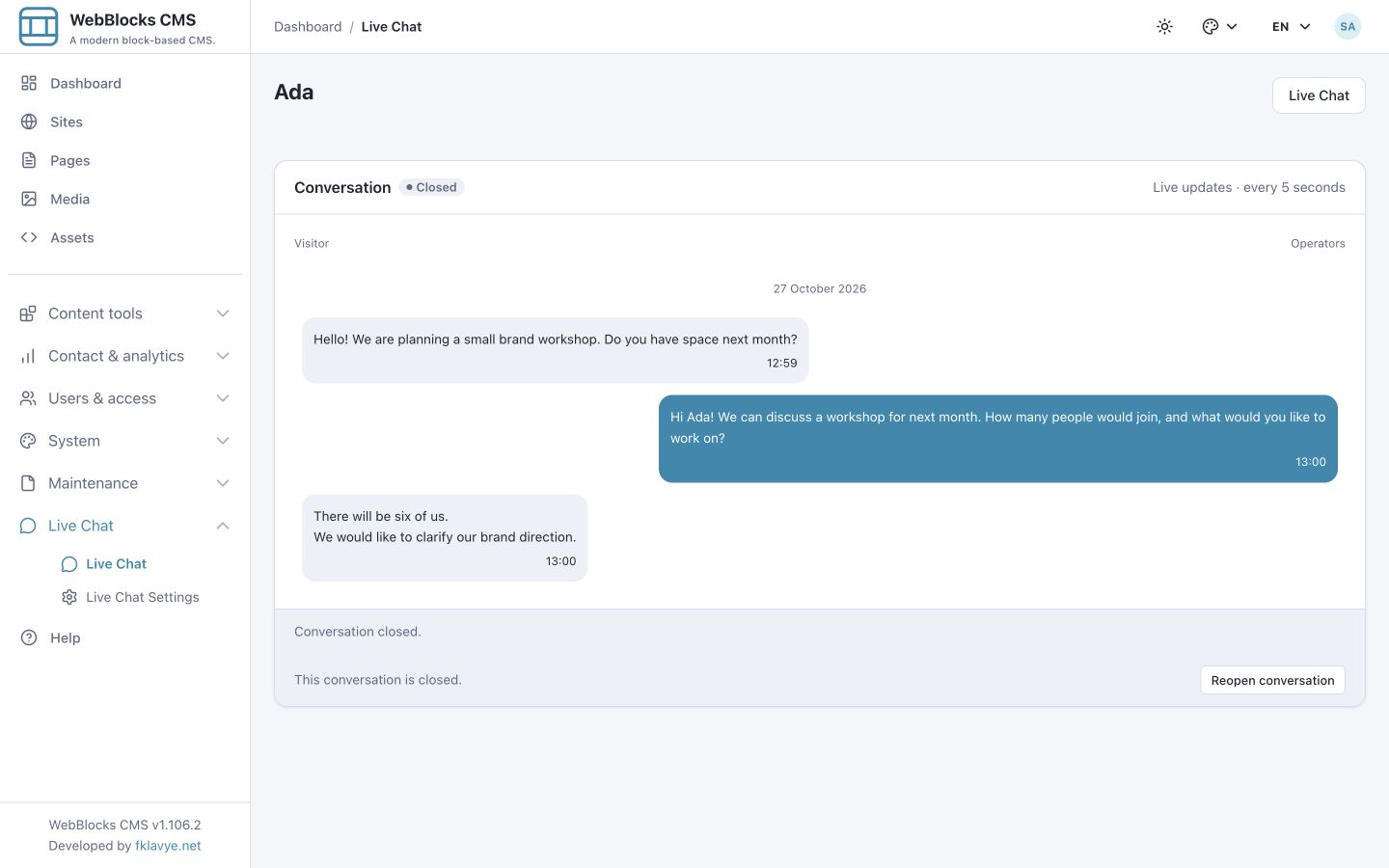
Das Besucher-Widget zeigt This conversation is closed., deaktiviert Antworten und bietet Start a new conversation.
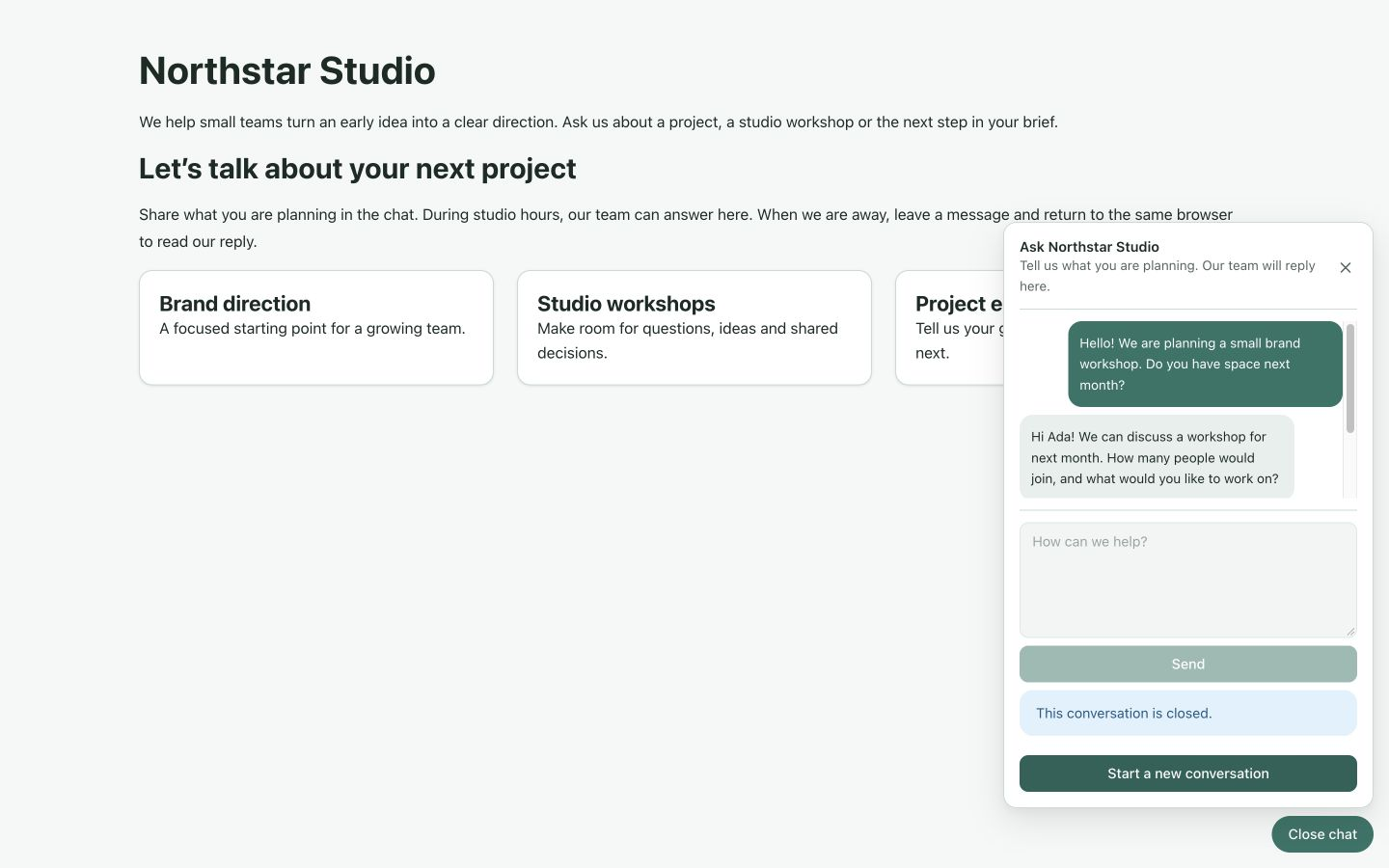
Ein neues Gespräch löscht die gespeicherte Zugangskennung und den Verlauf des bisherigen Gesprächs aus diesem Browser und führt zum Annahmeformular zurück. Ein ungesendeter Entwurf kann übernommen werden. Es entsteht ein neues Gespräch; das ursprüngliche wird dadurch nicht wieder geöffnet. Geschlossene Verläufe bleiben berechtigten Website-Operatoren zugänglich.
13. Dasselbe Gespräch bei Bedarf wieder öffnen
Ein Operator kann Reopen conversation wählen. Das Gespräch wird wieder geöffnet und das vorhandene Besucher-Widget nimmt nach der nächsten Aktualisierung wieder Antworten an.
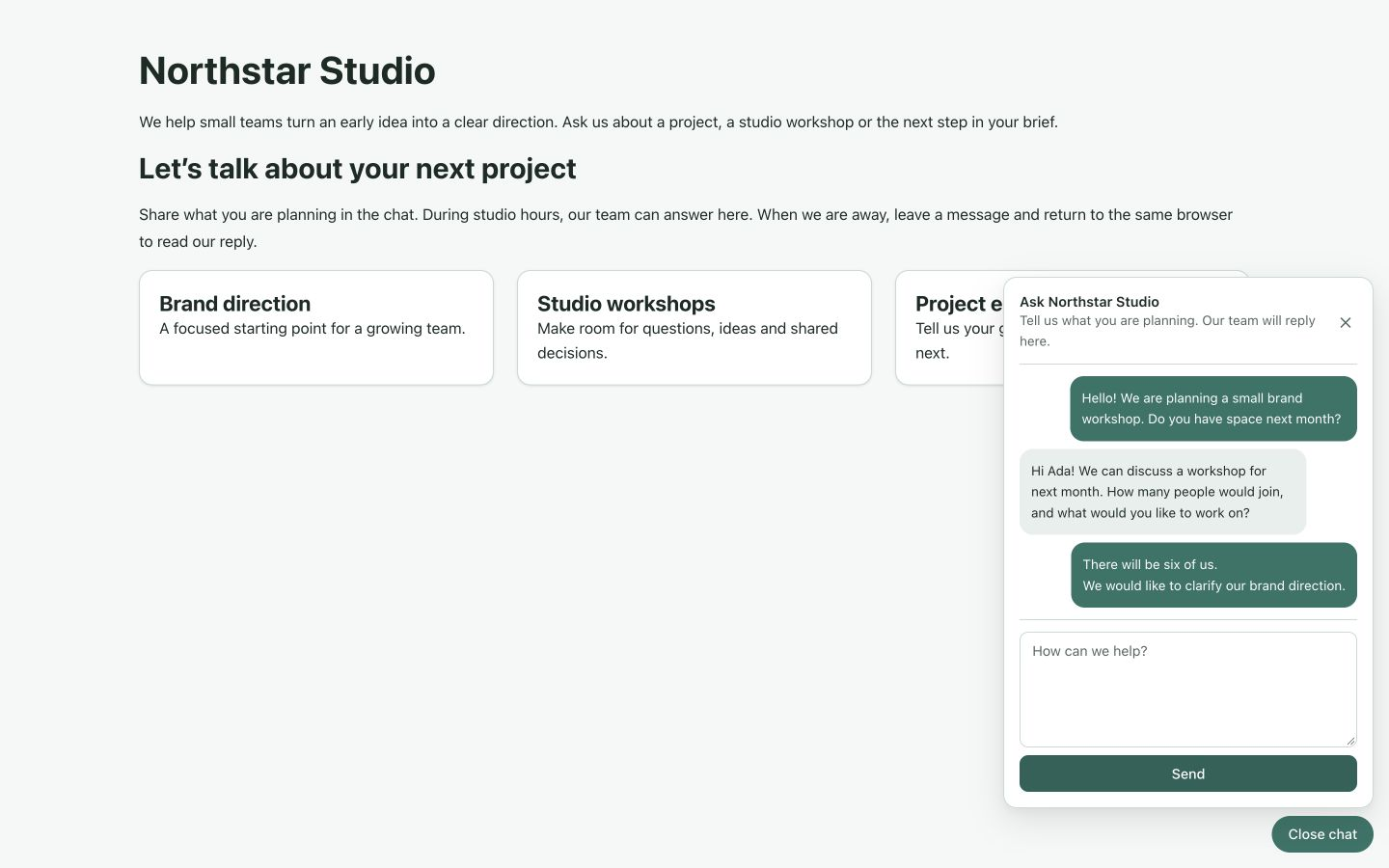
Wir haben dasselbe Gespräch geschlossen und wieder geöffnet. Das Wiederöffnen stellt keine Besucherkennung wieder her, die durch ein anderes Gespräch oder gelöschten Browserspeicher bereits entfernt wurde. Verwenden Sie es, wenn die Fortsetzung des ursprünglichen Gesprächs sinnvoll ist, und prüfen Sie den weiterhin möglichen Besucherzugriff.
14. E-Mail-Richtlinie vor den Benachrichtigungen festlegen
E-Mail ist optional und vom Widget getrennt. Lassen Sie zuerst ausgehenden Mailtransport und vertrauenswürdige Anwendungs-URL vom Hostingadministrator einrichten. Das Plugin verwendet die Mailkonfiguration des CMS; seine Einstellungen speichern keine neuen SMTP-Zugangsdaten.
Öffnen Sie Sites → Edit site → Contact und prüfen Sie Site message notifications. Die Richtlinie gilt für teilnehmende Kanäle einschließlich Live Chat. Im lokalen Beispiel behalten wir Alert only, wählen Immediate und deaktivieren Daily pending-message summary, damit keine geplante Zustellung nötig ist.
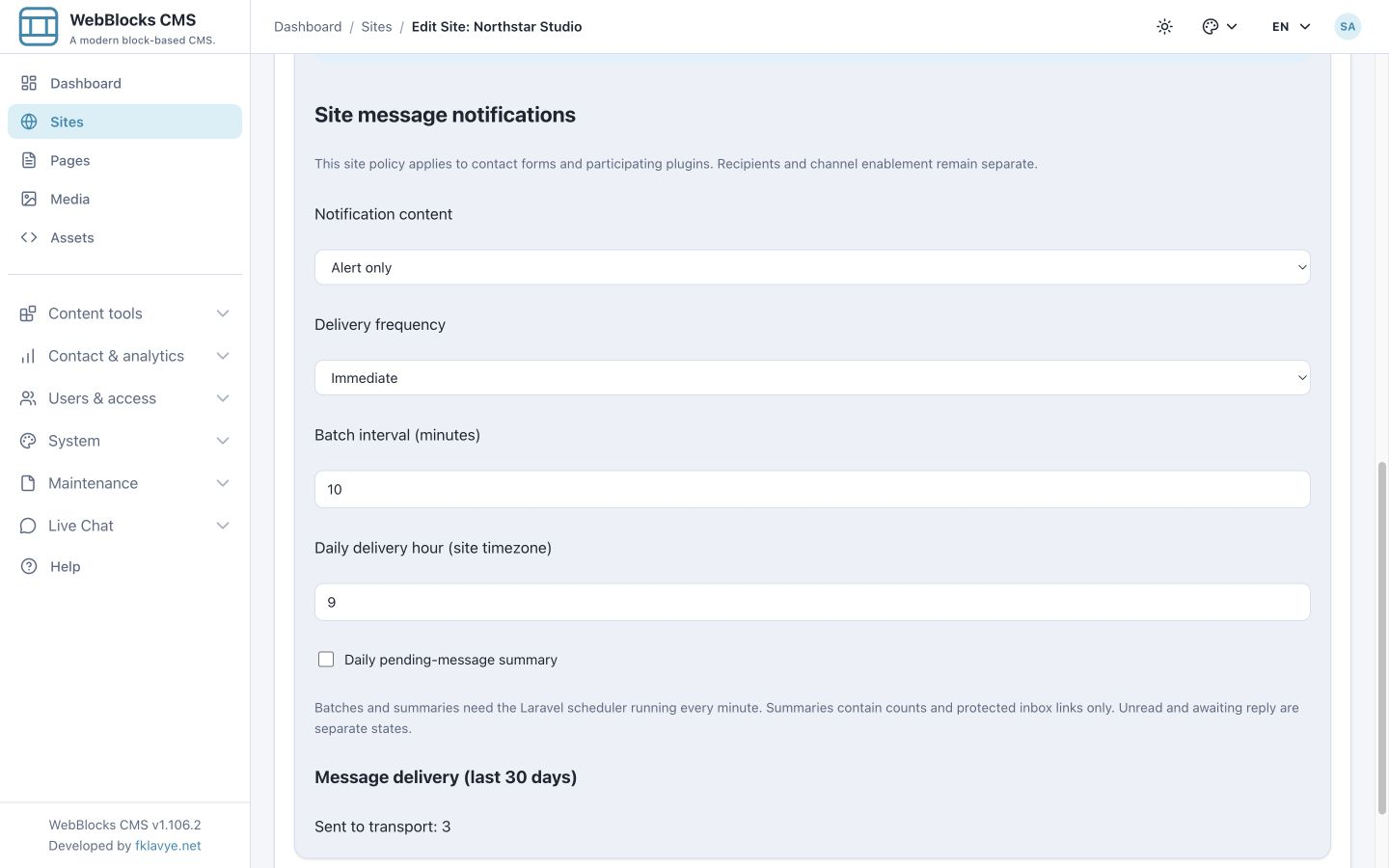
Die Inhaltsoptionen wirken unterschiedlich:
- Alert only: minimale Zähler und ein normaler Link zum geschützten Posteingang; Besuchernamen, Adressen, Nachrichtentext, Quell-URLs und private Gesprächskennungen bleiben aus der minimalen Benachrichtigung ausgeschlossen.
- Full: enthält mehr Gesprächsinformationen und Nachrichteninhalt. Wählen Sie dies nur, wenn es zu Ihrer Organisation und dem Mailziel passt.
Auch die Zustellhäufigkeit ist gemeinsam:
| Häufigkeit | Verhalten | Scheduler-Anforderung |
|---|---|---|
| Immediate | Sendet jede berechtigte Offline-Benachrichtigung bei der Übermittlung. | Für ausschließlich sofortige Zustellung ohne tägliche Zusammenfassungen nicht nötig. |
| First alert immediately, then batches | Sendet die erste Benachrichtigung eines Gesprächs sofort und bündelt weitere Nachrichten im gewählten Intervall. | Für spätere Bündel nötig. |
| Daily | Fasst berechtigte Arbeit in einer täglichen, ausschließlich zählenden Zusammenfassung zusammen. | Erforderlich. |
Tägliche Zusammenfassungen bleiben auch bei Inhaltsmodus Full minimal. Die separate tägliche Erinnerung an ausstehende Nachrichten kann an ungelesene oder auf Antwort wartende Arbeit erinnern; auch sie benötigt Zeitplanung. Speichern Sie die Website-Richtlinie bewusst, weil andere teilnehmende Kanäle sie ebenfalls erben.
15. Offline-Annahme und Operator-Benachrichtigungen einrichten
Kehren Sie zu Live Chat Settings zurück. Setzen Sie Availability auf Offline, lassen Sie Require email when offline aktiviert und speichern Sie. Das Widget bleibt aktiv: Offline ändert die Annahme, während eine Widget-Deaktivierung den öffentlichen Öffner entfernt.
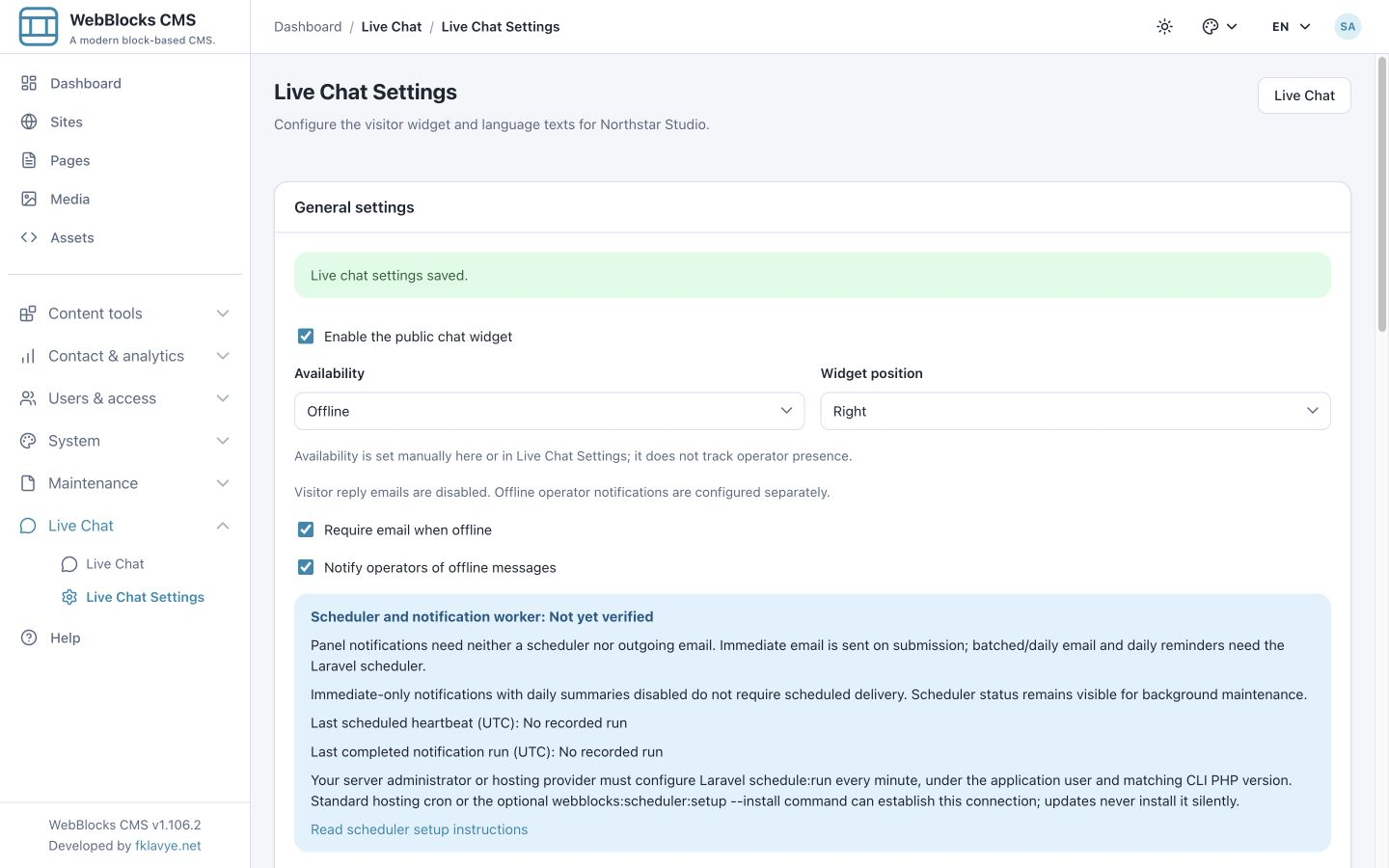
Wünscht Ihr Team E-Mail-Hinweise, aktivieren Sie Notify operators of offline messages, tragen den vorgesehenen Offline notification recipient ein und wählen Save settings. Unsere Adresse studio@example.test ist fiktiv und wird nur vom lokalen Testempfänger angenommen. Verwenden Sie ein kontrolliertes echtes Testpostfach für Ihre Zustellprüfung.
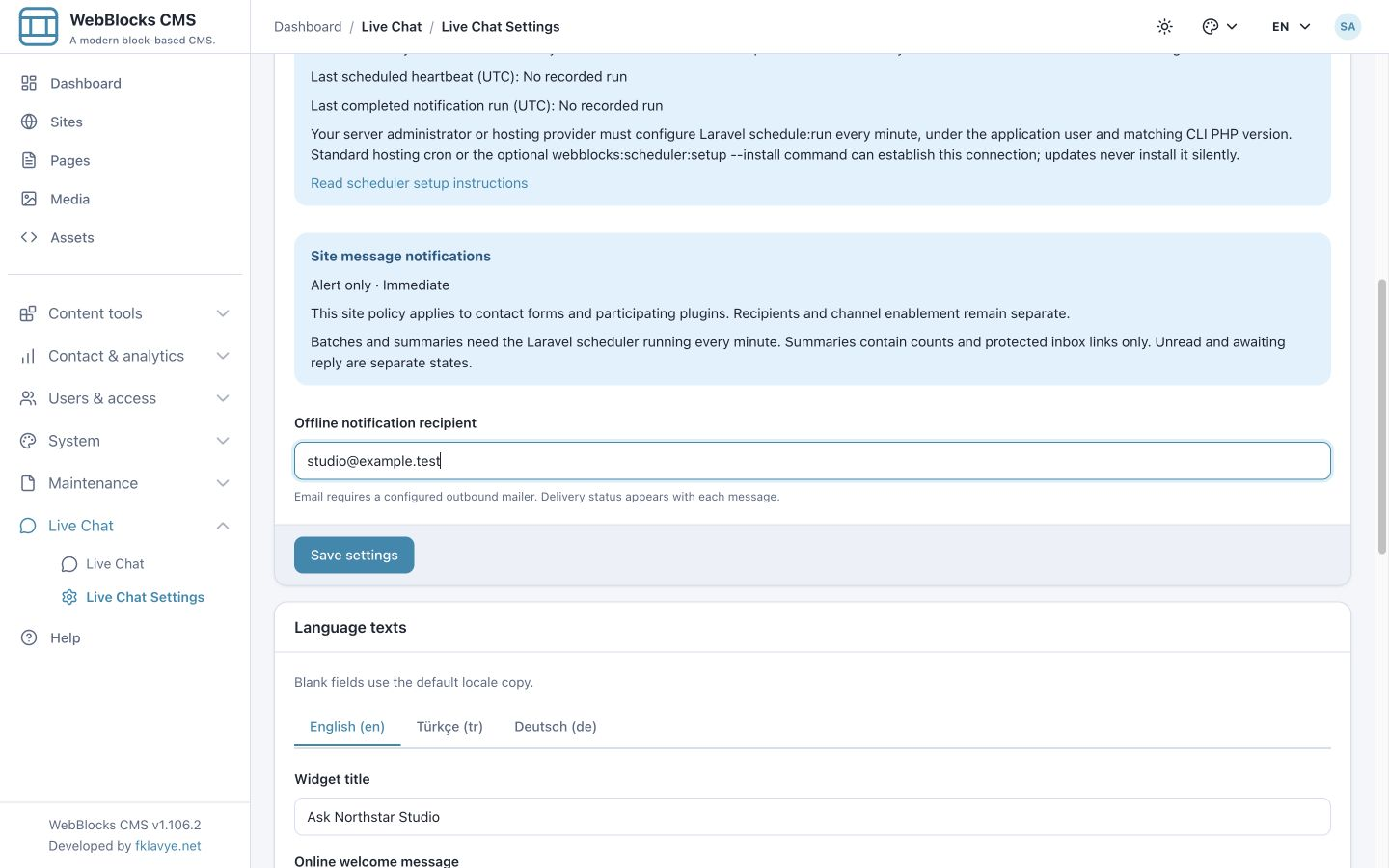
Mit Verwaltungsberechtigung können Sie die Verfügbarkeit auch über den Schalter Availability im Posteingang ändern. Er speichert sofort und erhält alle anderen Optionen. Er meldet kein Personal an und erkennt keine Anwesenheit. Ohne JavaScript verwenden Sie das benachbarte Save-Steuerelement oder das Einstellungsformular.
16. Offline-Nachricht hinterlassen und empfangen
Verwenden Sie ein neues Gespräch, statt anzunehmen, dass geänderte Einstellungen die Annahmebedingungen eines bestehenden Gesprächs rückwirkend ändern. Im Beispiel wird das bisherige Gespräch geschlossen und der Besucher wählt Start a new conversation. Das aktualisierte Widget zeigt den Offline-Text und Email (required).
Tragen Sie Robin, robin@example.test und eine kurze Anfrage ein. Eine leere E-Mail-Adresse ist für dieses neue Offline-Gespräch nicht mehr zulässig; bei Online-Annahme darf sie weiterhin fehlen.
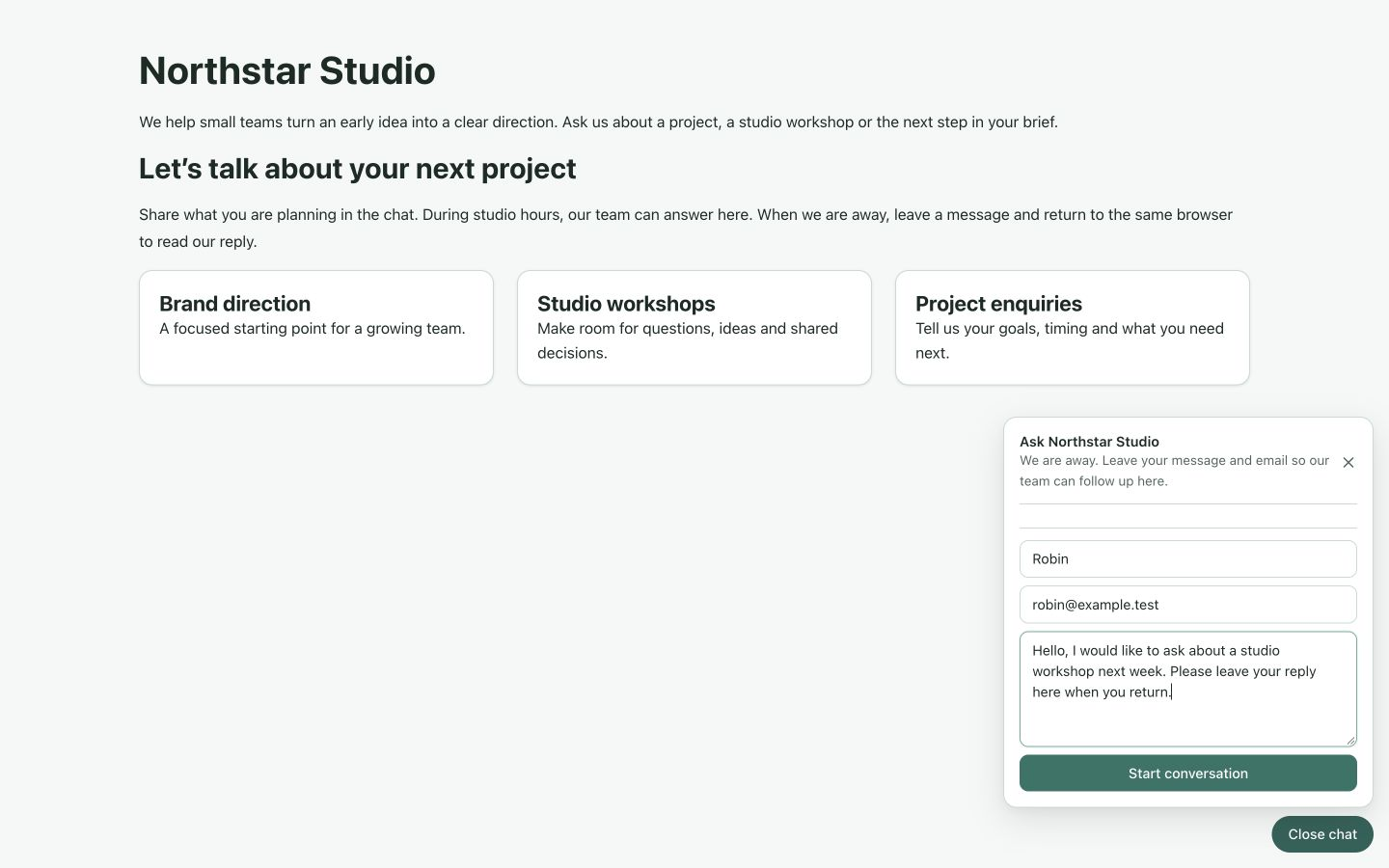
Senden Sie einmal ab und prüfen Sie dann als Operator den Posteingang der gewählten Website. Öffnen Sie Robins Gespräch, lesen Sie die Nachricht und prüfen Sie Offline operator notification. Unser Test zeigt Sent to mail transport; der lokale SMTP-Empfänger nahm die Benachrichtigung unter der gespeicherten Richtlinie Alert only / Immediate bei deaktivierten täglichen Zusammenfassungen an. Das bestätigt die Übergabe an den konfigurierten Mailtransport, nicht die Zustellung an ein echtes Postfach. Antworten an Robin gehören weiterhin ins Widget, nicht in eine E-Mail.
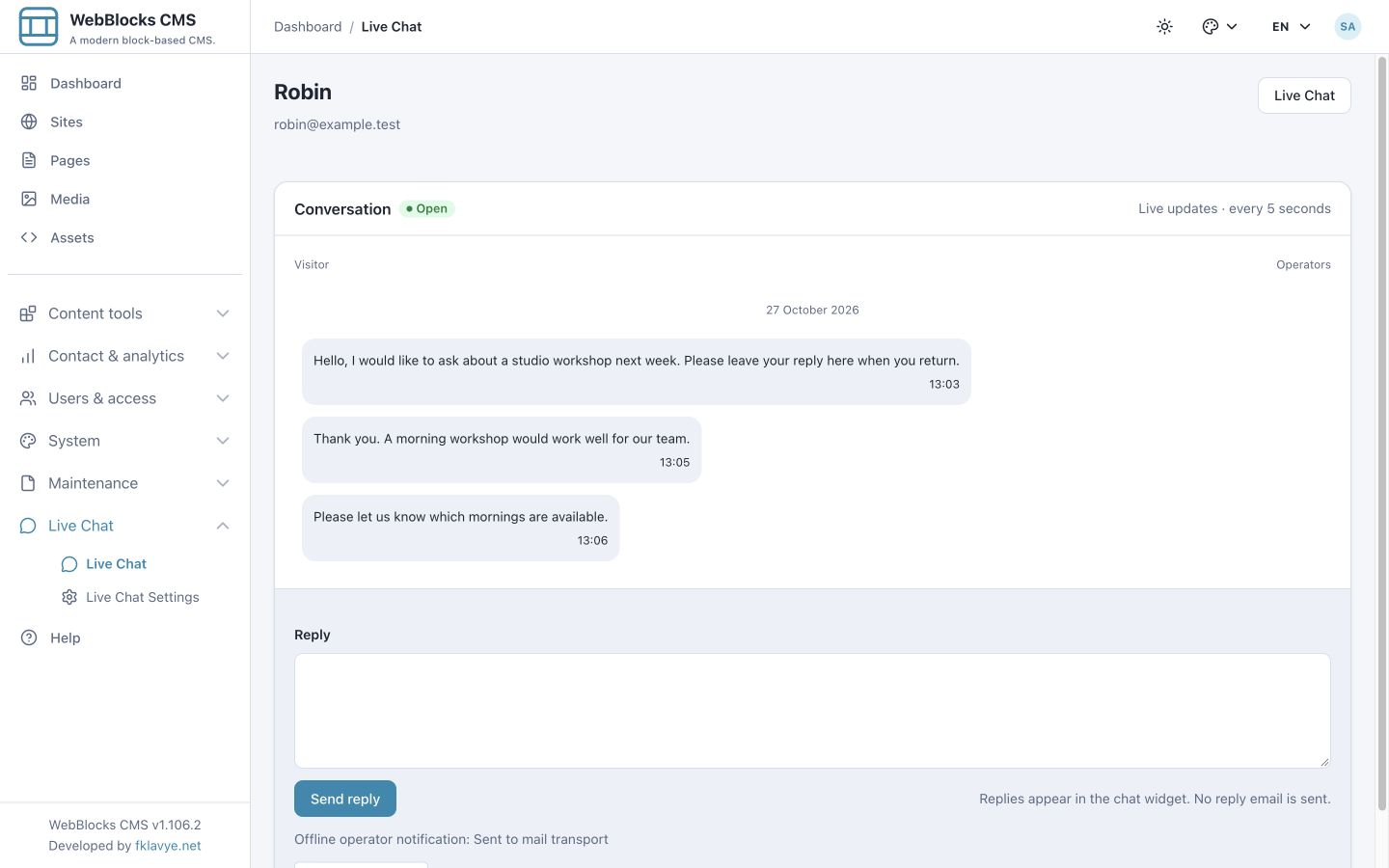
Wartet die Zustellung in der Warteschlange, prüfen Sie zuerst die geerbte Richtlinie. Gebündelte und tägliche Arbeit darf regulär warten. Bleibt eine Immediate-Benachrichtigung liegen, lassen Sie unterstützte CMS-/Plugin-Versionen, aktivierten Kanal, Empfänger und ausgehenden Mailtransport prüfen. Eine bereits für eine Offline-Benachrichtigung vorgemerkte Nachricht kann auch nach dem Wechsel auf Online zugestellt werden. Das Abschalten der Kanalbenachrichtigungen oder Schließen des Gesprächs storniert wartende Arbeit. Fehlgeschlagene oder unklare Versuche werden nicht automatisch wiederholt. Versprechen Sie nicht für jede gespeicherte Chatnachricht eine zugestellte E-Mail.
17. Scheduler-Zustand korrekt beurteilen
Live Chat Settings zeigt Nachweise für Scheduler and notification worker. Ein registrierter Task beweist keinen laufenden Hosting-Scheduler. Ihr Serveradministrator oder Hostinganbieter muss Laravel-Zeitplanung jede Minute unter dem Anwendungsbenutzer und mit passender CLI-PHP-Version ausführen lassen. Folgen Sie Geplante Benachrichtigungen und Scheduler-Zustand.
Gebündelte und tägliche Benachrichtigungen sowie tägliche Erinnerungen an ausstehende Arbeit benötigen diese Verbindung. Ausschließlich sofortige Benachrichtigungen ohne tägliche Zusammenfassungen erfordern keine Zeitplanung. Panel-Badges, Panel-Toasts und normale Chat-Abfragen benötigen keinen Mail-Scheduler.
Unser lokales Beispiel hat bewusst keine verifizierte produktive Zeitplanung. Ein unbestätigtes Gesundheitslabel wurde nicht als Erfolg ausgegeben und manuelle Zustellung nicht als Nachweis für einen laufenden Cronjob verwendet. Prüfen Sie echte Mailzustellung und Zeitplanung bei Ihrem Host, bevor Sie sich darauf verlassen.
Fehlerbehebung
| Symptom | Prüfen |
|---|---|
| Kein Chat-Öffner auf der Seite | Plugin-Aktivierung, Host-Kompatibilität, richtige Website, aktiviertes öffentliches Widget und unterstützte öffentliche Assets. |
| Online wird angezeigt, obwohl niemand antwortet | Verfügbarkeit wird manuell gewählt. Vereinbaren Sie die Besetzung und ändern Sie den Annahmemodus bei Bedarf. |
| Keine Gespräche sichtbar | Gewählte Website, Ansicht, Suche, Websitezugriff und Berechtigung View live chat. |
| Lesen entfernt Awaiting reply nicht | Die letzte Nachricht stammt weiterhin vom Besucher. Lese- und Antwortstatus sind getrennt. |
| Besucher kann in geschlossenem Gespräch nicht senden | Als Operator wieder öffnen oder den Besucher ein neues Gespräch beginnen lassen. |
| Besucher findet das frühere Gespräch nicht | Prüfen Sie geänderten Browserspeicher, Profile oder Ursprung und ob ein neues Gespräch die gespeicherte Kennung entfernt hat. Hier wird keine Wiederherstellung per E-Mail gezeigt. |
| Too Many Attempts | Wiederholte Anfragen beenden und das normale Limitfenster abwarten. Starten, Senden und Abfragen sind getrennt begrenzt; wiederholte Übermittlungen können ihr eigenes Kontingent weiterhin ausschöpfen. Deaktivieren Sie keine Limits zur Umgehung. |
| Besucher erhält keine Antwort per E-Mail | Antwort-E-Mails an Besucher sind deaktiviert; Widget im ursprünglichen Browser prüfen. |
| Offline-E-Mail an Operator fehlt | Kanalaktivierung, Empfänger, ausgehender Mailer, gemeinsame Website-Richtlinie, erfasster Zustellstatus und gegebenenfalls Scheduler. |
| Scheduler ist nicht verifiziert | Administrator soll echte geplante Heartbeats und Nachweise des Benachrichtigungs-Workers prüfen; manuelle Zustellung beweist keine Zeitplanung. |
Mit einer kontrollierten Übergabe abschließen
Prüfen Sie vor echten Besuchern Website, Widget-Texte, Berechtigungen und Verfügbarkeit. Testen Sie Besuchernachricht, Operator-Antwort, weitere Nachricht, gelesen gegenüber auf Antwort wartend und das Schließen. Prüfen Sie bei Offline-Annahme die E-Mail-Pflicht an einem neuen Gespräch und den tatsächlichen Empfang einer Testbenachrichtigung beim vorgesehenen Empfänger.
Halten Sie Verfügbarkeitstexte korrekt, geben Sie Operatoren einen Ablauf für die Warteschlange und erklären Sie Besuchern, wo die Antwort erscheint. Beginnen Sie für Einstellungs-/API-Details mit der Live-Chat-Referenz oder für delegierten Zugriff ohne Konfigurationsrechte für jeden Operator mit Rollen und Berechtigungen.