Alternativtext, Bildunterschriften und Bildvarianten
Ziel: Einem Bild die Beschreibung geben, die es braucht, und die daraus erzeugten Größen verstehen.
Dauer: 3 Minuten
Sie brauchen: Ein Bild in der Medienbibliothek
Schritte
- Öffnen Sie Media und wählen Sie bei einem Bild die Bearbeiten-Aktion.
- Füllen Sie Media Information aus: Title, Alt Text, Caption, Description und den Folder, in den es gehört.
- Setzen Sie den Focal point, wenn das Motiv außermittig liegt. Zuschnitte halten diesen Punkt im Bild, statt hindurchzuschneiden.
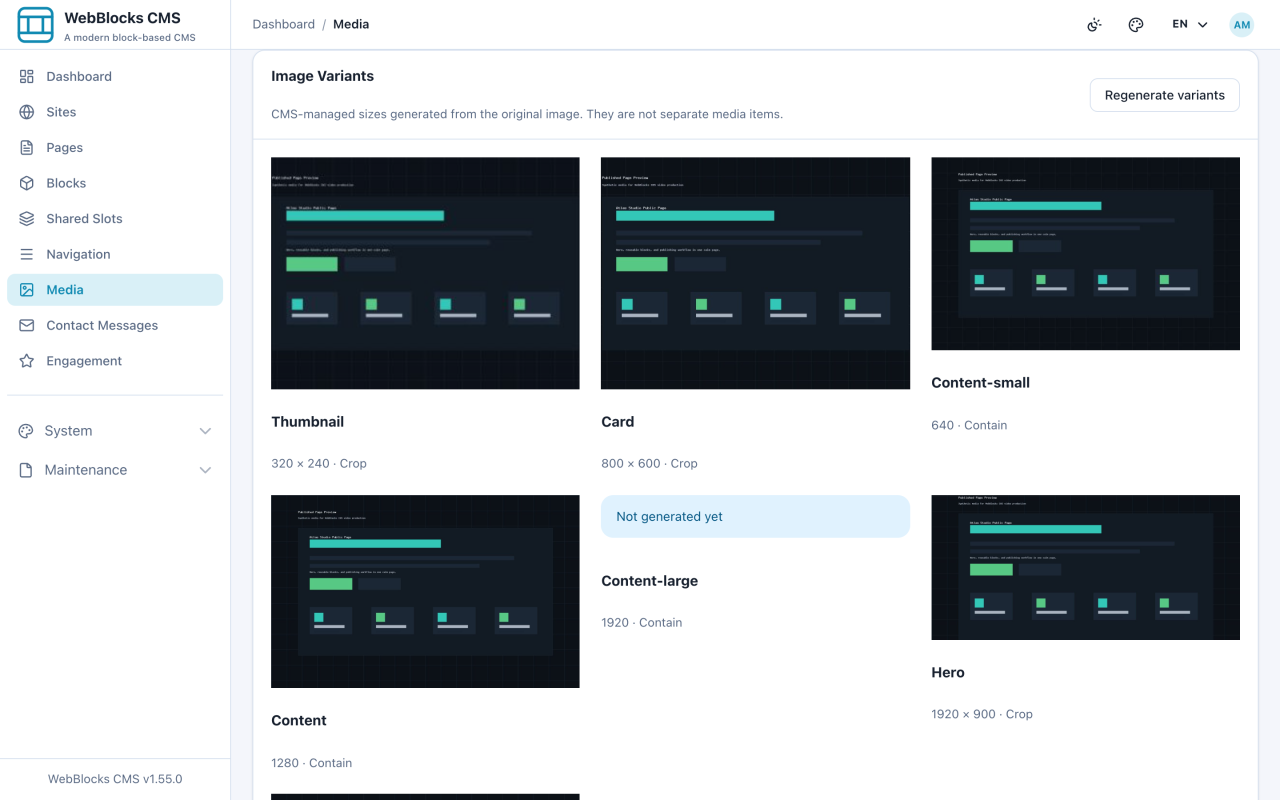
- Scrollen Sie zu Image Variants. Das CMS leitet aus Ihrem Upload Thumbnail, Card, Content-small, Content und Content-large ab und liefert die Größe aus, die zum Bildschirm passt.
- Wenn Sie die Datei ersetzen oder den Fokuspunkt ändern, wählen Sie Regenerate variants.
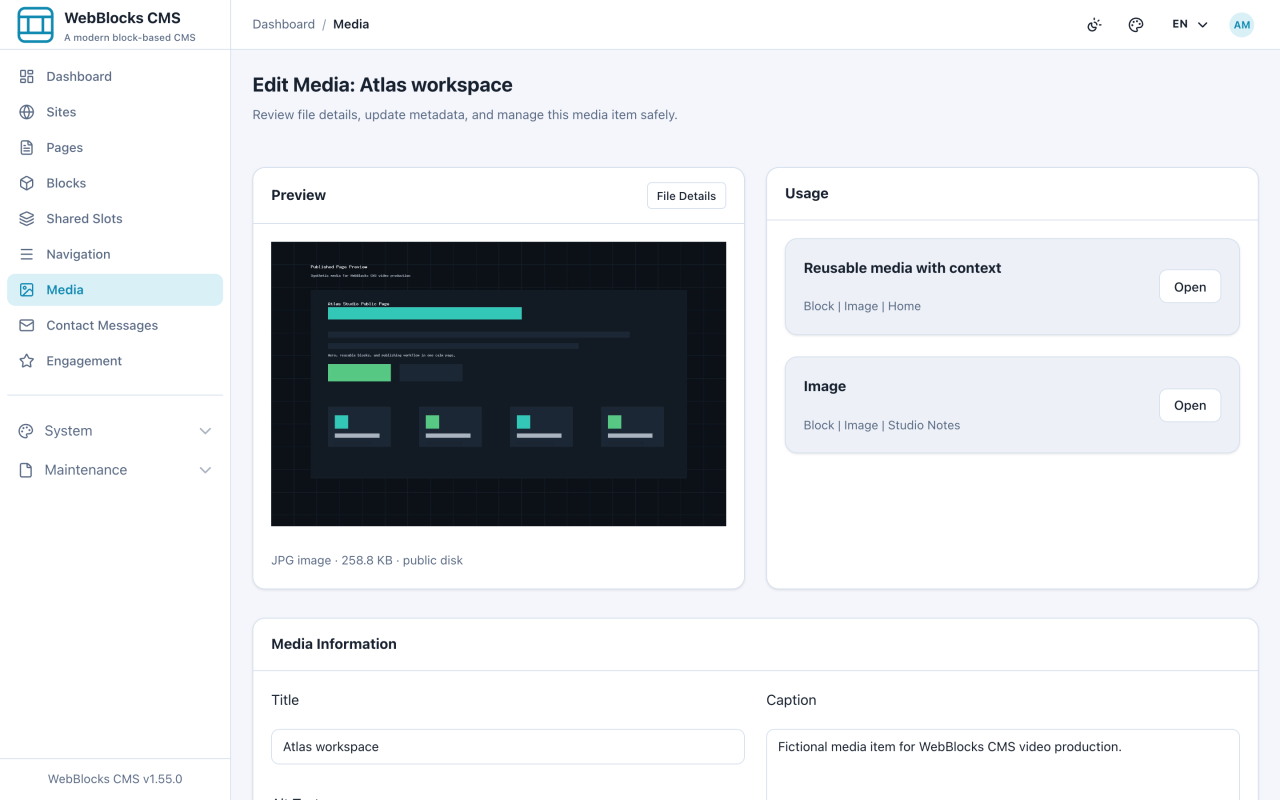
Alternativtext, Bildunterschrift, Beschreibung — was ist was
- Alt Text — Screenreader und alle, deren Bild nicht lädt. Schreiben Sie ihn für jemanden, der das Bild nicht sehen kann.
- Caption — alle Besucher, gedruckt unter dem Bild. Schreiben Sie den Kontext, den das Bild allein nicht trägt.
- Description — nur Sie und Ihre Kolleginnen und Kollegen, im Admin. Schreiben Sie sie so, dass Sie die Datei in sechs Monaten wiederfinden.
Hinweise
- Der Alternativtext am Mediendatensatz ist der Ausgangspunkt. Ein Block kann ihn überschreiben, denn dasselbe Foto kann an verschiedenen Stellen Verschiedenes bedeuten.
- Alternativtext und Bildunterschrift werden pro Sprache gespeichert; die Datei selbst gilt für alle.
- Wiederholen Sie die Bildunterschrift nicht im Alternativtext. Ein Screenreader liest beides, und denselben Satz zweimal zu hören ist schlimmer als einmal.
- Die Varianten entstehen beim Hochladen. Wirken Bilder weich, prüfen Sie zuerst, was Sie hochgeladen haben, statt die Skalierung zu beschuldigen — das CMS kann keine Details ergänzen, die nie da waren.