Revisionen: Historie ansehen und wiederherstellen
Ziel: Die Historie einer Seite lesen und einen früheren Stand wiederherstellen.
Dauer: 3 Minuten
Sie brauchen: Eine Seite, die mindestens einmal bearbeitet wurde
Schritte
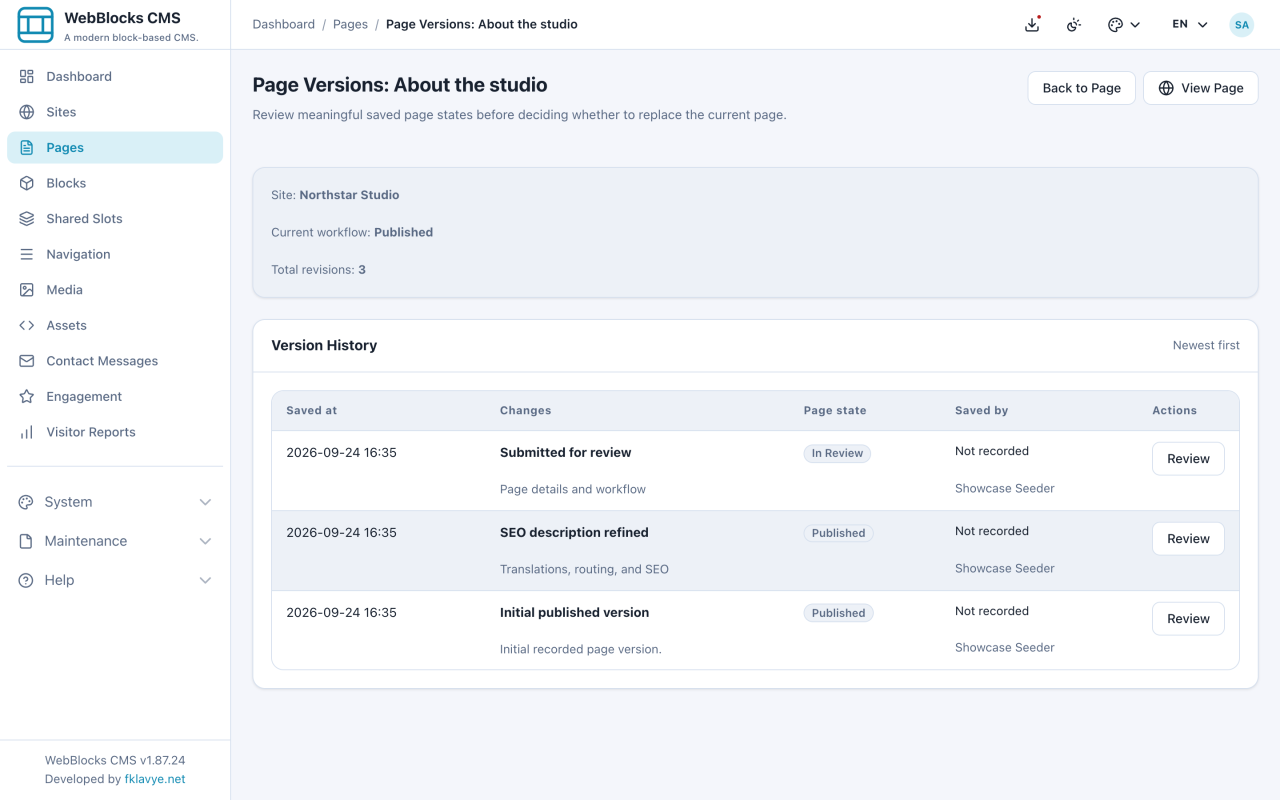
- Öffnen Sie die Seite und wählen Sie Revision History.
- Lesen Sie die Zusammenfassung oben: Site, aktueller Workflow-Zustand und die Zahl der Revisionen.
- Arbeiten Sie sich die Liste hinunter, neueste zuerst. Jede Zeile nennt wann, was sich geändert hat und wer es getan hat — mit Quelle (Admin oder API) und Ereignistyp.
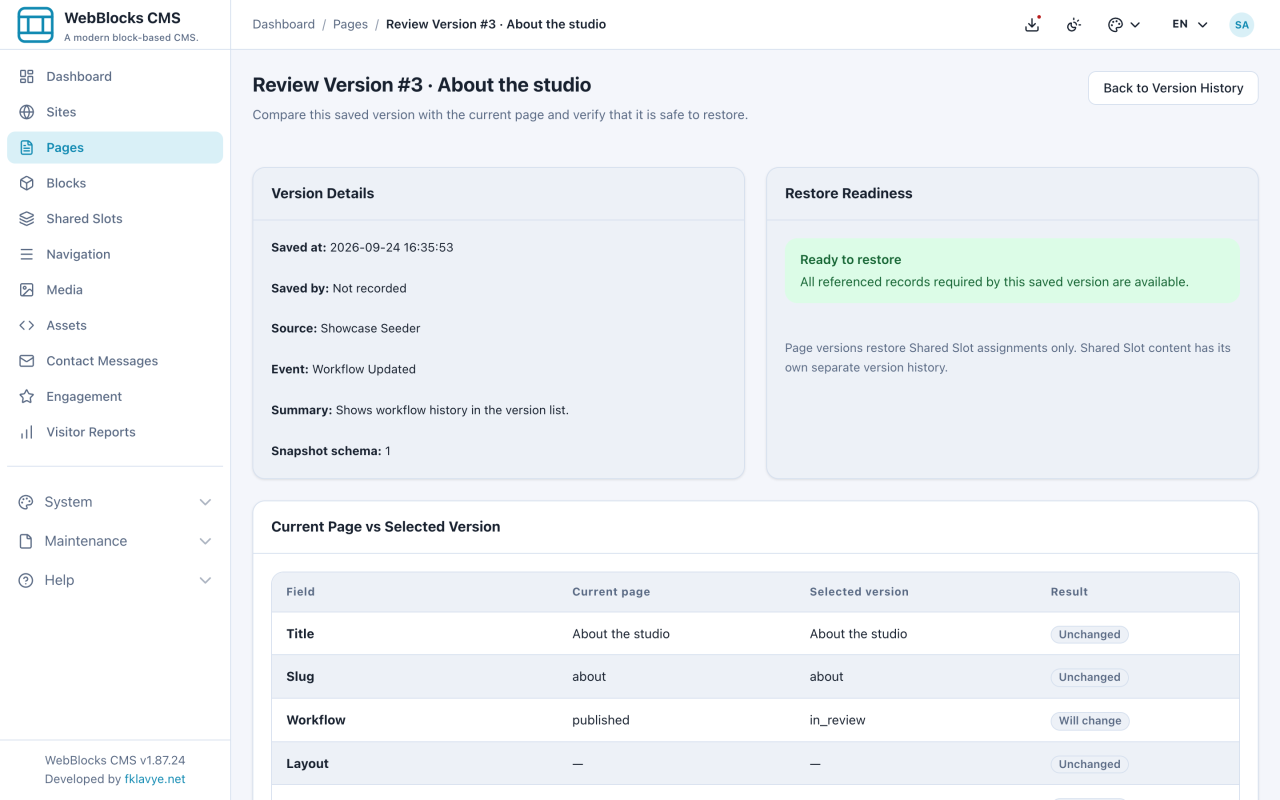
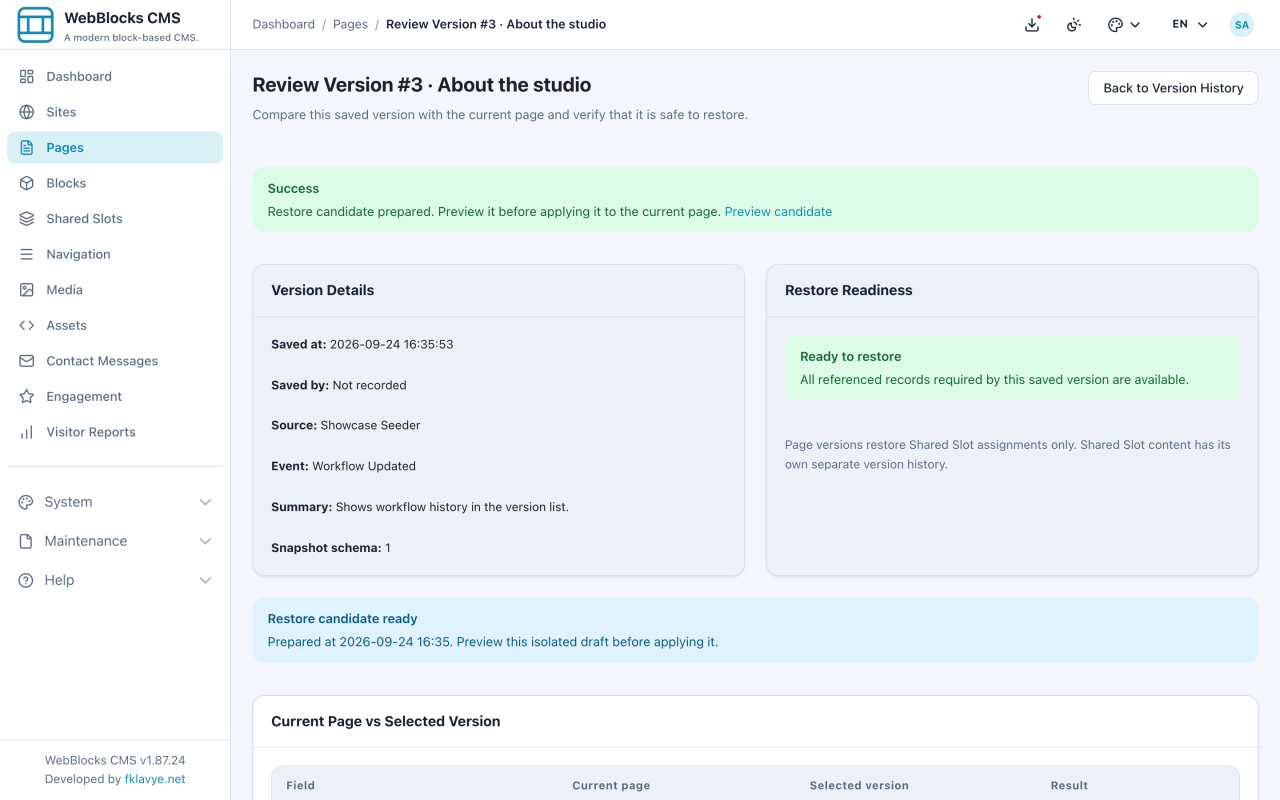
- Den gewünschten Stand gefunden? Wählen Sie in dieser Zeile Restore.
- Prüfen Sie die Seite danach. Das Wiederherstellen ist selbst eine Änderung und erscheint oben in der Historie — Sie können das Rückgängigmachen also rückgängig machen.
Was aufgezeichnet wird
Revisionen werden automatisch erfasst. Sie sehen Einträge für das Anlegen der Seite, Inhalts- und Blockänderungen, Übersetzungs- und Slot-Bearbeitungen sowie jeden Workflow-Schritt — einschließlich draft to in_review und zurück.
Die Spalte Audit nennt Person und Quelle. Eine Änderung über die Internal Content API sagt das auch — so unterscheiden Sie die Arbeit einer Kollegin von der eines Werkzeugs.
Hinweise
- Das ist Historie auf Seitenebene, kein Backup. Sie stellt Inhalte einer Seite wieder her. Systembackups oder Site-Exportpakete ersetzt sie nicht.
- Shared Slots haben ihre eigene, getrennte Historie. Eine Seite wiederherzustellen berührt die Kopfzeile nicht, die sie rendert.
- Wiederherstellen veröffentlicht nicht. Eine wiederhergestellte veröffentlichte Seite bleibt veröffentlicht; ein wiederhergestellter Entwurf bleibt Entwurf.
- Die Historie wächst mit jeder Bearbeitung — überfliegen Sie eher die Spalte Revision als die Zeitstempel.