Ein Kontaktformular hinzufügen und Nachrichten lesen
Ziel: Besuchern das Schreiben ermöglichen und wissen, wo ihre Nachrichten landen.
Dauer: 4 Minuten
Sie brauchen: Eine Seite und jemanden, der die Mail bekommen soll
Schritte
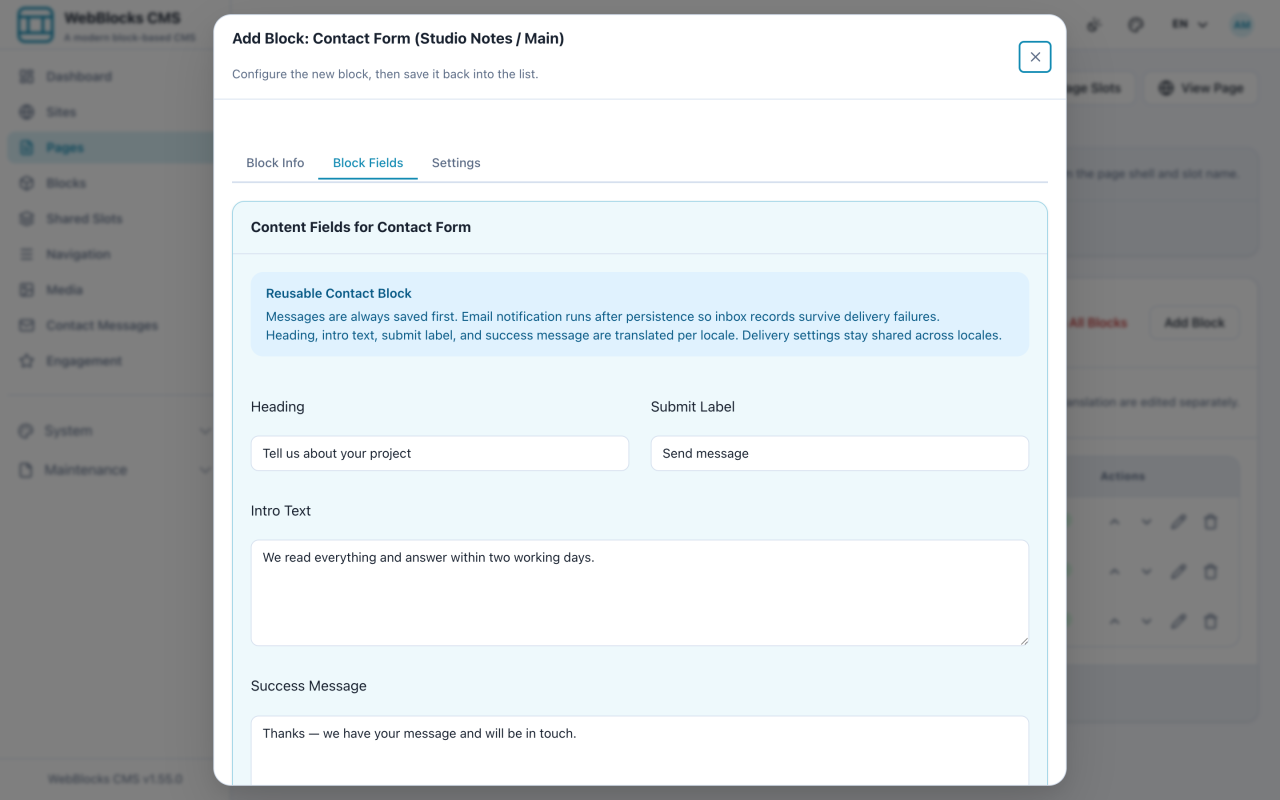
- Wählen Sie im Main-Slot Add Block und dann Contact Form.
- Füllen Sie die Texte aus: Heading, Intro Text, Submit Label und die Success Message, die nach dem Senden erscheint.
- Lassen Sie unter Delivery Settings die Option Send email notification an. Nutzen Sie Recipient Email Override nur, wenn genau dieses Formular woandershin gehen soll als an die übliche Adresse der Site.
- Schalten Sie unter Consent bei Bedarf Require a consent checkbox ein und schreiben Sie den Consent notice daneben.
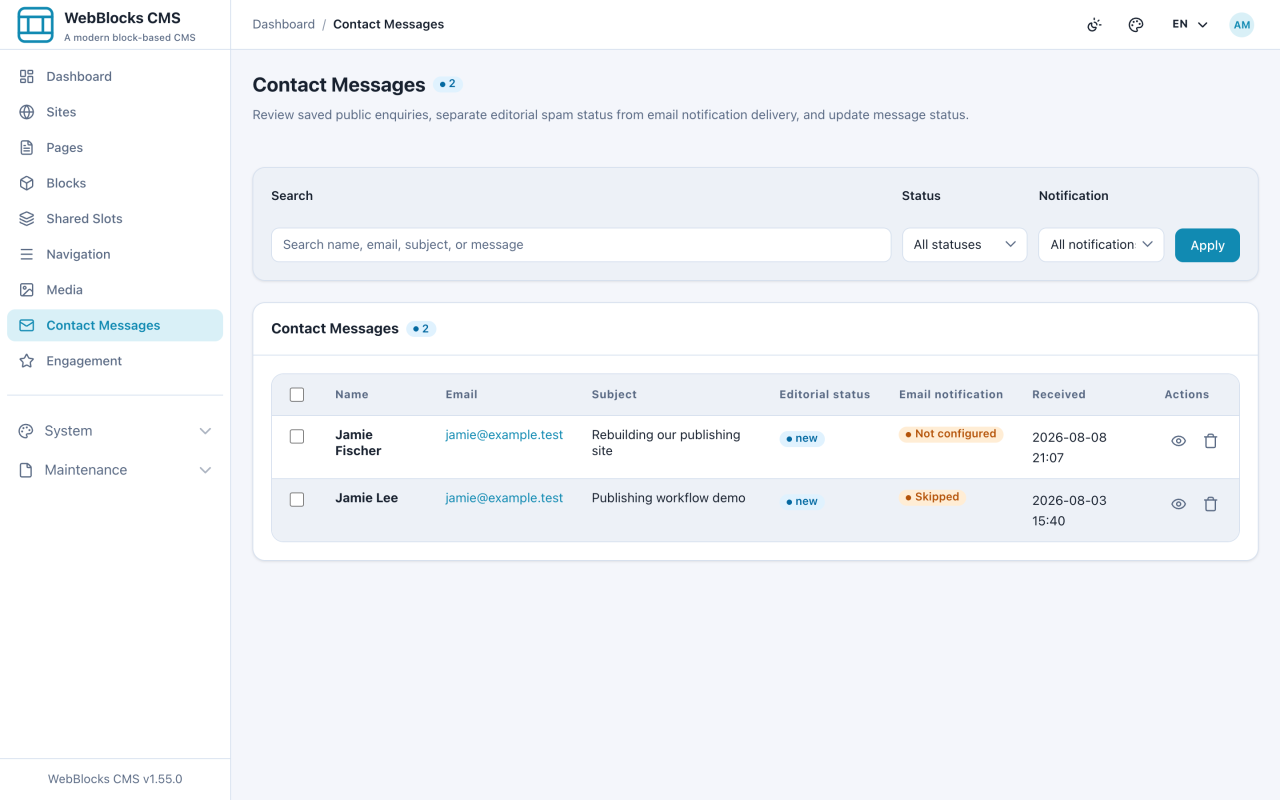
- Wählen Sie Save New Block. Nachrichten laufen unter Contact Messages ein.
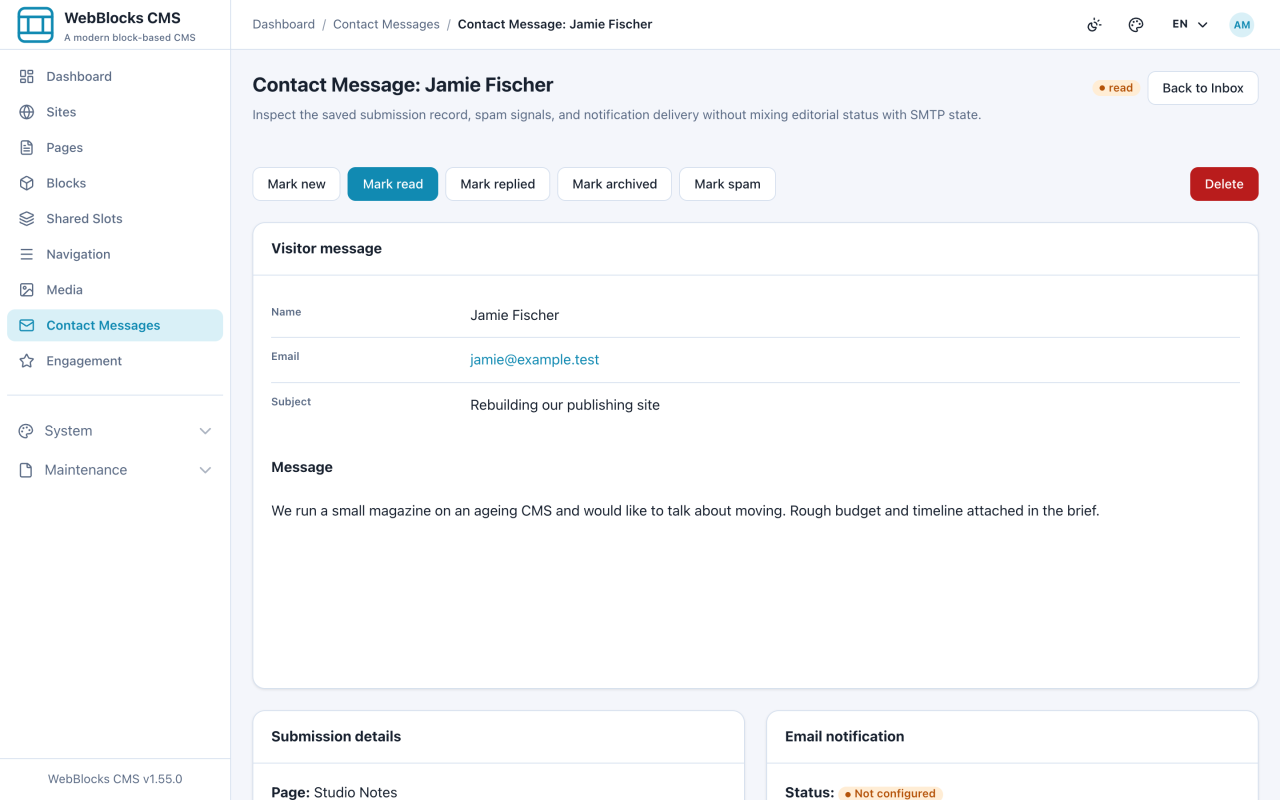
- Öffnen Sie eine, um sie vollständig zu lesen, markieren Sie sie als gelesen, beantwortet, Spam oder archiviert und sehen Sie, ob die E-Mail-Benachrichtigung tatsächlich rausging.
Wohin die Mail geht
Die Empfängeradresse wird in dieser Reihenfolge aufgelöst: der Recipient Email Override des Blocks, dann der Kontaktempfänger der Site, dann der konfigurierte Rückfallwert der Installation.
Setzen Sie sie an der Site, nicht an jedem Block. Overrides sind für das eine Formular, das wirklich jemand anderem gehört — eine Stellenseite, die in ein anderes Postfach geht.
Hinweise
- Die Nachricht wird gespeichert, ob die E-Mail ankommt oder nicht. Der Detailbildschirm trennt beides, sodass ein Zustellproblem nie verlorene Anfragen bedeutet.
- Formulare haben eine Zeit- und eine Honeypot-Prüfung. Eine Einsendung, die schneller kommt, als ein Mensch tippen kann, wird abgelehnt.
- Schreiben Sie die Success Message als Versprechen, das Sie halten. „Wir melden uns“ setzt eine Erwartung; „Nachricht erhalten“ setzt keine.
- Der Einwilligungshinweis ist Ihr Text, keine Vorlage, die das CMS für Sie schreibt. Wenn Sie etwas erheben, sagen Sie, was und warum.
Wählen Sie Datenschutz und Häufigkeit der Benachrichtigung
OÖffnen Sie auf CMS 1.95.0 oder neuer Sites → Bearbeiten → Kontakt und wählen Sie Alert only aus, um Besucherdetails im authentifizierten CMS-Posteingang zu behalten. Diese Richtlinie gilt auch für unterstützte Plugins wie Live Chat 0.7.0. Das Empfängerrouting bleibt getrennt.
Wählen Sie Erste Warnung sofort, dann Batches für eine erste Warnung, gefolgt von zehnminütigen Batches, oder Daily für eine tägliche Benachrichtigung, die nur die Zählung umfasst. Die optionale tägliche Zusammenfassung ausstehender Nachrichten unterscheidet ungelesene Arbeiten von Arbeiten, die auf eine Antwort warten. Die Uhrzeit richtet sich nach der Zeitzone der Website. Der Scheduler von Laravel muss jede Minute für Stapel und Zusammenfassungen ausgeführt werden.
Neue Websites verwenden standardmäßig reine Warnbenachrichtigungen. Vorhandene Websites behalten während des Upgrades ihr bisheriges vollständiges/unmittelbares Verhalten bei. Ändern Sie daher ihre Richtlinien bei Bedarf explizit. Das Lesen einer Nachricht löst das Problem nicht: Markieren Sie sie als beantwortet oder archivieren Sie sie, wenn die Arbeit abgeschlossen ist.
Überprüfen Sie bei CMS 1.95.1 den Status des Planers im Dashboard oder in den Kontakteinstellungen der Site, nachdem Sie die Batch-/tägliche Zustellung ausgewählt haben. Noch nicht verifiziert oder Verzögert erfordert, dass Ihr Serveradministrator oder Hosting-Anbieter den Hintergrundplaner überprüft. Der Bildschirm zeigt das letzte geplante Signal und den abgeschlossenen Benachrichtigungslauf. Siehe Scheduler-Setup für den Setup-Eigentümer und die Überprüfungsschritte.