Ein Seitenlayout wählen und wechseln
Ziel: Einer Seite den richtigen Rahmen geben und sie sicher in einen anderen überführen.
Dauer: 3 Minuten
Sie brauchen: Eine Seite, die Sie bearbeiten dürfen
Schritte
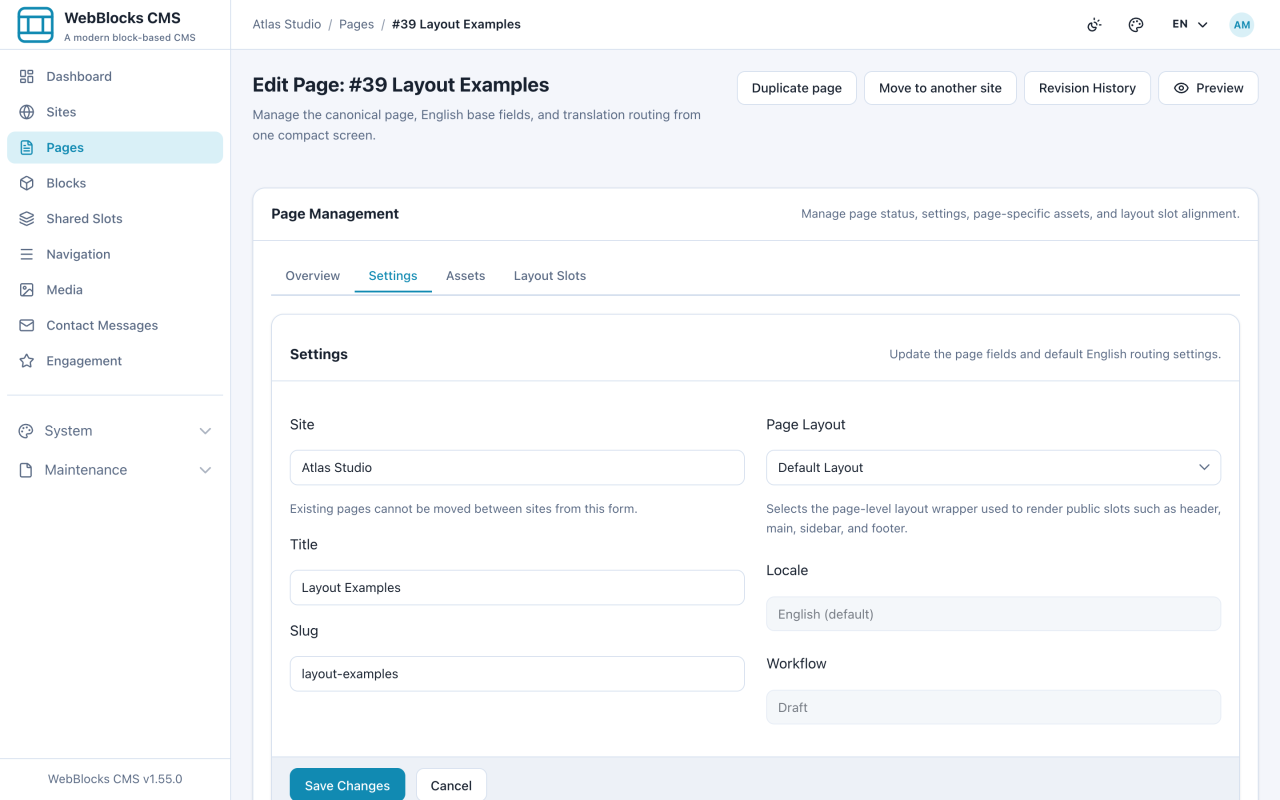
- Öffnen Sie die Seite und gehen Sie zum Tab Settings.
- Ändern Sie das Page Layout. Das Layout entscheidet, welche Slots die Seite rendert — header, main, sidebar, footer — nicht, was darin steht.
- Wählen Sie Save Changes.
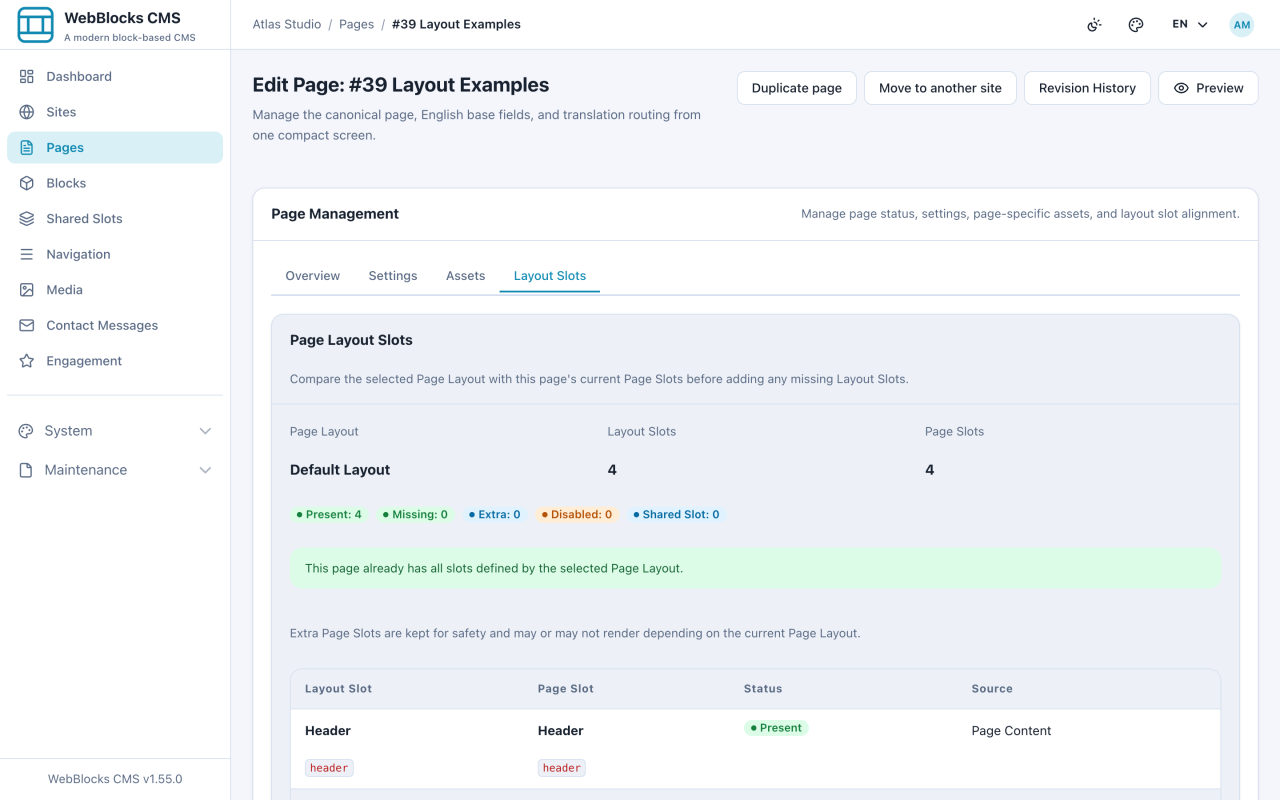
- Öffnen Sie den Tab Layout Slots. Er vergleicht die Slots des Layouts mit denen dieser Seite und markiert alles als Missing oder Extra.
- Fehlen Slots, wählen Sie Add Missing Layout Slots. Bestehende Slots, Blöcke und Shared-Slot-Zuweisungen bleiben erhalten.
Was ein Layoutwechsel tut und was nicht
Er löscht Ihre Blöcke nicht. Inhalte leben in Slots, und Slots überstehen den Wechsel.
Er kann sie verbergen. Hat das neue Layout keine Seitenleiste und Ihr Sidebar-Slot Inhalt, bleibt dieser Inhalt in der Datenbank und wird nicht mehr gerendert. Solche Slots erscheinen als Extra — bewusst aufbewahrt, damit ein Zurückwechseln sie wiederherstellt.
Er füllt nichts aus. Ein neuer Header-Slot kommt leer an. Weisen Sie einen Shared Slot zu oder fügen Sie selbst Blöcke hinzu.
Hinweise
- Wählen Sie das Layout beim Anlegen der Seite. Später zu wechseln ist sicher, bedeutet aber immer eine Kontrollrunde.
- Extra-Slots sind kein Fehler. Sie sind die Art des Layouts zu sagen: „Diese Seite hat mehr, als ich rendere.“
- Layouts sind Mobiliar auf Installationsebene, definiert von denen, die die Site eingerichtet haben. Passt keines, ist das ein Gespräch mit der Entwicklung, kein Inhaltsproblem.
- Sehen Sie sich die Seite nach dem Wechsel in der Vorschau an. Der Tab Layout Slots sagt etwas über Slots, nicht darüber, ob die Seite noch gut aussieht.