Eine Datei zum Herunterladen anbieten
Ziel: Besuchern eine Datei zum Mitnehmen geben, wobei die Beschriftung die Erklärung übernimmt.
Dauer: 2 Minuten
Sie brauchen: Eine Seite und ein Dokument in der Medienbibliothek
Schritte
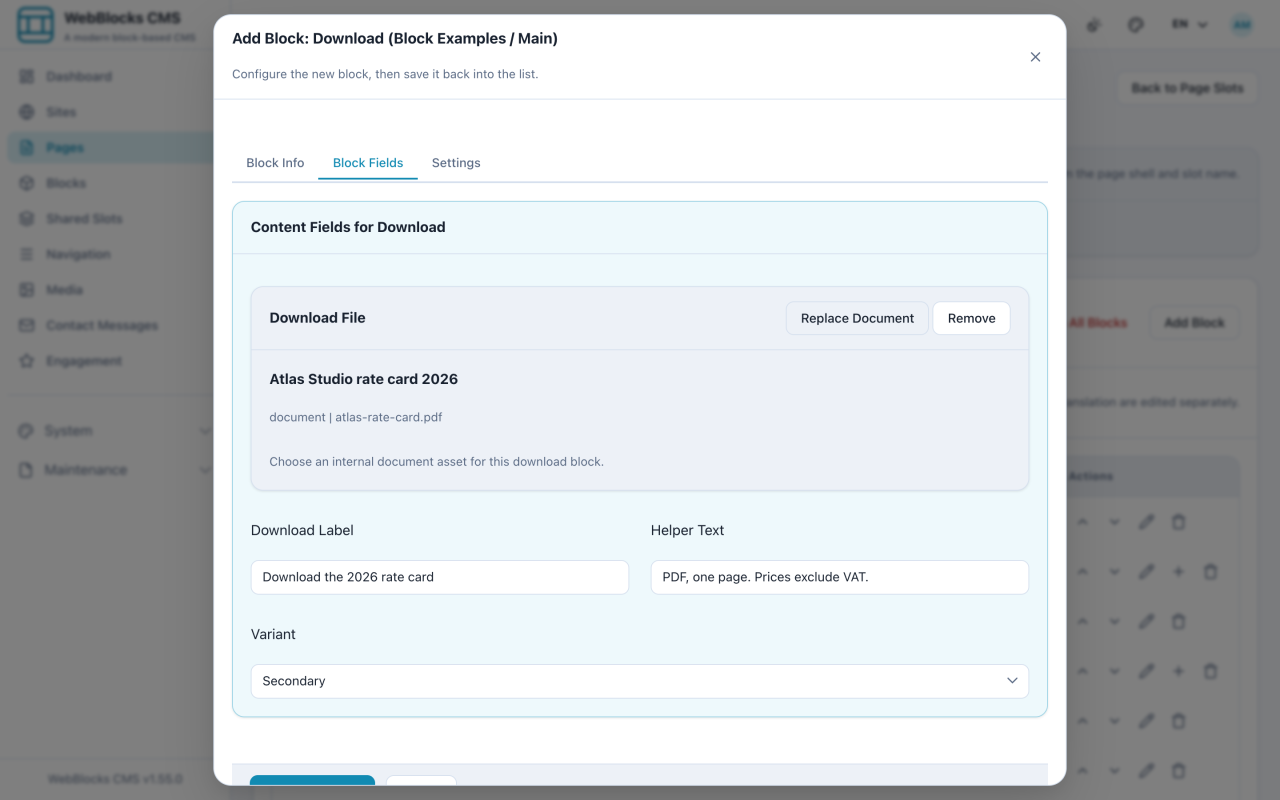
- Wählen Sie im Main-Slot Add Block und dann Download.
- Formulieren Sie das Download Label als Handlung: was die Besucherin bekommt, nicht den Dateinamen.
- Nutzen Sie Helper Text für die praktischen Angaben — Format, Umfang, alles, was die Entscheidung beeinflusst.
- Wählen Sie Choose from Media und suchen Sie das Dokument aus.
- Wählen Sie eine Variant, wenn die Aktion auf der Seite leiser oder lauter auftreten soll, und dann Save New Block.
Download oder File?
Beide gibt es, und sie sind nicht dasselbe.
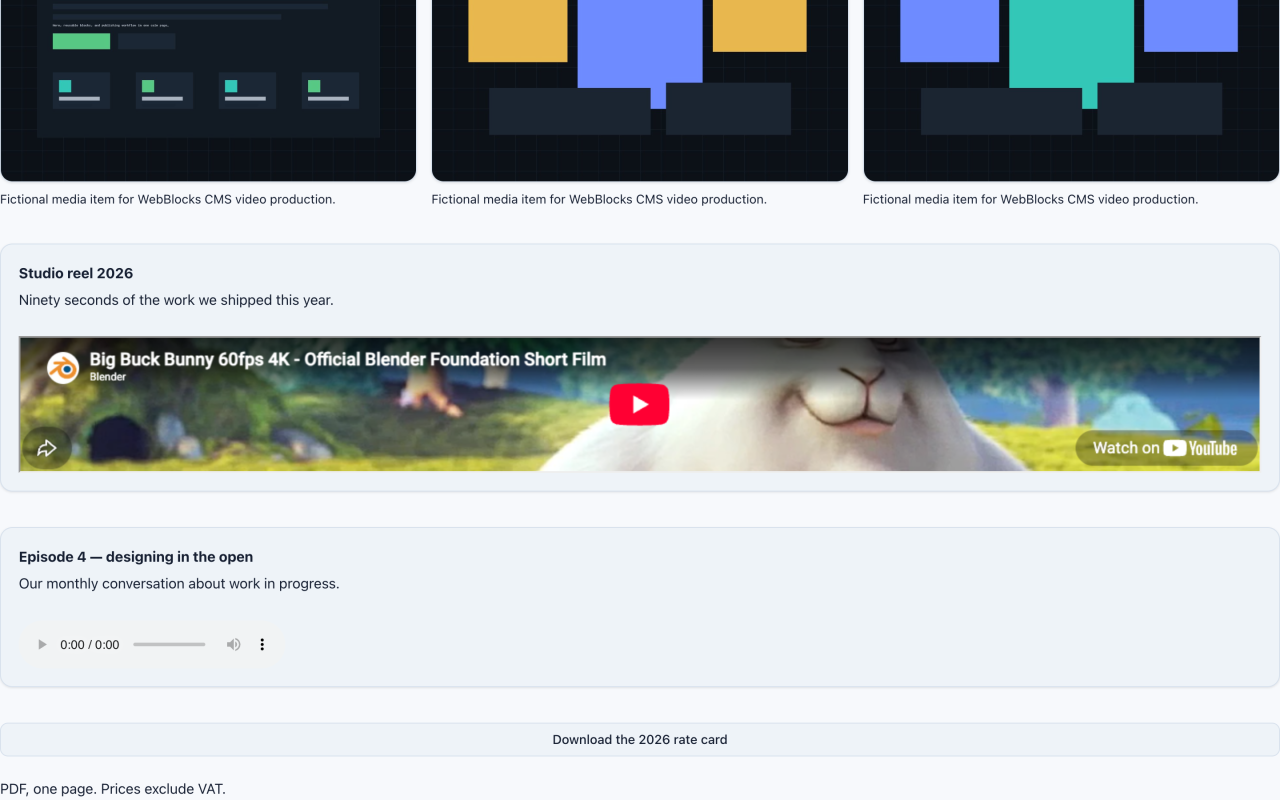
Download ist eine Aktion. Er erwartet ein Dokument aus Ihrer Bibliothek und präsentiert es als etwas zum Mitnehmen.
File ist eine Referenz. Er nimmt auch eine externe Datei-URL an und kann damit auf etwas anderswo Gehostetes zeigen.
Gehört die Datei Ihnen und lautet die Botschaft „nimm das mit“, nehmen Sie Download.
Hinweise
- Sagen Sie in der Beschriftung, worum es geht.
Download the 2026 rate cardsagt Besuchern, was sie bekommen;rate-card-v3-FINAL.pdfsagt ihnen etwas über Ihre Ordnerstruktur. - Format und Größe gehören in den Hilfetext. Bei einem einseitigen PDF entscheiden Leute anders als bei einem 40-MB-Foliensatz.
- Die Datei in der Medienbibliothek zu ersetzen aktualisiert jeden Download-Block, der sie nutzt. Genau dafür ist die Bibliothek da — laden Sie Version zwei nicht als neue Datei hoch und bearbeiten dann jede Seite.
- Ein Dokument, das niemand öffnen kann, ist kein Download. Bevorzugen Sie PDF gegenüber Formaten, die eine bestimmte Anwendung verlangen.