Eine Seite anlegen
Ziel: Eine neue Seite anlegen und sie für Inhalte bereitmachen.
Dauer: 2 Minuten
Sie brauchen: Editor-Zugang zu einer Site
Schritte
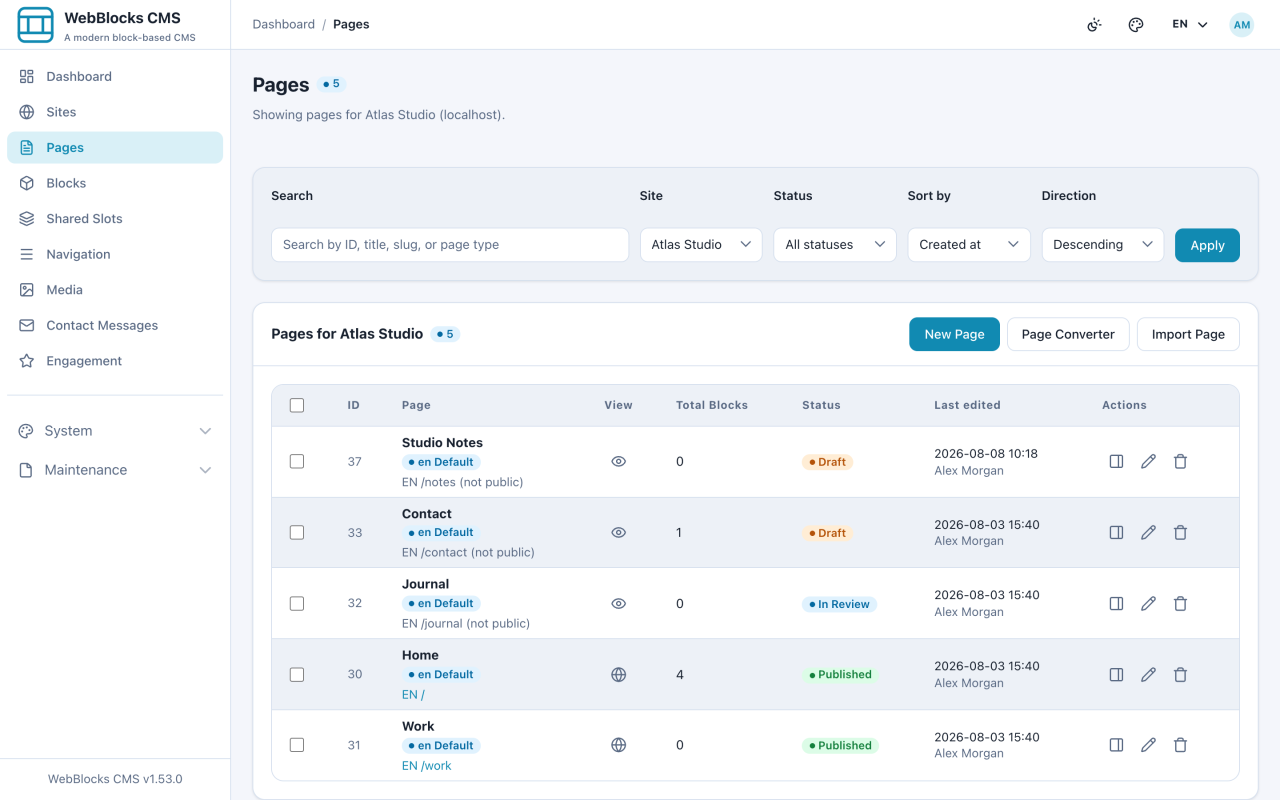
- Wählen Sie in der Seitenleiste Pages.
- Wählen Sie oben rechts New Page.
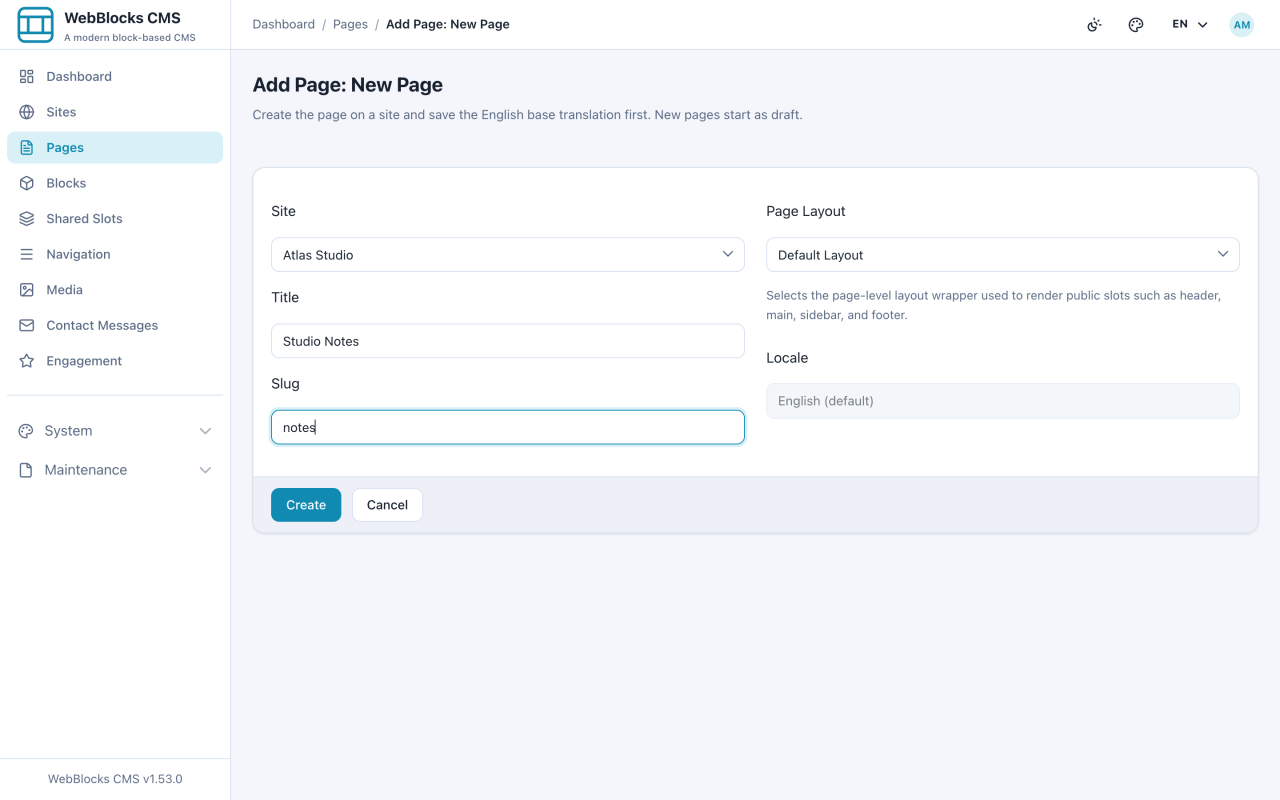
- Füllen Sie das Formular aus: Site ist die Site, zu der die Seite gehört, und lässt sich später über dieses Formular nicht mehr ändern. Title ist der Name der Seite — für dieses Beispiel
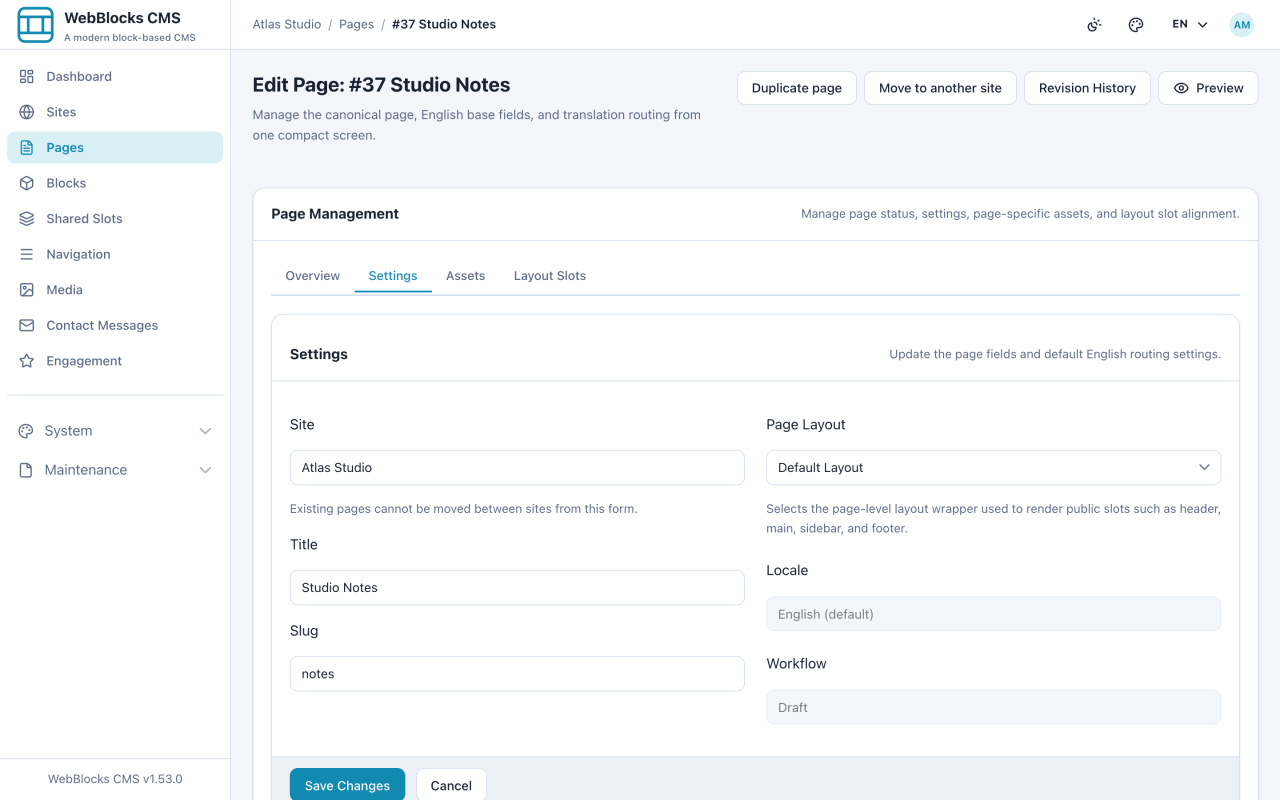
Studio Notes. Slug ist der letzte Teil der Adresse; lassen Sie ihn leer, damit er erzeugt wird, oder tippen Sienotes. Page Layout ist der Rahmen, in dem die Seite gerendert wird — belassen Sie die Vorgabe, sofern nichts anderes vereinbart ist. - Wählen Sie Create. Sie landen auf dem Bearbeitungsbildschirm der Seite, und eine Meldung bestätigt, dass die Seite als Entwurf gespeichert wurde.
Was Sie gerade bekommen haben
Die Seite ist ein Entwurf und für Besucher noch nicht sichtbar. Das gewählte Layout hat die Slots der Seite bereits angelegt — die benannten Bereiche, die das Layout rendert, etwa den Hauptinhaltsbereich. Sie müssen sie nicht einrichten; Sie füllen sie.
Die Seite ist mit Absicht leer. Inhalte hinzufügen ist die nächste Anleitung.
Hinweise
- Der Slug wird Teil der öffentlichen Adresse — halten Sie ihn kurz, klein geschrieben und ohne Leerzeichen.
notesliest sich besser alsStudio Notes 2026. - Der Titel ist nicht die Überschrift der Seite. Er benennt die Seite im Admin-Panel und speist den Browser-Tab. Eine sichtbare Überschrift fügen Sie der Seite trotzdem hinzu.
- Ein späterer Slug-Wechsel ändert die öffentliche Adresse. Machen Sie das früh, bevor jemand auf die Seite verlinkt.