Creare una pagina
Obiettivo: creare una nuova pagina e prepararla ai contenuti.
Tempo: 2 minuti
Serve: accesso da editor a un sito
Passaggi
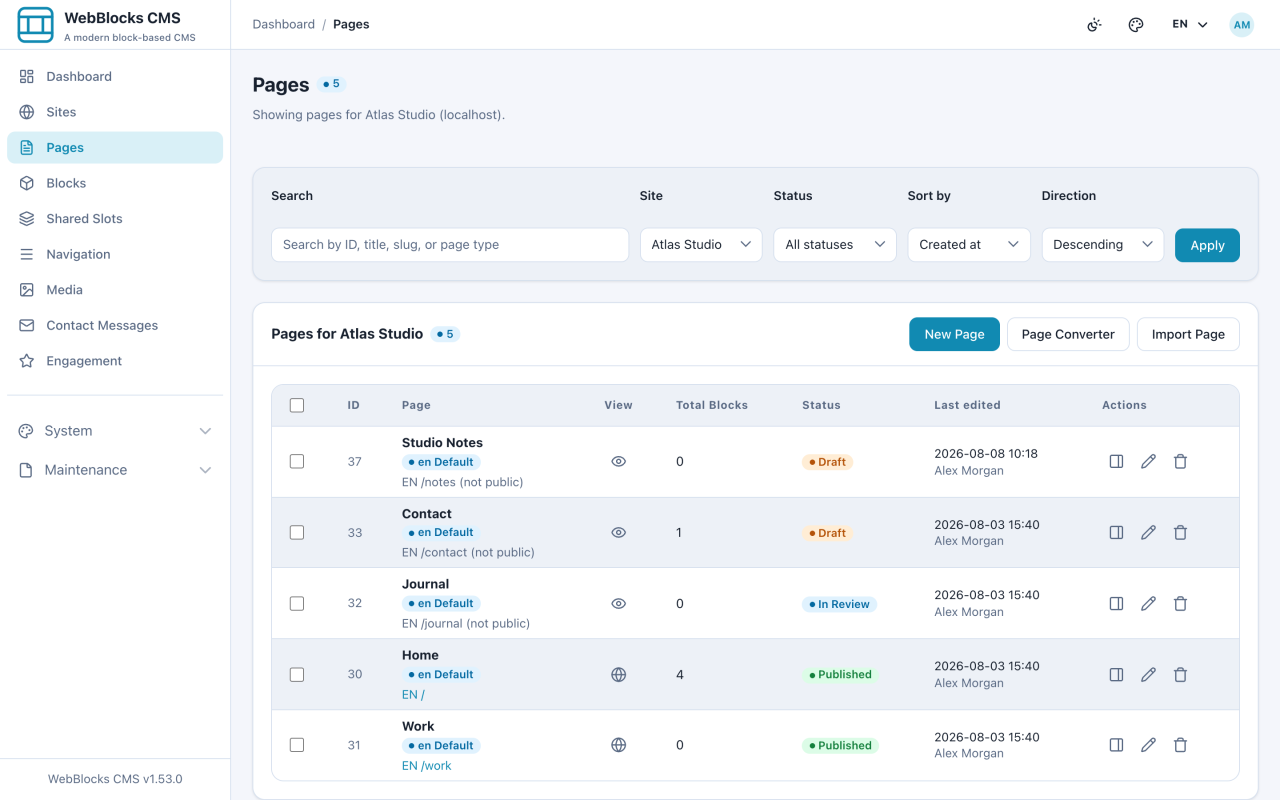
- Selezionate Pages nella barra laterale.
- Selezionate New Page in alto a destra.
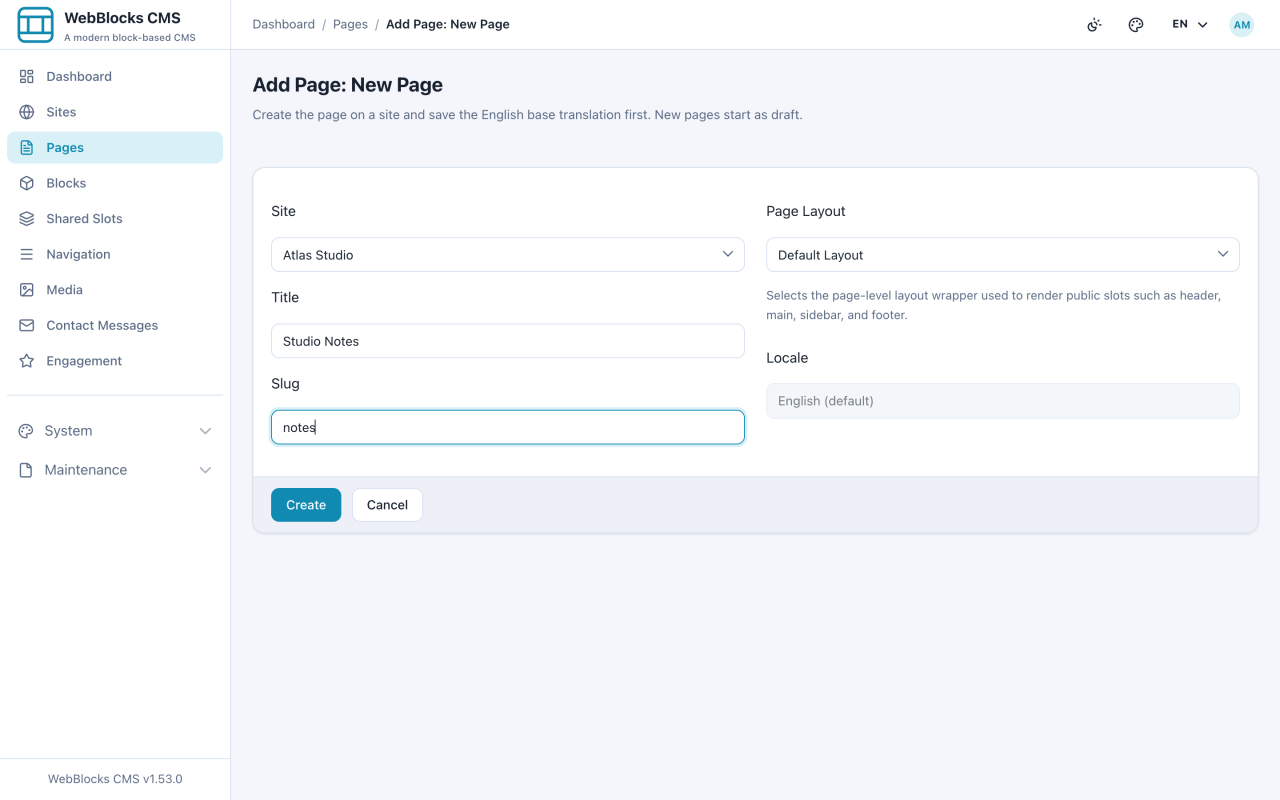
- Compilate il modulo: Site è il sito a cui la pagina appartiene e non è più modificabile da questo modulo. Title è il nome della pagina, in questo esempio
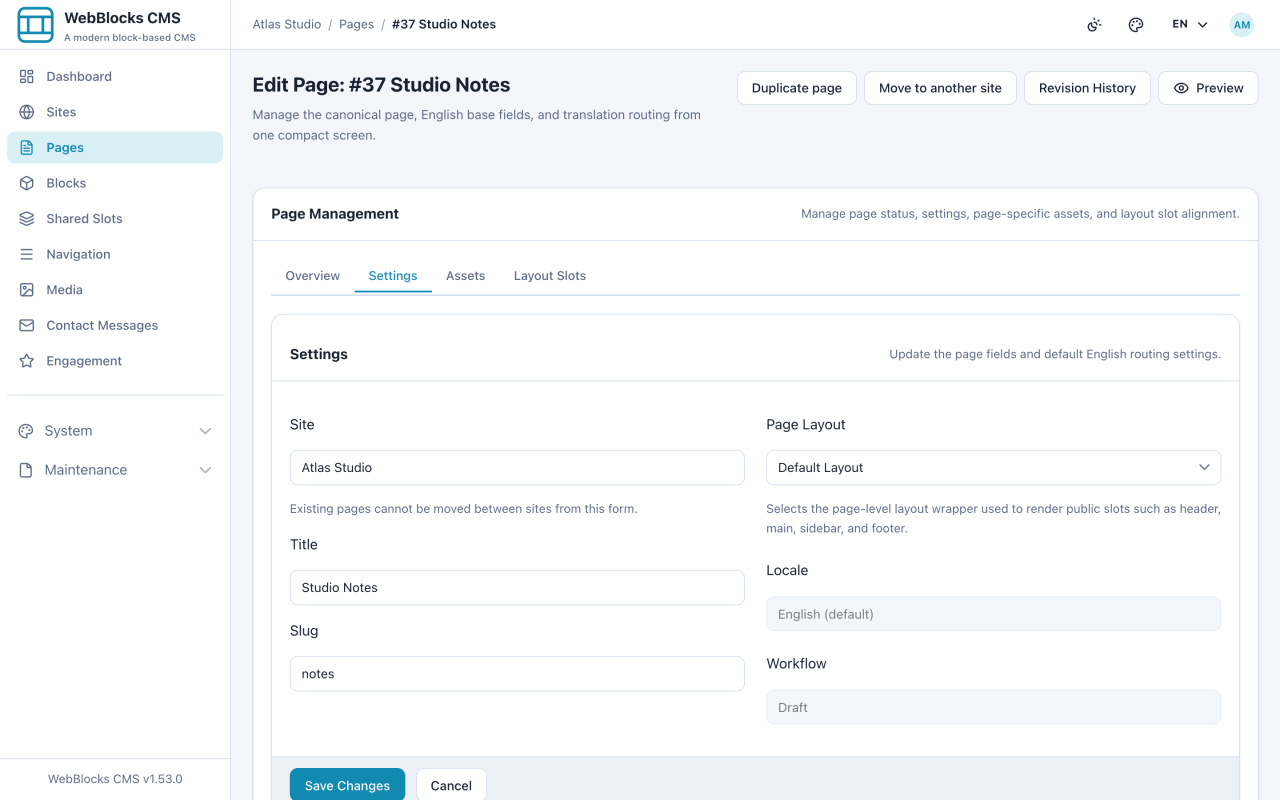
Studio Notes. Slug è l'ultima parte dell'indirizzo: lasciatelo vuoto per generarlo o scrivetenotes. Page Layout è la cornice in cui la pagina viene renderizzata: lasciate il valore predefinito se non vi è stato detto altro. - Selezionate Create. Arrivate sulla schermata di modifica e un messaggio conferma che la pagina è stata salvata come bozza.
Che cosa avete appena ottenuto
La pagina è una bozza, quindi non è ancora visibile ai visitatori. Il layout scelto ha già creato gli slot della pagina: le aree con un nome che il layout renderizza, come l'area del contenuto principale. Non dovete impostarle voi: le riempite.
La pagina è vuota di proposito. Aggiungere contenuti è la guida successiva.
Note
- Lo slug entra a far parte dell'indirizzo pubblico: tenetelo breve, in minuscolo e senza spazi.
notessi legge meglio diStudio Notes 2026. - Il titolo non è l'intestazione della pagina. Nomina la pagina nel pannello di amministrazione e alimenta la scheda del browser. L'intestazione visibile la aggiungete voi nella pagina.
- Cambiare lo slug più tardi cambia l'indirizzo pubblico. Fatelo presto, prima che qualcuno colleghi la pagina.