Aggiungere un modulo di contatto e leggere i messaggi
Obiettivo: permettere ai visitatori di scrivervi e sapere dove arrivano i loro messaggi.
Tempo: 4 minuti
Serve: una pagina e qualcuno che debba ricevere la posta
Passaggi
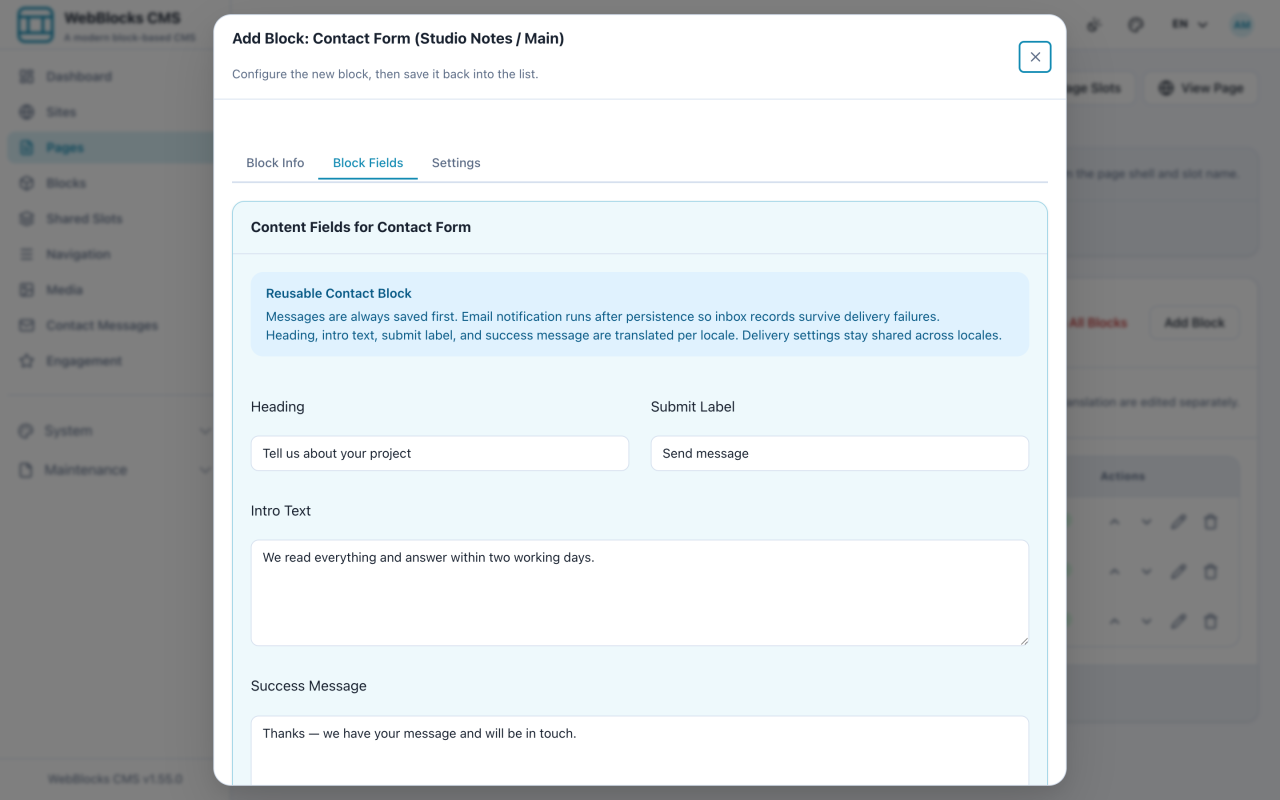
- Nello slot Main selezionate Add Block, poi Contact Form.
- Compilate i testi: Heading, Intro Text, Submit Label e il Success Message mostrato dopo l'invio.
- In Delivery Settings lasciate attivo Send email notification. Usate Recipient Email Override solo quando proprio questo modulo deve andare altrove rispetto all'indirizzo abituale del sito.
- In Consent attivate Require a consent checkbox se vi serve e scrivete accanto il Consent notice.
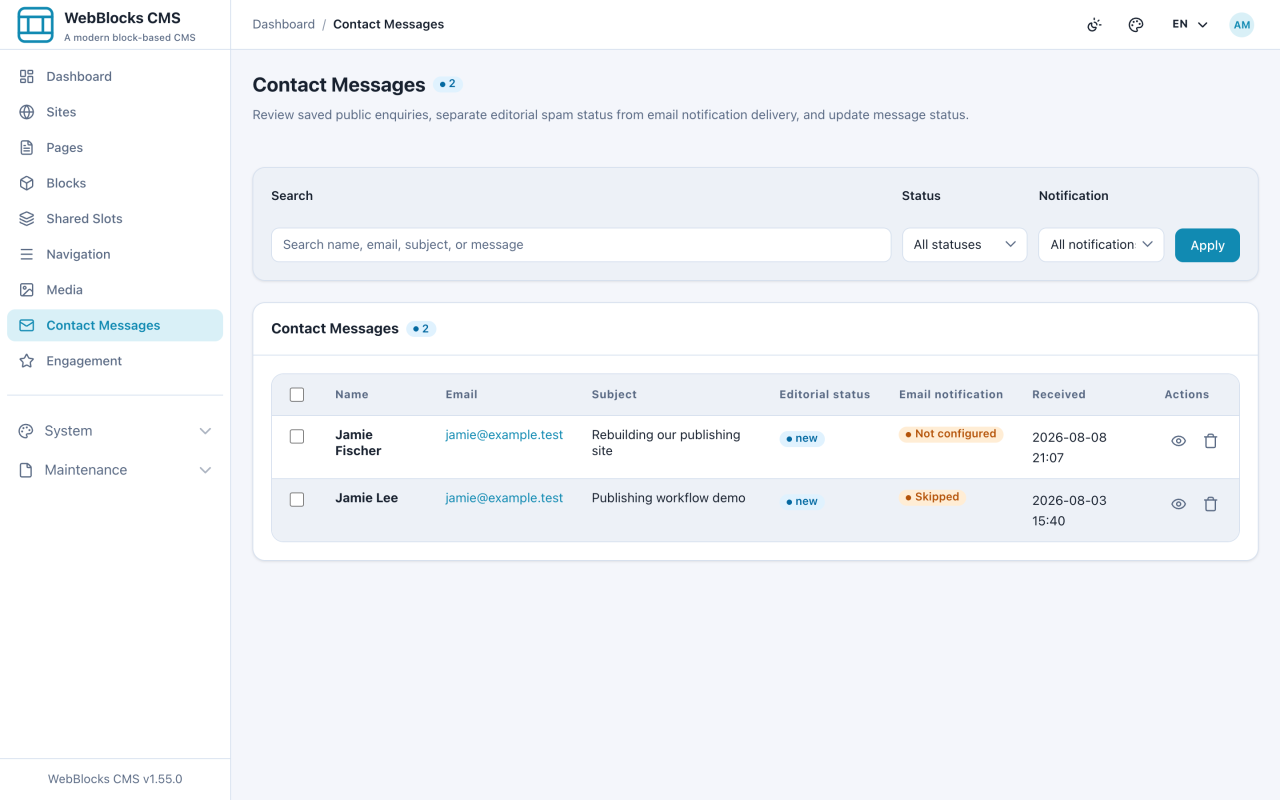
- Selezionate Save New Block. I messaggi arrivano in Contact Messages.
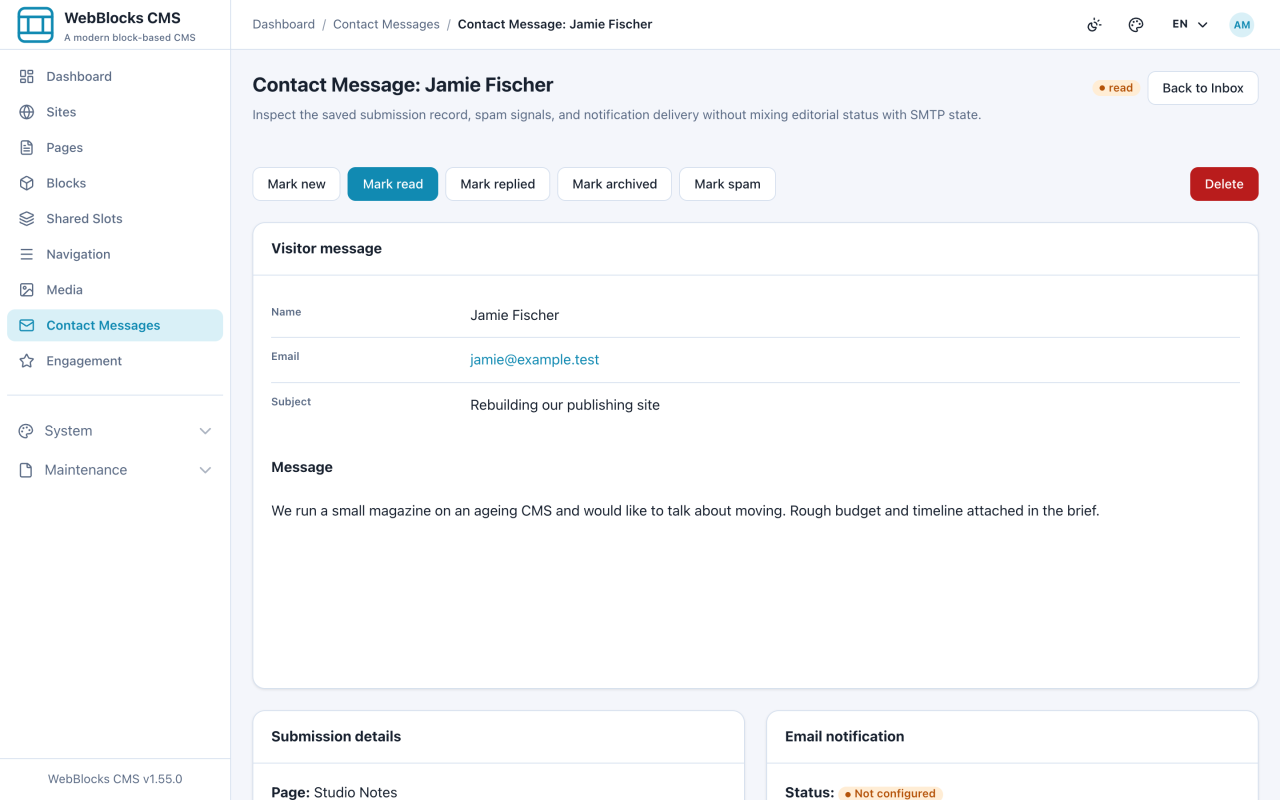
- Apritene uno per leggerlo per intero, segnatelo come letto, risposto, spam o archiviato, e verificate se la notifica via email è davvero partita.
Dove va la posta
Il destinatario si risolve in quest'ordine: il Recipient Email Override del blocco, poi il destinatario di contatto del sito, poi il valore di riserva configurato nell'installazione.
Impostatelo sul sito, non su ogni blocco. Gli override sono per quel modulo che appartiene davvero a qualcun altro: una pagina lavora-con-noi che va in un'altra casella.
Note
- Il messaggio viene salvato indipendentemente dal fatto che l'email arrivi. La schermata di dettaglio separa le due cose, quindi un problema di consegna non significa mai richieste perse.
- I moduli hanno un controllo sui tempi e un honeypot. Un invio più rapido di quanto un essere umano possa digitare viene rifiutato.
- Scrivete il Success Message come una promessa che mantenete. «Vi ricontatteremo» crea un'aspettativa; «Messaggio ricevuto» non ne crea nessuna.
- L'informativa sul consenso è un vostro testo, non un modello che il CMS scrive per voi. Se raccogliete dati, dite che cosa raccogliete e perché.
Scegli Privacy e frequenza delle notifiche
On CMS 1.95.0 o versione successiva, apri Siti → Modifica → Contatto e scegli ASolo avvisi per conservare i dettagli dei visitatori nella casella di posta CMS autenticata. Questa politica si applica anche ai plugin supportati come Live Chat 0.7.0. Il routing dei destinatari rimane separato.
Scegli Primo avviso immediato, quindi batch per un primo avviso seguito da batch di dieci minuti oppure Daily per una notifica giornaliera di solo conteggio. Il riepilogo giornaliero facoltativo dei messaggi in sospeso distingue il lavoro non letto dal lavoro in attesa di risposta. La sua ora segue il fuso orario del sito. Lo scheduler di Laravel deve essere eseguito ogni minuto per batch e riepiloghi.
I nuovi siti utilizzano notifiche di solo avviso per impostazione predefinita. I siti esistenti mantengono il precedente comportamento completo/immediato durante l'aggiornamento, quindi modifica esplicitamente la loro politica se necessario. La lettura di un messaggio non risolve il problema: contrassegnalo come risposto o archivialo a lavoro terminato.
On CMS 1.95.1, controlla lo stato della pianificazione sulla dashboard o le impostazioni dei contatti del sito dopo aver scelto la consegna in batch/giornaliera. Non ancora verificato o Ritardato richiede che l'amministratore del server o il provider di hosting controlli lo scheduler in background. La schermata mostra l'ultimo segnale programmato e l'esecuzione della notifica completata. Vedere impostazione dello scheduler per il proprietario della configurazione e i passaggi di verifica.