Variabili di sito
Obiettivo: smettere di riscrivere lo stesso indirizzo email, numero di telefono o indirizzo su ogni pagina.
Tempo: 3 minuti
Serve: accesso alle impostazioni del sito
Passaggi
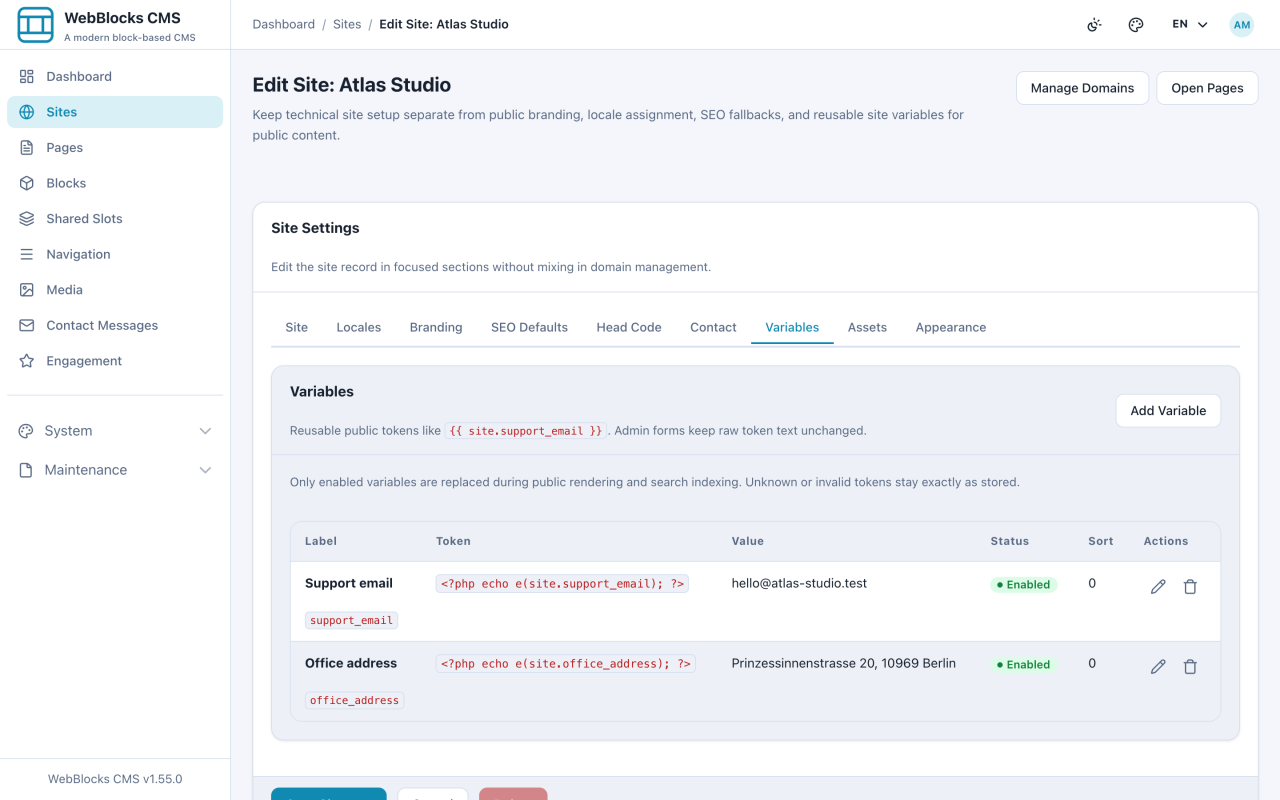
- Aprite Sites, modificate il sito e andate alla scheda Variables.
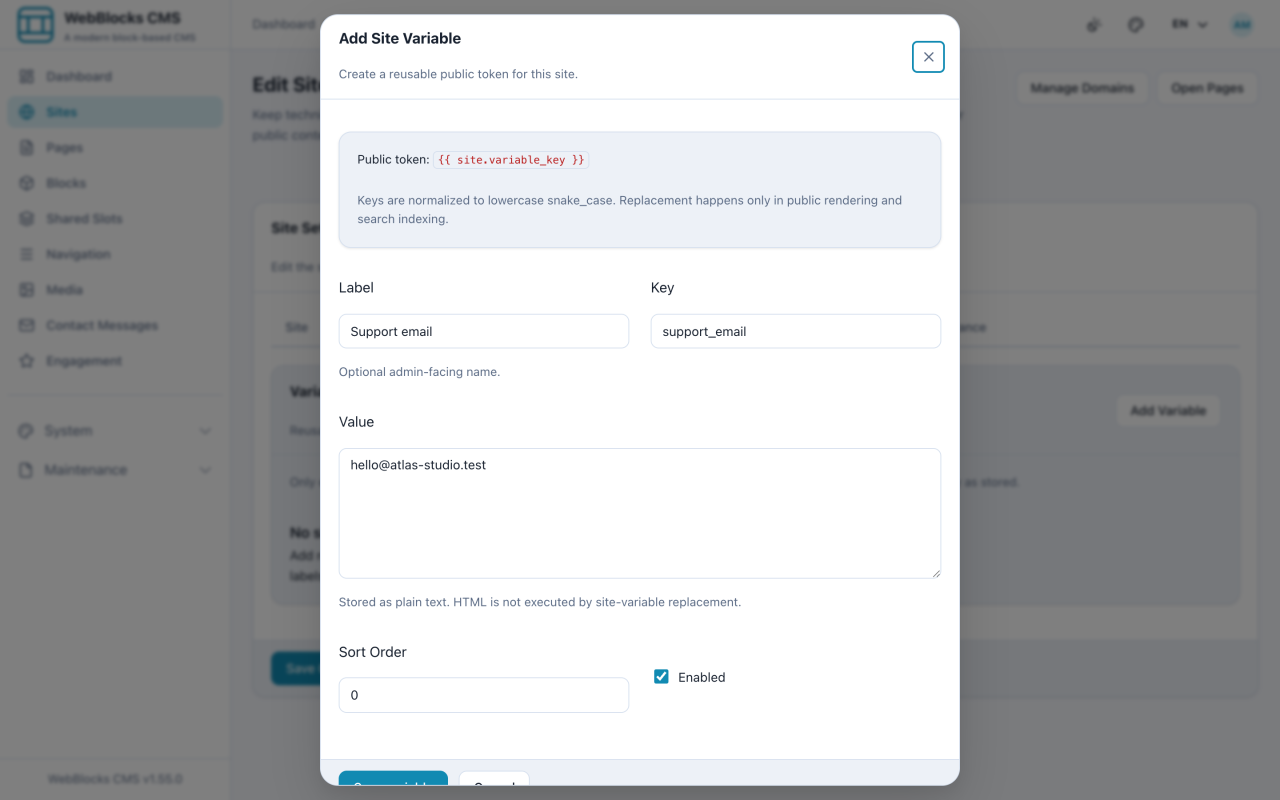
- Selezionate Add Variable.
- Compilate la Key — normalizzata in
snake_caseminuscolo — e il Value. Label è un nome facoltativo per il pannello. - Lasciate Enabled spuntato, impostate un Sort Order se vi interessa l'ordine dell'elenco e selezionate Save variable.
- Usatela nei contenuti scrivendo il token:
{{ site.support_email }}.
Come funziona la sostituzione
I token vengono sostituiti solo durante il rendering pubblico e l'indicizzazione della ricerca. Nel pannello il testo grezzo del token resta esattamente come l'avete scritto, così vedete sempre ciò che è salvato e non un valore che si spaccia per contenuto.
Vengono sostituite solo le variabili attive. Un token sconosciuto o scritto male viene lasciato stare invece di essere svuotato: un refuso compare sulla pagina invece di uno spazio vuoto che non notereste mai.
Note
- Il valore è testo semplice. L'HTML dentro una variabile non viene eseguito, ed è voluto: una variabile è un valore, non un modo per iniettare markup.
- Le variabili sono per sito. Due siti con lo stesso indirizzo di assistenza la richiedono definita due volte.
- Buoni candidati: recapiti, orari di apertura, un numero di registro imprese, una formula di marca ricorrente.
- Cattivi candidati: qualsiasi cosa segreta. Sono token pubblici resi su pagine pubbliche.
- Disattivare una variabile lascia il token visibile nell'output. Se volete che sparisca, toglietelo anche dal contenuto.