Pulsanti e CTA
Obiettivo: chiedere al lettore di fare qualcosa, con un pulsante o con un pannello intero.
Tempo: 3 minuti
Serve: una pagina e un posto dove mandare le persone
Passaggi
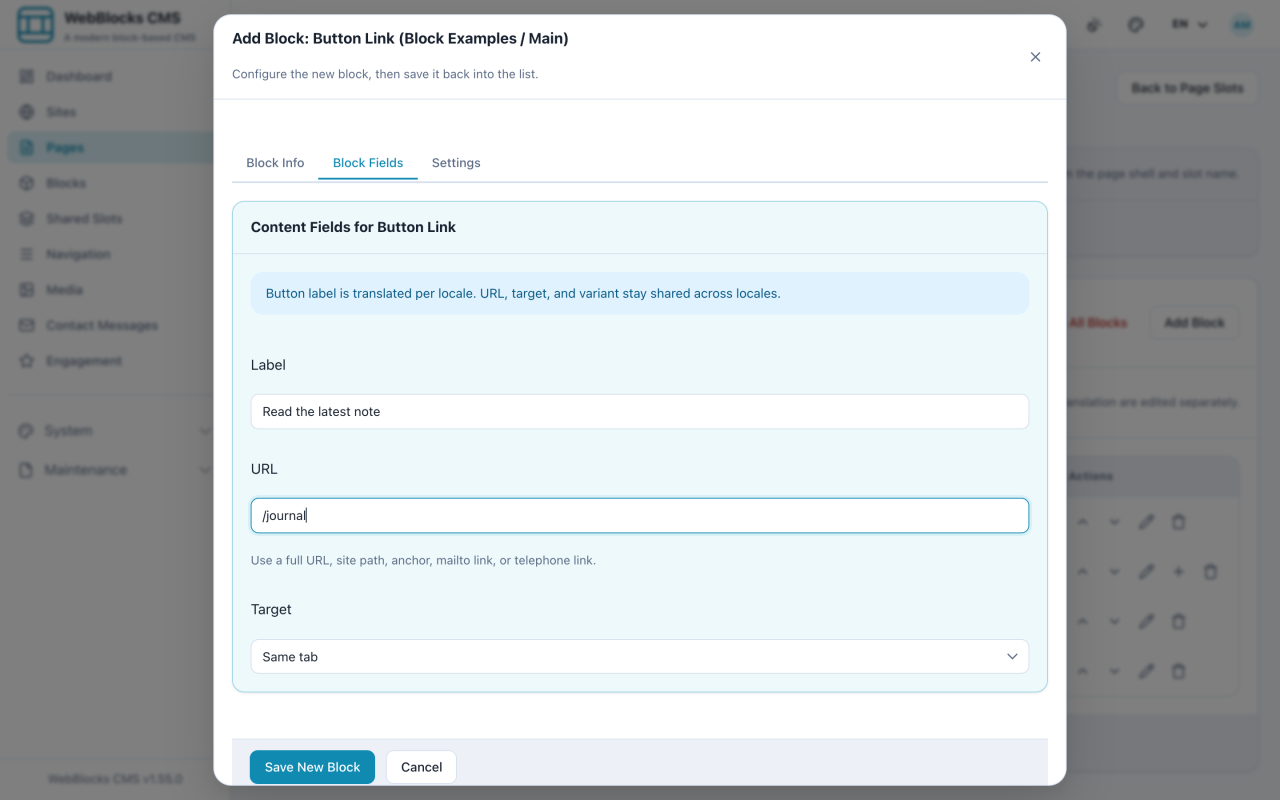
- Per una singola azione selezionate Add Block e scegliete Button Link.
- Compilate Label e URL. Impostate Target su
_blanksolo quando il link esce dal vostro sito, e scegliete la Variant: primary per l'azione principale, secondary per tutto il resto. - Per un pannello completo selezionate Add Block e scegliete CTA.
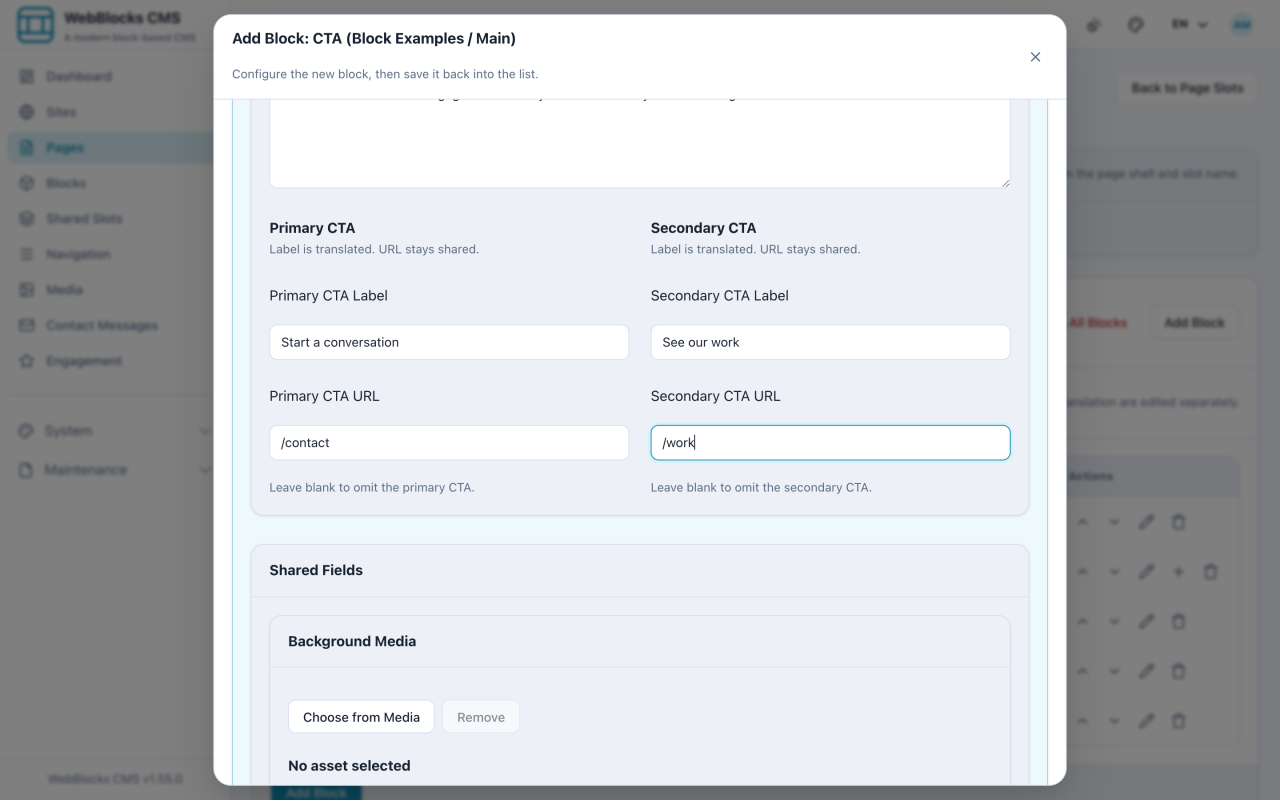
- Compilate Eyebrow / Label, Heading e Body Copy, poi le coppie etichetta e URL di Primary e Secondary CTA.
- Se volete, aggiungete un'immagine di sfondo con Background Position e Overlay e scegliete una Variant.
- Selezionate Save New Block.
Pulsante o CTA?
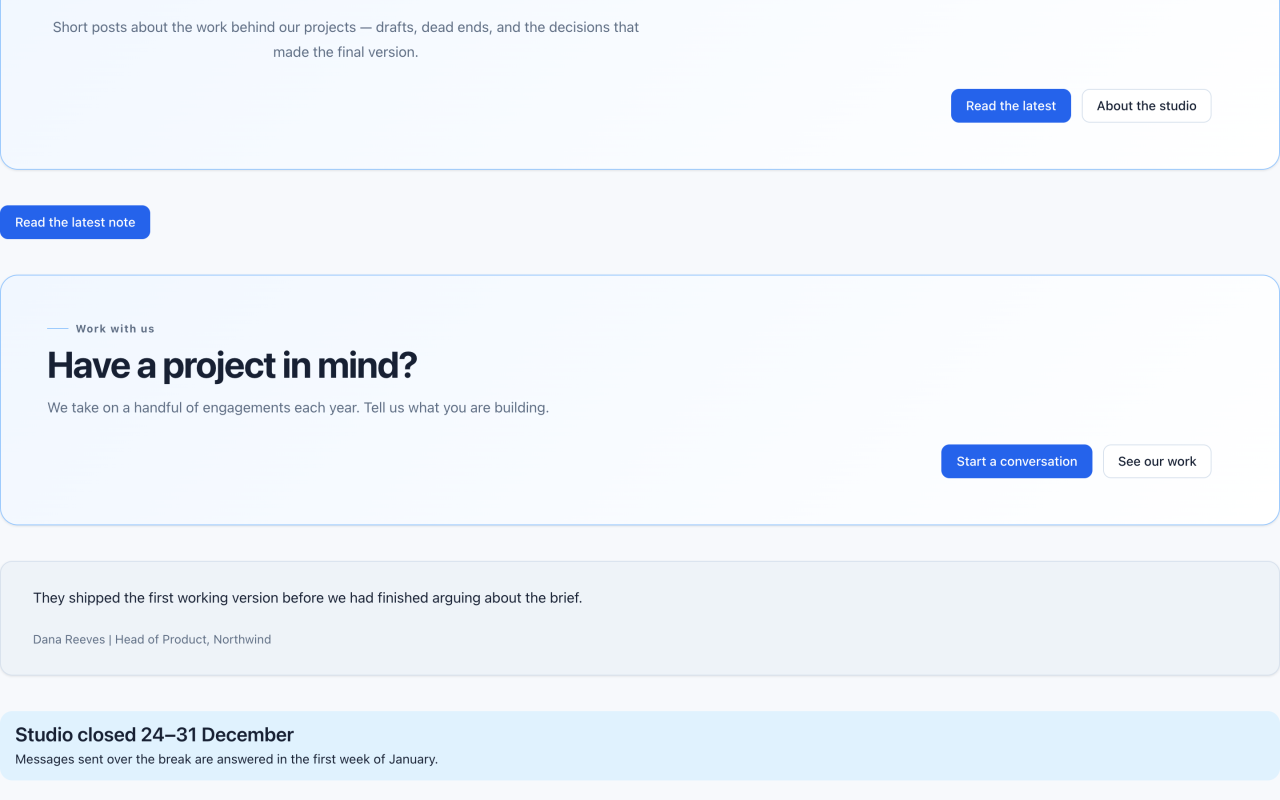
Button Link è un'azione dentro il normale flusso dei contenuti: dopo un paragrafo, alla fine di una sezione.
CTA è un pannello che interrompe la pagina per fare una proposta. Porta con sé titolo, testo, sfondo e fino a due azioni.
Se vi accorgete di aggiungere un titolo e un paragrafo solo per introdurre un Button Link, quello che volevate era un CTA.
Note
- Un pulsante primario per schermata. Se tutto è primario, non lo è niente.
- Scrivete l'etichetta come azione:
Start a conversationbatteClick hereeSubmit. - Un URL può essere un percorso del sito, un indirizzo completo, un'ancora o una destinazione
mailto:otel:. - Le azioni del CTA, come quelle dell'Hero, fanno parte del blocco. Dentro un CTA non si aggiungono blocchi Button Link.