Ricerca nel sito
Obiettivo: dare ai visitatori un modo per trovare le pagine e capire che cosa guarda davvero la ricerca.
Tempo: 3 minuti
Serve: un sito con qualche pagina pubblicata
Passaggi
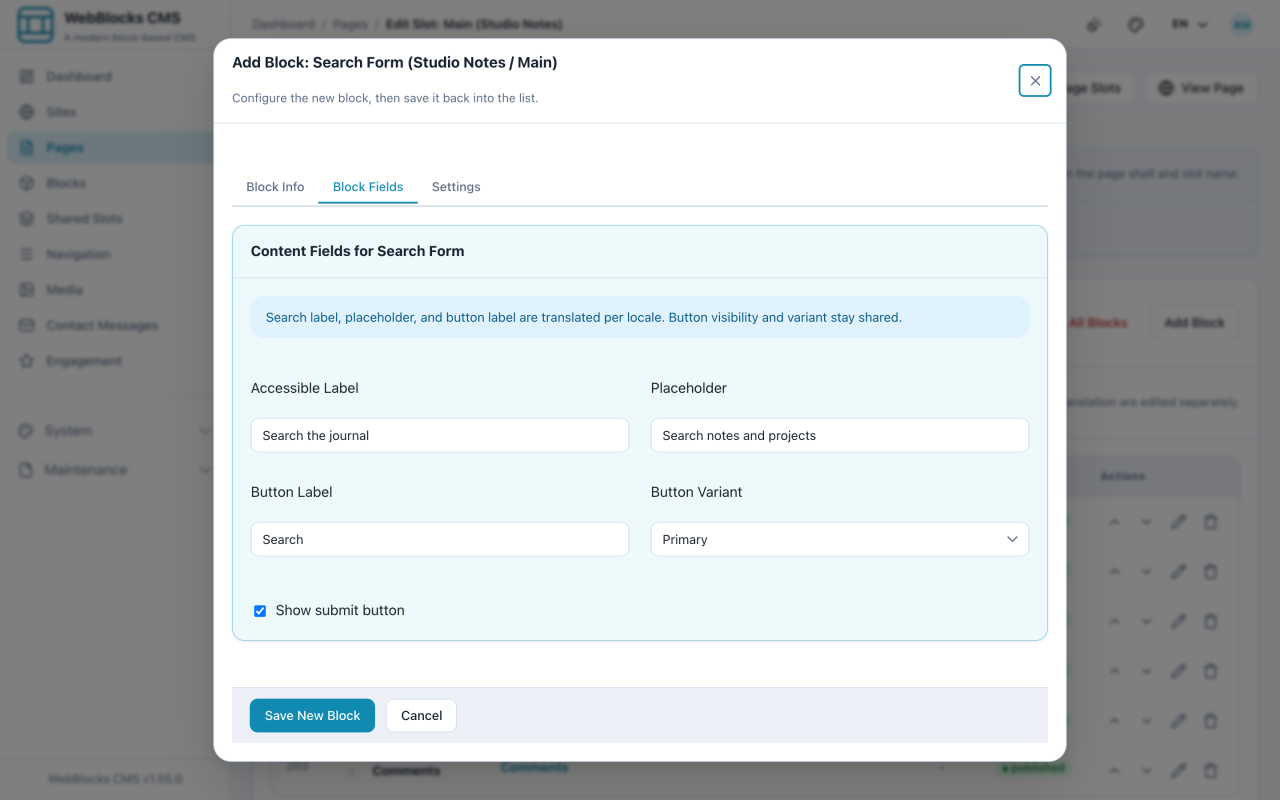
- In uno slot — di solito uno Shared Slot di intestazione — selezionate Add Block, poi Search Form.
- Compilate l'Accessible Label (letta dagli screen reader), il Placeholder che vedono i visitatori e il Button Label.
- Scegliete un Button Variant e disattivate Show submit button se volete un campo nudo.
- Selezionate Save New Block.
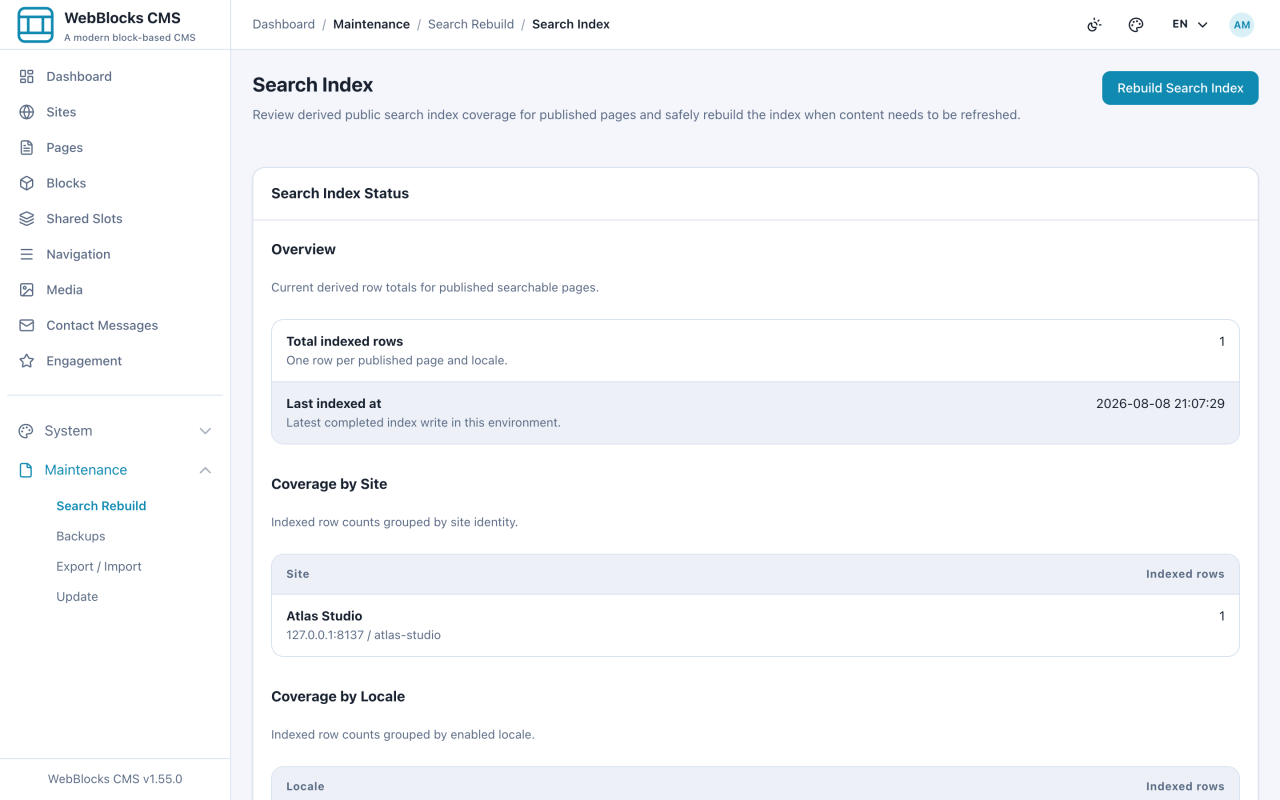
- Controllate l'indice in System → Search. Mostra che cosa è attualmente ricercabile.
Che cosa può trovare la ricerca
La ricerca lavora su un indice di pagine pubblicate. Bozze, pagine in revisione e pagine archiviate non ci sono, ed è giusto così, perché un visitatore non può comunque aprirle.
L'indice si aggiorna man mano che le pagine vengono pubblicate. Se manca qualcosa di pubblicato, è il momento di guardare System → Search e non la casella di ricerca.
Note
- L'intestazione è il posto giusto per la ricerca. Metterla in uno Shared Slot significa una sola casella di ricerca su ogni pagina invece di una per pagina.
- Il blocco Header Actions porta già un attivatore di ricerca. Se la vostra intestazione lo usa, non serve anche un blocco Search Form separato.
- L'Accessible Label non è decorazione. Un campo di ricerca senza etichetta è una scatola misteriosa per chi usa uno screen reader.
- La ricerca copre i contenuti delle pagine, non i file media né i documenti. Il contenuto di un PDF non è ricercabile; la pagina che lo offre sì.