Ricevi assistenza con WebBlocks Support
Tieni la conversazione di assistenza accanto al lavoro nel CMS a cui si riferisce. WebBlocks Support consente agli utenti autenticati di segnalare problemi, proporre miglioramenti o porre domande e seguire le risposte del fornitore dal pannello amministrativo. Un amministratore collega l'installazione una volta; ogni utente autorizzato vede le proprie richieste.
L'esempio è Northstar Studio. Installerai Support, collegherai un fornitore, segnalerai un problema di anteprima, risponderai a una domanda e deciderai se condividere un riepilogo diagnostico limitato. Esaminerai anche stati delle richieste, interruzioni del servizio e conseguenze della disconnessione.
La guida usa l'archivio pubblicato di Support 0.3.6 su WebBlocks CMS 1.105.37, con interfaccia inglese, tema chiaro e contenuti fittizi. Northstar Demo Support è un fornitore simulato per questa guida. Le schermate usano il vero plugin; approvazioni, risposte e cambi di stato provengono da dati di prova locali. Nessuna organizzazione reale ha ricevuto richieste o diagnostica. Verifica con il fornitore reale attivazione, tempi di risposta e diritti del piano.
Per il contratto tecnico consulta il riferimento Support e il protocollo Support. Per l'installazione generale leggi Sistema dei plugin.
Prima di iniziare
Usa prima un'installazione di prova. Installare e attivare plugin richiede Super admin. Support 0.3.6 dichiara CMS ^1.92.1 e PHP >=8.4; il catalogo indica Laravel ^13.0. Verifica la compatibilità con CMS e host prima di installare dal catalogo plugin WebBlocks.
Servono anche un fornitore che implementi WebBlocks Support Protocol 1.0, il suo indirizzo HTTPS e un invito monouso fornito da lui. Installare il plugin gratuito non crea un account, attiva un piano né garantisce l'accettazione delle richieste. Condizioni e diritti disponibili sono definiti dal fornitore.
Per il flusso mostrato gli utenti CMS non devono accedere separatamente al fornitore. L'installazione si collega e il plugin identifica chi segnala. Una normale URL di helpdesk non basta: il server deve offrire le API compatibili di discovery, attivazione e ticket.
Support è un client di assistenza per utenti CMS. Non aggiunge widget pubblico, modulo ticket per visitatori o console agenti del fornitore. Per raccogliere richieste dai visitatori usa la guida Forms o Moduli di contatto e messaggi.
1. Installa e attiva Support
- Apri System → Plugins come Super admin.
- Seleziona Browse Plugin Catalog, cerca WebBlocks Support e controlla versione, compatibilità e note di rilascio.
- Usa Install from Catalog, apri i dettagli del plugin e scegli Enable Plugin.
- Se l'amministratore fornisce lo ZIP pubblicato attendibile, selezionalo in Plugin ZIP, scegli Upload Plugin ZIP, controlla i dettagli e attiva il plugin.
L'esempio usa lo ZIP pubblicato. La prima schermata mostra Support installato ma ancora disattivato accanto al modulo di installazione manuale.
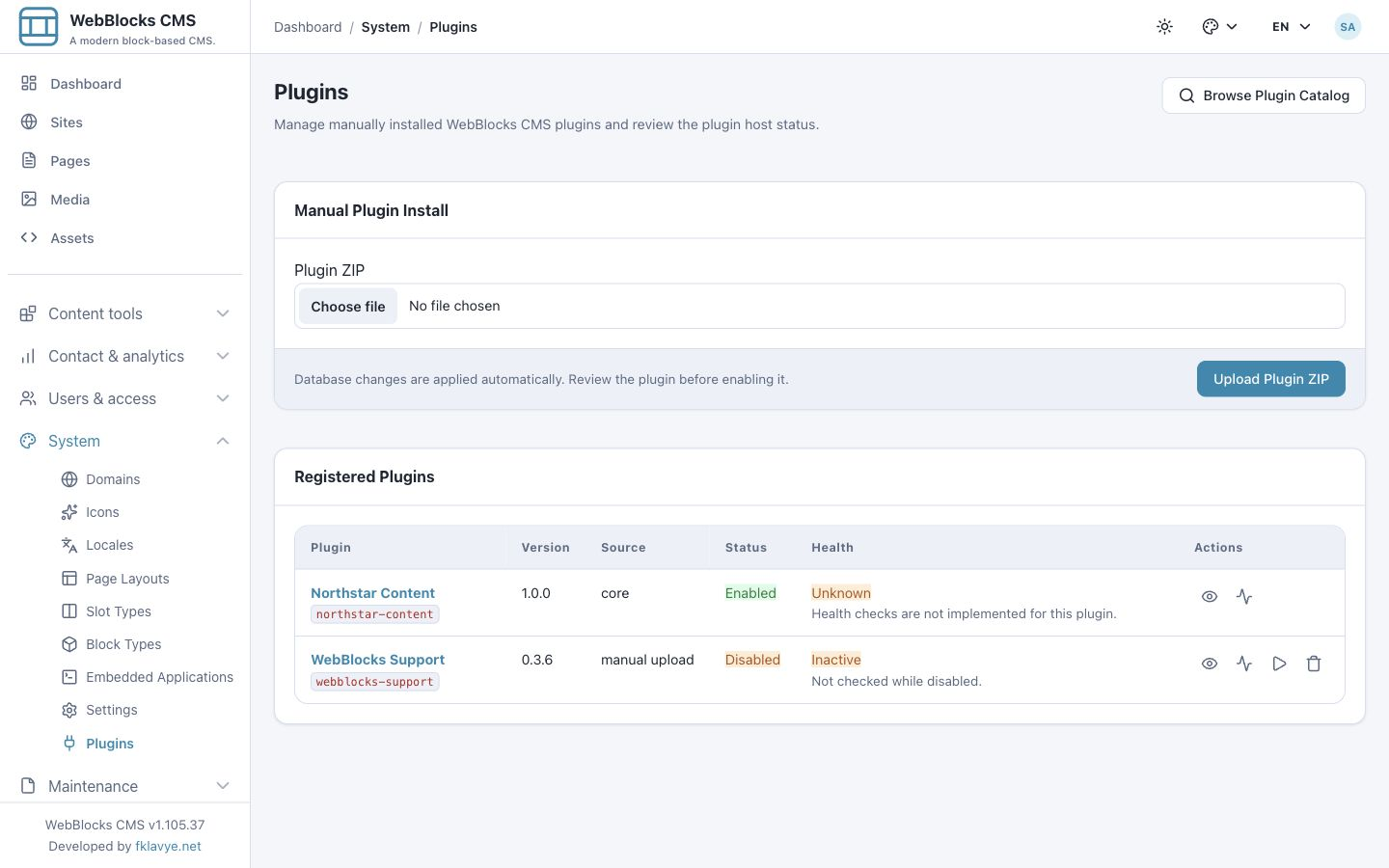
L'installazione e l'attivazione del CMS corrente applicano le modifiche al database del plugin. Controlla gli avvisi di migrazione o configurazione prima di usare Support. Non modificare righe del database per aggirare un'installazione fallita. I dettagli devono mostrare la versione prevista, lo stato Enabled e un risultato di integrità che confermi archivio e interfaccia pronti.
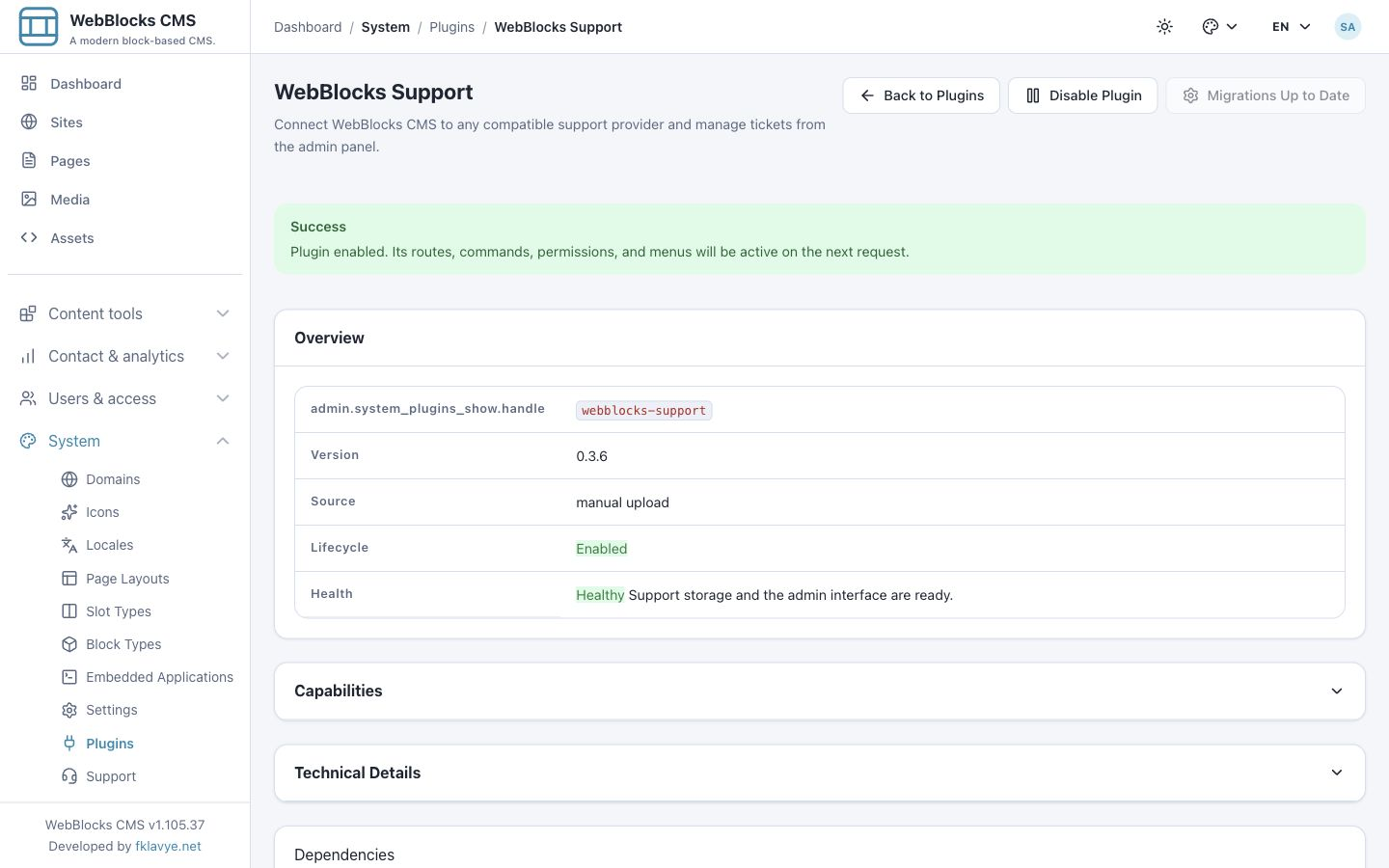
Il controllo di integrità verifica la configurazione locale. Non dimostra la raggiungibilità del fornitore esterno né la sua approvazione dell'installazione. Per continuare apri la nuova voce Support.
2. Assegna i permessi corretti
Support dispone di due permessi:
| Permesso | Azioni consentite | Assegnazione tipica |
|---|---|---|
| webblocks-support.access | Aprire Support, creare richieste, leggere le proprie, rispondere e decidere sulle richieste diagnostiche. | Utenti CMS che devono contattare l'assistenza. |
| webblocks-support.manage | Collegare il fornitore dell'installazione, controllare l'attivazione e scollegarlo. | Operatore responsabile del collegamento. |
Assegna al gestore sia l'accesso a Support sia il permesso di gestione della connessione. La schermata stessa richiede l'accesso. Consulta Ruoli e permessi prima di modificare un ruolo esistente.
Chi segnala normalmente non necessita del permesso per cambiare fornitore. Senza gestione della connessione non vede i relativi controlli. Se l'installazione non è collegata, vede che le richieste non sono disponibili.
L'elenco ticket è personale per l'utente CMS autenticato. Support delimita le richieste per installazione e segnalante, non offre una coda comune. Lo stato Super admin non trasforma l'elenco nella casella agenti del fornitore. Un altro account non può aprire ticket altrui nel plugin solo conoscendone l'indirizzo.
3. Inserisci indirizzo e invito del fornitore
Apri Support con un account dotato di entrambi i permessi. Prima dell'attivazione, la scheda Support connection presenta due campi:
- Support provider address: l'indirizzo HTTPS fornito dal servizio compatibile.
- Support invitation code: l'invito monouso per questa installazione.
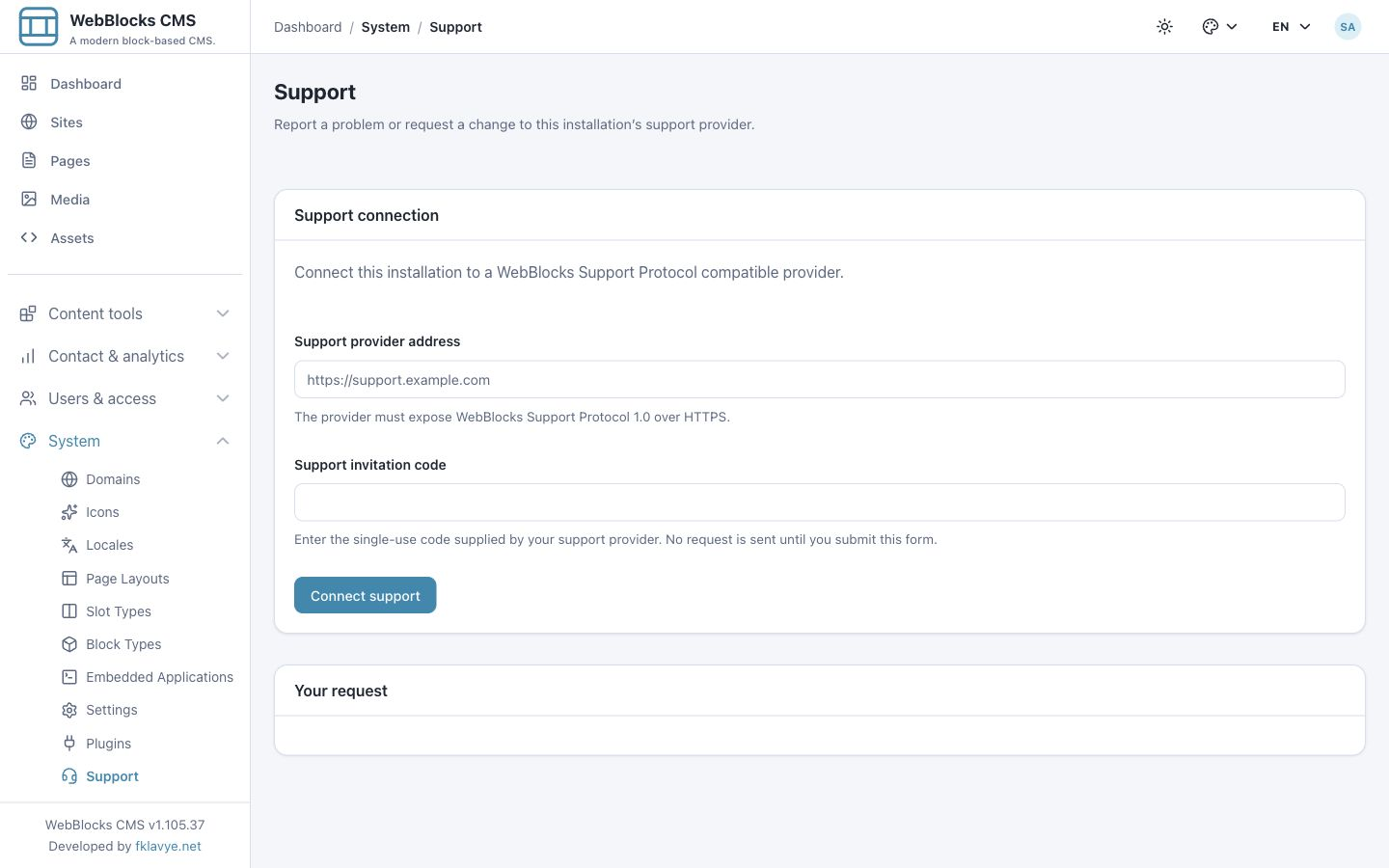
Inserisci l'indirizzo reale, incolla il codice e scegli Connect support. L'indirizzo deve risolversi in un endpoint pubblico HTTPS. Localhost, destinazioni private o riservate, credenziali incorporate e componenti URL inadatti sono rifiutati. Non incollare password amministrative o token API nel campo invito.
L'invio avvia discovery e attivazione. Il fornitore riceve identificazione e contesto dell'installazione, inclusi versione CMS, URL del sito e ambiente. Aprire il modulo non invia richieste di attivazione. Usa solo il fornitore a cui intendi collegare questa installazione.
I codici di invito e attivazione sono informazioni di connessione. Escludili da schermate e note condivise. L'immagine precedente lascia volutamente vuoti i campi.
4. Completa l'approvazione del fornitore
Dopo una richiesta valida, Support mostra una connessione in attesa e chiede l'approvazione del fornitore. Sono disponibili anche Check activation e Disconnect. L'operatore del fornitore approva; Check activation richiede il risultato corrente. L'attesa non indica un'installazione fallita.
- Se serve approvazione, contatta il fornitore secondo il processo concordato.
- Torna alla schermata Support del CMS.
- Dopo l'approvazione seleziona Check activation.
- Conferma il messaggio di successo e lo stato active.
- Controlla il nome del fornitore e l'eventuale piano restituito.
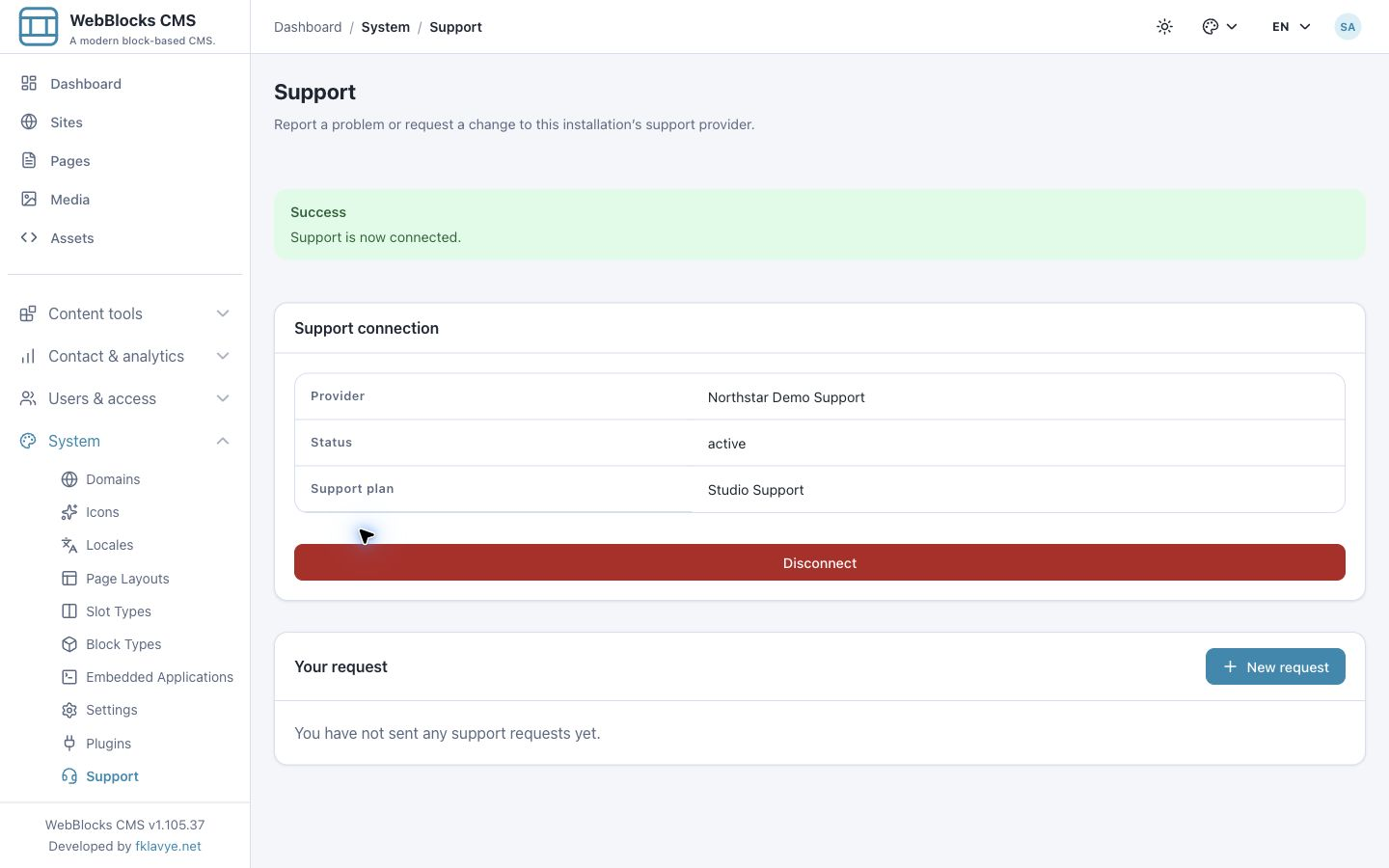
Nell'esempio il fornitore restituisce Northstar Demo Support e Studio Support. Sono nomi fittizi, non un piano incluso. La connessione attiva abilita New request. In questa fase un elenco vuoto è normale.
L'attivazione può scadere o essere rifiutata. Chiedi se l'invito è valido, l'approvazione completa o serve un nuovo invito. La schermata può continuare a offrire la rimozione per una connessione inutilizzabile. Risolvi lo stato del fornitore prima di scollegare e ricominciare; inviare ripetutamente un invito già usato non è una strategia di recupero.
5. Scegli il tipo di richiesta
Seleziona New request. Il modulo contiene Type, Subject e Details.
| Tipo nel modulo | Uso | Esempio |
|---|---|---|
| Problem | Un comportamento diverso dal previsto. | Il titolo salvato del draft non appare in Preview. |
| Suggestion | Un miglioramento da sottoporre al fornitore. | Un passaggio più rapido dall'editor a Preview. |
| Question | Indicazioni sul comportamento o configurazione. | Se gli editor possono aprire richieste proprie. |
Scegli il tipo che descrive la richiesta. Non seleziona priorità, garantisce tempi né approva automaticamente lavoro a pagamento. Il fornitore stabilisce la gestione.
Mantieni un argomento chiaro per ticket. Un oggetto utile descrive azione e sintomo, per esempio L'anteprima del draft mostra il titolo precedente. Un titolo come “Aiuto” rende difficile il seguito.
6. Scrivi dettagli riproducibili
Usa Details per descrivere cosa hai fatto, cosa aspettavi e cosa è successo. Per il problema fittizio Northstar inseriamo:
Page: Autumn field notes (draft)
Steps: Open the page, update its title to Autumn studio notes,
save, then open Preview.
Expected: The preview heading shows Autumn studio notes.
Actual: The preview still shows Autumn field notes after a refresh.
Scope: One draft page in Northstar Studio.
No published content is affected.
First noticed: 27 October, around 09:00.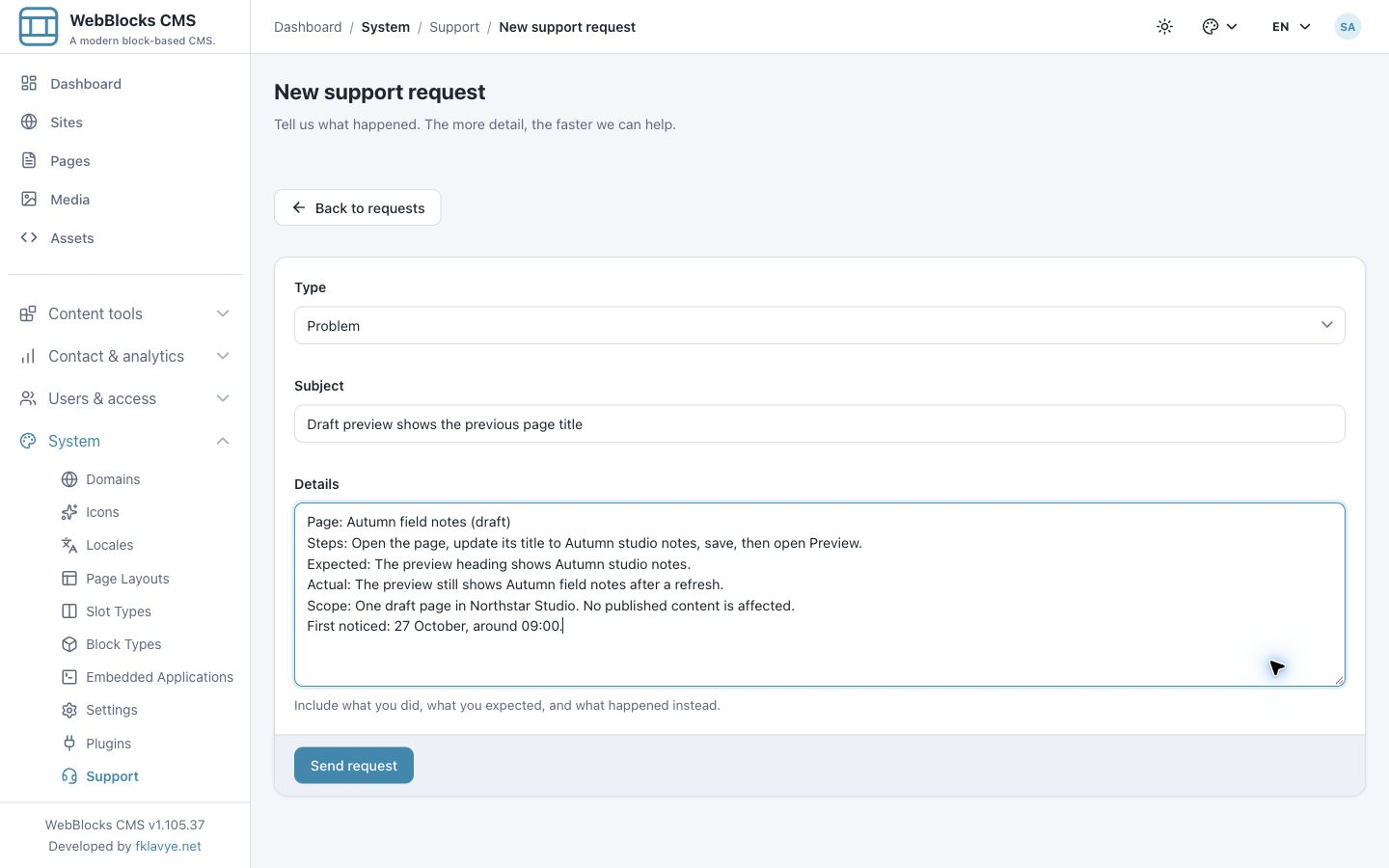
È una segnalazione d'esempio, non un'affermazione che il CMS pubblicato abbia quel difetto. Sostituiscila con quanto osservato. Includi pagina o funzione, ora approssimativa, ripetibilità ed effetti sui contenuti pubblicati. Se pertinente indica sito e lingua; Support usa una connessione di installazione, non un selettore di sito.
L'oggetto accetta fino a 255 caratteri. Dettagli iniziali e ogni risposta fino a 20,000 caratteri. Il modulo non ha un caricamento allegati. Descrivi un'immagine nel testo o usa un canale separato esplicitamente concordato. Non incollare segreti, dati personali, log completi o configurazioni grezze.
Rivedi il testo e scegli Send request una sola volta. La richiesta include nome visualizzato del CMS, riferimento del segnalante limitato all'installazione e contesto. Support usa quel riferimento per separare l'elenco da altri utenti e installazioni.
7. Verifica la creazione della richiesta
L'invio riuscito apre il ticket e mostra Your request has been sent. Il titolo include numero e oggetto. I dettagli iniziali appaiono in Conversation sotto You e Reporter.
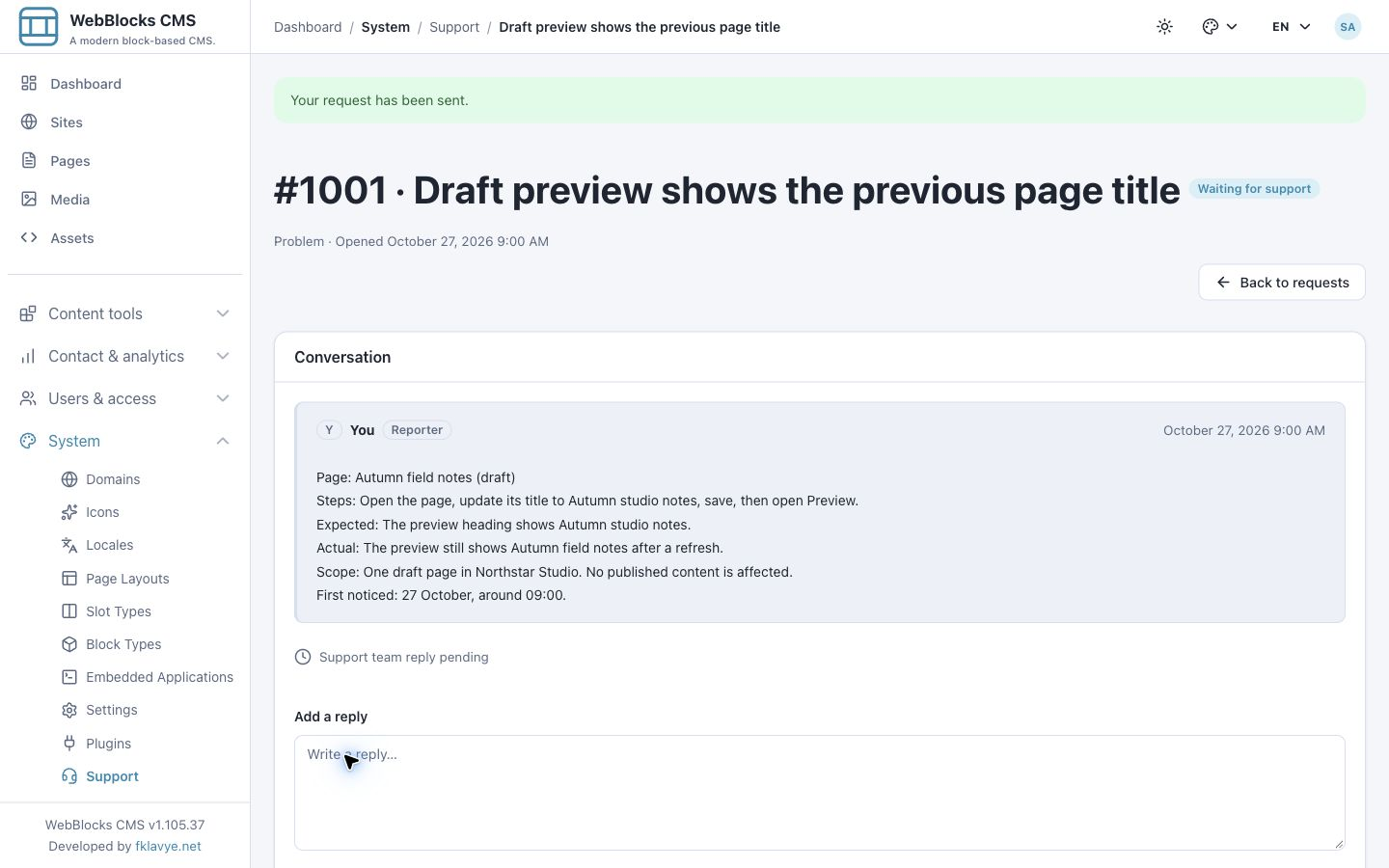
L'esempio è #1001 e inizialmente mostra Waiting for support. Conserva il numero quando discuti lo stesso problema. Usa Back to requests per tornare all'elenco e il collegamento dell'oggetto per riaprire la conversazione.
Se l'invio fallisce, il plugin torna al modulo conservando il testo e mostrando un errore. Prima di ritentare dopo un errore incerto di connessione, controlla l'elenco: la richiesta potrebbe essere arrivata anche senza risposta finale al browser. Evita più ticket per lo stesso problema.
La schermata conferma la creazione presso il fornitore. Non conferma la lettura da parte di un agente, la consegna email o una scadenza concordata.
8. Leggi la risposta del team e rispondi
Torna al ticket per gli aggiornamenti. Il fornitore simulato aggiunge una domanda e imposta Waiting for your reply. La conversazione distingue il segnalante da un messaggio del Support team e mostra gli orari.
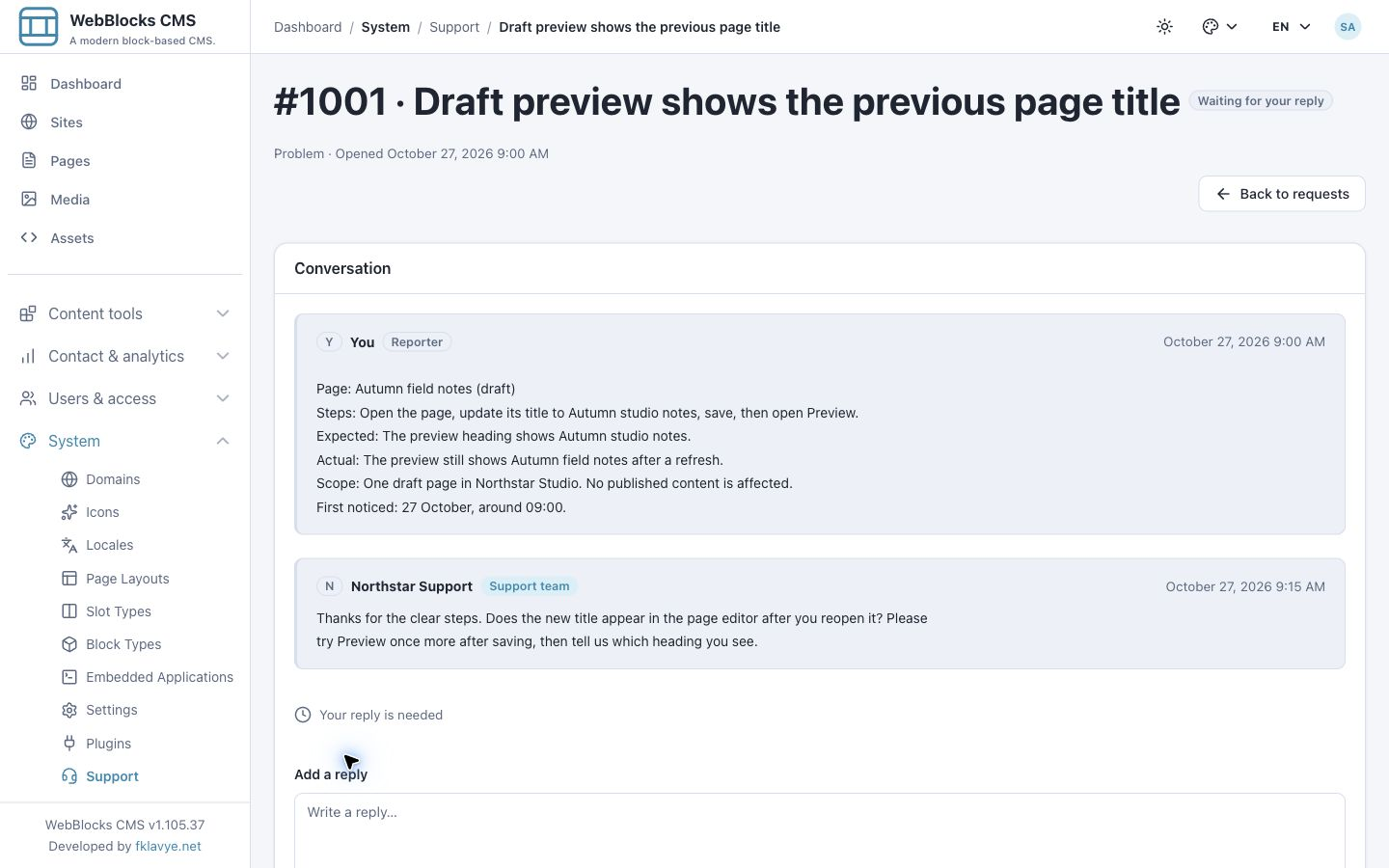
Leggi la domanda prima di rispondere. Se viene chiesta una prova, spiega risultato e differenze rimaste. Continua nello stesso ticket per mantenere il contesto.
- Trova Add a reply sotto la conversazione.
- Inserisci il risultato della verifica.
- Controlla che non ci siano informazioni riservate.
- Scegli Send reply.
- Verifica Your reply has been added. e la presenza del messaggio nella conversazione.
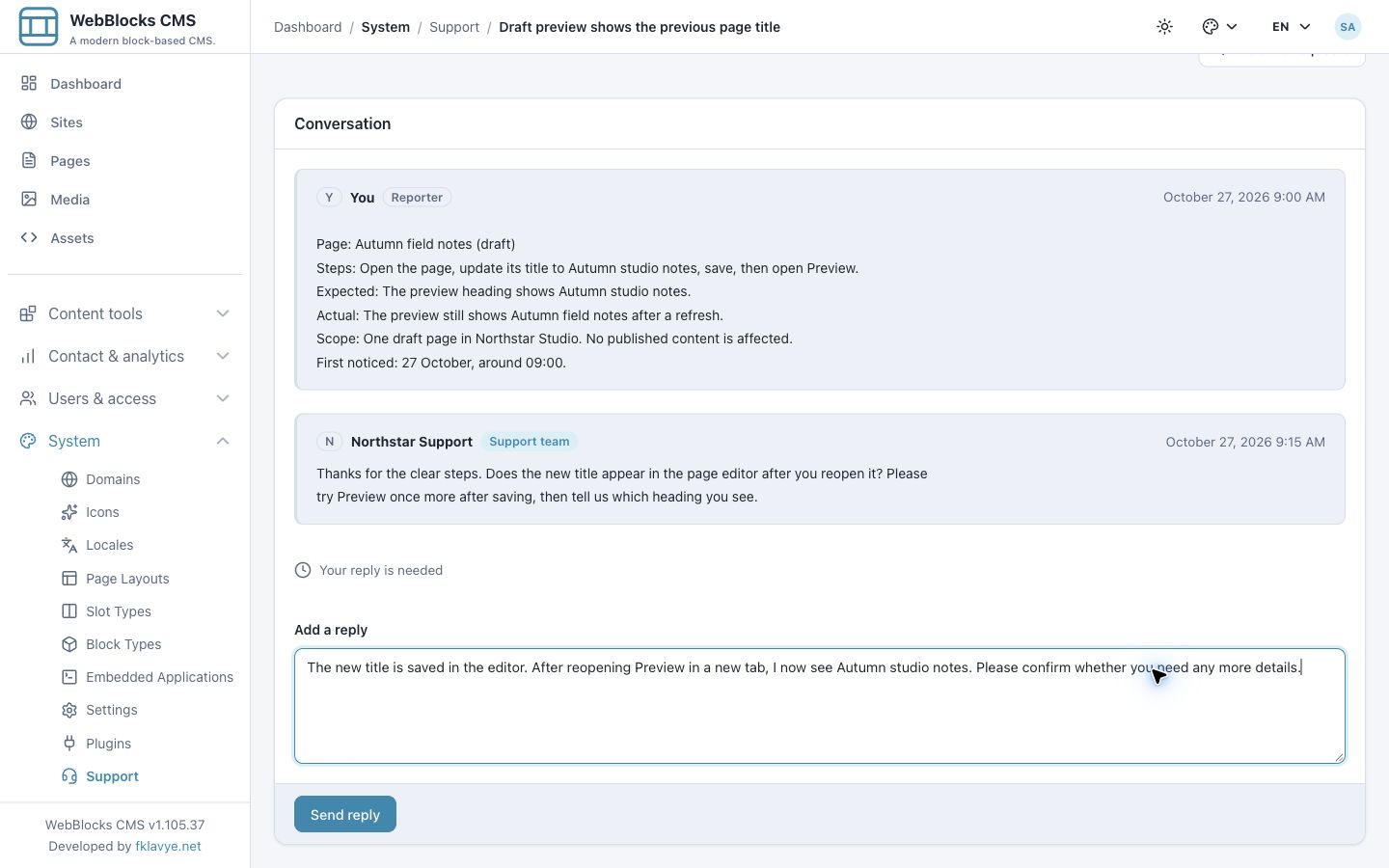
Aggiungere un messaggio non equivale a cambiare autonomamente lo stato. Il flusso è controllato dal fornitore. Nell'esempio la risposta rimette la richiesta in attesa del supporto; un altro fornitore compatibile può gestire la transizione diversamente.
Non affidarti a email o notifiche del browser per sapere se è arrivata una risposta. Il flusso illustrato prevede di tornare all'elenco o al ticket. Le notifiche aggiuntive dipendono dal fornitore e dalla sua integrazione.
9. Esamina la diagnostica prima di condividere
Il fornitore può chiedere un riepilogo diagnostico limitato per un ticket. Appare sopra Conversation, in Diagnostic access requested. Visualizzare la scheda non raccoglie né invia dati.
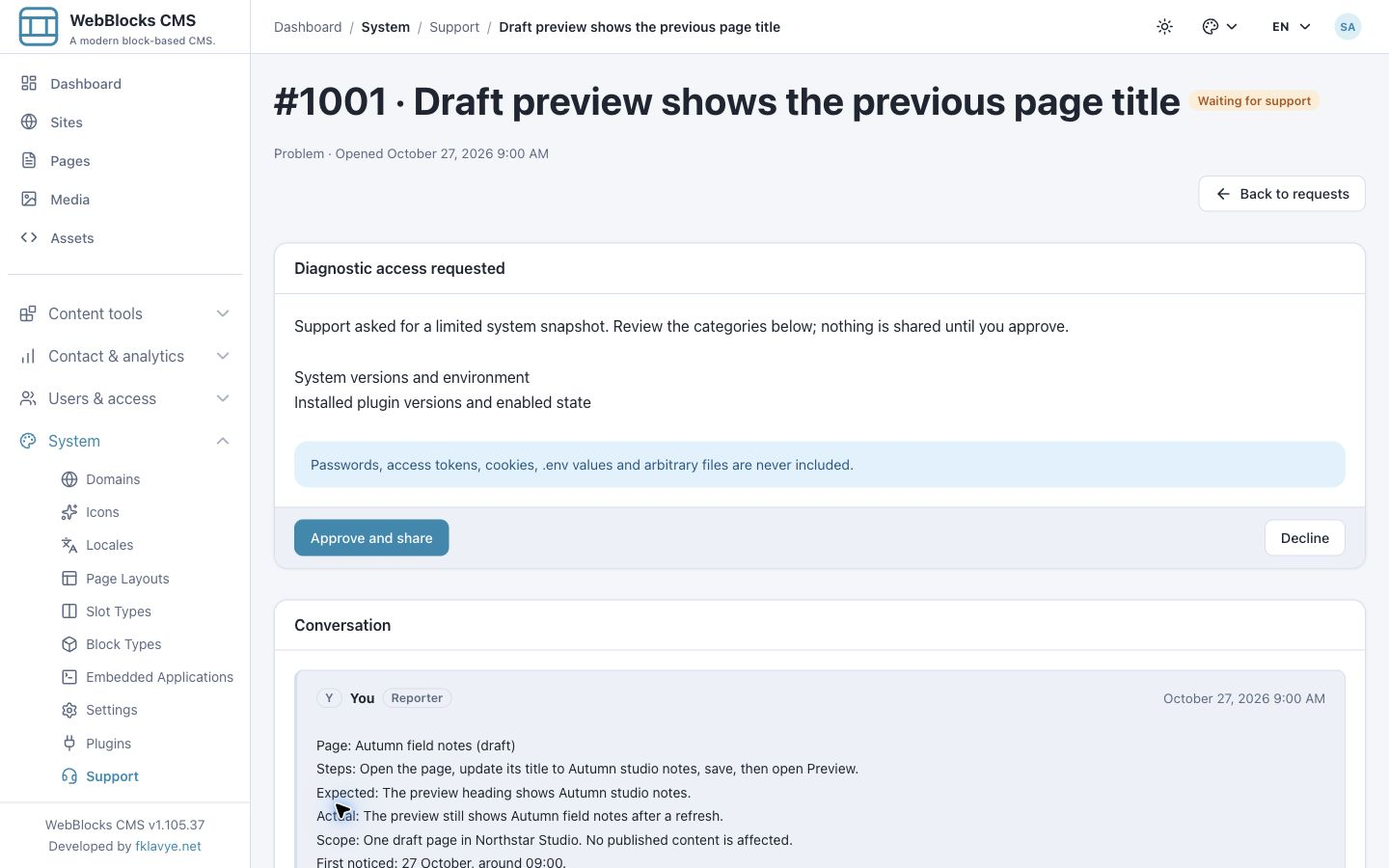
Leggi le categorie esatte nella scheda. Il plugin ne riconosce tre:
| Categoria in Support | Dati preparati |
|---|---|
| Versioni del sistema e ambiente | Versioni CMS e PHP, nome ambiente, stato debug e driver database. |
| Versioni e stato di attivazione dei plugin | Identificatori, versioni, attivazione e compatibilità dei plugin. |
| Errori recenti con credenziali e indirizzi email oscurati | Selezione limitata di righe recenti elaborata dalle regole di oscuramento. |
Il raccoglitore legge una coda limitata del log standard e seleziona gli errori; non carica il log completo. I limiti sono 64 KiB finali, fino a 40 righe corrispondenti e 2,000 caratteri per riga selezionata. L'oscuramento tratta marcatori comuni di credenziali, valori bearer ed email. Il filtro non giustifica l'inserimento di materiale riservato arbitrario nei log o nei ticket.
La diagnostica non è accesso remoto. Il raccoglitore non offre scelta arbitraria di file, caricamento di file d'ambiente, comandi shell o esecuzione di codice del fornitore. I campi di testo e risposta sono separati: contengono ciò che scegli di inviare.
10. Approva soltanto il riepilogo che vuoi condividere
Se le categorie sono appropriate e la tua organizzazione consente la condivisione con il fornitore, scegli Approve and share. Il plugin raccoglie quelle categorie riconosciute e invia il riepilogo per questa richiesta diagnostica.
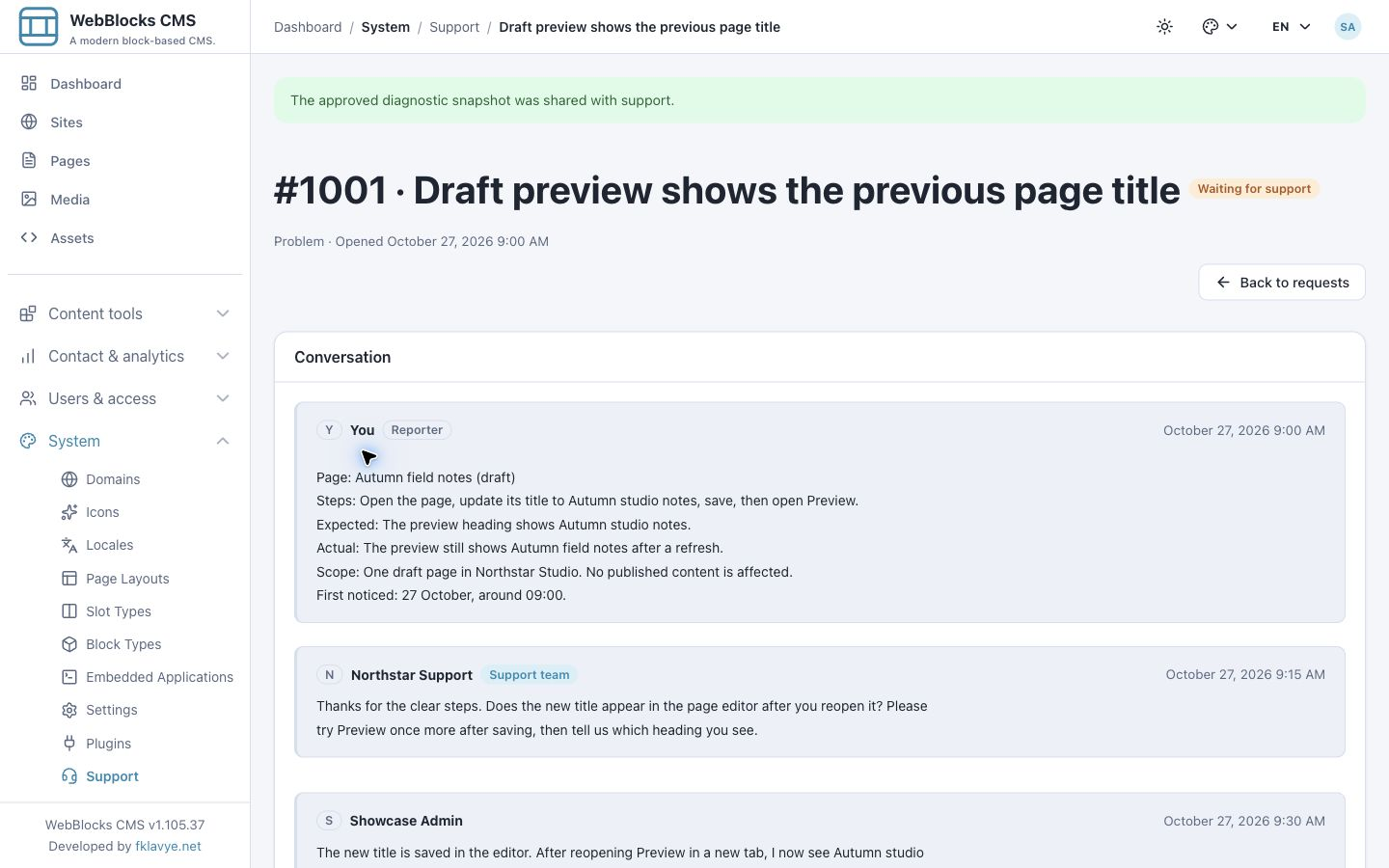
Verifica The approved diagnostic snapshot was shared with support. Il fornitore deve ancora esaminarlo. Il successo non significa che il problema sia risolto.
L'esempio approva versioni del sistema e ambiente e versioni e stato di attivazione dei plugin. Non approva gli errori recenti con questa azione. Il consenso riguarda la richiesta mostrata, non richieste future o monitoraggio continuo. Leggi ogni nuova richiesta separatamente.
La scheda elenca categorie, non mostra un'anteprima modificabile riga per riga. Completa eventuali controlli o approvazioni separati prima di scegliere Approve and share.
11. Rifiuta la condivisione se non è appropriata
Puoi scegliere Decline. Nel secondo esempio il fornitore chiede errori applicativi recenti. Rifiutiamo la richiesta.
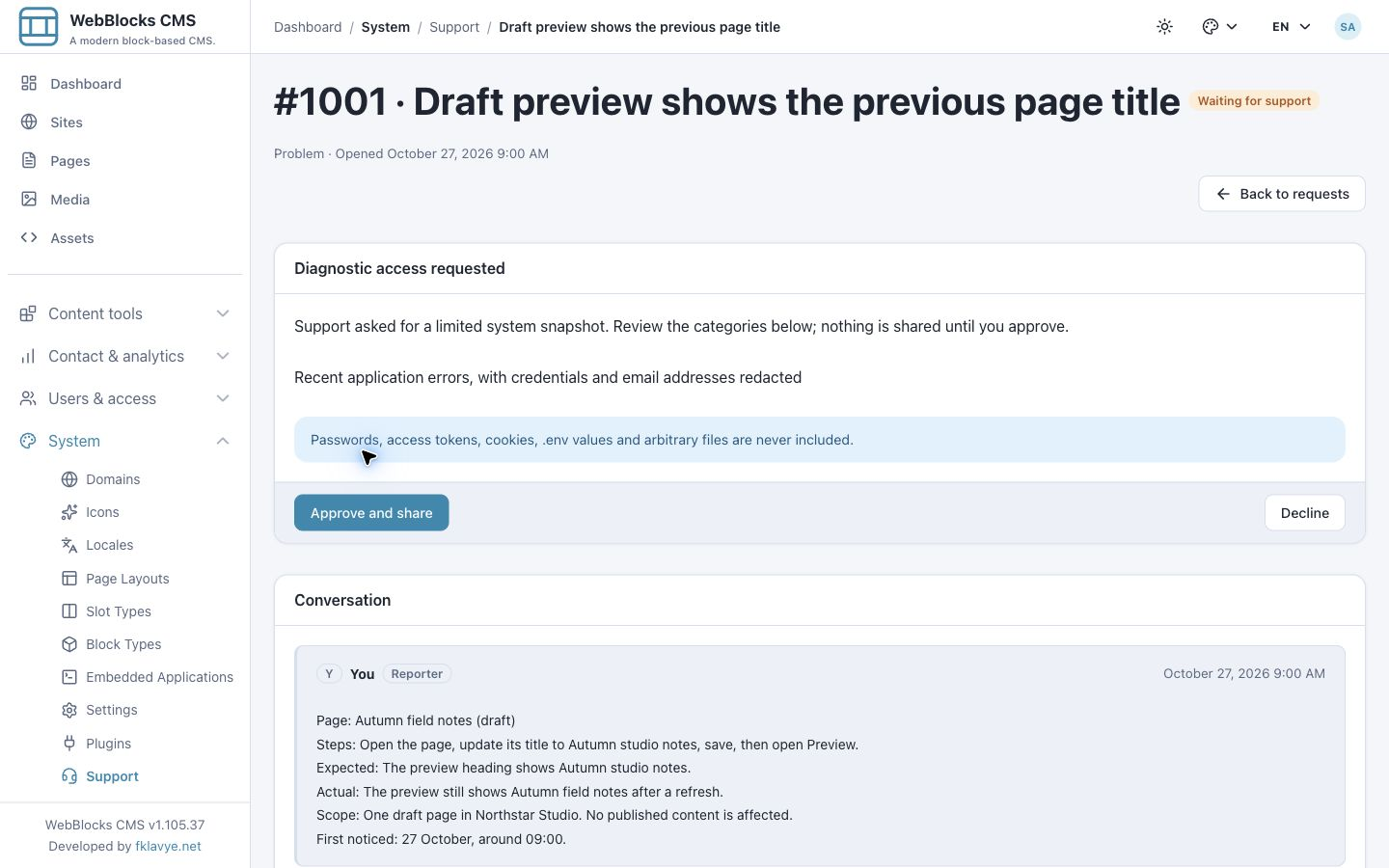
Dopo l'azione verifica The diagnostic request was declined. La risposta di rifiuto non contiene un riepilogo raccolto. La conversazione esistente resta disponibile.
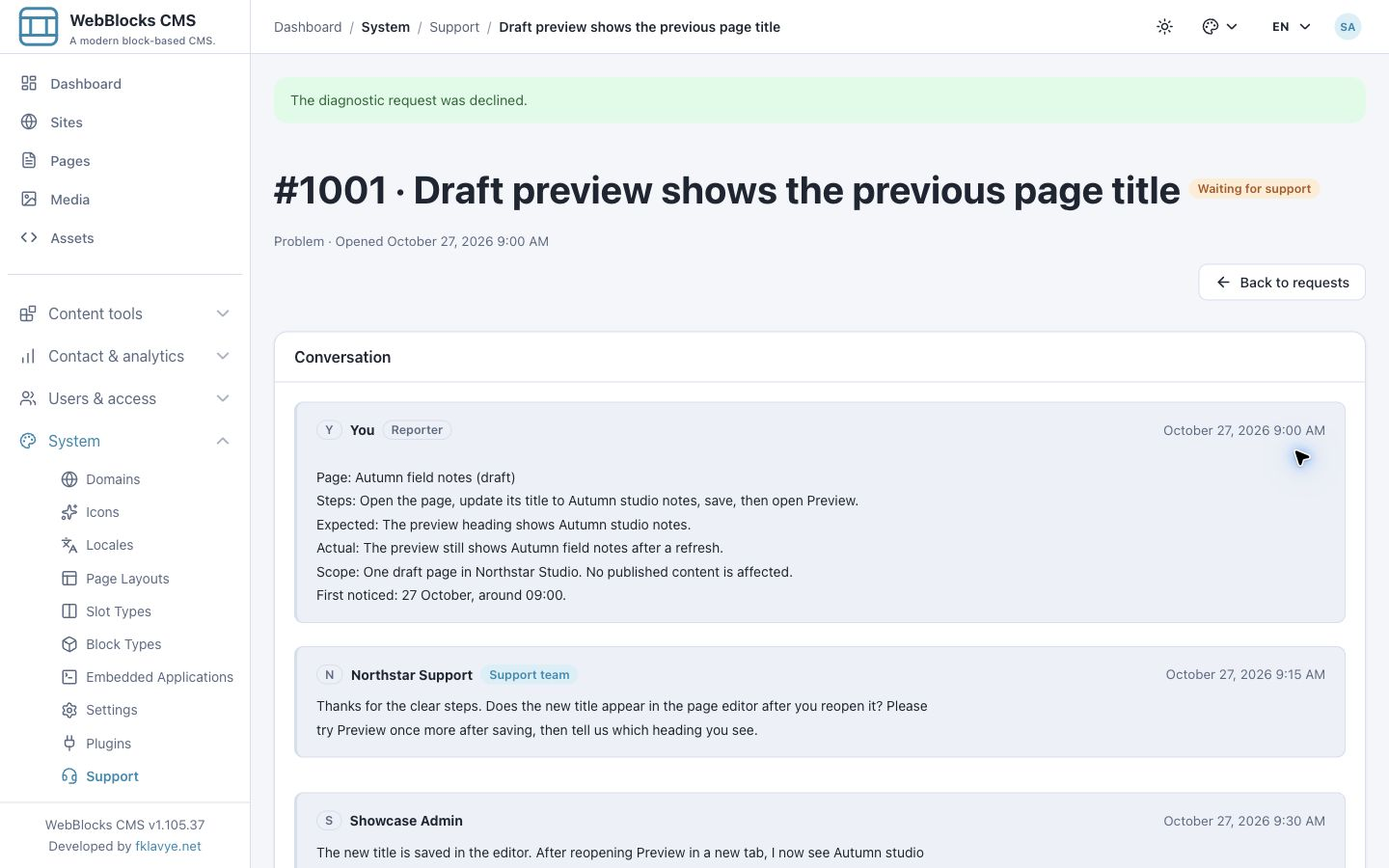
Se utile, rispondi che puoi fornire passaggi di riproduzione o altre informazioni autorizzate. Rifiutare la diagnostica non significa rifiutare o chiudere il ticket. Il fornitore decide come procedere con le informazioni disponibili.
Se approvare o rifiutare produce un errore di servizio, non presumere che la decisione sia arrivata. Riapri il ticket, controlla lo stato e contatta il fornitore se il risultato resta incerto.
12. Segui gli stati e conferma l'esito
Seleziona Back to requests. L'elenco mostra numero, oggetto, tipo, stato e ora d'invio. L'esempio include un problema chiuso, una domanda in esame e due suggerimenti, uno accettato e uno rifiutato.
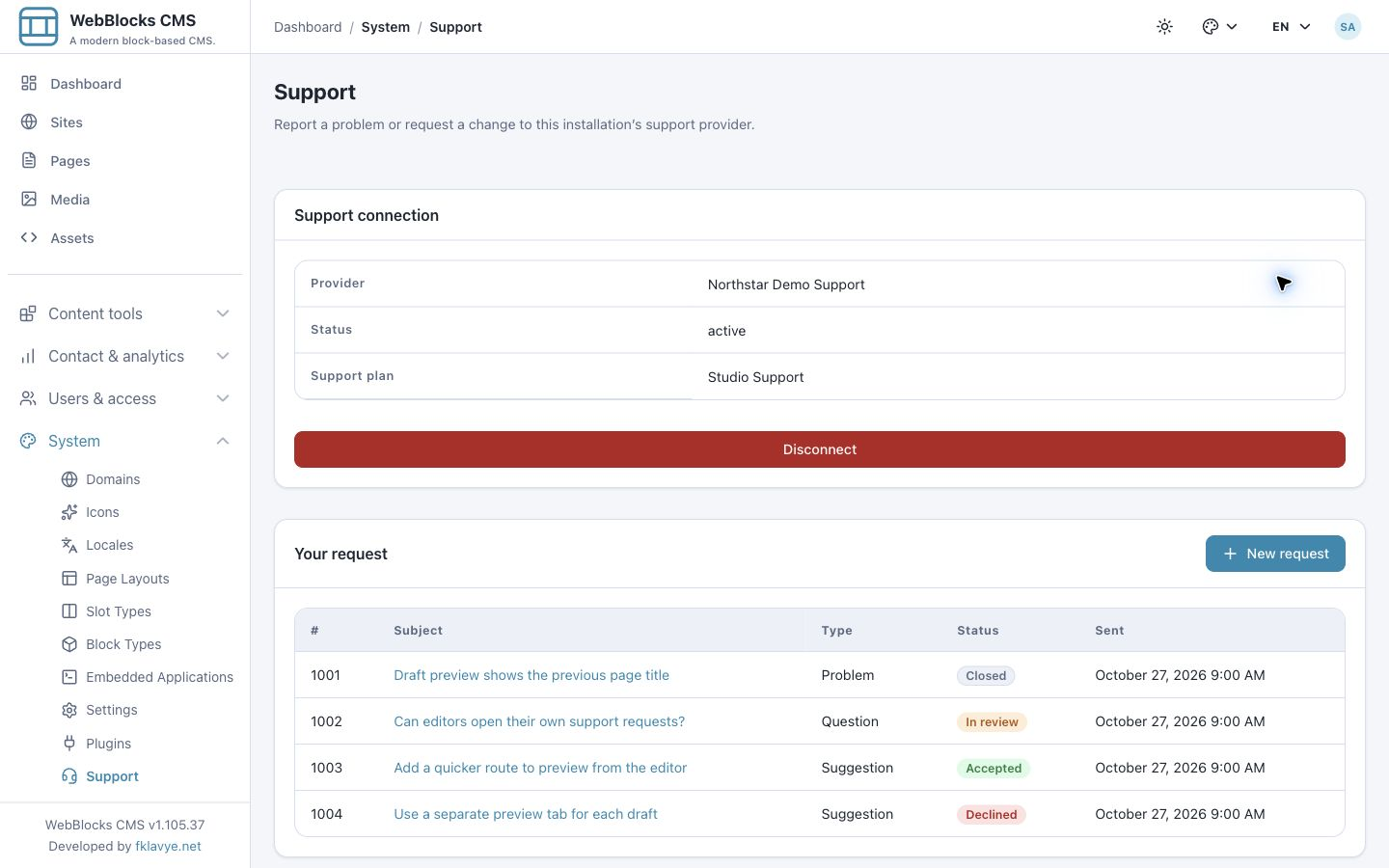
Le etichette standard sono:
| Etichetta | Interpretazione |
|---|---|
| New | Il fornitore ha ricevuto una nuova richiesta. |
| In review | Il fornitore ha messo la richiesta in esame. |
| Accepted | Il fornitore ha accettato la richiesta nel suo flusso. Chiedi cosa comporta per ambito e consegna. |
| Declined | Il fornitore ha rifiutato la richiesta. Leggi la spiegazione nella conversazione. |
| Closed | Il fornitore ha chiuso la richiesta. Esamina l'esito prima di aprirne un'altra sullo stesso problema. |
Il dettaglio usa Waiting for support per richieste nuove e in esame e Waiting for your reply quando il fornitore attende il segnalante. Può restituire stati aggiuntivi, mostrati direttamente se manca un'etichetta. Lo stato non è un SLA né un impegno di consegna.
Nell'esempio fittizio riaprire Preview mostra il titolo salvato. Comunichiamo il risultato; il fornitore simulato aggiunge un messaggio conclusivo e imposta Closed.
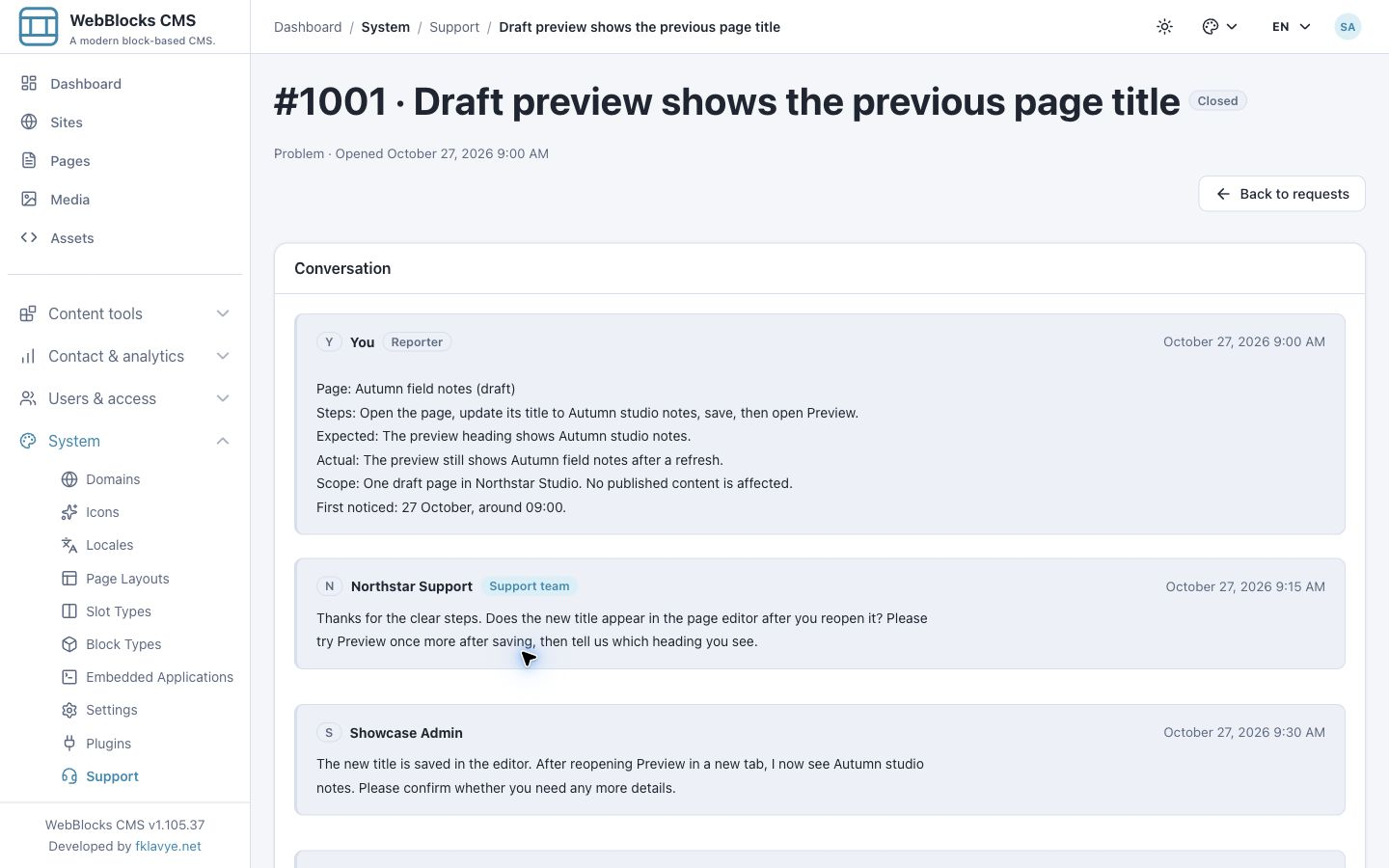
Il client non offre al segnalante un selettore di stato né pulsanti di chiusura o riapertura. Un ticket chiuso può mantenere il campo risposta, ma accettare altre risposte o riaprire il lavoro dipende dal fornitore. Segui le sue istruzioni senza presumere che scrivere cambi lo stato.
13. Gestisci un'interruzione senza perdere il contesto
La connessione può restare active mentre un guasto di rete o del fornitore blocca il caricamento dell'elenco. Appare The support service could not be reached. Please try again in a moment.
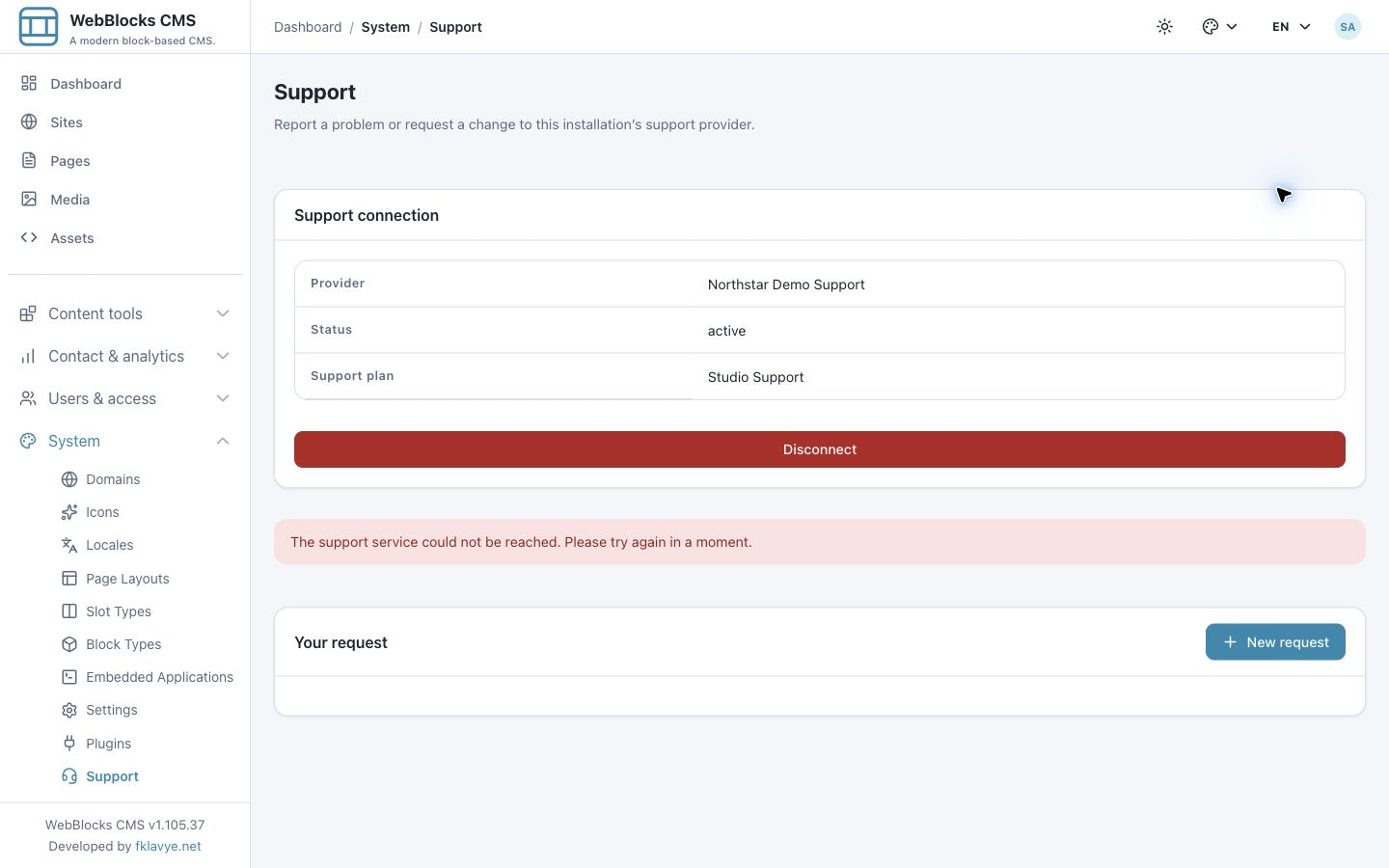
Un elenco non disponibile non dimostra che i ticket siano stati eliminati. Attendi brevemente, aggiorna e ricontrolla. Prima di uscire conserva le risposte non inviate fuori dal browser in un luogo adeguatamente riservato. Indica all'operatore azione e ora del problema senza credenziali o dump completi.
Anche la lettura diretta può fallire con fornitore irraggiungibile. Verifica disponibilità, diritto di assistenza e origine configurata. Scollegare non risolve un'interruzione temporanea e può richiedere nuovo invito e approvazione per recuperare.
14. Scollega o cambia fornitore consapevolmente
Solo il gestore vede Disconnect. La selezione apre una conferma che spiega la perdita di accesso alle richieste fino alla riattivazione.
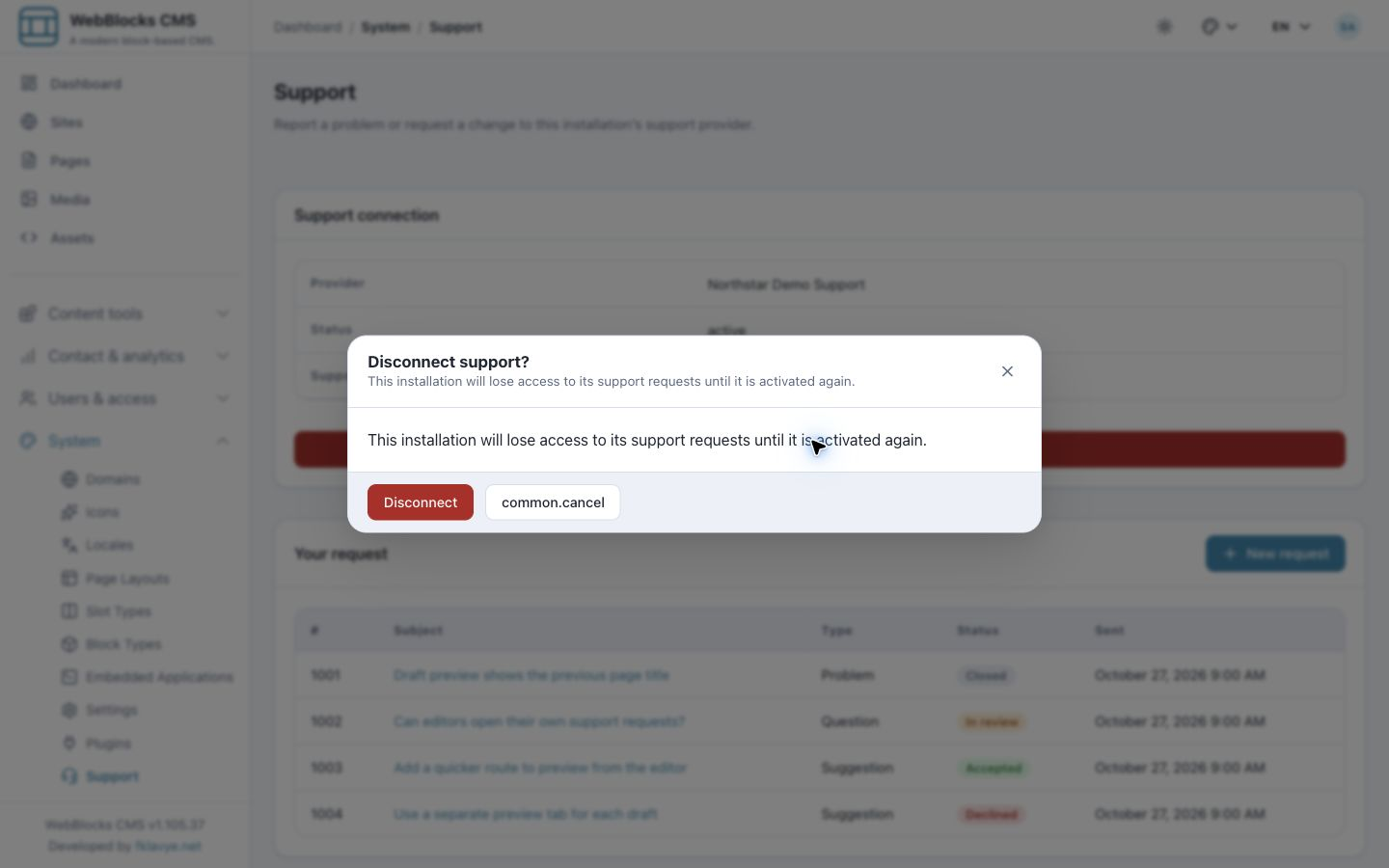
Chiudi il dialogo se lo stai solo esaminando. Per rimuovere la connessione conferma Disconnect al suo interno. Per una connessione attiva il plugin chiede al fornitore la revoca e poi elimina il record locale. Se la revoca fallisce, risolvi l'errore prima di considerare conclusa la disconnessione.
La disconnessione non elimina ticket né ordina la cancellazione dei dati del fornitore. Rimuove questo collegamento CMS; conservazione e recupero dipendono dal fornitore. Verifica accesso ai lavori in corso e gestione della cronologia prima di cambiare fornitore o spostare l'installazione.
Per un altro fornitore completa prima la vecchia disconnessione, ottieni nuovo indirizzo e invito e ripeti l'attivazione. Non presumere che erediti le conversazioni precedenti.
Risoluzione dei problemi
| Sintomo | Controlli |
|---|---|
| Support non appare nella navigazione | Verifica attivazione, compatibilità e disponibilità alla prossima richiesta e il permesso dell'utente. |
| Support si apre senza controlli di connessione | Potrebbe esserci accesso ai ticket senza gestione. Chiedi al gestore di attivare il fornitore. |
| Indirizzo o invito non verificabile | Usa indirizzo HTTPS pubblico esatto, invito valido inutilizzato e servizio Protocol 1.0. Controlla discovery, connettività in uscita e approvazione con l'operatore. |
| Attivazione in attesa | Chiedi al fornitore se ha approvato e usa Check activation. Verifica se dopo scadenza serve un altro invito. |
| Fornitore attivo ma New request assente | Ricontrolla stato, scadenza/diritti e account. Plugin installato non significa connessione attiva. |
| Elenco vuoto ma un collega ha ticket | Le richieste appartengono al segnalante. Accedi con l'account che le ha create. |
| Ticket noto non trovato | Controlla account, installazione e fornitore. I ticket altrui sono intenzionalmente nascosti. |
| Invio fallito | Conserva il testo, verifica un possibile invio riuscito nell'elenco e riprova quando il fornitore è raggiungibile. |
| Condivisione diagnostica fallita | Riapri lo stesso ticket, verifica presenza della richiesta e disponibilità. Non incollare log grezzi come alternativa. |
| Problema di archivio o migrazione | Chiedi all'amministratore di risolvere il flusso supportato di installazione/migrazione e l'accesso all'archivio. Preserva l'identità durante spostamenti o ripristini. |
Controllo completo del primo utilizzo
Prima di offrire Support verifica plugin pubblicato attivo, fornitore attivo e ruolo previsto in grado di aprire richieste proprie. Crea un ticket controllato, verifica l'elenco del segnalante e fai rispondere il fornitore. Invia una risposta dal CMS e conferma la ricezione.
Se il fornitore offre diagnostica, prova il consenso con dati autorizzati verificando condivisione e rifiuto. Concorda separatamente disponibilità, notifiche, tempi e informazioni condivisibili. Sono accordi del rapporto con il fornitore, non garanzie del plugin.
Ora hai un percorso ripetibile dal problema CMS alla conversazione: segnalazione chiara, numero visibile, risposta nel contesto e scelta consapevole sulla diagnostica. Continua con Ruoli e permessi per delegare l'uso o con il protocollo Support per implementare un fornitore compatibile.