Costruire una galleria
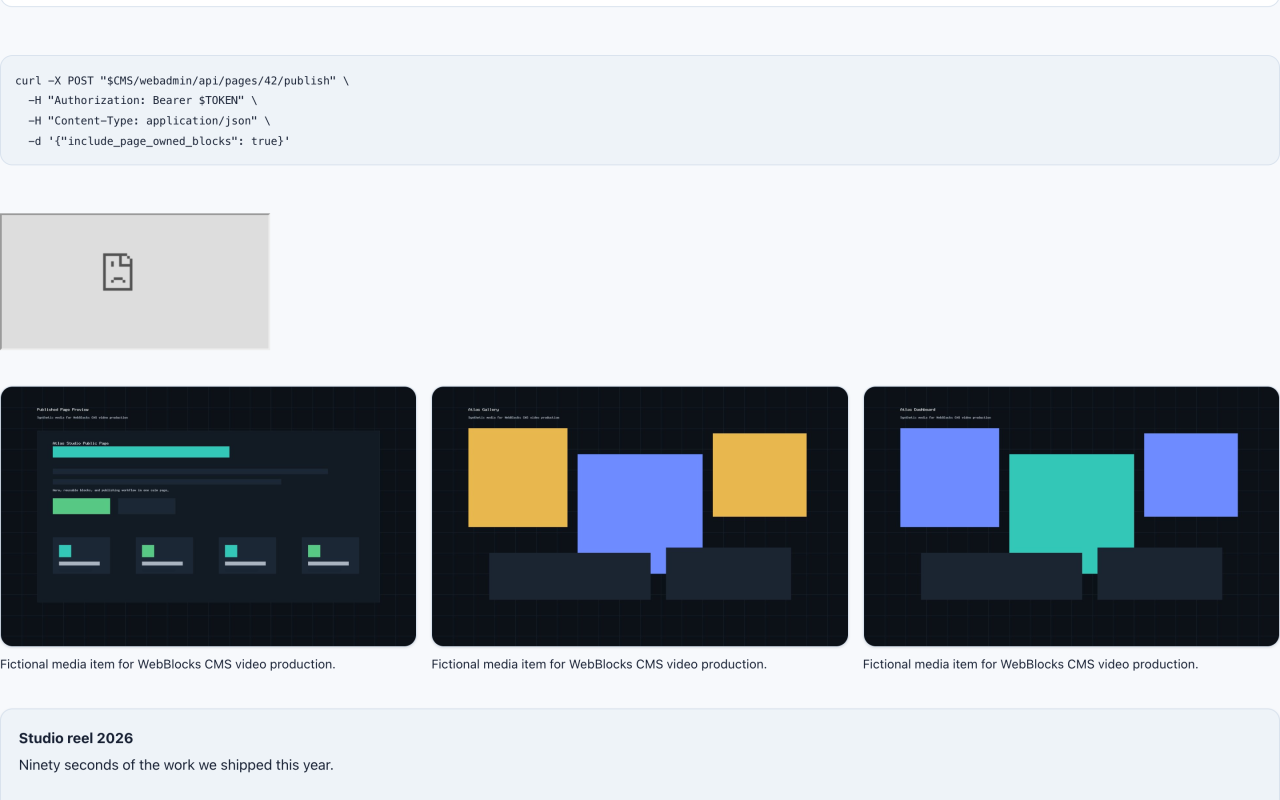
Obiettivo: mostrare un insieme di immagini insieme invece di impilare blocchi Image.
Tempo: 3 minuti
Serve: una pagina e qualche immagine già nella libreria media
Passaggi
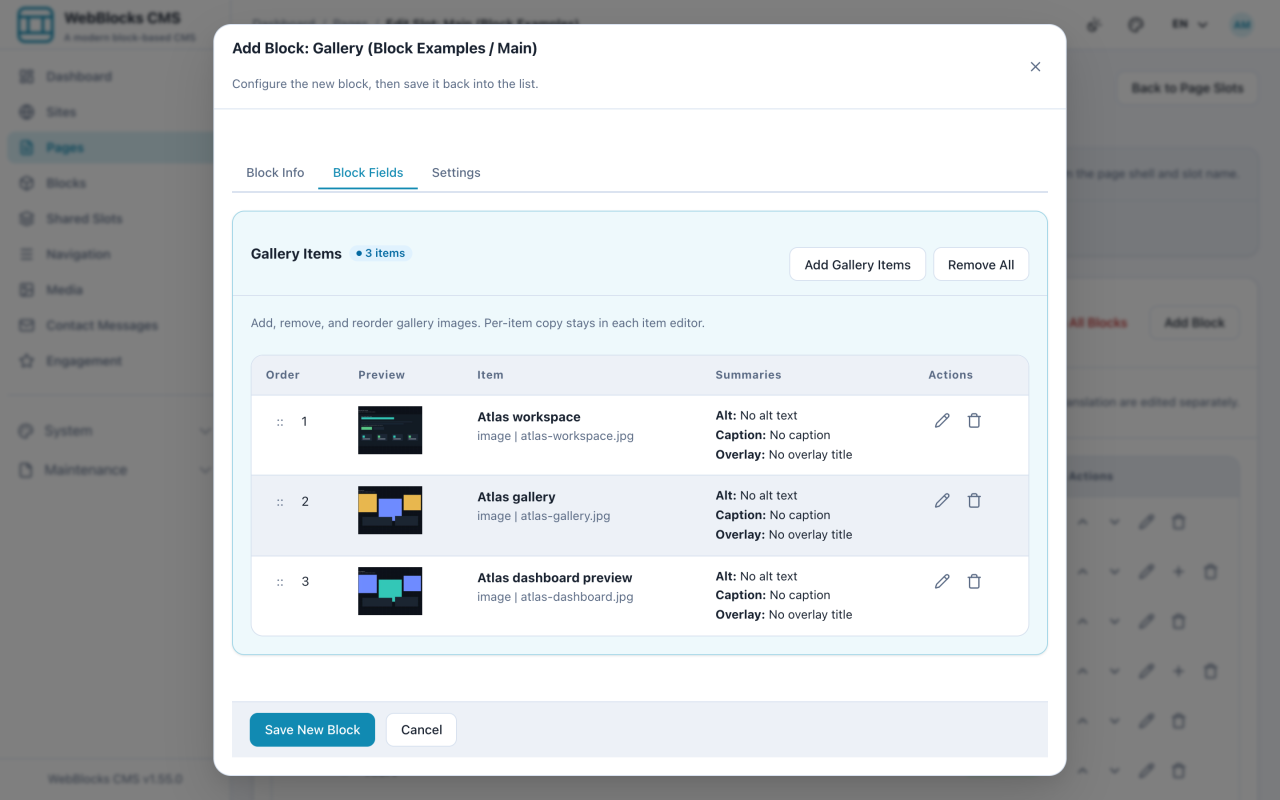
- Nello slot Main selezionate Add Block, poi Gallery.
- Selezionate Add Gallery Items e scegliete le immagini nell'ordine in cui volete mostrarle.
- Impostate la presentazione: Columns, Gap, Aspect Ratio e Captions.
- Date un nome al Viewer title se attivate la lightbox: etichetta la vista ingrandita.
- Lasciate attivo Enable lightbox viewer perché i visitatori possano aprire un'immagine a tutto schermo, e impostate Overlay Mode per come le didascalie stanno sopra l'immagine.
- Selezionate Save New Block.
Note
- Il blocco Gallery non ha né titolo né testo. Mettete sopra un blocco Header e sotto un Plain Text se l'insieme ha bisogno di un'introduzione. Il Viewer title è per la lightbox, non per la pagina.
- Le didascalie arrivano dalla caption di ogni immagine nella libreria media: correggetele lì e migliorerà ogni galleria che usa quell'immagine.
- Un Aspect Ratio fisso è ciò che rende ordinata una griglia quando le immagini di partenza hanno forme diverse. Impostate il punto focale su ogni immagine che viene ritagliata male.
- Due immagini non sono una galleria. Due blocchi Image, o un layout Columns, si leggono meglio.
- Il riordino si fa nell'elenco degli elementi, non riselezionando. Remove All svuota l'insieme senza toccare i file.