Il pannello di amministrazione in due minuti
Obiettivo: sapere quale schermata aprire per quale compito.
Tempo: 2 minuti
Serve: accesso al pannello di amministrazione
Passaggi
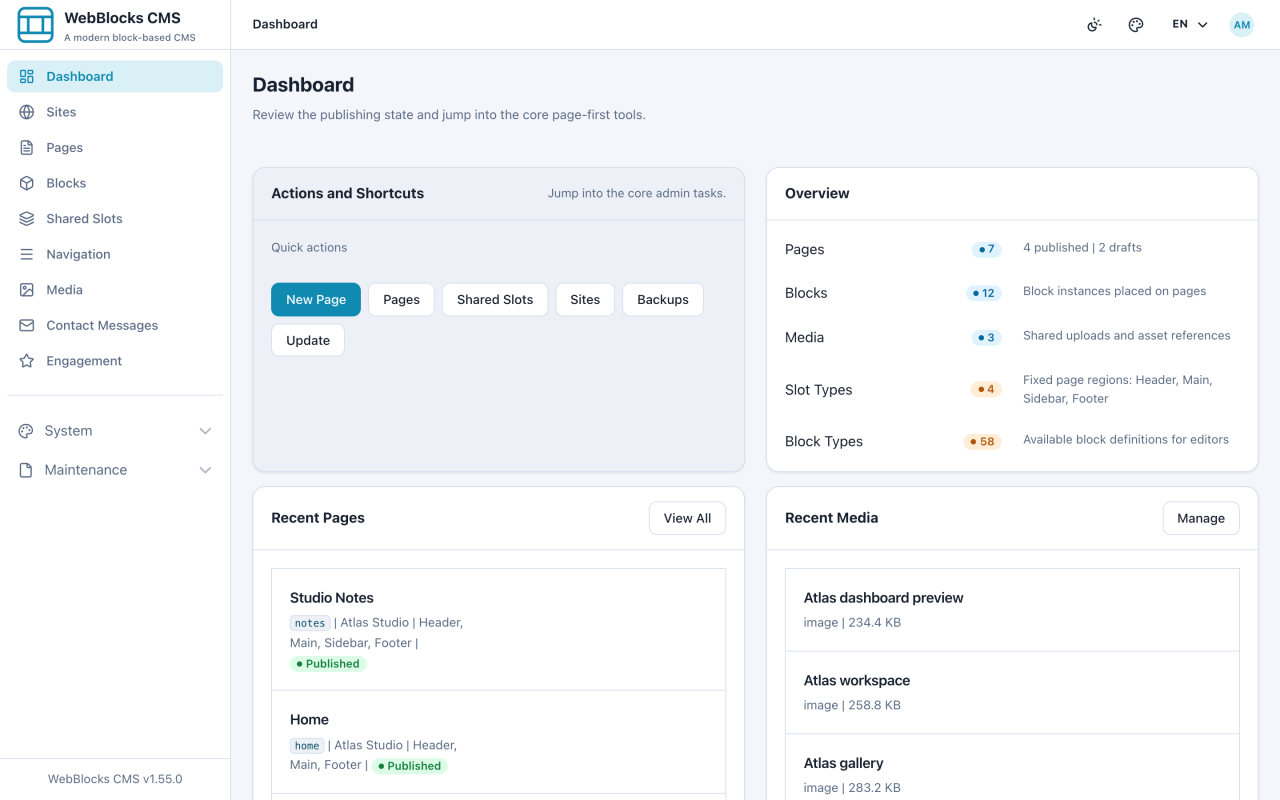
- Aprite la Dashboard. Il pannello Overview conta pagine, blocchi e media, e Quick actions collega direttamente alle operazioni più frequenti.
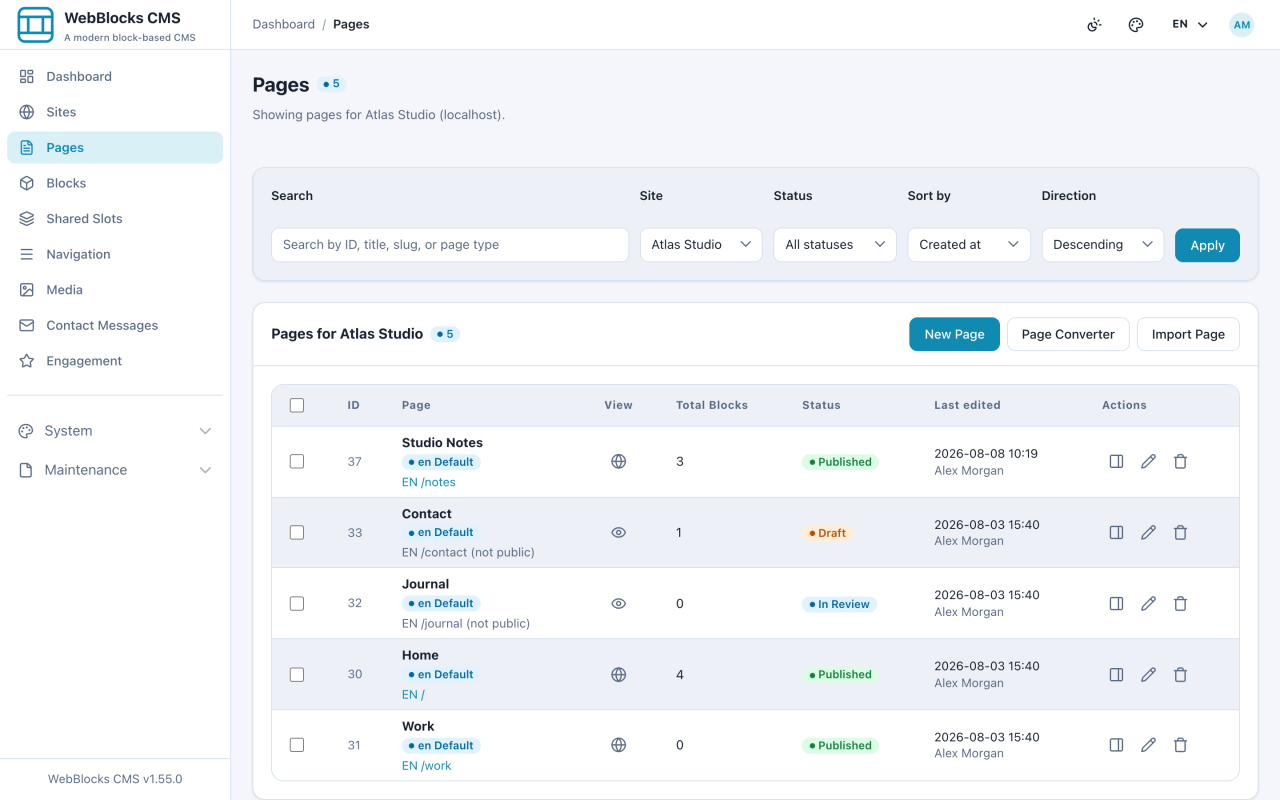
- Aprite Pages. Qui passerete la maggior parte del tempo: ogni pagina del sito, il suo stato e il pulsante New Page.
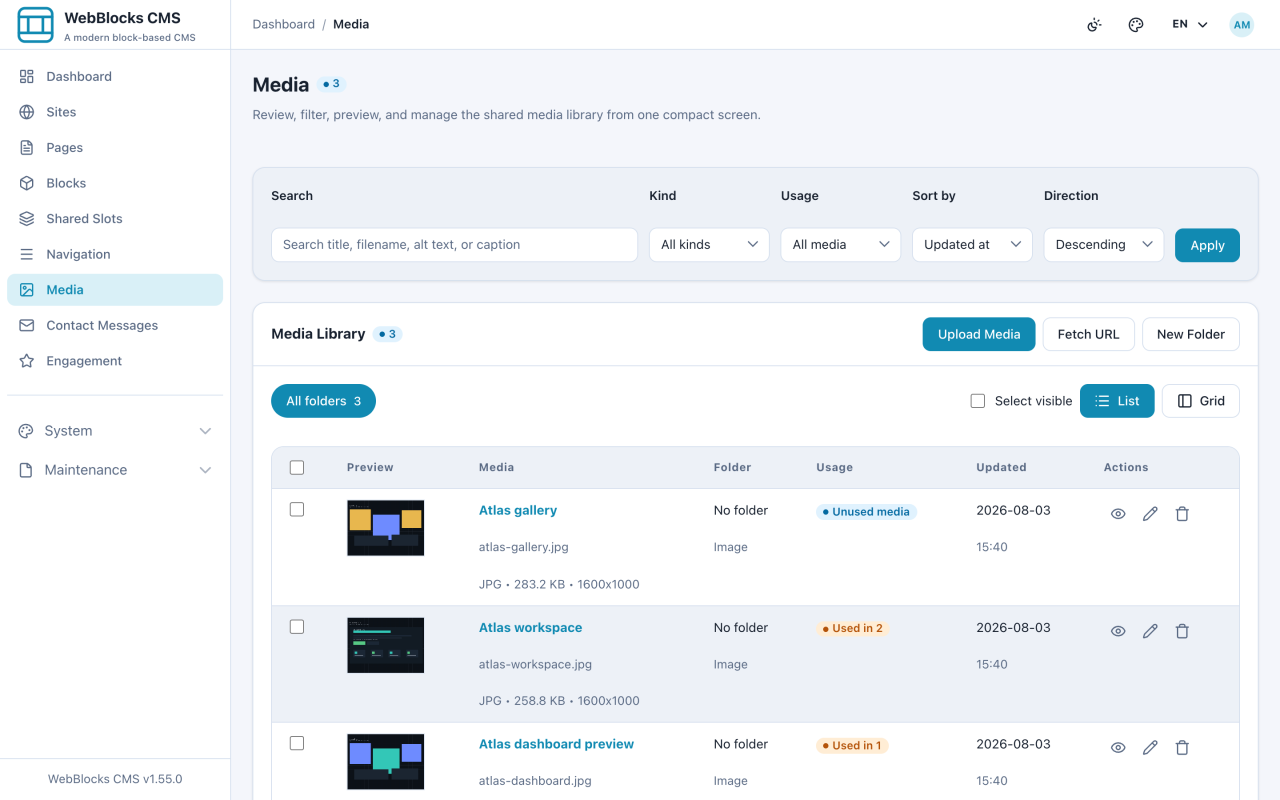
- Aprite Media. Ogni immagine, video e documento che caricate sta qui una volta sola e può essere riutilizzato su qualsiasi pagina.
- Date un'occhiata al resto della barra laterale. Oggi non vi serve, ma sapere che esiste vi eviterà ricerche più avanti.
A che cosa serve ogni sezione
- Dashboard: vedere che cosa è cambiato e passare a un'operazione frequente
- Pages: creare, modificare, visualizzare in anteprima e pubblicare pagine
- Blocks: trovare un blocco in tutto il sito senza aprirne la pagina
- Shared Slots: modificare un'area che si ripete su molte pagine, come l'intestazione
- Navigation: cambiare i menu che i visitatori cliccano
- Media: caricare e ordinare immagini, video e documenti
- Contact Messages: leggere quello che i visitatori hanno inviato da un modulo di contatto
- Engagement: moderare commenti e valutazioni
- System e Maintenance: configurazione, utenti, backup, aggiornamenti; terreno di chi gestisce
Viste personali
In Pages o Media, applicate i filtri e l'ordinamento usati abitualmente. Aprite Gestisci viste e colonne, inserite un Nome vista e scegliete Salva come nuova vista. Usate Viste personali per applicarla in seguito; i risultati partono dalla prima pagina e rispettano sempre il vostro accesso attuale.
Le viste sono private per il vostro account. Potete selezionare e ordinare le colonne opzionali; Media ricorda anche la modalità elenco o griglia. Applicate le modifiche in sospeso prima di salvare o aggiornare una vista. Se un sito, una cartella o un'opzione salvata non è disponibile, correggetela esplicitamente o scegliete Vista standard. La gestione delle viste non modifica pagine o contenuti multimediali.
Note
- Il vostro ruolo decide che cosa vedete. Meno voci nella barra laterale non è un difetto: significa che quelle aree non spettano a voi.
- In un'installazione con più siti la maggior parte delle schermate lavora su un solo sito selezionato per volta. Controllate il sito prima di creare qualcosa.