Testo alternativo, didascalie e varianti d'immagine
Obiettivo: dare a un'immagine la descrizione che le serve e capire le dimensioni generate a partire da essa.
Tempo: 3 minuti
Serve: un'immagine nella libreria media
Passaggi
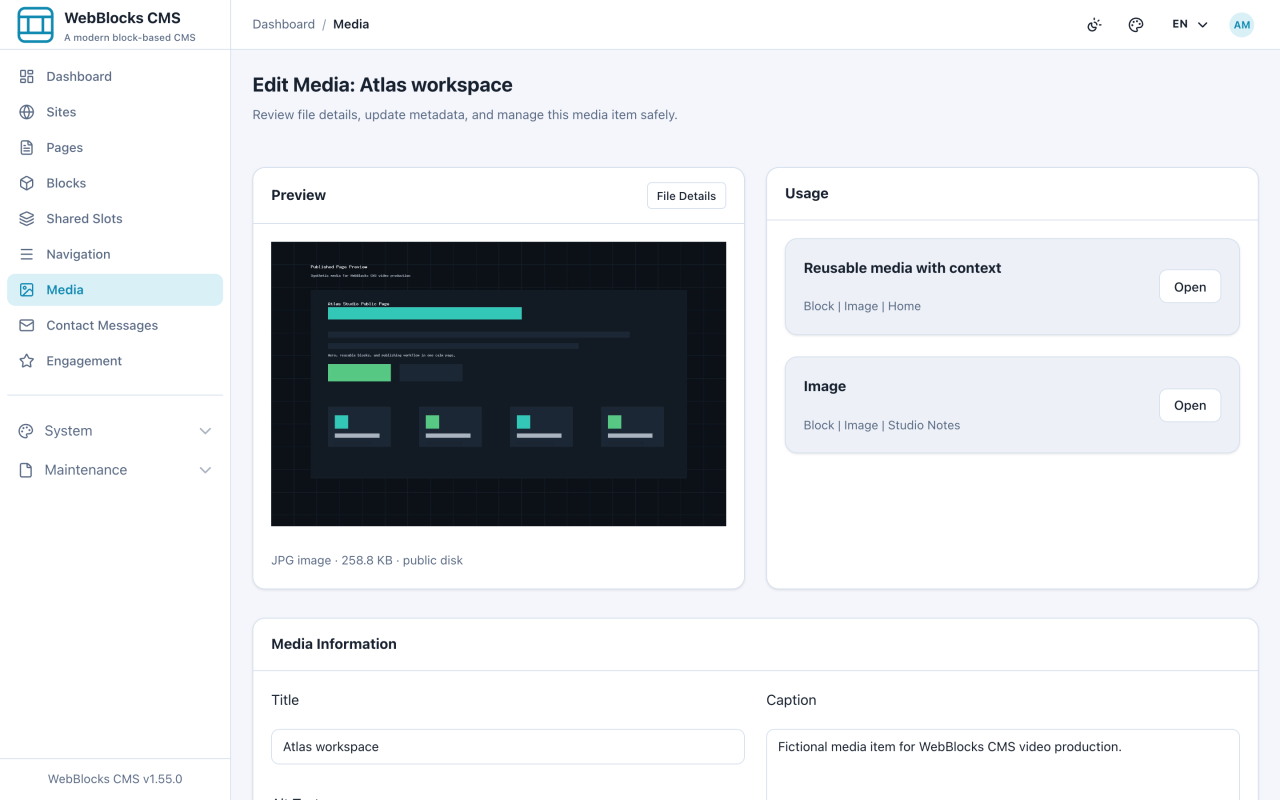
- Aprite Media e selezionate l'azione di modifica su un'immagine.
- Compilate Media Information: Title, Alt Text, Caption, Description e il Folder a cui appartiene.
- Impostate il Focal point se il soggetto è decentrato. I ritagli tengono quel punto nell'inquadratura invece di tagliarlo.
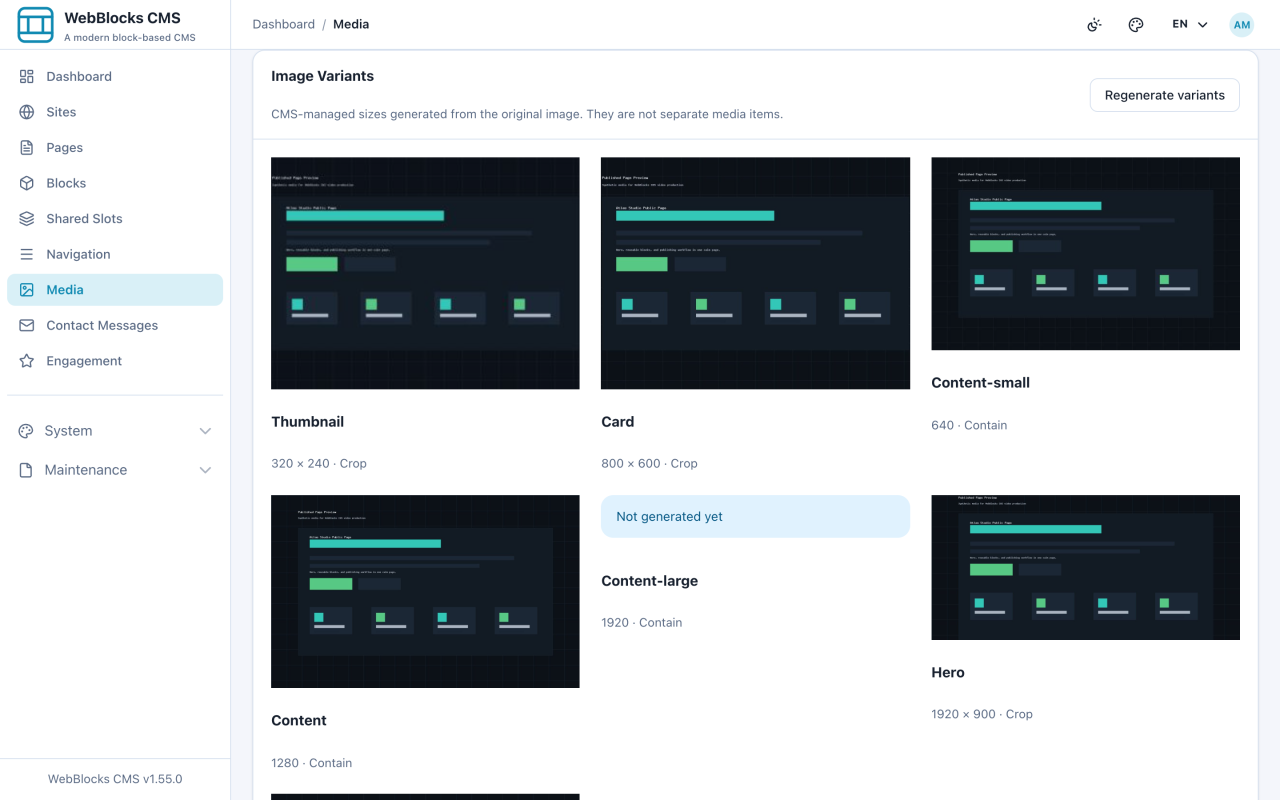
- Scorrete fino a Image Variants. Il CMS ricava Thumbnail, Card, Content-small, Content e Content-large dal vostro caricamento e serve quella adatta allo schermo del visitatore.
- Se sostituite il file o cambiate il punto focale, selezionate Regenerate variants.
Testo alternativo, didascalia, descrizione: qual è quale
- Alt Text: screen reader e chiunque non riesca a caricare l'immagine. Scrivetelo per chi non può vederla.
- Caption: tutti i visitatori; compare sotto l'immagine. Scrivete il contesto che l'immagine da sola non porta.
- Description: solo voi e i colleghi, dentro il pannello. Scrivetela per ritrovare il file fra sei mesi.
Note
- Il testo alternativo sul record media è il punto di partenza. Un blocco può sovrascriverlo, perché la stessa foto può significare cose diverse in posti diversi.
- Testo alternativo e didascalia sono salvati per lingua; il file in sé è condiviso da tutte.
- Non ripetete la didascalia nel testo alternativo. Uno screen reader legge entrambi, e sentire la stessa frase due volte è peggio che sentirla una.
- Le varianti si generano al caricamento. Se le immagini sembrano poco nitide, guardate che cosa avete caricato prima di incolpare il ridimensionamento: il CMS non può aggiungere dettagli mai esistiti.