Cambiare l'indirizzo di una pagina
Obiettivo: cambiare dove vive una pagina e compilare ciò che mostrano motori di ricerca e social network.
Tempo: 3 minuti
Serve: una pagina che potete modificare
Passaggi
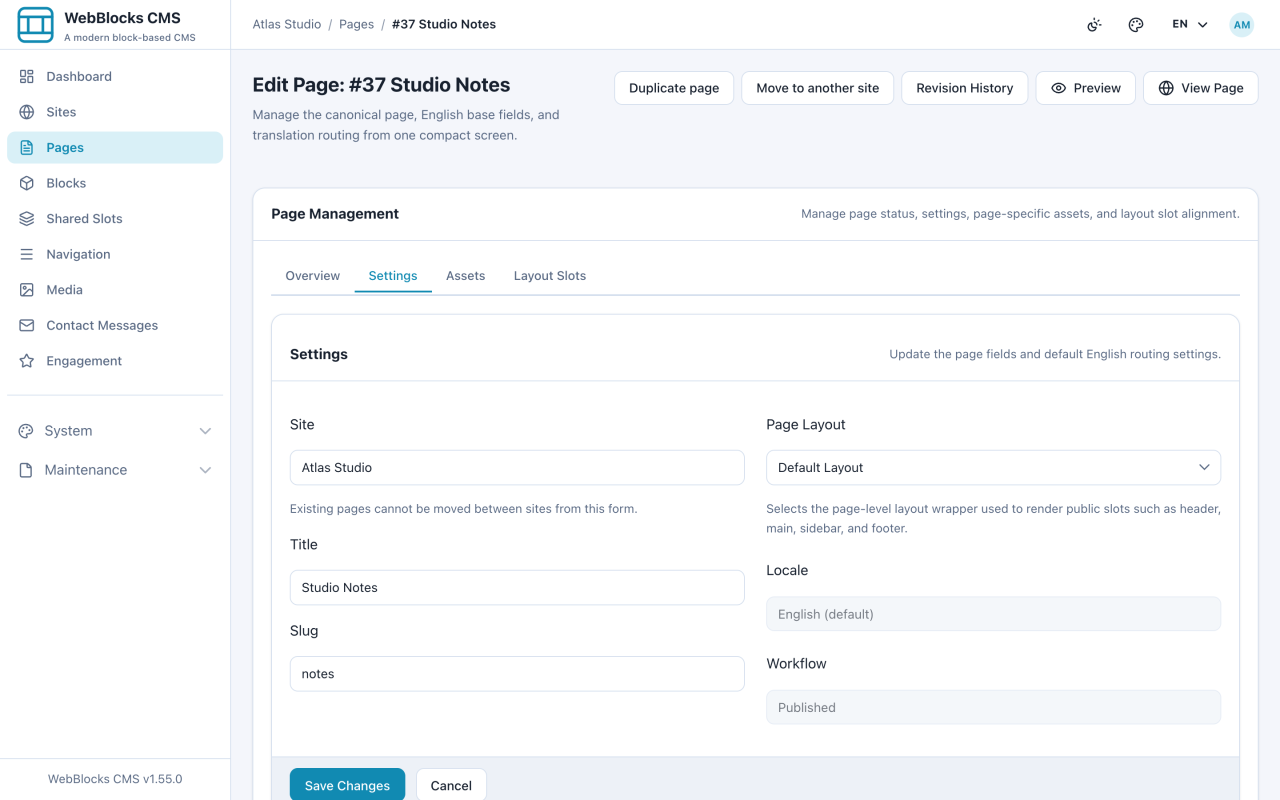
- Aprite la pagina da Pages e selezionate Edit page.
- Nella scheda Settings cambiate lo Slug e selezionate Save Changes. È la modifica rapida per la lingua predefinita.
- Per l'indirizzo completo scorrete fino a Translations e selezionate Edit translation sulla riga desiderata.
- In Routing impostate Slug e Path. Il path è l'indirizzo intero, quindi una pagina può stare sotto una sezione:
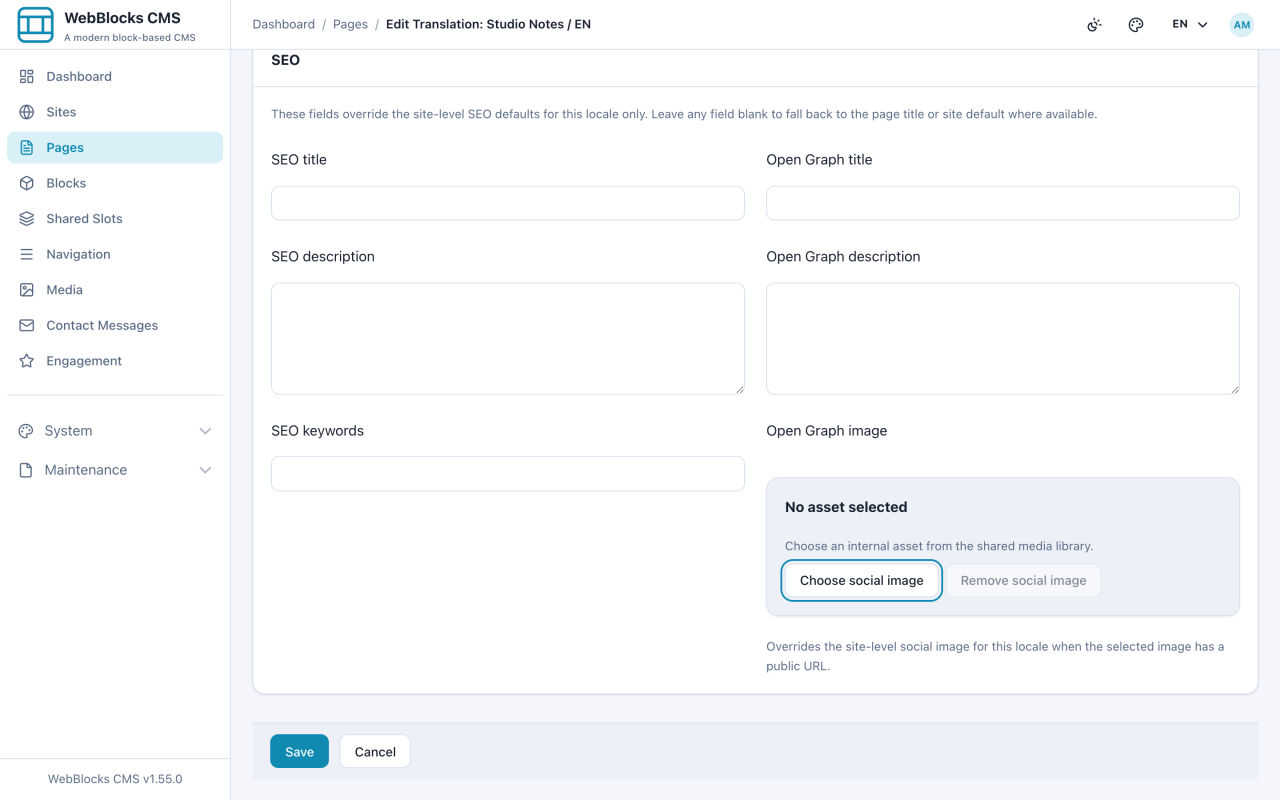
/guides/change-a-page-address. - Già che ci siete, compilate SEO title e SEO description e scegliete un'immagine social se la pagina verrà condivisa.
- Selezionate Save Changes, poi usate Open per verificare che il nuovo indirizzo risponda.
Esempio
Routing
  Name: Change A Page Address
  Slug: change-a-page-address
  Path: /guides/change-a-page-address

SEO
  SEO title:       Change a page address — WebBlocks CMS Guides
  SEO description: Rename a page's slug and path, and set the SEO and
                   social fields that search engines show.
Note
- Fatelo presto. Una volta che la pagina è pubblicata e collegata, cambiarne l'indirizzo rompe quei collegamenti: il CMS non lascia una redirezione al posto vostro.
- Slug e path sono per lingua. Ogni traduzione ha il proprio indirizzo, ed è questo che permette a
/aboute/hakkimizdadi essere la stessa pagina. - La descrizione SEO è ciò che appare sotto il titolo nei risultati di ricerca. Scrivetela per una persona che sta decidendo se cliccare.
- Lasciare vuoto il titolo SEO va bene: viene usato il titolo della pagina.