Cluster e spaziatura
Obiettivo: mettere due pulsanti affiancati senza una griglia e capire da dove arriva la spaziatura.
Tempo: 3 minuti
Serve: una pagina e un paio di blocchi piccoli
Passaggi
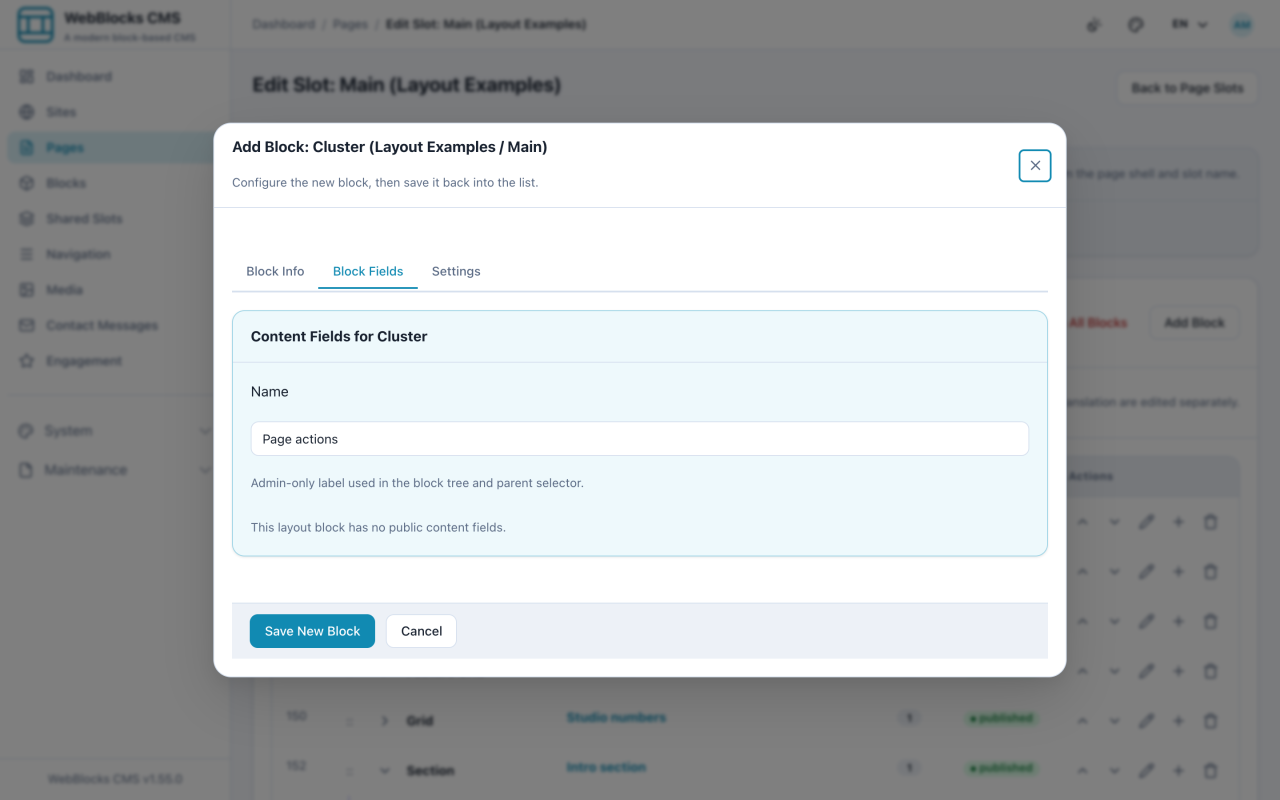
- Selezionate Add Block, poi Cluster.
- Dategli un Name, poi impostate la disposizione: Justify, Align, Gap, Wrap e Width.
- Sulla riga del Cluster selezionate Add child block e aggiungete gli elementi: due Button Link, per esempio.
- Salvate e controllate il risultato sia in una finestra stretta sia in una larga.
Da dove arriva davvero la spaziatura
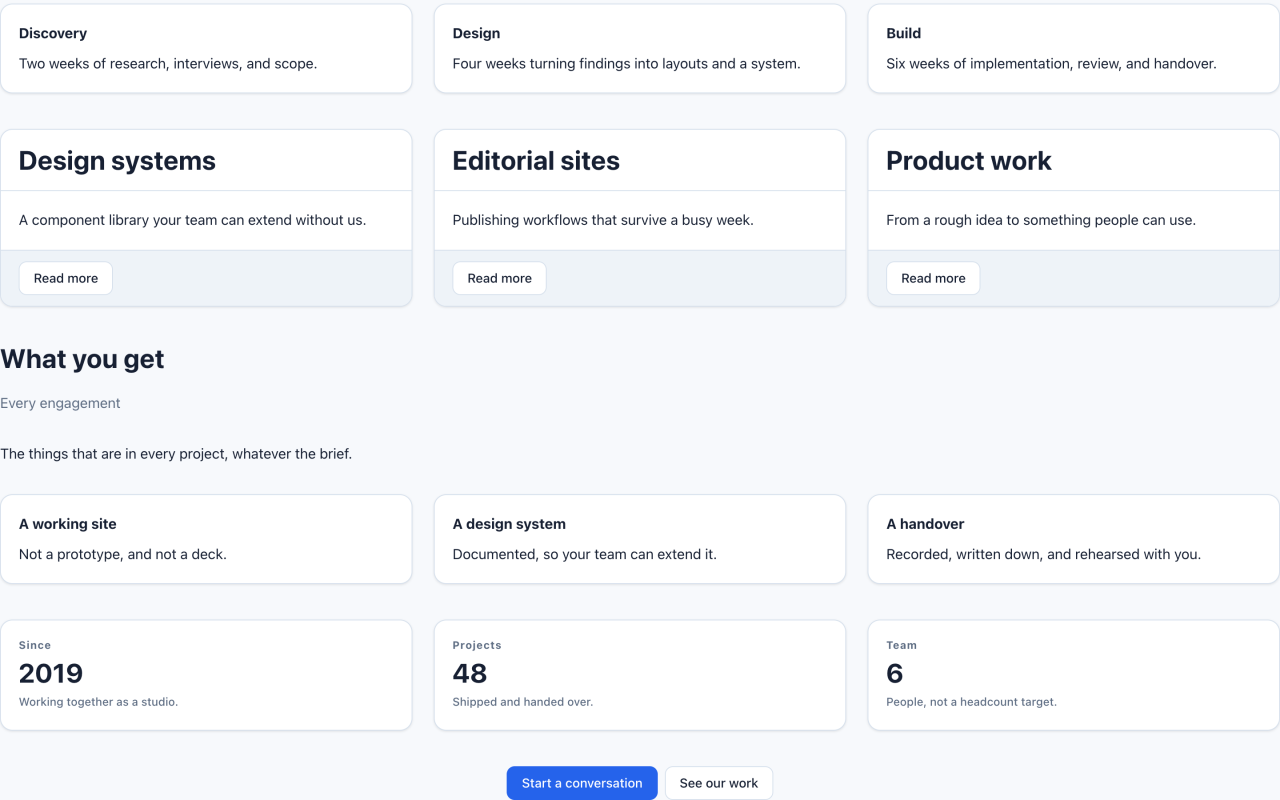
Quattro blocchi controllano l'aria di una pagina, e prendere quello sbagliato è la causa abituale di un impaginato che non si comporta:
- Section — Spacing. Lo spazio verticale sopra e sotto una fascia di contenuto. È quello grosso.
- Container — Flow.
stackdistanzia i figli del container in modo uniforme;noneli lascia come sono. - Grid — Gap. Lo spazio fra le celle della griglia.
- Cluster — Gap. Lo spazio fra gli elementi di una riga.
Se due paragrafi stanno troppo vicini, la risposta è il flow del Container, non un blocco Plain Text vuoto.
Note
- Non aggiungete mai un blocco vuoto per spaziare. Sopravvive finché qualcuno non modifica la pagina dal telefono, e uno screen reader lo legge come un paragrafo vuoto.
- Wrap: nowrap tiene una riga su una sola linea a ogni larghezza: giusto per due pulsanti, sbagliato per sei chip. Nel dubbio lasciate che vada a capo.
- Cluster serve per una manciata di elementi piccoli in riga. Per contenuti di sostanza affiancati usate Columns o Grid.
- Cluster è anche ciò che sta dentro le barre di navigazione e i piè di card, ed è per questo che compare negli Shared Slot.