Gestire più di un sito
Obiettivo: lavorare con sicurezza in un'installazione che gestisce più di un sito.
Tempo: 4 minuti
Serve: accesso ad almeno un sito; super amministratore per crearli
Passaggi
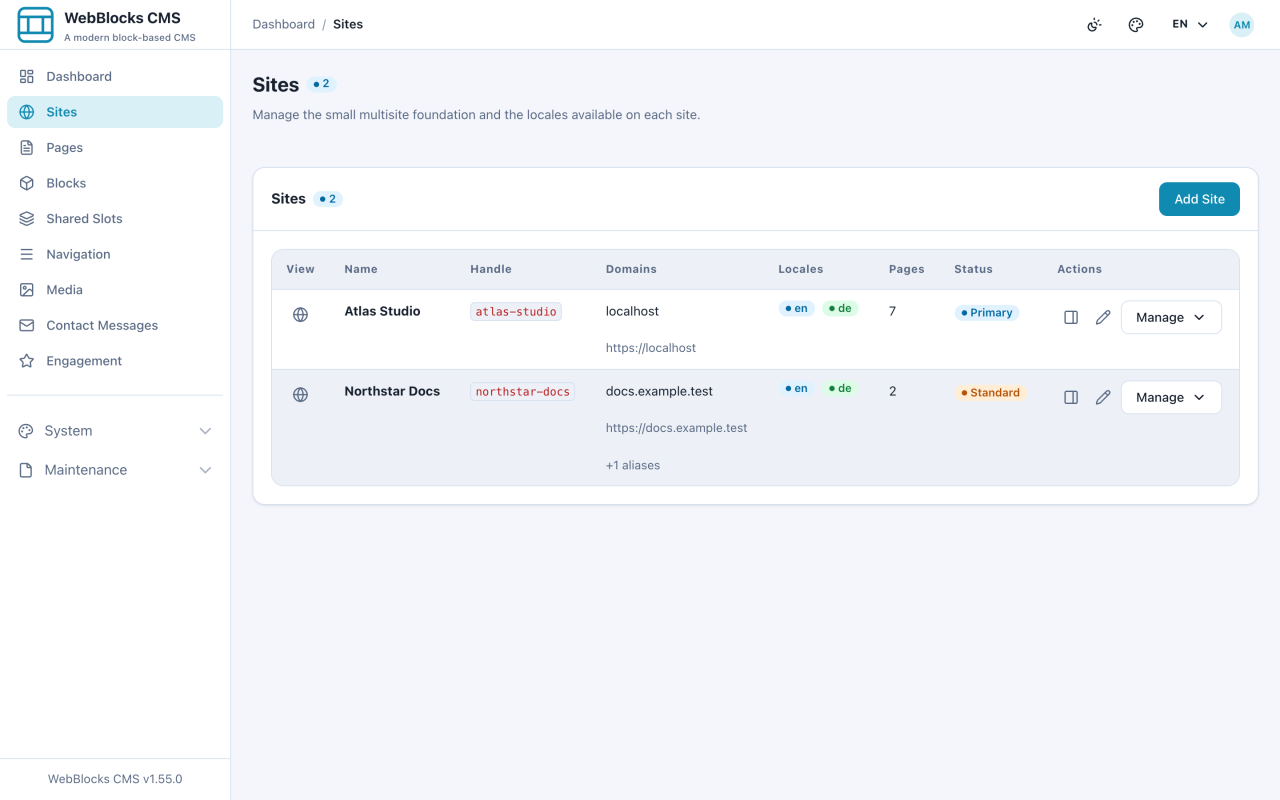
- Selezionate Sites. Ogni riga è un sito pubblico distinto con dominio, pagine e impostazioni propri.
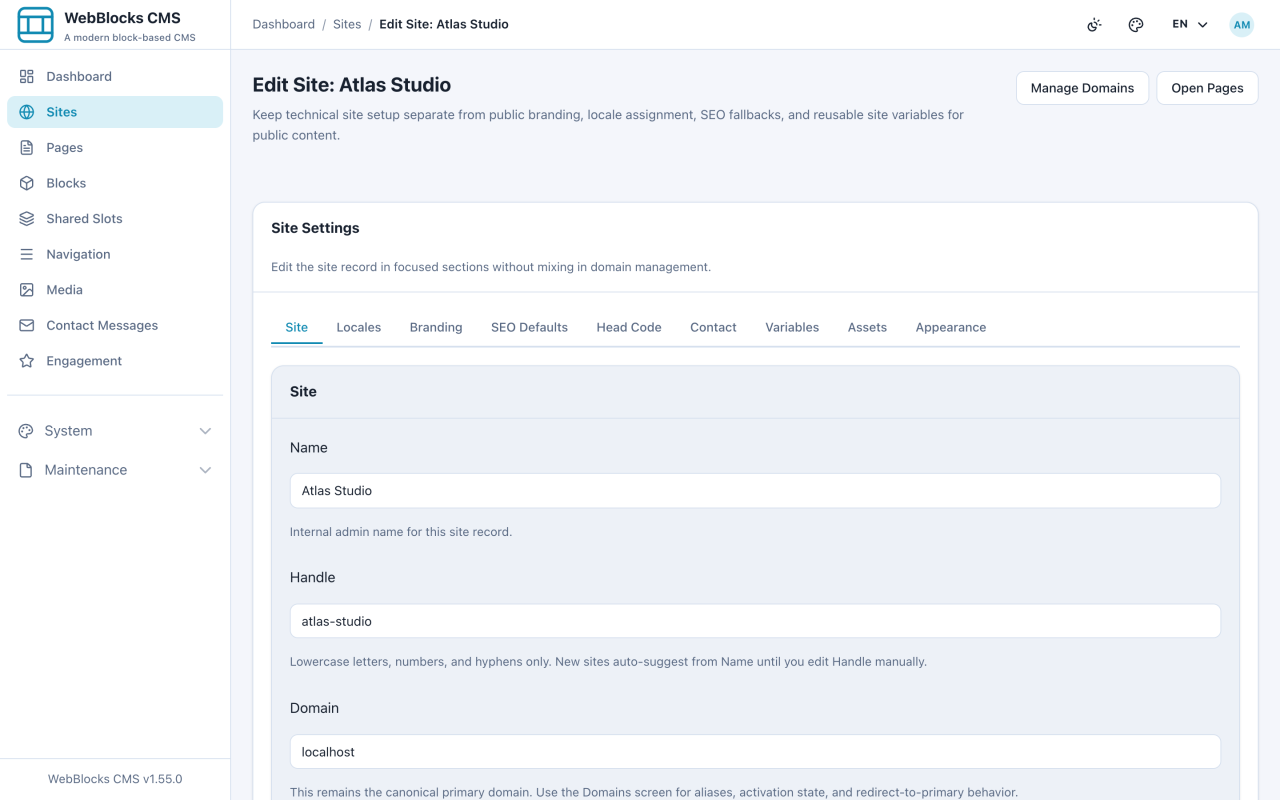
- Modificate un sito per raggiungerne le impostazioni, raggruppate in schede: Site, Locales, Branding, SEO Defaults, Head Code, Contact, Variables, Assets, Appearance.
- Usate Manage Domains per gli indirizzi a cui questo sito risponde e Open Pages per saltare direttamente ai suoi contenuti.
Che cosa è per sito e che cosa è condiviso
Per sito: pagine, blocchi, menu di navigazione, Shared Slot, domini, locale, branding, impostazioni SEO predefinite, variabili di sito e destinatario dei contatti.
Condiviso in tutta l'installazione: la libreria media, gli account utente, l'elenco delle locale registrate, i tipi di blocco e i layout di pagina.
Che la libreria media sia condivisa è la cosa che sorprende di più. Un'immagine caricata mentre lavorate su un sito è disponibile a tutti: comodo, e vale la pena ricordarlo prima di caricare qualcosa di riservato.
Note
- Controllate su quale sito siete prima di creare qualcosa. La maggior parte delle schermate lavora su un solo sito selezionato per volta, e una pagina creata sul sito sbagliato va spostata.
- L'accesso è per sito. Un editor assegnato a un sito non vede affatto le pagine di un altro.
- Gli Shared Slot non attraversano i siti. Ogni sito ha bisogno della propria intestazione, anche se sembrano identiche.
- Duplicare una pagina su un altro sito è la via rapida per avviare un secondo sito a partire dal primo, e la copia arriva sempre come bozza.