Costruire un menu di navigazione
Obiettivo: mettere una pagina in un menu e sistemare l'ordine.
Tempo: 3 minuti
Serve: accesso a Navigation e una pagina da collegare
Passaggi
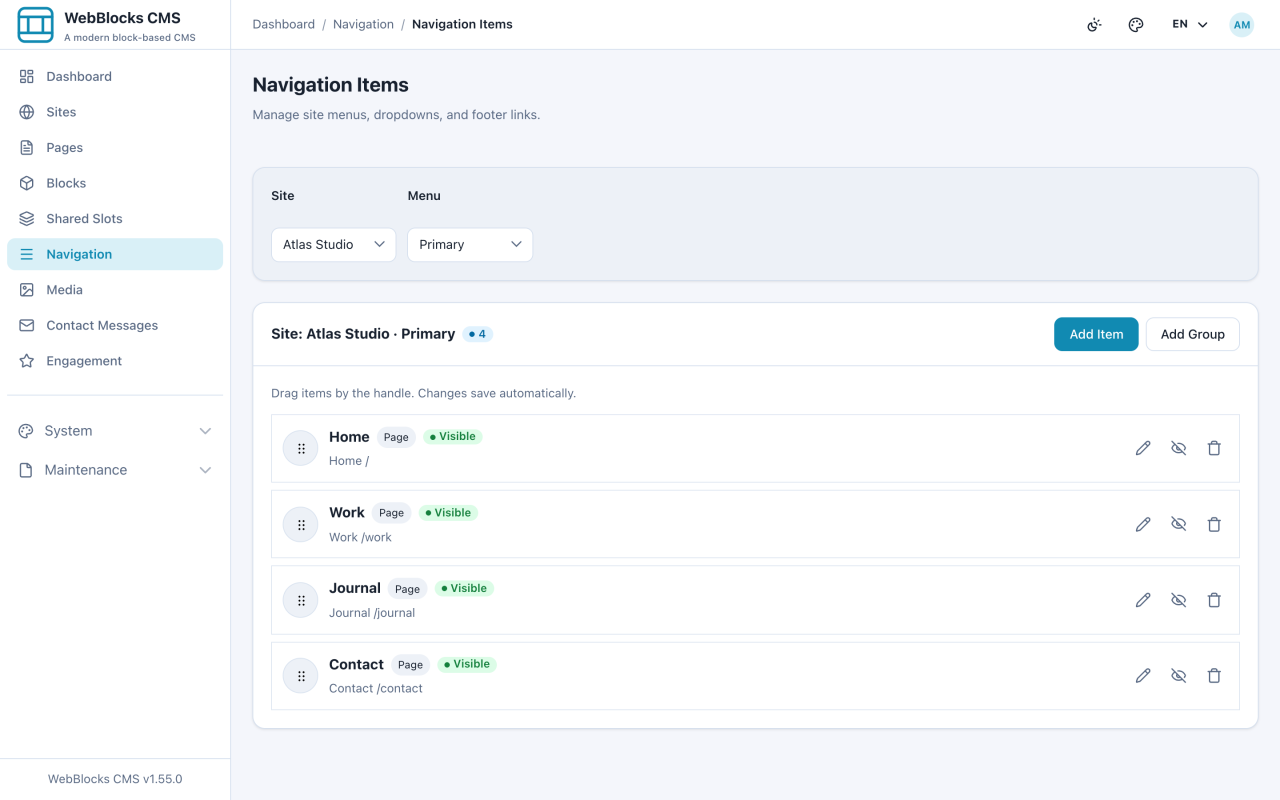
- Selezionate Navigation nella barra laterale. Scegliete il Site e il Menu che state modificando: Primary, Footer, Mobile, Legal o Docs.
- Selezionate Add Item.
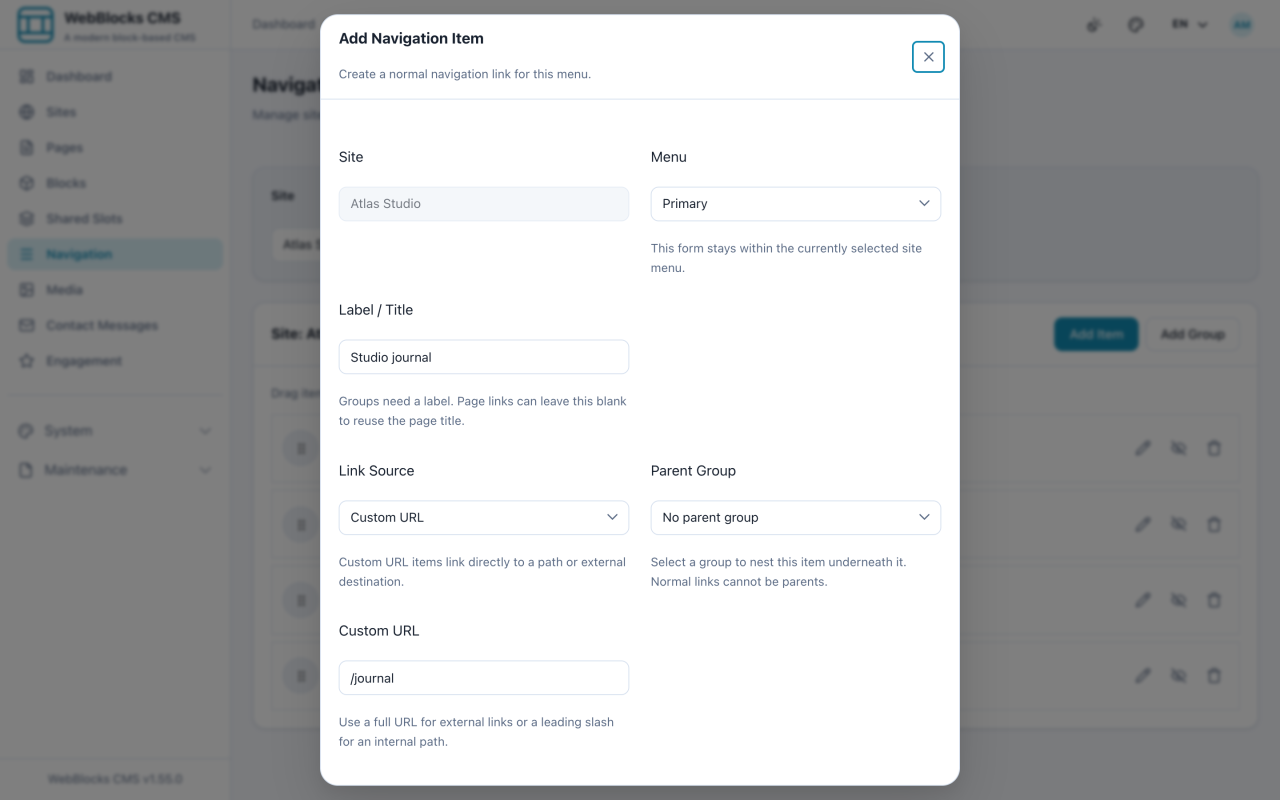
- Compilate Label / Title: è il testo che leggono i visitatori e non deve per forza coincidere con il titolo della pagina.
- Scegliete il Link Source: Page prende una pagina di questo sito e la segue se l'indirizzo cambia; Custom URL accetta qualsiasi indirizzo; Group crea un'intestazione che contiene altre voci.
- Impostate Parent Group per annidarla, Target se il link deve aprirsi in una nuova scheda, Display per nascondere una voce senza cancellarla e un Icon facoltativo.
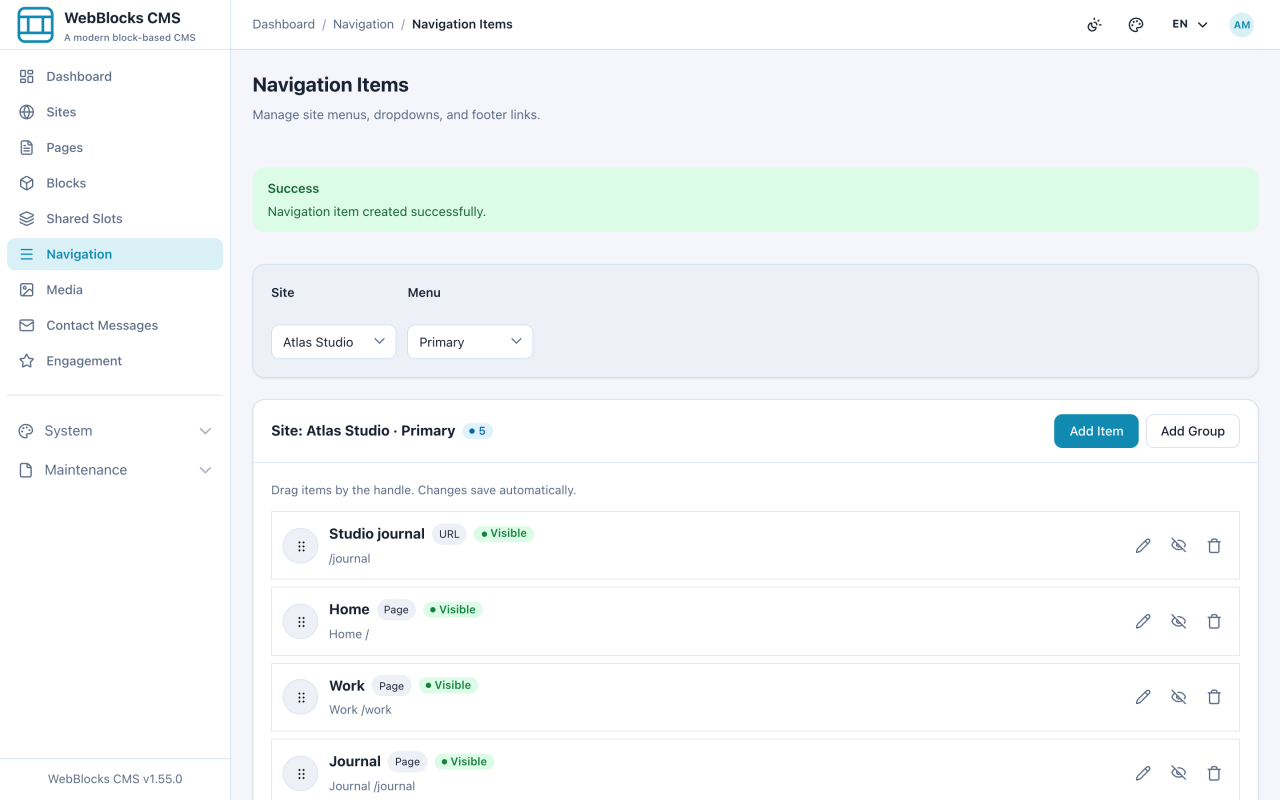
- Selezionate Create, poi trascinate la maniglia a sinistra di ogni riga per definire l'ordine.
I cinque menu
Le chiavi dei menu sono fissate dal prodotto: Primary, Footer, Mobile, Legal, Docs. Dal pannello non potete aggiungerne un sesto.
Un menu è solo un elenco di link. A renderizzarlo è un blocco — Navbar Navigation in un'intestazione, Sidebar Navigation in una barra laterale — che punta alla chiave del menu. Modificare il menu cambia ogni blocco legato a esso.
Note
- Preferite Page a Custom URL per i link interni. Un link di pagina sopravvive a un cambio di slug; un
/aboutscritto a mano no. - Display: hidden è il modo di togliere un link dalla circolazione senza perderne posizione e impostazioni. Usatelo invece di cancellare durante una ristrutturazione.
- Un Group senza figli viene reso come un'intestazione morta. Aggiungete prima le voci, oppure nascondete il gruppo.
- Le modifiche ai menu sono live nel momento in cui salvate. Per la navigazione non esiste uno stato di bozza.