Pubblicare una pagina
Obiettivo: rendere visibile sul sito pubblico una pagina in bozza.
Tempo: 2 minuti
Serve: una pagina in bozza con dei contenuti e il permesso di pubblicare
Passaggi
- Aprite la pagina da Pages e selezionate Edit page.
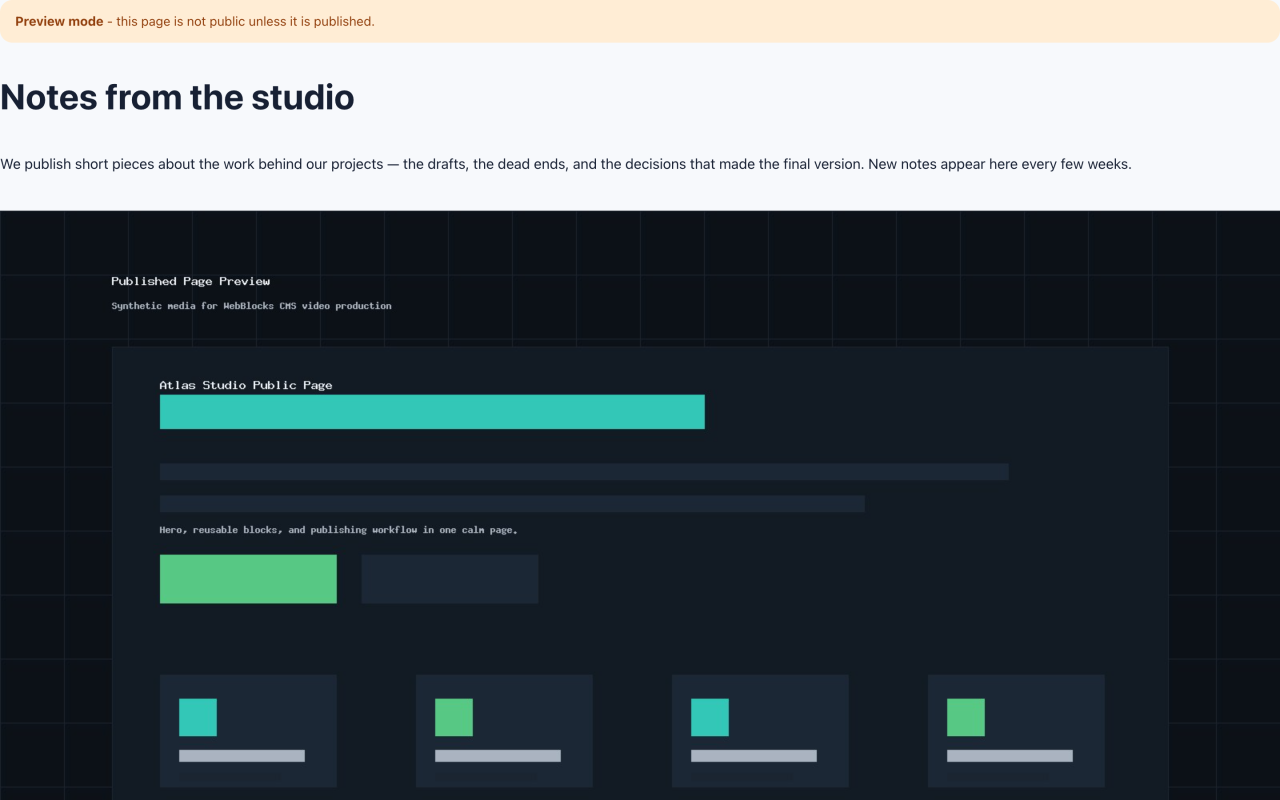
- Selezionate Preview in alto a destra per vedere la pagina come la vedrebbe un visitatore. L'anteprima funziona anche mentre la pagina è ancora una bozza, e un banner ricorda che non è ancora pubblica.
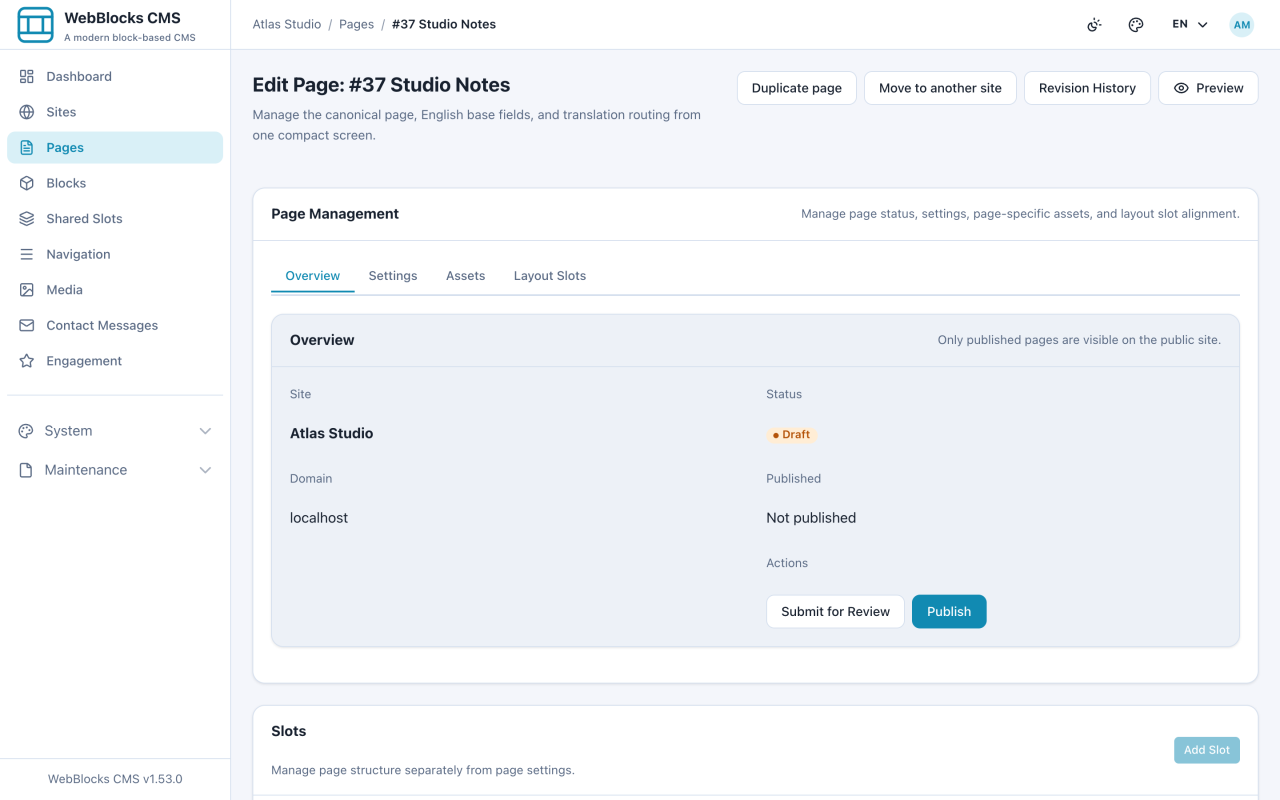
- Tornati alla schermata di modifica, aprite la scheda Overview. Mostra sito, dominio, stato attuale e azioni disponibili.
- Selezionate Publish.
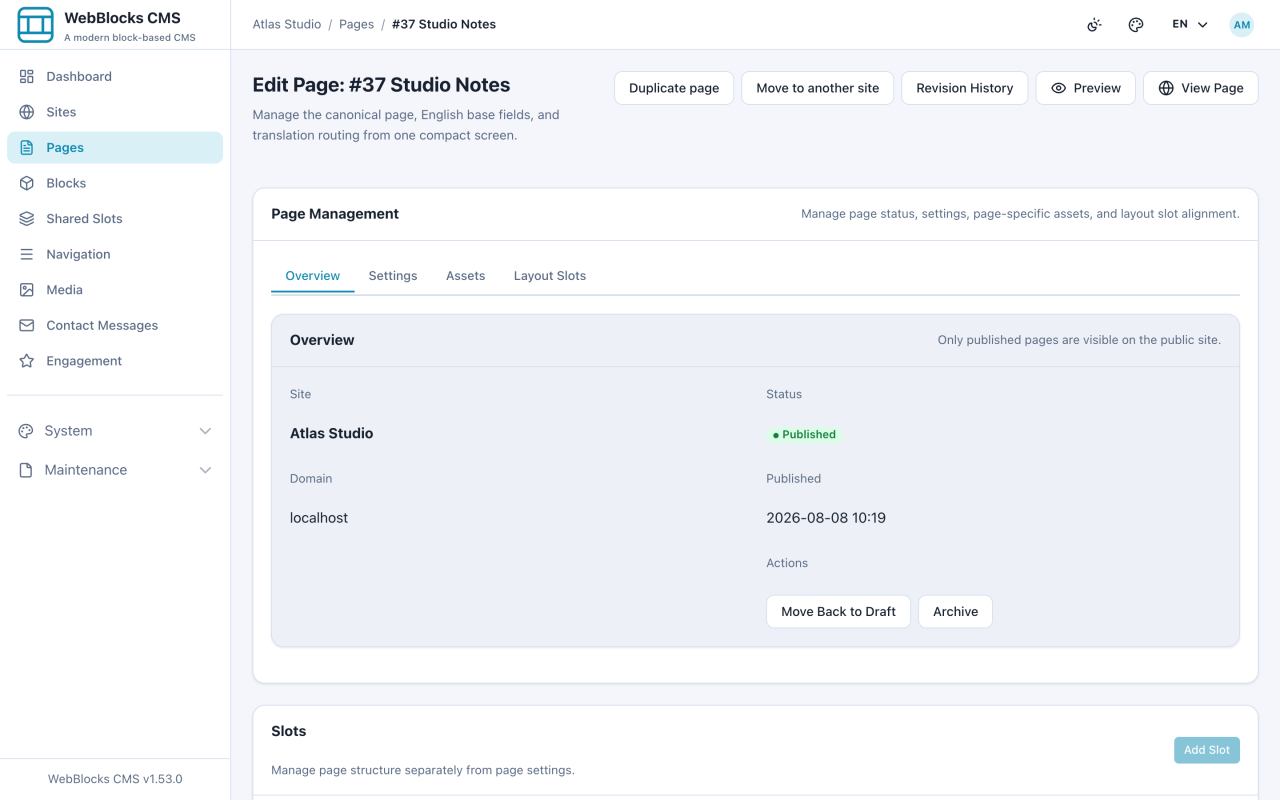
- Lo stato passa a Published. Selezionate View Page per confermare che la pagina è online al suo indirizzo pubblico.
I blocchi in bozza sono l'unica cosa a cui fare attenzione
I blocchi che aggiungete vengono salvati come pubblicati per impostazione predefinita, quindi una pagina normale va online completa. Ma un blocco può essere impostato singolarmente su Draft, nel suo campo Status, e un blocco in bozza resta fuori dalla pagina pubblica anche dopo la pubblicazione.
Quando una pagina ha blocchi in quello stato, la scheda Overview lo segnala, e la pubblicazione apre una finestra con un'opzione in più: Also publish all unpublished page-owned blocks. Spuntatela, altrimenti la pagina va online senza esattamente le parti che avevate messo da parte.
Gli Shared Slot non sono mai inclusi. Intestazione e piè di pagina sono condivisi fra le pagine, quindi vengono rivisti e pubblicati a parte, di proposito.
Anteprima prima del salvataggio
In una bozza o pagina di staging esistente, aprite le impostazioni della pagina o un modulo supportato di un blocco della pagina e scegliete Apri pannello di anteprima, poi Aggiorna anteprima. I valori non salvati supportati del modulo attivo appaiono insieme alla bozza salvata. Scegliete una lingua di contenuto abilitata e la larghezza desktop o telefono. L'aggiornamento non salva né pubblica nulla; usate poi Salva esplicitamente.
Per una pagina pubblicata preparate prima un aggiornamento di staging. I moduli non supportati e le modifiche strutturali richiedono il salvataggio e l'anteprima salvata in una nuova scheda. I punti di recupero sono indipendenti: aspettate Punto di recupero confermato prima di fare affidamento sul recupero dopo un'interruzione. Consultate i limiti in Flusso editoriale e il ripristino e la verifica dei conflitti in Recupero dei moduli incompleti.
Note
- Solo le pagine pubblicate sono visibili ai visitatori. Le pagine in Draft e In Review non sono raggiungibili sul sito pubblico.
- Se non vedete l'azione Publish, il vostro ruolo prepara i contenuti ma non li pubblica. Usate Submit for Review e qualcuno con i diritti di pubblicazione prenderà in carico.
- Avete sbagliato dopo la pubblicazione? Non si perde nulla. Le modifiche ai contenuti vengono registrate come revisioni e Revision History permette di guardare indietro e ripristinare.